
搭建简易Web GIS网站:使用GeoServer+PostgreSQL+PostGIS+OpenLayers3
Web GIS系列:
搭建简易Web GIS网站:使用GeoServer+PostgreSQL+PostGIS+OpenLayers3
使用GeoServer+OpenLayers发布和调用WMTS、Vector Tile矢量切片服务
1 服务器搭建
使用Tomcat需要先安装Java。从Oracle官方网站下载Java最新版本:
http://www.oracle.com/technetwork/java/javase/downloads/index.html
安装完成Java后,需要配置环境变量。具体方法请自行百度。安装成功后可以下载服务器了。
从Tomcat官方网站下载最新的版本,在Windows 10系统下解压缩即可使用:
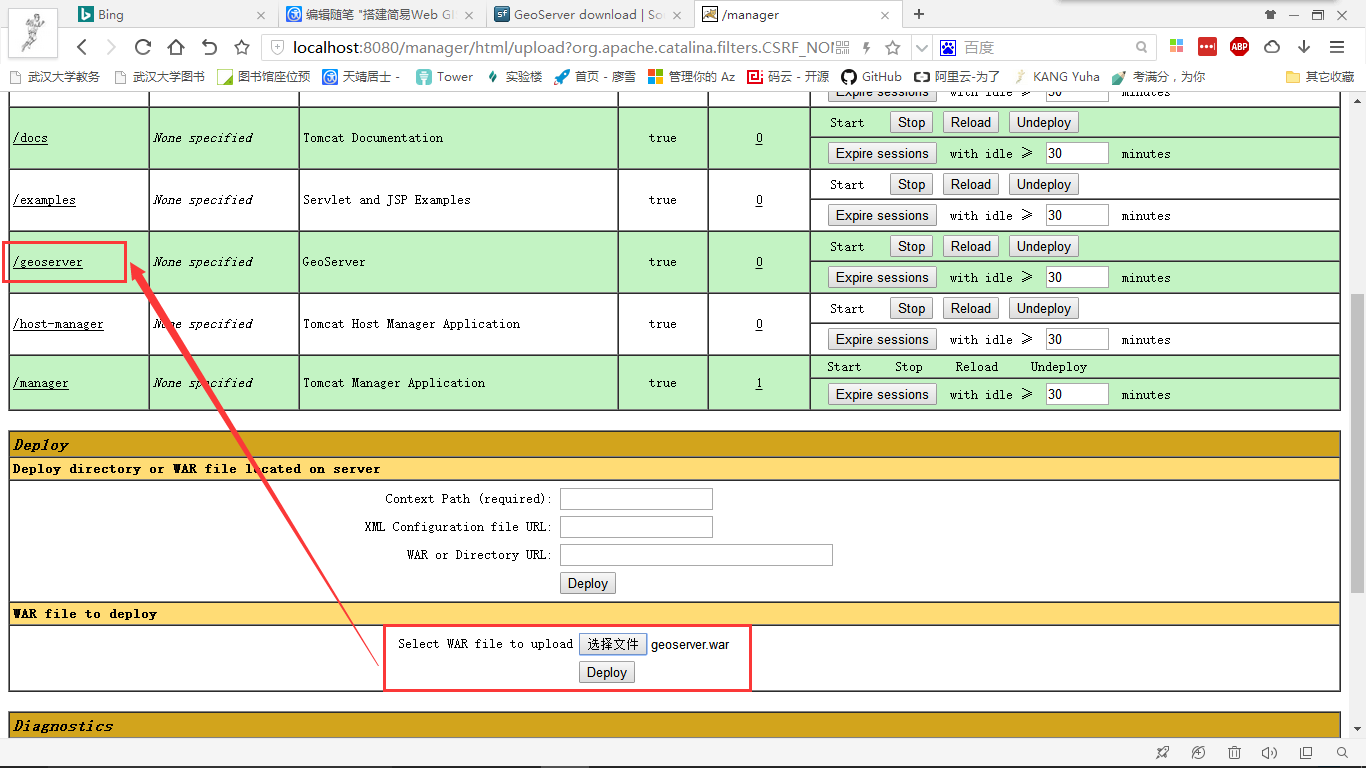
在bin目录下打开startup.bat,略等片刻,在浏览器中输入localhost:8080,出现Tomcat网页,说明配置成功:
接下来需要在conf目录下打开tomcat-users.xml文件,将最后的信息改为以下文字:
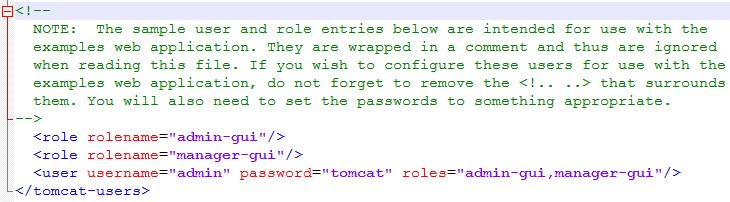
这样,设定登陆Tomcat的帐号为:admin,密码为:tomcat。
之后需要将webapps目录下,manager目录下,WEB-INF文件夹中web.xml打开,找到<max-file-size>一项,将其中的数值第一位由5改为8,即82428800,同理将<max-request-size>改为上值。如下图:
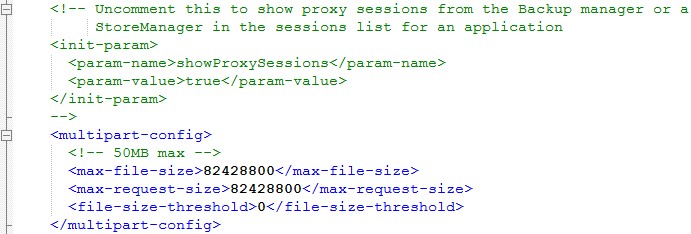
这是因为GeoServer大于了50M,超过了默认的限制。
接下来去GeoServer官方网站下载最新的版本:
下载war文件。在下载后的压缩包中可以看到geoserver.war文件,这个就是GeoServer的服务器文件了。将这个文件复制到webapps目录下。
接下来,重启Apache-Tomcat服务器,在浏览器中输入localhost:8080,点击首页上方的Manager App,输入帐号:admin和密码:tomcat即可登录应用管理器:
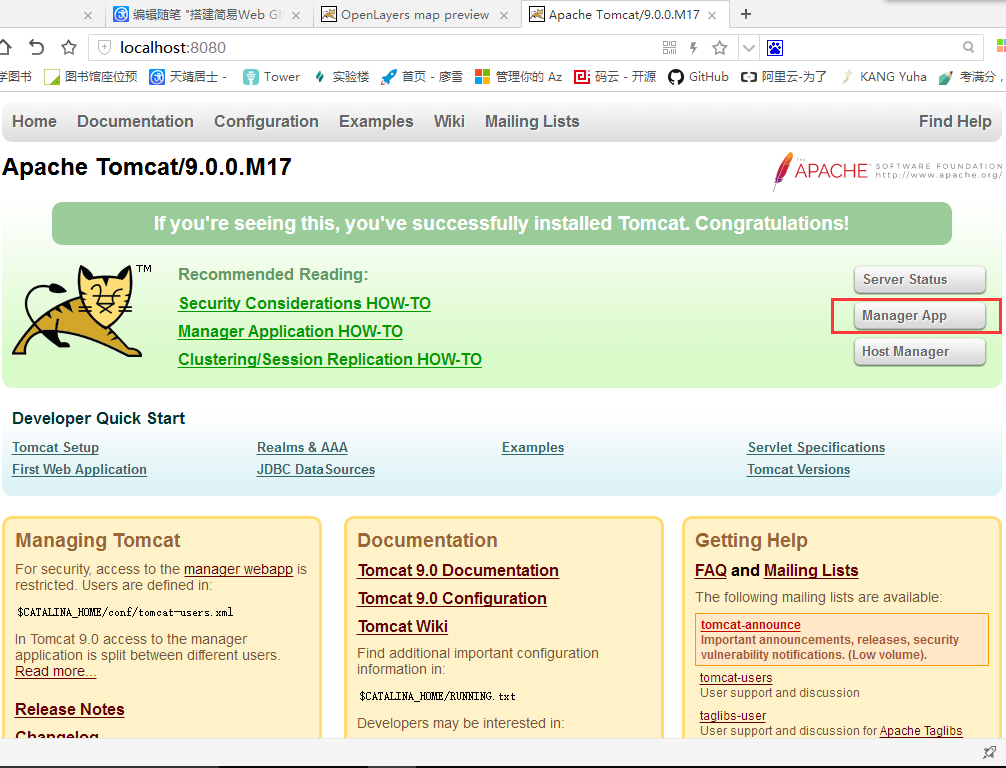
在网页下方找到WAR file to deploy,选择geoserver.war文件,上传,稍等片刻,等待上传成功即可。此时刷新网页,上方会出现geoserver应用,点击可以进入GeoServer的首页。
这时可以设置GeoServer的管理员帐号。帐号admin,密码geoserver。当出现下图时,说明服务器配置成功。

该图即为GeoServer在服务器上的首页。可以在本页进行数据的连接和发布。
2 地理信息数据导入及发布
在本段中,笔者将使用中国2014GDP数据作为例子,进行数据的发布。
对于地理信息数据的导入,需要使用到空间数据库。在本文中,笔者使用的是PostgreSQL+PostGIS完成这一任务。接下来,将详细介绍如何导入数据。
首先去PostgreSQL官方网站下载最新版的软件,推荐9.5及以前的版本:
安装的时候需要注意记住数据库访问的帐号和密码,为了方便,均可以设置为postgres作为测试。设置端口为默认值5432.
在安装完成后,可以继续安装PostgreSQL的插件管理软件,其中可以选择PostGIS进行安装,也可以前往PostGIS的官方网站进行下载:
在安装的过程中,注意勾选安装空间数据库。需要登录PostgreSQL数据库时,使用先前设定的帐号密码即可。
安装结束后,打开pgAdmin管理工具,可以对PostgreSQL进行管理。
首先是连接PostgreSQL,接下来可以通过右键(点击数据库)或者使用SQL语句,根据需要,新建一个数据库。
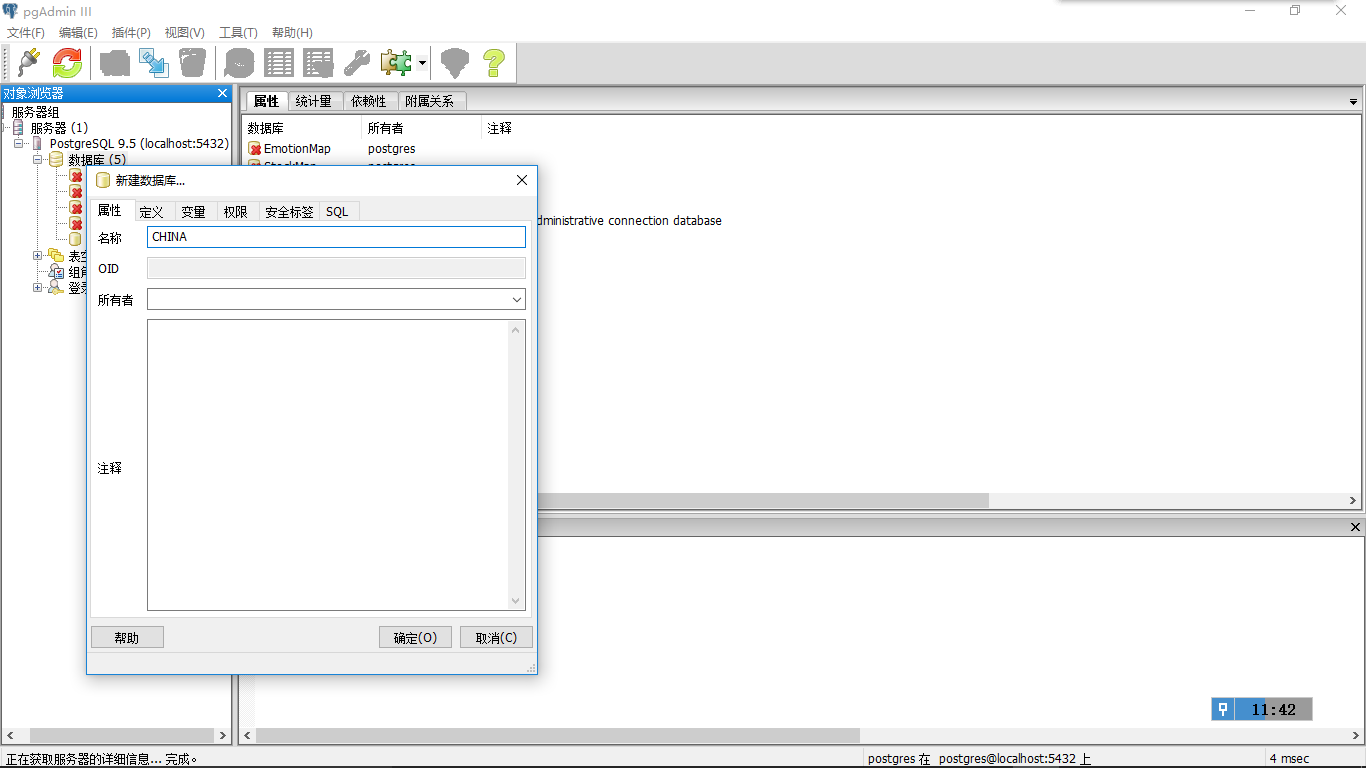
建立完成数据库后,点击该数据库下的架构->public->数据表,使用SQL语句添加空间数据库管理插件PostGIS:
CREATE EXTENSION PostGIS
成功后,刷新,数据表中会出现spatial_ref_sys,说明可以导入空间数据了。

点击pgAdmin上方的插件,选择PostGIS插件,可以导入shp文件。选择Add File,通过路径选择shp文件,再点击import,即可导入文件。
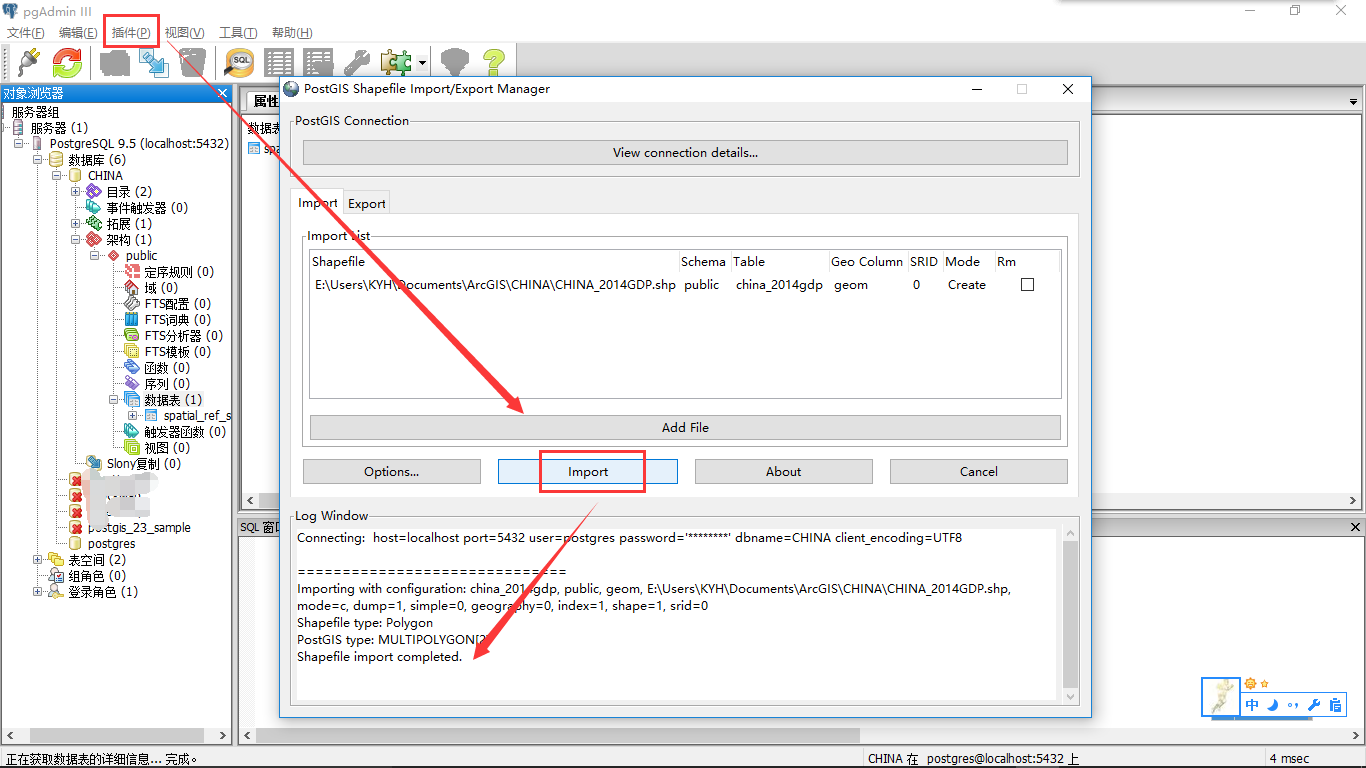
此时数据已经导入了空间数据库,可以进行数据发布的操作了。
打开浏览器,进入GeoServer首页,点击左侧的工作区(Workspaces),再点击添加新的工作区(Add new workspaces)可以创建工作空间。工作空间的作用是在于将不同数据来源的数据保存在一起。在设置URI时,须设置为http://localhost:8080/CHINA,CHINA代表的是工作空间的名字,这样所有与之相关的网页均在这个URI之后。

接下来点击数据存储(Stores),再点击添加新的数据存储(Add new store),可以添加一个新的数据源。从图中我们可以看出,GeoServer支持多种数据类型。在这里我们以PostGIS为例进行服务的发布。
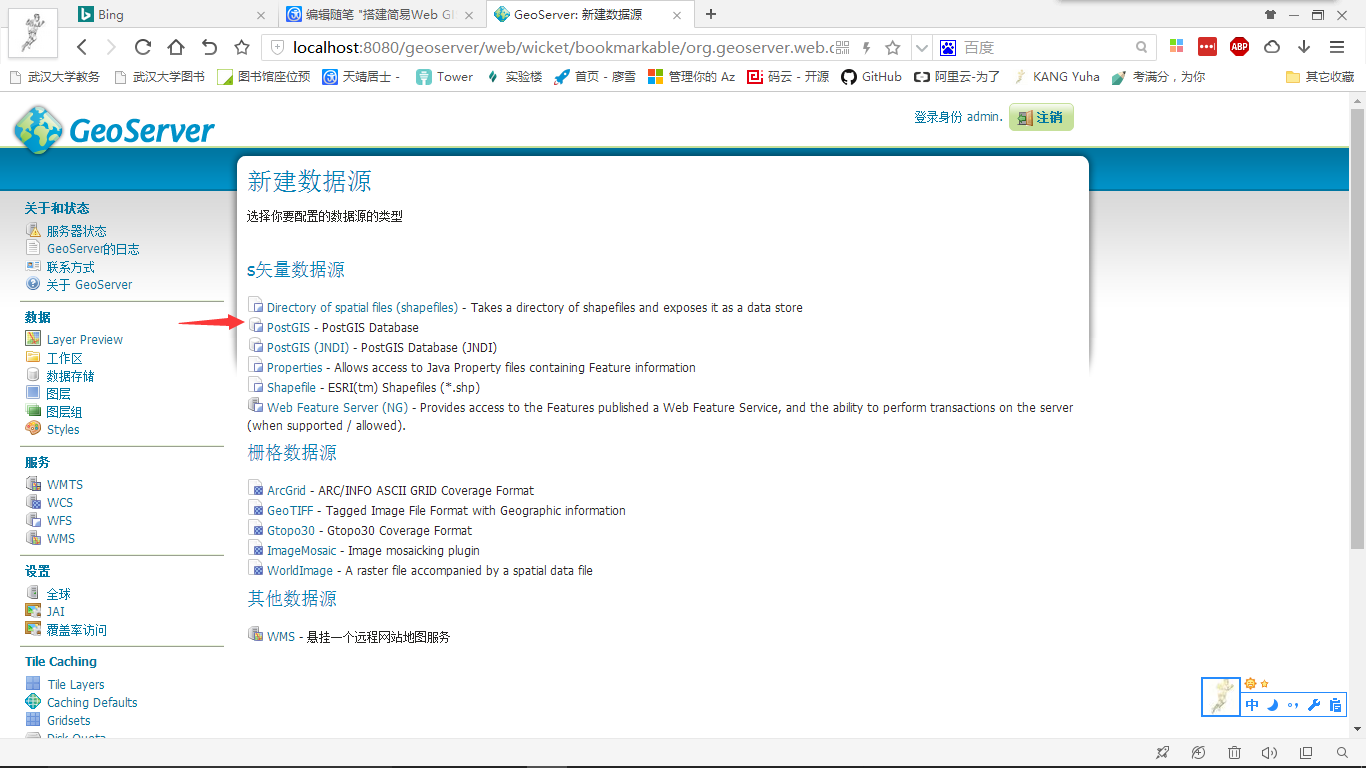
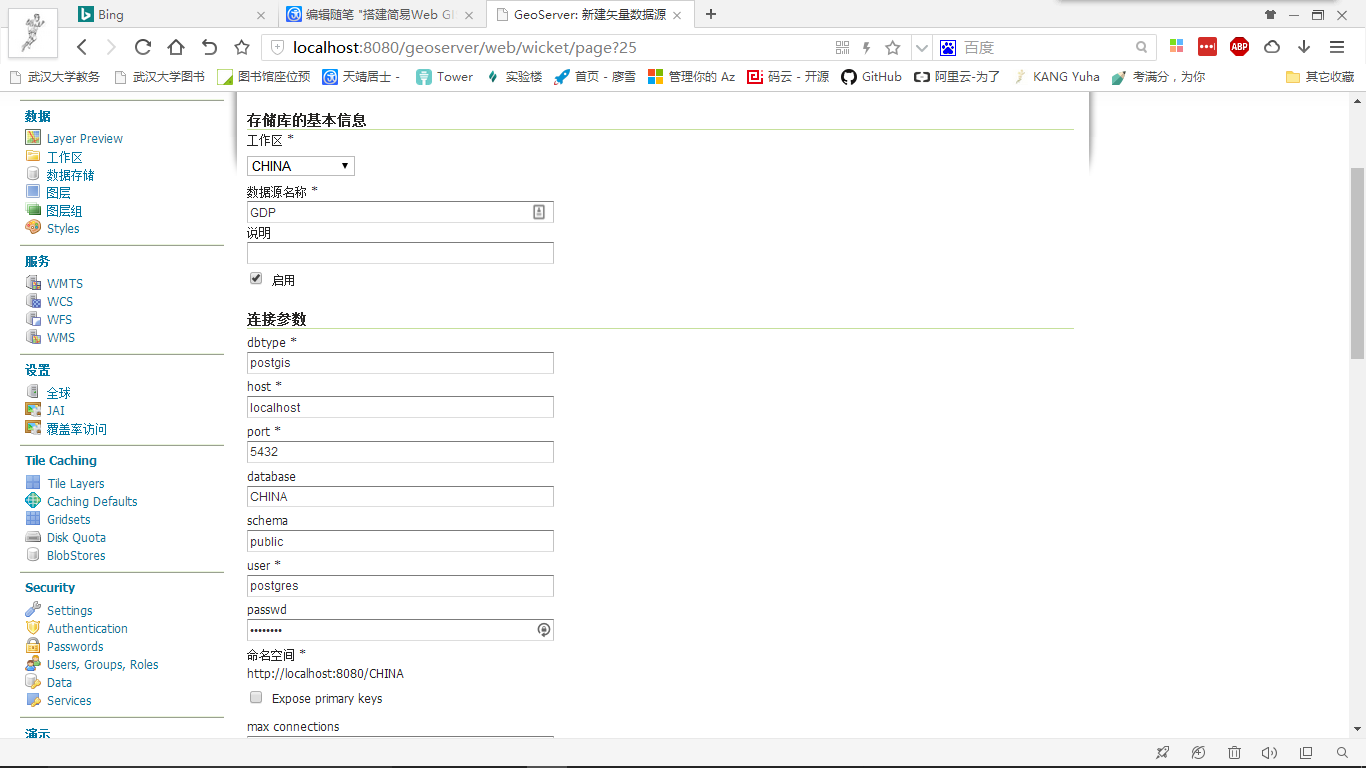
点击PostGIS选项,进入数据源信息的页面。先点击工作区(Workspace)下拉选项,可以选择具体的工作空间,例如本文中选择CHINA。
接下来输入数据源名称,这是标识不同数据的依据,例如本文中输入GDP。
在连接参数中,输入host,若为本机则为localhost,端口5432,再输入数据源在PostgreSQL中的数据库名称,之后输入连接PostgreSQL的帐号和密码即可完成数据库的连接。
在最下面点击保存即可。
接下来就要发布具体的图层了。点击图层(Layers),即可进入图层选择界面;再点击添加一个新图层(Add a new resource),即可发布具体的图层。点击后,先选择具体的数据源,会出现该数据源下的各种表,选择需要发布为图层的数据表,点击发布(publish),即可进行发布。
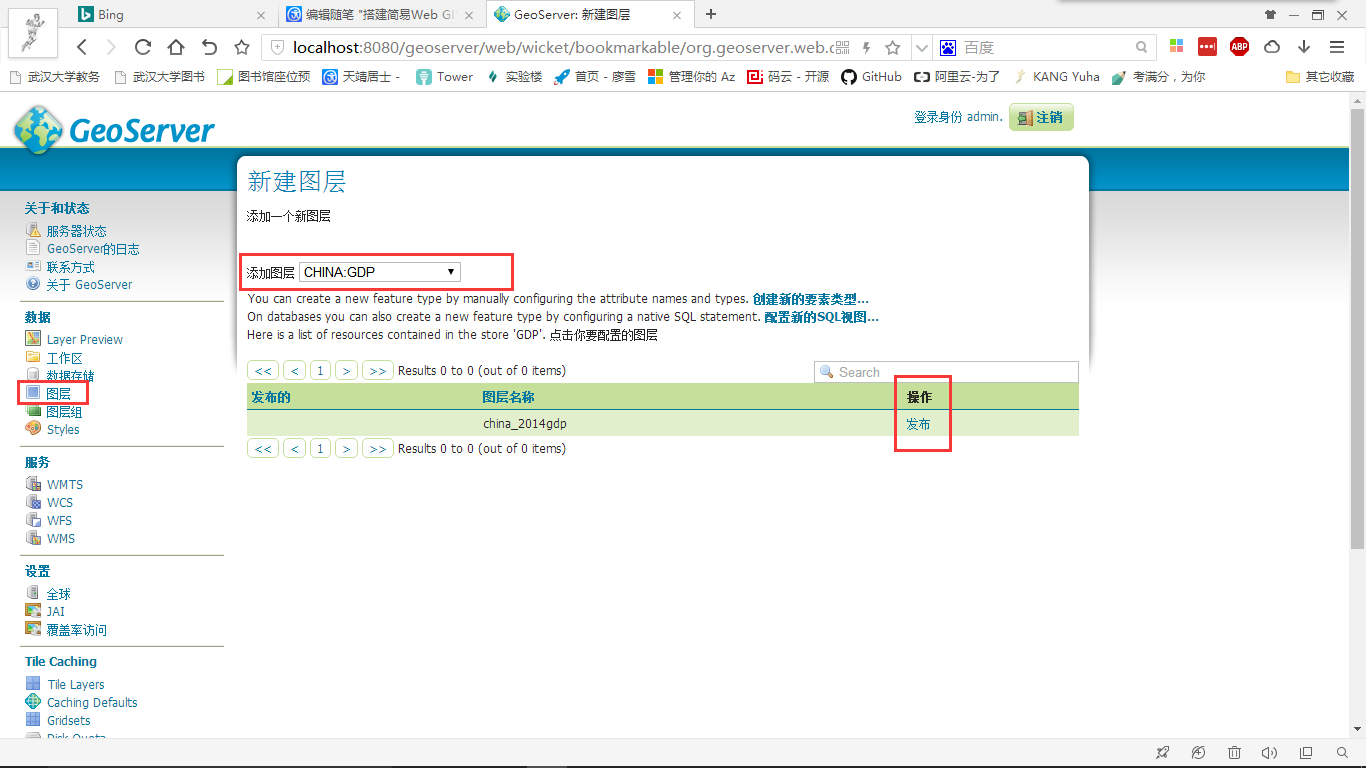
可以根据需要输入图层名称,也可以直接使用默认的图层名称。需要注意的是地图投影的定义:
在这里可以输入地图投影。如果原图没有投影,将不会进行显示,在这里可以点击Find,输入投影的代码(如WGS84为4326)进行查找。接下来在下方的范围中,点击从数据中计算(Compute from data),即可算出范围。
其他的文本框可以不填。保存之后即为图层的发布。

为了查看发布后的效果,可以点击左侧的Layer Preview,找到刚刚发布的内容。GeoServer提供了多种数据格式可以调用。点击OpenLayers可以直接看到使用OpenLayers调用的图层。
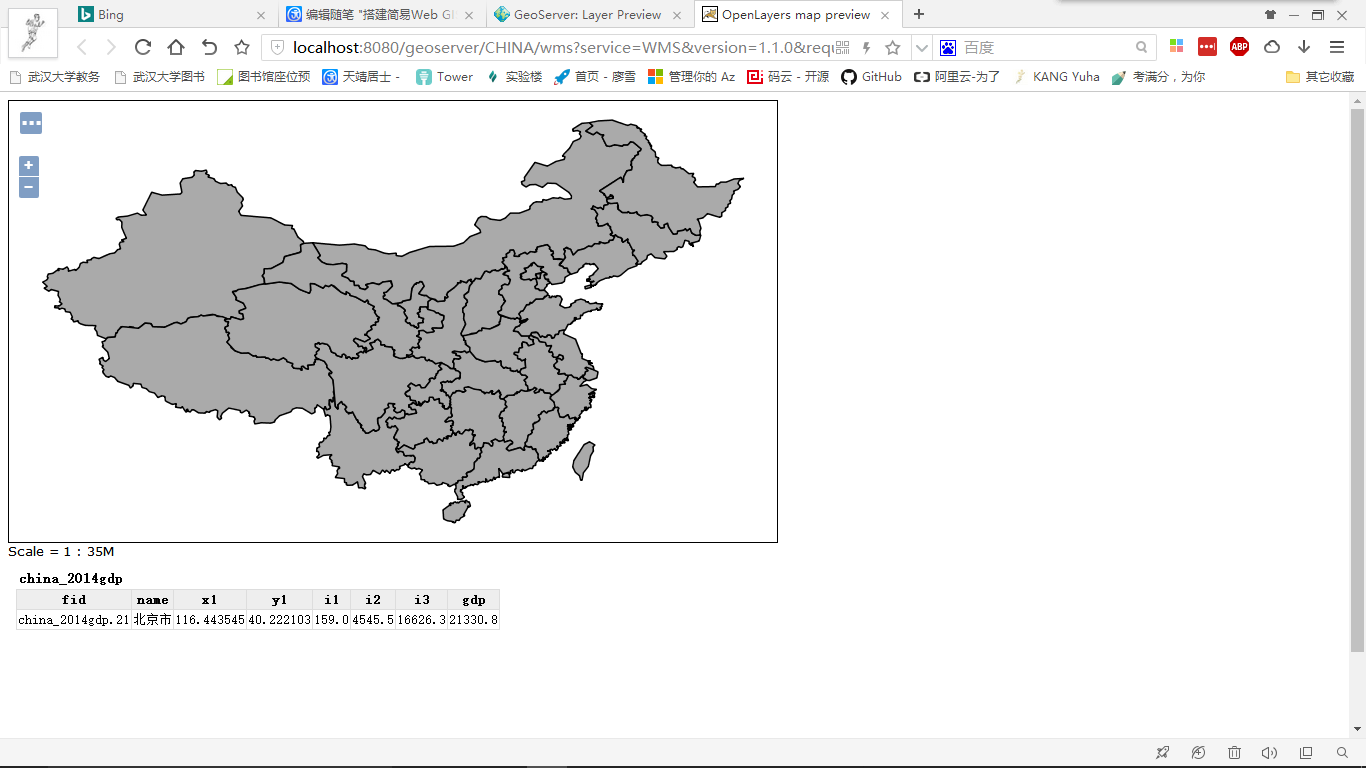
在下拉选框中还可以选择WMS和WFS服务等。这些也就构成了服务器端的数据。
3 使用OpenLayers作为前端
笔者使用OpenLayers进行前端的编写。目前最新的版本是OpenLayers3,可以前往GitHub下载代码:
https://github.com/openlayers/openlayers
其中包含了css文件和js文件,在写前端时需要包含在网页中:
<link rel="stylesheet" type="text/css" href="CSS/ol.css" />
<script type="text/javascript" src="Scripts/ol.js"></script>
其API文档在官方网站上有:
http://openlayers.org/en/latest/apidoc/
也可以参考官方给出的案例进行学习:
http://openlayers.org/en/latest/examples/
此外,为了完成能够完成前后端的交互,还应下载jQuery。
之后也应将其添加在网页中。
OpenLayers的核心部件为Map (ol.map),相当于地图的容器。整个地图的数据就是通过该部件进行显示。
Map中包含了Layer图层控件和View视图控件,分别是对于图层数据的操控和对于用户视图的操控。Layer (ol.layer)控制数据的可视化显示,支持Tile (瓦片地图)、Image (影像数据)、Vector (矢量数据)的显示;而View (ol.view)控制地图的中心点、放大、投影等设置。
添加一个地图并进行显示的js代码如下:
 <div id="map">

     <script>

         var format = 'image/png';

         var bounds = [73.441277, 18.159829,

             135.08693, 53.561771];//范围

         //中国各省底图(面)

         var ImageMap = new ol.layer.Image({

             source: new ol.source.ImageWMS({

                 ratio: 1,

                 //自己的服务url

                 url: 'http://localhost:8080/geoserver/CHINA/wms',

                 //设置服务参数

                 params: {

                     'FORMAT': format,

                     'VERSION': '1.1.0',

                     STYLES: '',

                     //图层信息

                     LAYERS: 'CHINA:china_2014gdp',

                 }

             })

         });

         //设置地图投影

         var projection = new ol.proj.Projection({

             code: 'EPSG:4326',//投影编码

             units: 'degrees',

             axisOrientation: 'neu'

         });

         //设置地图

         var map = new ol.Map({

             //地图中的比例尺等控制要素

             controls: ol.control.defaults({

                 attribution: false

             }).extend([

                 new ol.control.ScaleLine()

             ]),

             //设置显示的容器

             target: 'map',

             //设置图层

             layers: [

                 //添加图层

                 ImageMap

             ],

             //设置视图

             view: new ol.View({

                 //设置投影

                 projection: projection

             })

         });

         //地图显示

         map.getView().fit(bounds, map.getSize());

     </script>

 </div>
首先需要定义一个图层,而这个图层调用的是由GeoServer发布的WMS服务,其数据源是服务的url,可以通过进入服务器,找到相应服务,点击相应的WMS服务获取其url。
接下来需要设置显示的格式,这里设置了地图投影为WGS84,即代号4326.
之后创建了地图容器map,将图层添加进去,并设置了投影。
接下来分别设置了地图初始的显示范围,最后调用getView().fit函数,显示地图。
效果图:
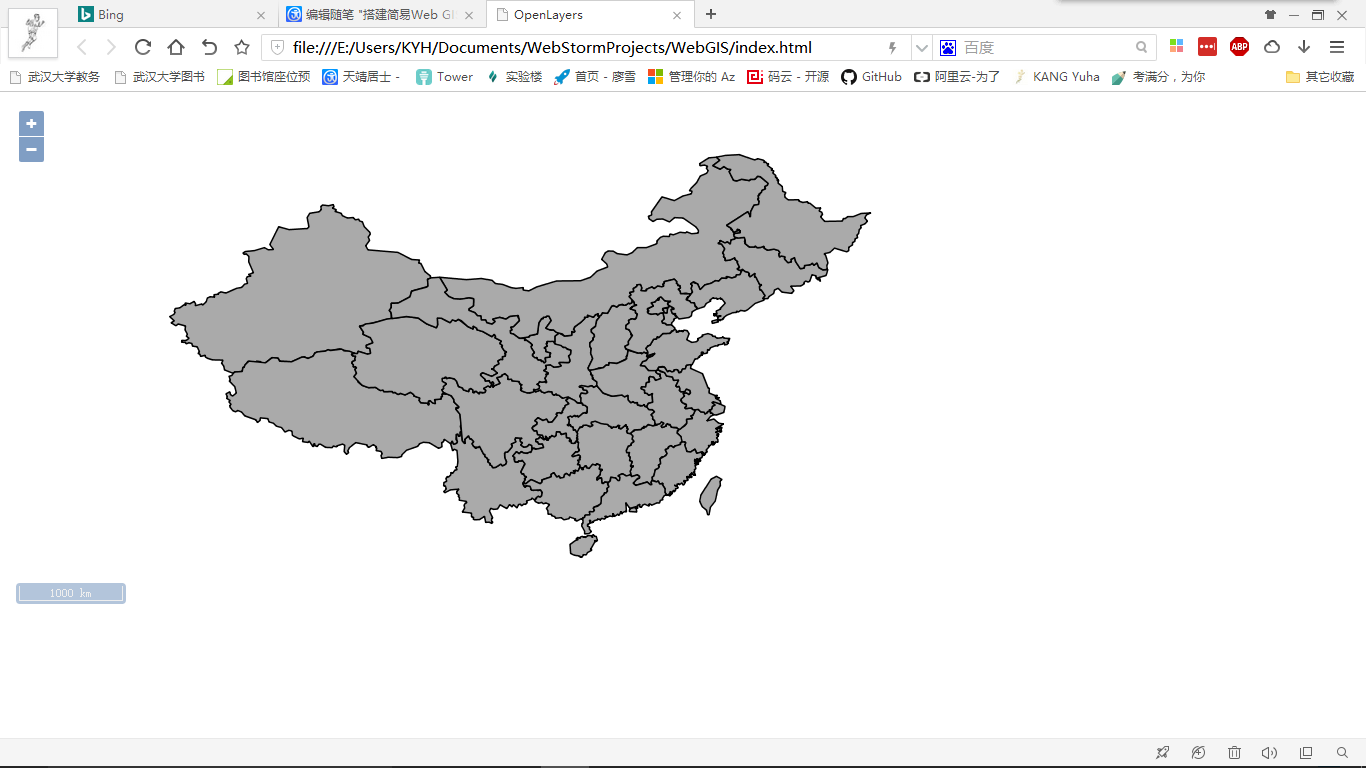
具体代码和数据可以参考github:https://github.com/kkyyhh96/WebGIS
2017.2.24更新声明:用最新中文版软件替换原先英文版软件,插入一些新的图片,增加案例讲解,修改代码展示。
Web GIS系列:
1.搭建简易Web GIS网站:使用GeoServer+PostgreSQL+PostGIS+OpenLayers3
搭建简易Web GIS网站:使用GeoServer+PostgreSQL+PostGIS+OpenLayers3的更多相关文章
- express搭建简易web的服务器
express搭建简易web的服务器 说到express我们就会想到nodejs,应为它是一款基于nodejs平台的web应用开发框架.既然它是基于nodejs平台的框架那么就得先安装nodejs. ...
- ubuntu 搭建简易的https网站
ubuntu 搭建简易的https网站 环境:ubuntu 12.04.5 openssl (1)创建一个ssl的保存路径 sudo mkdir /opt/nginx/ssl (2)生存密钥sudo ...
- 手动搭建简易web框架与django框架简介
目录 纯手写简易web框架 基于wsgiref模块 动静态网页 简单了解jinja2模块 框架请求流程 python主流web框架 django框架 简介 应用app 命令操作django pycha ...
- GeoServer+PostgreSQL+PostGIS+pgRouting实现最短路径查询
一.软件安装 GeoServer下载地址: http://geoserver.org/download/ PostgreSQL下载地址: https://www.postgresql.org/down ...
- python搭建简易Web Server
如果你急需一个简单的Web Server,但你又不想去下载并安装那些复杂的HTTP服务程序,比如:Apache,ISS等.那么, Python可能帮助你,使用Python可以完成一个简单的内建 HTT ...
- Geoserver+Postgresql+PostGIS 进行数据发布
1.postgressql+postgis安装 由于我已经安装了,因此没法进行截图,给出下载地址 下载地址:https://www.postgresql.org/ 记得一定要下载edu的版本 因为这个 ...
- Java web与web gis学习笔记(一)——Tomcat环境搭建
系列链接: Java web与web gis学习笔记(一)--Tomcat环境搭建 Java web与web gis学习笔记(二)--百度地图API调用 JavaWeb和WebGIS学习笔记(三)-- ...
- Web 如何搭建自己的个人网站
如何搭建自己的个人技术博客网站 学习目标 1.[了解]搭建网站需要的web构件和网站运行原理 2.[掌握]如何搭建个人博客网站 学习前言 大家都是学习开发的,相信都接触过百度,新浪,淘宝,京东...等 ...
- 在局域网中搭建自己的gis服务器
在局域网中搭建自己的gis服务器 需求 在客户的B/S应用系统中使用电子地图.该系统只可运行于内部网中. 分析 由于系统中的电子地图只能运行于局域网中所以不能采用googl ...
随机推荐
- windows7下安装python环境和django
1.安装python 1.1.首先访问http://www.python.org/download/去下载最新的python版本. 根据计算机位数选择对应的版本比如我的机器是64位的,我就下载这个安装 ...
- bzoj 3059: 归途与征程
Description 给出一个长度为N的由小写字母’a’~’z’和’*’组成的字符串A,一个长度为M的仅由小写字母’a’~’z’组成的字符串B.一个’*’可以匹配任意多个字符(包括0个).求在B的所 ...
- ThinkPHP实现事务回滚示例代码
ThinkPHP的事务回滚示例如下: ? 1 2 3 4 5 6 7 8 9 10 $m=D('YourModel');//或者是M(); $m2=D('YouModel2'); $m->sta ...
- Mysql5.7忘记root密码及mysql5.7修改root密码的方法
转自:http://www.jb51.net/article/77858.htm 关闭正在运行的 MySQL : ? 1 [root@www.woai.it ~]# service mysql sto ...
- 交叉编译OpenCV的Android版本
交叉编译OpenCV的Android版本 OpenCV作为一个强大的图像处理库,在Android上也有强大的应用. OpenCV官网提供了SDK的下载,可以直接下载使用 OpenCV官网地址:http ...
- 如何更改Windows10的计算机基本信息
请问如何去掉红色框内的内容?优化大师更改无效! 最佳答案 打开注册表,定位到如下路径 1 HKEY_LOCAL_MACHINE\SOFTWARE\Microsoft\Windows\Current ...
- css字体中px和em的区别
2015-05-28 昨天看到一个不错的纯css3表格样式,看到代码后注意到了作者用的都是em在控制大小.顿时想到了自己习惯使用的px长度单位,就查了关于两者的区别.综合前辈们的总结记录整理下来,以供 ...
- javascript instanceof,typeof的区别
区分string 与 String的区别 为什么结果会是false呢? <script type="text/javascript"> var aColors = [& ...
- IOS AudioServicesPlaySystemSound 后台锁屏播放
AudioServicesPlaySystemSound 想在锁屏后台播放报警提示音. 添加了UIBackgroundModes,audio,官方审核不通过! IOS的闹钟是怎么实现的,锁屏不能播放声 ...
- 关闭 iTunes 自动同步
关闭 iTunes 自动同步 iTunes>Edit>perererset>device>Prevent iPods,iPhone, and iPads from syncin ...