
11-Dockerfile构建镜像
用 Dockerfile 创建上节的 ubuntu-with-vi,其内容则为:
FROM ubuntu

RUN apt-get update && apt-get install vim -y
下面我们运行 docker build 命令构建镜像并详细分析每个细节。
root@ubuntu:~# pwd ①
/root
root@ubuntu:~# ls ②
Dockerfile
root@ubuntu:~# docker build -t ubuntu-with-vi-dockerfile . ③
Sending build context to Docker daemon 32.26 kB ④
Step 1 : FROM ubuntu ⑤
---> f753707788c5
Step 2 : RUN apt-get update && apt-get install -y vim ⑥
---> Running in 9f4d4166f7e3 ⑦
......
Setting up vim (2:7.4.1689-3ubuntu1.1) ...
---> 35ca89798937 ⑧
Removing intermediate container 9f4d4166f7e3 ⑨
Successfully built 35ca89798937 ⑩
root@ubuntu:~#
① 当前目录为 /root。
② Dockerfile 准备就绪。
③ 运行 docker build 命令,-t 将新镜像命名为 ubuntu-with-vi-dockerfile,命令末尾的 . 指明 build context 为当前目录。Docker 默认会从 build context 中查找 Dockerfile 文件,我们也可以通过 -f 参数指定 Dockerfile 的位置。
④ 从这步开始就是镜像真正的构建过程。 首先 Docker 将 build context 中的所有文件发送给 Docker daemon。build context 为镜像构建提供所需要的文件或目录。
Dockerfile 中的 ADD、COPY 等命令可以将 build context 中的文件添加到镜像。此例中,build context 为当前目录 /root,该目录下的所有文件和子目录都会被发送给 Docker daemon。
所以,使用 build context 就得小心了,不要将多余文件放到 build context,特别不要把 /、/usr 作为 build context,否则构建过程会相当缓慢甚至失败。
⑤ Step 1:执行 FROM,将 ubuntu 作为 base 镜像。
ubuntu 镜像 ID 为 f753707788c5。
⑥ Step 2:执行 RUN,安装 vim,具体步骤为 ⑦、⑧、⑨。
⑦ 启动 ID 为 9f4d4166f7e3 的临时容器,在容器中通过 apt-get 安装 vim。
⑧ 安装成功后,将容器保存为镜像,其 ID 为 35ca89798937。
这一步底层使用的是类似 docker commit 的命令。
⑨ 删除临时容器 9f4d4166f7e3。
⑩ 镜像构建成功。
通过 docker images 查看镜像信息。

镜像 ID 为 35ca89798937,与构建时的输出一致。
在上面的构建过程中,我们要特别注意指令 RUN 的执行过程 ⑦、⑧、⑨。Docker 会在启动的临时容器中执行操作,并通过 commit 保存为新的镜像。
查看镜像分层结构
ubuntu-with-vi-dockerfile 是通过在 base 镜像的顶部添加一个新的镜像层而得到的。
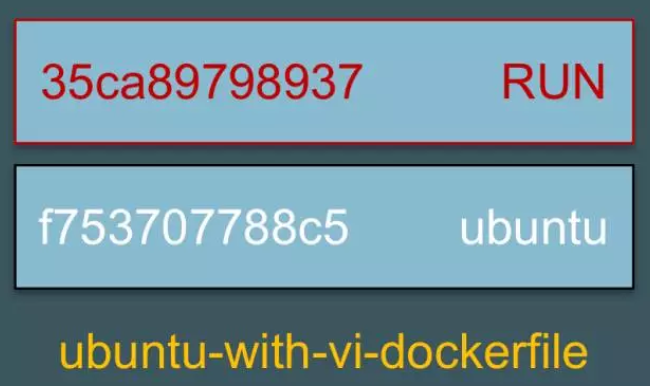
这个新镜像层的内容由 RUN apt-get update && apt-get install -y vim 生成。这一点我们可以通过 docker history 命令验证。
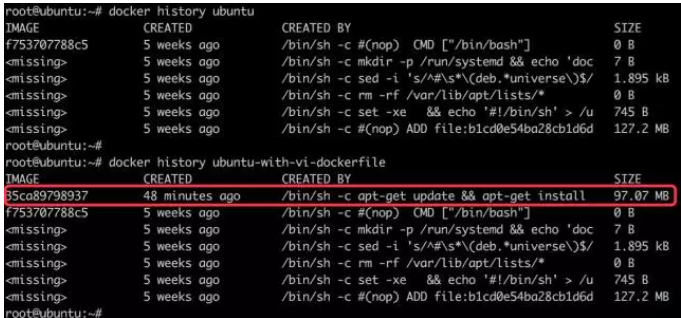
docker history 会显示镜像的构建历史,也就是 Dockerfile 的执行过程。
ubuntu-with-vi-dockerfile 与 ubuntu 镜像相比,确实只是多了顶部的一层 35ca89798937,由 apt-get 命令创建,大小为 97.07MB。docker history 也向我们展示了镜像的分层结构,每一层由上至下排列。
用Dockerfile构建nginx
#zbw dockerfile

FROM centos

MAINTAINER zbw@163.com

WORKDIR /opt/mytest

COPY testfile .

ADD etc-docker.tar.gz .

RUN set -x && yum install epel-release -y && yum install nginx -y

RUN ln -sf /dev/stdout /var/log/nginx/access.log && ln -sf /dev/stderr /var/log/nginx/error.log

EXPOSE 80

CMD ["nginx", "-g", "daemon off;"]
11-Dockerfile构建镜像的更多相关文章
- Docker容器学习梳理 - Dockerfile构建镜像
在Docker的运用中,从下载镜像,启动容器,在容器中输入命令来运行程序,这些命令都是手工一条条往里输入的,无法重复利用,而且效率很低.所以就需要一 种文件或脚本,我们把想执行的操作以命令的方式写入其 ...
- Dockerfile构建镜像
Dockerfile构建镜像的步骤: 从基础镜像运行一个容器 执行一条指令,对容器做出修改 执行类似docker commit的操作,提交一个新的镜像层 再基于刚提交的镜像运行一个新的容器 执行Doc ...
- Dockerfile构建镜像实战
目录 一.常见Dockerfile指令 二.编写Centos Dockerfile 2.1.编写Dockerfile 2.2.构建 2.3.查看Docker镜像 2.4.运行镜像 三.CMD和ENTR ...
- 使用Dockerfile构建镜像-Docker for Web Developers(5)
1.理解Dockerfile语法 语法命令 命令功能 举例 FROM 所有的dockerfile都必须以FROM命令指定镜像基于哪个基础镜像来制作 FROM ubuntu:14:04 MAINTAIN ...
- 013、Dockerfile构建镜像(2019-01-02 周三)
参考https://www.cnblogs.com/CloudMan6/p/6830067.html Dockerfile构建镜像过程分析 root@docker-lab:~/111# ls ...
- Dockerfile 构建镜像
一.使用dockerfile构建镜像 基本结构: a.设置基础镜像 当前镜像继承于的基础镜像 FROM centos:latest b.设置维护者信息 没有固定格式 c.设置需要添加到容器中的文件 ...
- 第 3 章 镜像 - 013 - Dockerfile 构建镜像
第一个 Dockerfile FROM ubuntu RUN apt-get update && apt-get install -y vim 运行 docker build 命令构建 ...
- Dockerfile 构建镜像 - 每天5分钟玩转容器技术(13)
Dockerfile 是一个文本文件,记录了镜像构建的所有步骤. 第一个 Dockerfile 用 Dockerfile 创建上节的 ubuntu-with-vi,其内容则为: 下面我们运行 dock ...
- docker(四) 使用Dockerfile构建镜像
下面以一个例子来演示构建镜像的过程. #在/tmp目录下演示 cd tmp mkdir build-redis-image 1.创建Dockerfile文件 vim Dockerfile 并写入如下内 ...
- Docker build Dockerfile 构建镜像 - 二
Dockerfile 制作镜像 https://hub.docker.com/ 搜索需要镜像: https://hub.docker.com/_/centos/ 官方示例: centos:6 1.这里 ...
随机推荐
- 在hyper-v中安装centos后配置网络
/etc/sysconfig/network-scripts vi ifcfg-eth0 改为以下配置 TYPE=Ethernet PROXY_METHOD=none BROWSER_ONLY=no ...
- USDT/BTC/ETC/HT的解释
USDT 泰达币 泰达币(USDT)是Tether公司推出的基于稳定价值货币美元(USD)的代币Tether USD(下称USDT),1USDT=1美元,用户可以随时使用USDT与USD进行1:1兑换 ...
- LoadRunner调用java函数测试oracle
LoadRunner调用java函数测试oracle 测试oracle的方法有很多,可以使用loadrunner的oracle协议直接调用oracle进行测试,也可以调用开发的java程序对oracl ...
- Java语言实现通过Ajax抓取后台数据及图片
1.Java语言实现通过Ajax抓取后台数据及图片信息 1.1数据库设计: create table picture( pic_id number not null, pic_name )not nu ...
- SpringMVC转发页面405错误
需要在该方法前加上:@ResponseBody注解 加上这个注解后可能在转发页面的时候出现问题,则需要在方法的参数中增加HttpServletRequest 和HttpServletResponse参 ...
- TCL-事务
一.含义事务:一条或多条sql语句组成一个执行单位,一组sql语句要么都执行要么都不执行二.特点(ACID)A 原子性:一个事务是不可再分割的整体,要么都执行要么都不执行C 一致性:一个事务可以使数据 ...
- SqlParameter 2
SqlParameter string strSql = "Insert into News(TypeId,NewsCaption,NewsContent) values(@TypeId,@ ...
- 留言板(初学者使用js实现)
代码如下: <!DOCTYPE html> <html lang="en"> <head> <meta charset="UTF ...
- 1001. 温度转换 (Standard IO)
1001. 温度转换 (Standard IO) 时间限制: 1000 ms 空间限制: 262144 KB 具体限制 题目描述 将输入的华氏温度转换为摄氏温度.由华氏温度F与摄氏温度C的转换 ...
- Scala 语法基础
一 简介 Scala 是一门多范式(multi-paradigm)的编程语言,设计初衷是要集成面向对象编程和函数式编程的各种特性.Scala 运行在Java虚拟机上,并兼容现有的Java程序.Scal ...