
Python开发:Windows下Python+Eclipse+Pydev开发环境配置
一、配置前的准备:
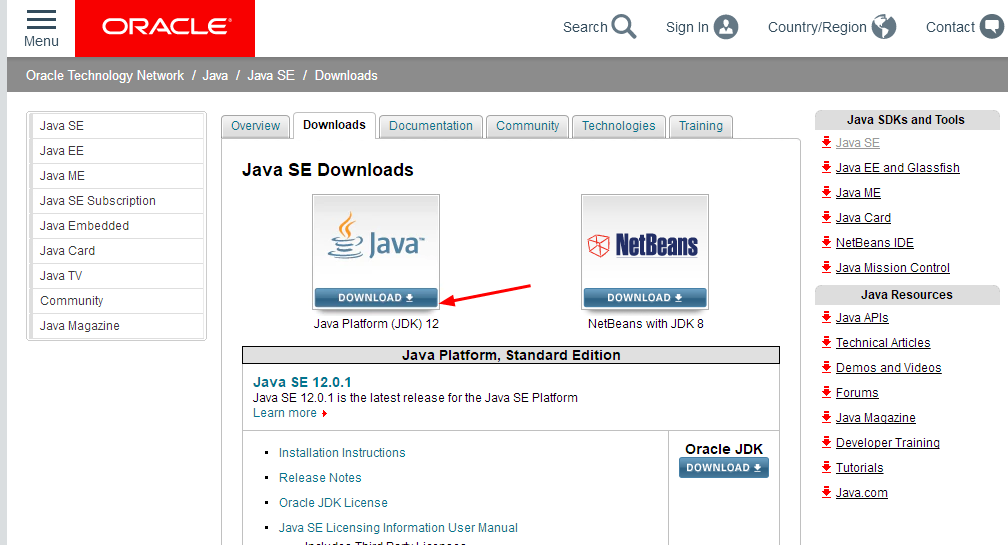
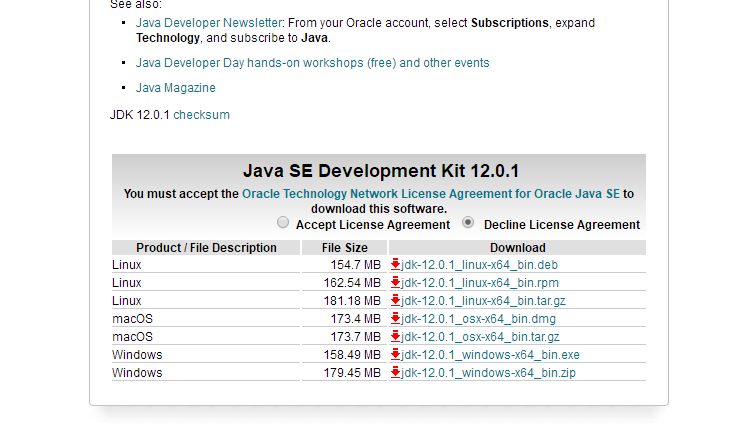
1、安装jdk:
下载地址:
https://www.oracle.com/technetwork/java/javase/downloads/index.html
2、安装Eclipse:
下载地址:
http://www.eclipse.org/downloads/
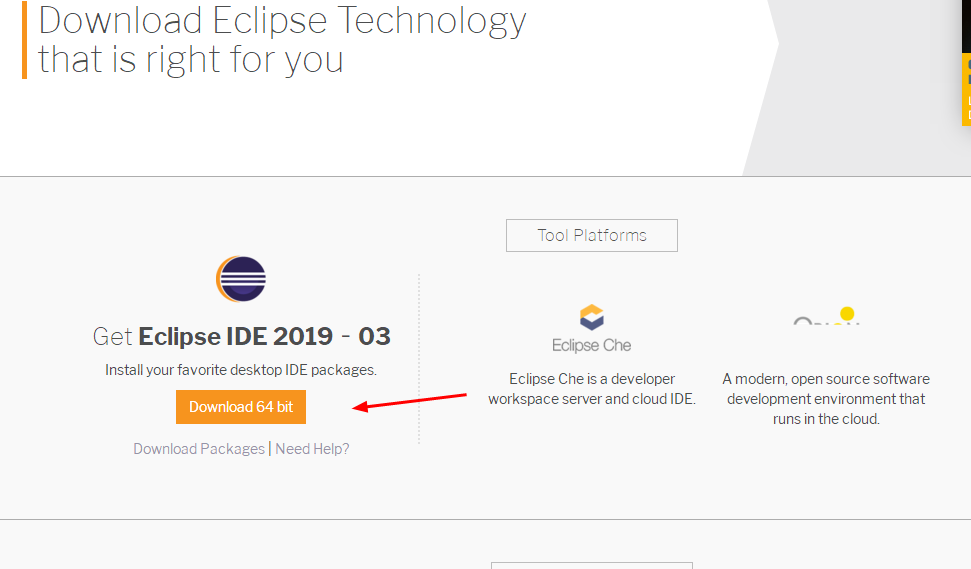
Eclipse无需安装,解压即可。
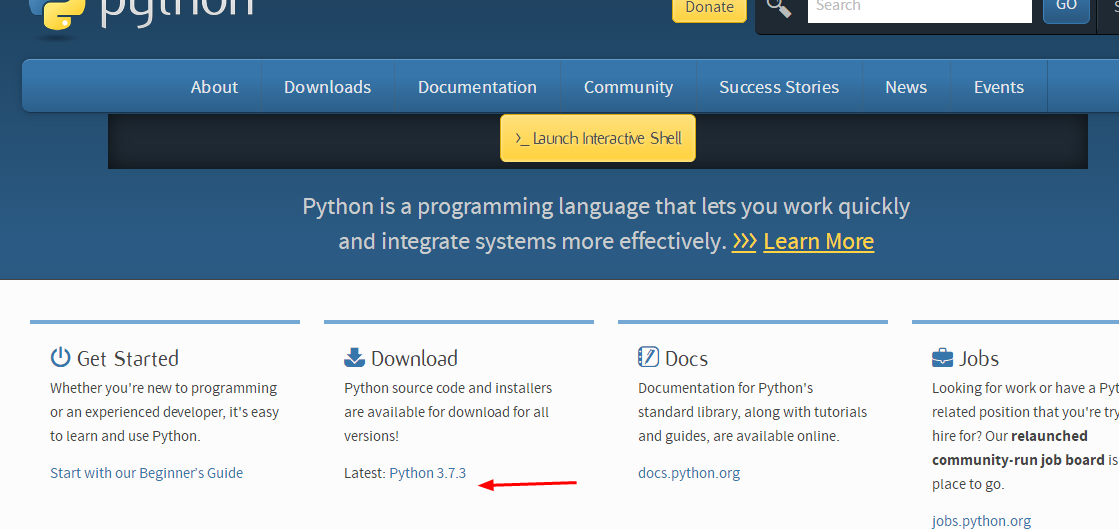
3、安装Python:
下载地址:
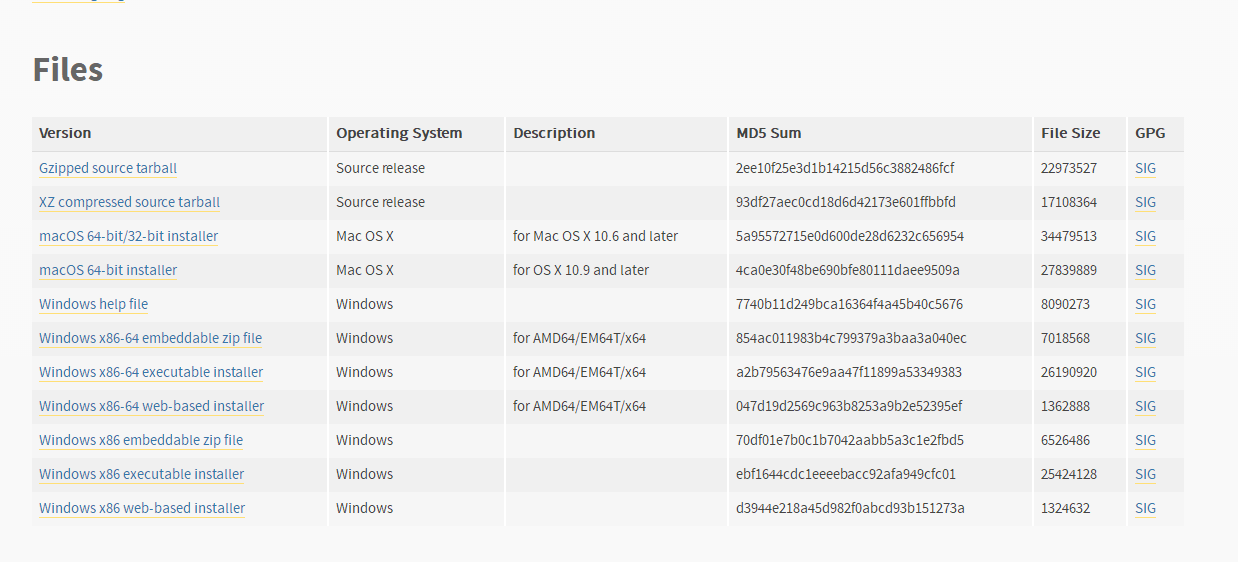
二、在Eclipse中安装Pydev插件:
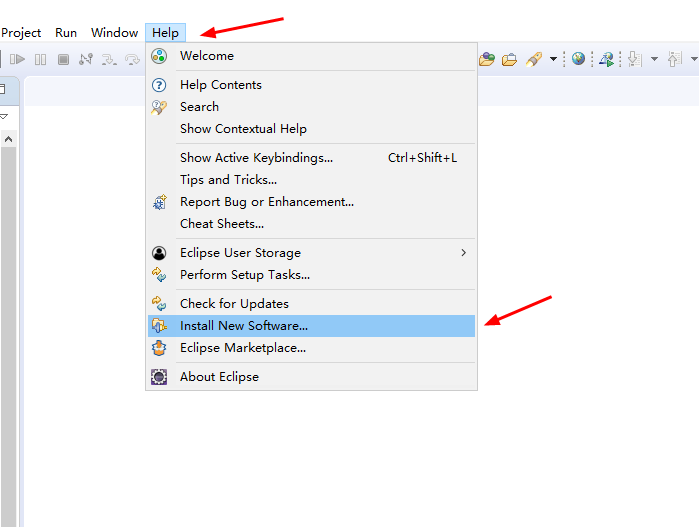
进入Eclipse界面中,点击Help,选择Install New Software...
点击Add...:

分别在Name和Location中填入Pydev和http://pydev.org/updates:

点击OK,等待一会会出现以下界面,勾选Pydev:

然后就一直next直到finish就好。
Eclipse中会出现Install Software的进度条,百分比满了则是安装完毕,此时需要重启Eclipse来生效。
三、Pydev解释器配置:
window-》preferences:

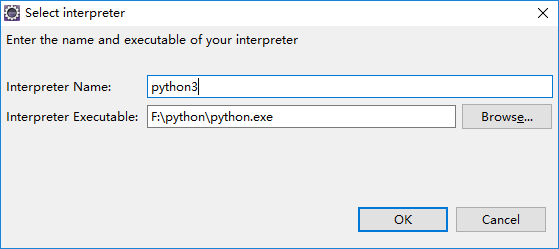
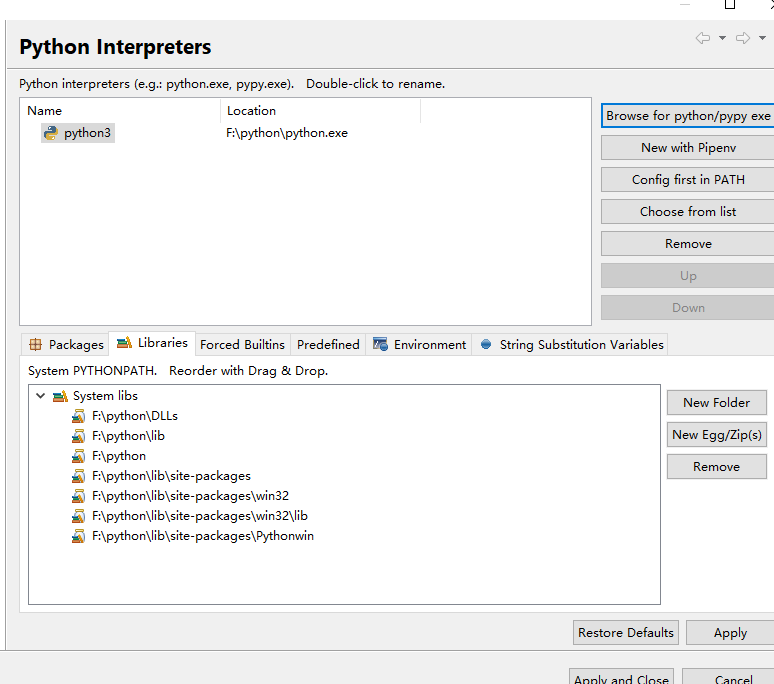
选择Interpreters下的Python Interpreters,点击Browse for python/pypy exe

选择指定的python解释器路径:

四、新建pydev项目:
切换到PyDev开发模式:
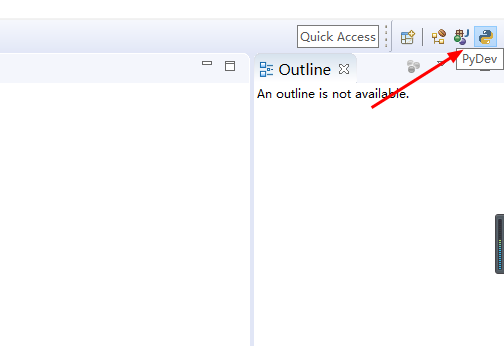
在左侧New-》Other中选择PyDev Project

填写项目名称,并选中Create 'src' folder and add it to thePYTHONPATH

Finish,项目结构如下:

选中src,右击新建PyDev Package:


五、测试运行:
在PyDevTest项目中,新建images文件夹并放置图片如下:

在_init_.py文件中输入代码(路径根据自己图片来定),调用opencv处理图片:
import cv2

image = cv2.imread('D:\workSpace\PyDevTest\images/1.jpg', cv2.IMREAD_GRAYSCALE)

cv2.imshow('image', image)

print(image.shape)

k = cv2.waitKey(0)

if k == 27:

    cv2.destroyAllWindows()

elif k == ord('s'):

    cv2.imwrite('D:\workSpace\PyDevTest\images/test.jpg', image)

    print("保存成功!")

    cv2.destroyAllWindows()

运行:

结果如下:

按下S键,保存灰度处理后的图片:

Python开发:Windows下Python+Eclipse+Pydev开发环境配置的更多相关文章
- 在windows下用eclipse + pydev插件来配置python的开发环境
在windows下用eclipse + pydev插件来配置python的开发环境 一.安装 python 可以到网上下个Windows版的python,官网为:https://www.python. ...
- Windows下的Anaconda+OpenCV的环境配置
Windows下的Anaconda+OpenCV的环境配置
- windows下安装node.js及环境配置、部署项目
windows下安装node.js及环境配置.部署项目 一.总结 一句话总结: 安装nodejs软件:就像普普通通的的软件那样安装 配置nodejs安装的全局模块的环境变量 并且安装cnpm(比如cn ...
- python学习:Windows 下 Python easy_install 的安装
Windows 下 Python easy_install 的安装 下载安装python安装工具下载地址:http://pypi.python.org/pypi/setuptools 可以找到 ...
- ubuntu 下安装eclipse &java环境配置
前面有一篇的博客写的是ubuntu下安装eclipse和java环境的配置.当时是安装网上的攻略进行的 ,当然也是能够成功的. 近期把那台电脑送人了 ,仅仅好在自己的这台电脑上又一次安装一次了 ,唯一 ...
- Linux 下 JDK + Eclipse + PyDev 安装与配置
一:JDK / JRE 环境 Eclipse 是运行于Java虚拟机中的,所以必须先安装Java环境才能进行开发测试.JRE(Java Runtime Environment)是运行环境,JDK(Ja ...
- windows下vagrant使用及工作环境配置
环境搭建记录(2014-08-01) 操作系统: Win7旗舰版 Vagrant版本: 1.6 搭建过程 安装vagrant 右键打开安装包按照提示安装即可 安装后会自动把vagrant添加到环境变量 ...
- python入门-windows下python环境搭建
1. 下载安装包 选择executable版,根据自己电脑的操作系统选择是32位还是64为. python3.6-64位下载 python3.6-32位下载 2. 安装python 下载之后是这样的 ...
- windows下使用eclipse远程编写hadoop配置
1.按照一般方法配置好hadoop伪分布式,注意core-site.xml和mapred-site.xml用IP,不要用localhost 2.格式化hdfs文件系统hadoop namenode - ...
- Windows下node.js安装及环境配置
1. 安装 官网下载node.js的安装版,一路next,中间可以自定义安装路径 完成后安装目录内容如下 cmd下检查是否安装成功 新版Node.js已自带npm,所以安装Node.js时会一起安装, ...
随机推荐
- va泛型
va泛型 什么是泛型? 泛型(Generic type 或者 generics)是对 Java 语言的类型系统的一种扩展,以支持创建可以按类型进行参数化的类.可以把类型参数看作是使用参数化类型时指定的 ...
- Appium自动化测试-iOS
Appium的哲学 我们相信,对原生应用的自动化测试,应当不必要包含其他的SDK组件或者特别编译您的App,并且应当可以选择任何您喜欢的测试方法,框架和工具.基于这些出发点我们开发了Appium.现在 ...
- jQuery自定义动画
$(function(){ $(".btn1").click(function(){ $(','opacity':'toggle'}); }); $(".btn2&quo ...
- HTTP请求头和响应头总结
1)请求(客户端->服务端[request]) GET(请求的方式) /books/java.html(请求的目标资源) HTTP/1.1(请求采用的协议和版本号) Accept ...
- Python WebDriver + Firefox 文件下载
firefox可以通过 在地址栏输入:about:config 或about:aupport 来查看或修改配置信息. 这里有两种解决方式, 1.设置自动保存下载 如下图勾选:以后自动采用相同的动作处理 ...
- javascript与java的相互调用,纯java的javascript引擎rhino(转载)
1.下载Rhino安装包,下载地址:官网http://www.mozilla.org/rhino. 2.rhino环境配置,把解压出来的js.jar文件加入到系统的环境变量classpath 3.在命 ...
- day 20 02 模块的导入
day 20 02 模块的导入 1.模块:就是一个文件:放置一些通用的有独立功能程序或者函数.比如建立一个py文件,文件名为:demo,文件里面的内容:demo模块: print('嗨大米')def ...
- CentOS 7更换yum源
1. 首先备份 sudo mv /etc/yum.repos.d/CentOS-Base.repo /etc/yum.repos.d/CentOS-Base.repo.backup 2. 使用阿里云的 ...
- Xshell传输文件
用rz,sz命令在xshell传输文件 很好用,然后有时候想在windows和linux上传或下载某个文件,其实有个很简单的方法就是rz,sz 首先你的Ubuntu需要安装rz.sz(如果没有安装请执 ...
- SQL Union 和Union All 的区别
Union与Union All的区别 如果我们需要将两个select语句的结果作为一个整体显示出来,我们就需要用到union或者union all关键字.union(或称为联合)的作用是将多个结果合并 ...