
Docker Compose安装Registry后配置WebUI与客户端
场景
Docker 私服Registry简介与使用Docker-Compose安装Registry:
https://blog.csdn.net/BADAO_LIUMANG_QIZHI/article/details/101567542
在上面安装Registry后配置其客户端以及Web UI。
注:
博客:
https://blog.csdn.net/badao_liumang_qizhi
关注公众号
霸道的程序猿
获取编程相关电子书、教程推送与免费下载。
实现
配置客户端使其能识别Registry服务端
进入到客户端的 /etc/docker目录下
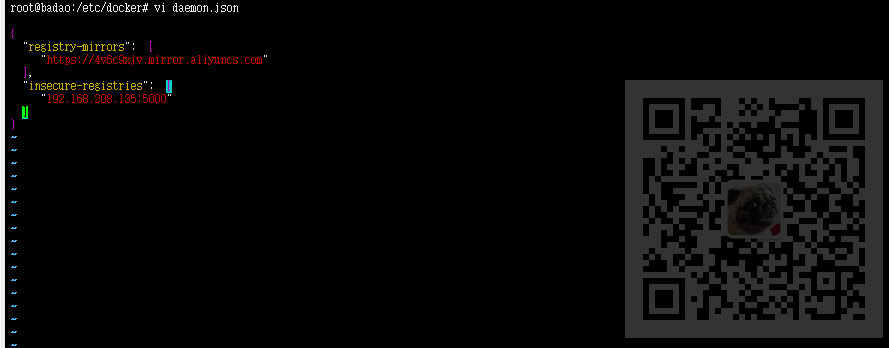
编辑daemon.json

添加如下代码:
"insecure-registries": ["192.168.286.135:5000"]
注:
:与[中间是一个空格的位置。
“”里面配置的是Registry的ip以及端口号。
添加的位置如下:
重启Docker服务
systemctl restart docker

不报错就是正常。
检查是否配置成功
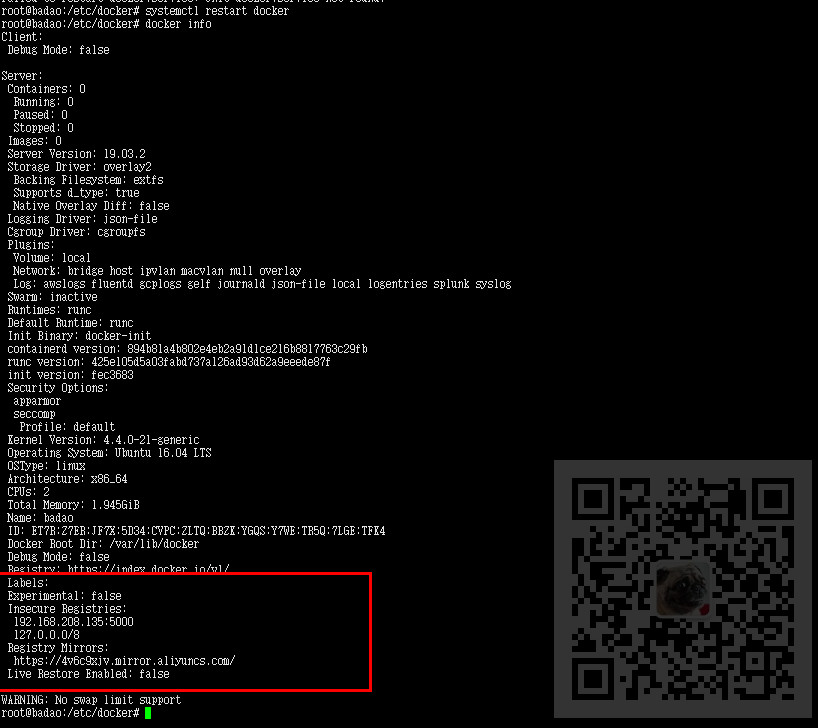
docker info
出现如下信息则配置成功
上传镜像
以Tomcat为例测试镜像上传功能。
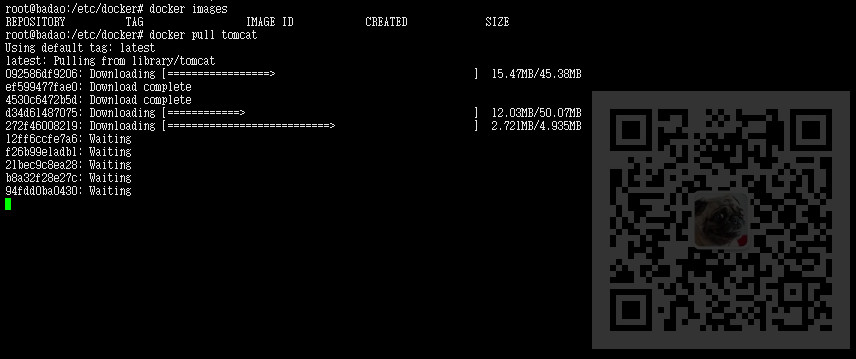
首先在客户端拉取tomcat
docker pull tomcat
然后标记tomcat 对应的是服务端的ip:端口/客户端名字
docker tag tomcat 192.168.208.135:/tomcat
然后再使用完整的ip以及端口等push到服务端。
docker push 192.168.208.135:/tomcat

push成功后,打开上面博客中配置的Registry对应的ip:端口/v2/_catalog
http://192.168.208.135:5000/v2/_catalog
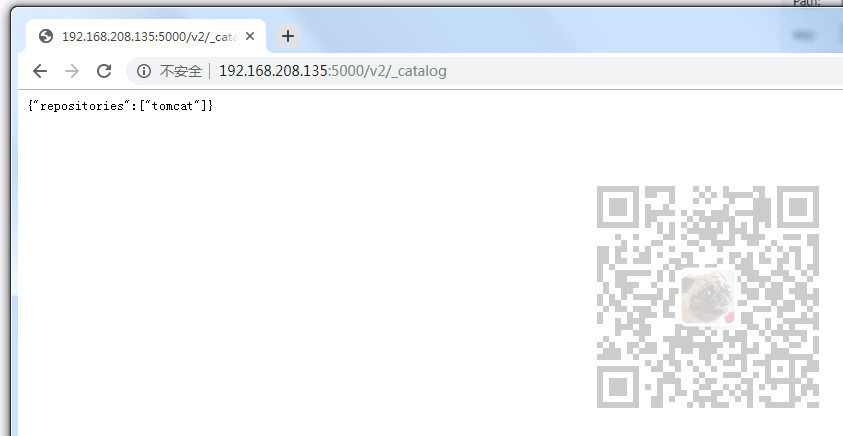
已经能看到push成功的tomcat镜像。
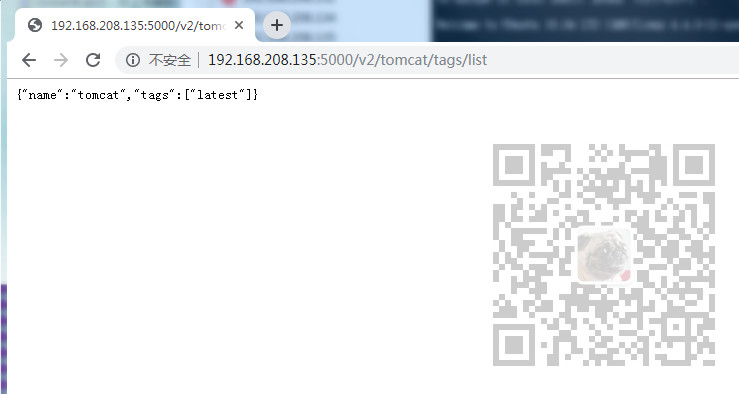
上面是查看所有镜像,如果是查看指定镜像
http://192.168.208.135:5000/v2/tomcat/tags/list
如果想标记指定版本
docker tag tomcat 192.168.208.135:/tomcat:8.5.
docker push 192.168.208.135:/tomcat:8.5.
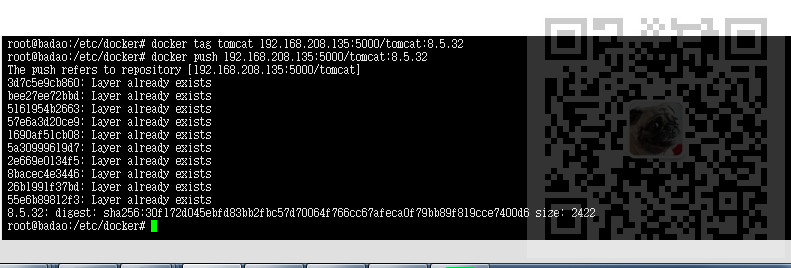
此时再刷新
配置Web UI
私服安装成功后就可以使用docker命令行工具对registry进行操作。
这里可以使用UI工具管理镜像。
docker-registry-frontend
使用docker-compose来安装和运行。
首先停掉原来的registry服务
docker-compose down
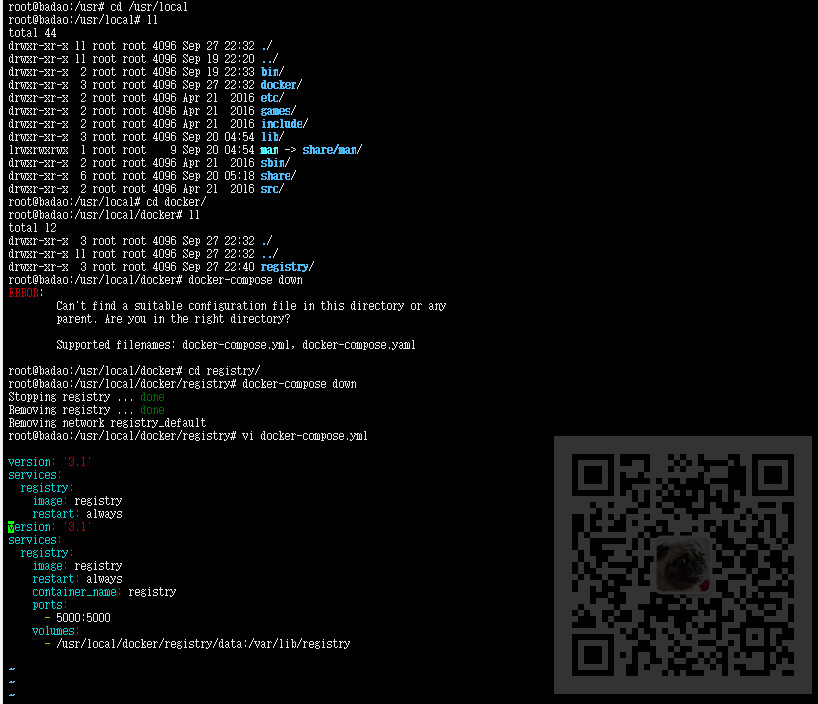
在服务端原来的 /usr/local/docker/registry下的docker-compose.yml中添加前端模板的配置文件代码
docker-compose.yml配置如下:
version: '3.1'

services:

  registry:

    image: registry

    restart: always

    container_name: registry

    ports:

      - :

    volumes:

      - /usr/local/docker/registry/data:/var/lib/registry

  frontend:

    image: konradkleine/docker-registry-frontend:v2

    ports:

      - :

    volumes:

      - ./certs/frontend.crt:/etc/apache2/server.crt:ro

      - ./certs/frontend.key:/etc/apache2/server.key:ro

    environment:

      - ENV_DOCKER_REGISTRY_HOST=192.168.208.135

      - ENV_DOCKER_REGISTRY_PORT=
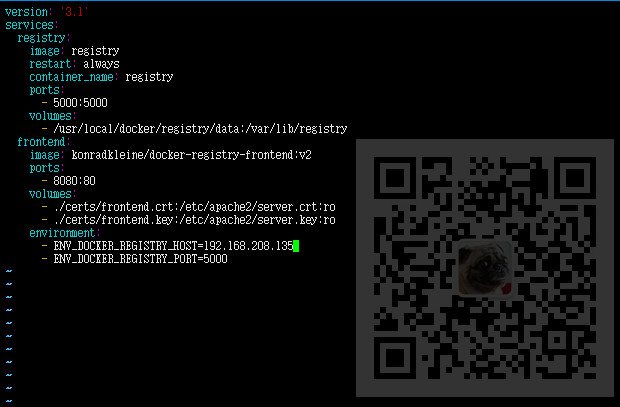
保存后重新启动

查看运行的容器
docker ps

然后打开浏览器输入:
ip:8080
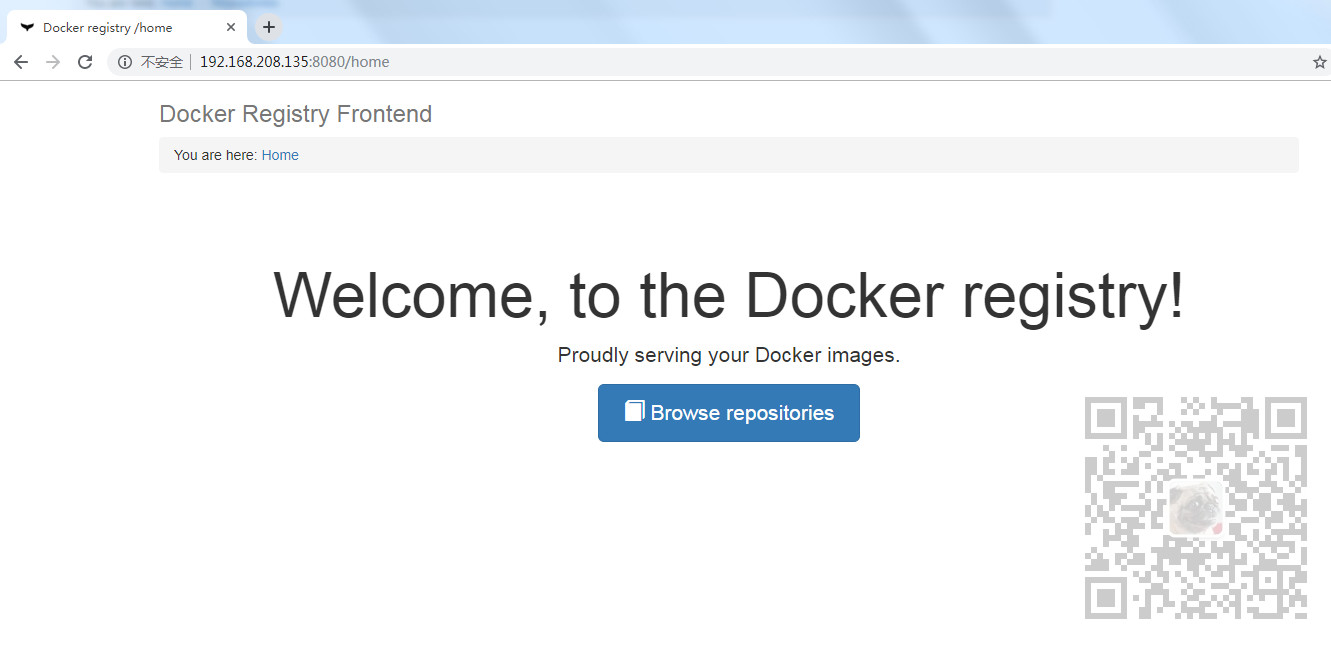
进入私服后
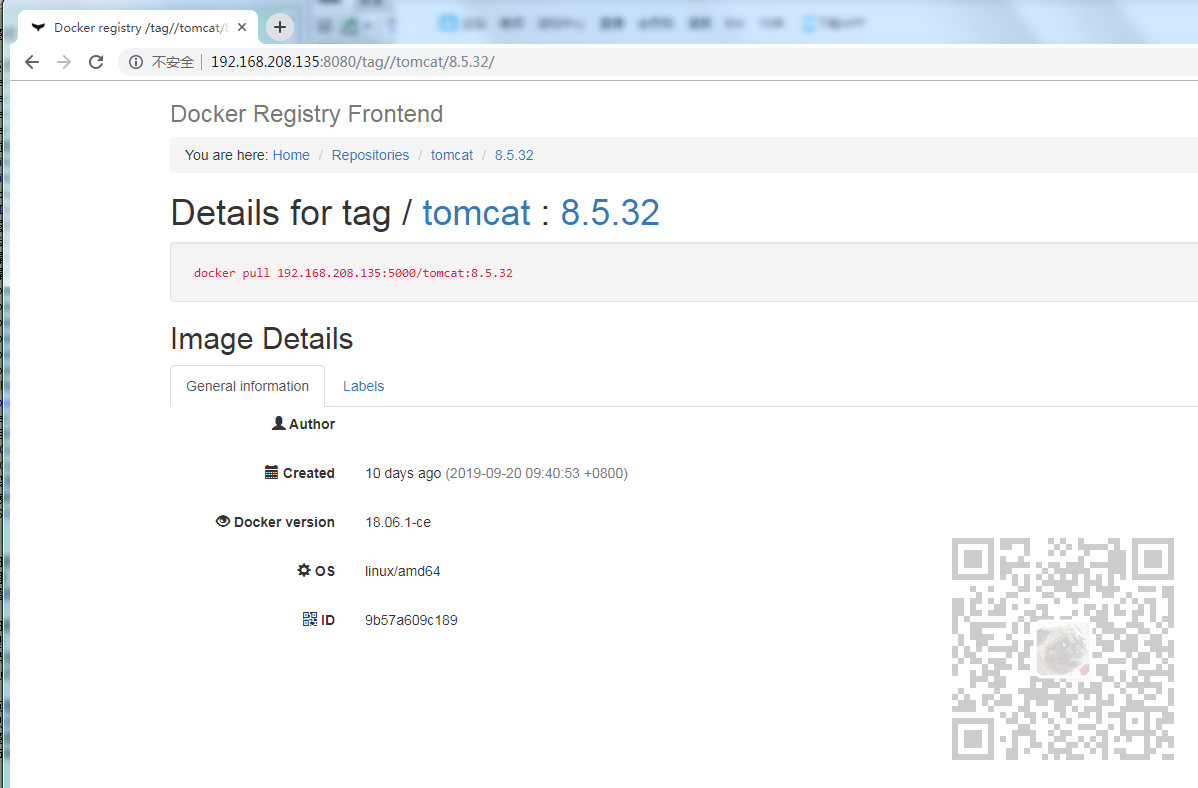
Docker Compose安装Registry后配置WebUI与客户端的更多相关文章
- docker的安装和简单配置
docker的安装和简单配置 docker是balabalabala...懒得介绍. 国内安装docker很蛋疼,按照官方配置好了软件源之后,几十MB的安装文件下载要半天,没办法,docker默认的软 ...
- CentOS双机中Docker下安装Mysql并配置互为主从模式
CentOS双机中Docker下安装Mysql并配置互为主从模式 目录 1.搜索镜像... 1 2.拉取镜像... 1 3.绑定端口: 1 4.配置文件(修改/etc/mysql/my.cnf文件): ...
- 手把手教你 Docker Compose安装DOClever
一.什么是Docker Compose以及Docker Compose的安装和使用 查看我的另外一篇博客:Docker Compose的安装和使用 二.DOClever是什么 DOClever是一个可 ...
- 如何解决安装VMware后郑广电宽带客户端不能登录的问题?
如何解决安装VMware后郑广电宽带客户端不能登录的问题? 问题:安装VMware后,郑广电宽带客户端不能登录,提示:“不允许代理上网”. 解决:将VMware的虚拟网卡(VMnet1和VMnet8) ...
- 附001.Docker阿里云Registry加速器配置
一 安装配置docker 1.1 安装docker 见<002.docker版本及安装>. 1.2 配置国内阿里云加速器 见<002.docker版本及安装>. 二 配置阿里云 ...
- Docker的安装及加速器配置
简介 Docker是一个开源项目 ,其主要目标是实现轻量级的操作系统虚拟化解决方案.Docker的基础是Linux容器(LXC)等技术.在LXC的基础上Docker进行了进一步的封装,让用户不需关心容 ...
- 使用Docker Compose 部署Nexus后初次登录账号密码不正确,并且在nexus-data下没有admin,password
场景 Ubuntu Server 上使用Docker Compose 部署Nexus(图文教程): https://blog.csdn.net/BADAO_LIUMANG_QIZHI/article/ ...
- 使用Docker Compose 部署Nexus后提示:Unable to create directory /nexus-data/instance
场景 Ubuntu Server 上使用Docker Compose 部署Nexus(图文教程): https://blog.csdn.net/BADAO_LIUMANG_QIZHI/article/ ...
- docker和docker compose安装使用、入门进阶案例
一.前言 现在可谓是容器化的时代,云原生的袭来,导致go的崛起,作为一名java开发,现在慌得一批.作为知识储备,小编也是一直学关于docker的东西,还有一些持续继承jenkins. 提到docke ...
随机推荐
- pringBoot-MongoDB 索引冲突分析及解决【华为云技术分享】
版权声明:本文为博主原创文章,遵循CC 4.0 BY-SA版权协议,转载请附上原文出处链接和本声明. 本文链接:https://blog.csdn.net/devcloud/article/detai ...
- socket实现一个简单的echo服务
服务端的实现: public class EchoServer{ //创建一个serverSocket private final ServerSocket serverSocket; //创建一个构 ...
- 「Python 编程」编码实现网络请求库中的 URL 解析器
摘要:怎么写出更短的代码并不是这次要讨论的话题.今天我们来研究一下:运行代码的计算机是如何找到目标服务器的? 相信各位 Python 开发者都用过 Requests 库,有些朋友还用过 WebSock ...
- Python基础班学习笔记
本博客采用思维导图式笔记,所有思维导图均为本人亲手所画.因为本人也是初次学习Python语言所以有些知识点可能不太全. 基础班第一天学习笔记:链接 基础班第二天学习笔记:链接 基础班第三天学习笔记:链 ...
- eclipse color theme 离线安装方法以及jar包
1. 用户可以点击下载eclipse-color-theme-update-site.zip或者下载我已经下载好的color jar包 2. 把文件com.github.eclipseco ...
- luogu CF16E Fish
题目描述 有n条鱼,编号从1到n,住在湖里.每天有一对鱼相遇, 彼此相遇的概率是一样的.如果两条标号为i和j的鱼见面,第一只吃了第二只的概率为a{i,j},第二只会吃了第一只的概率为a{j,i}=1- ...
- AQS系列(二)- ReentrantLock的释放锁
前言 在AQS系列(一)中我们一起看了ReentrantLock加锁的过程,今天我们看释放锁,看看老Lea那冷峻的思维是如何在代码中笔走龙蛇的. 正文 追踪unlock方法: public void ...
- HDU 全国多校第四场 题解
题解 A AND Minimum Spanning Tree 参考代码: #include<bits/stdc++.h> #define maxl 200010 using namespa ...
- 基于 HTML5 + WebGL 的 3D 太阳系系统
前言 近年来随着引力波的发现.黑洞照片的拍摄.火星上存在水的证据发现等科学上的突破,以及文学影视作品中诸如<三体>.<流浪地球>.<星际穿越>等的传播普及,宇宙空间 ...
- screen虚拟终端工具
说明:有时候我们要执行一个命令或脚本,需要几小时甚至几天,但是不能中断,有时想查看当前输出信息的时候,可以将它丢到后台运行,但是后台运行却无法显示或输出相关信息出来:我们可以使用一个虚拟终端工具scr ...