
Echarts图表插件(4.x版本)使用(二、带分类筛选的多个图表/实例化多个ECharts,以关系图/force为例)
导读
如果想在一个页面里实例化带分类筛选的多个Echarts该怎么做呢?
曾探讨了带分类选择的关系图显示为自定义图片的需求实现,传送门ECharts图表插件(4.x版本)使用(一、关系图force节点显示为自定义图像/图片,带分类选择)
本篇将着重介绍如何根据后台返回的列表数据,实例化多个Echarts,对应所用技术点:Asp.Net MVC & Razor 视图引擎
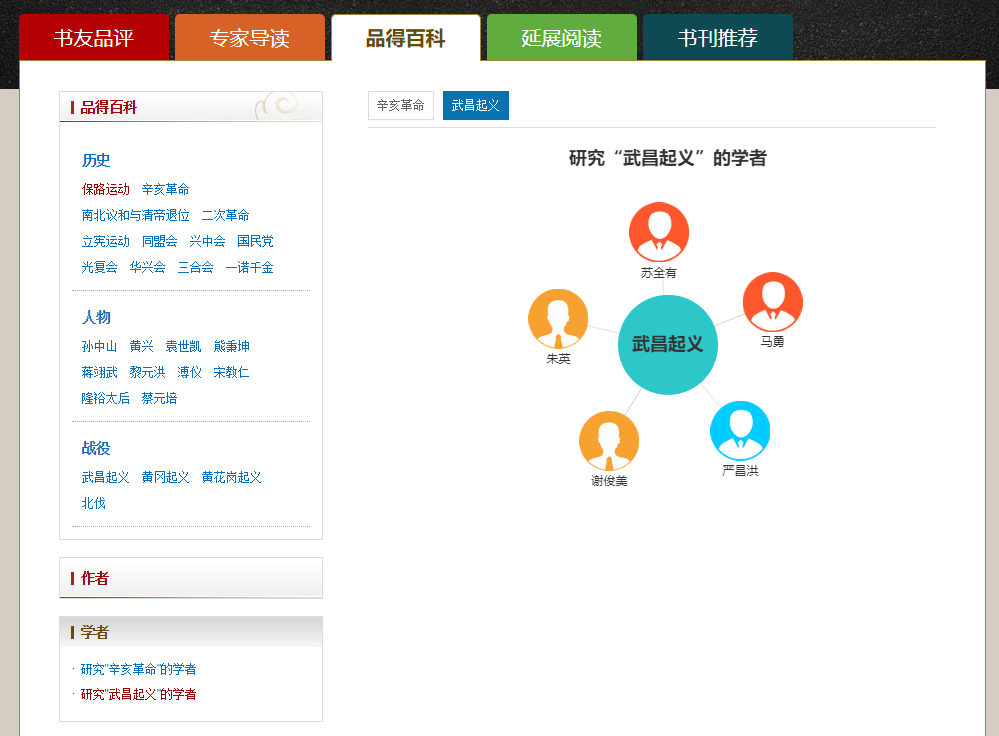
最终产品效果图
产品需求几经变化,由加载全部图表到默认只展示一个图表,再到节点展示改为图像等;
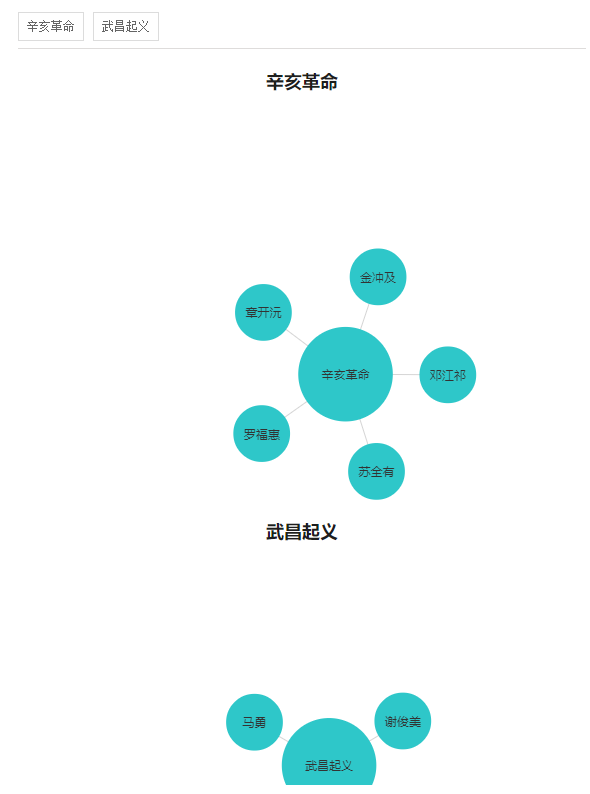
加载全部图表,多个ECharts
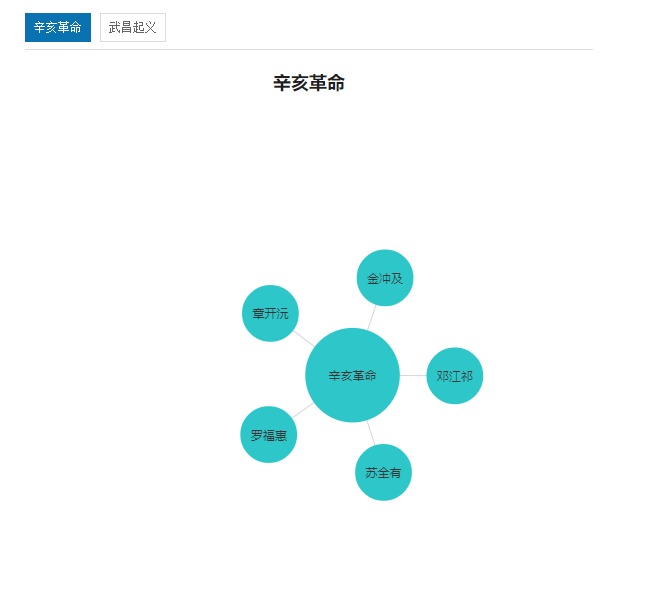
默认只展示一个图表,有分类筛选功能
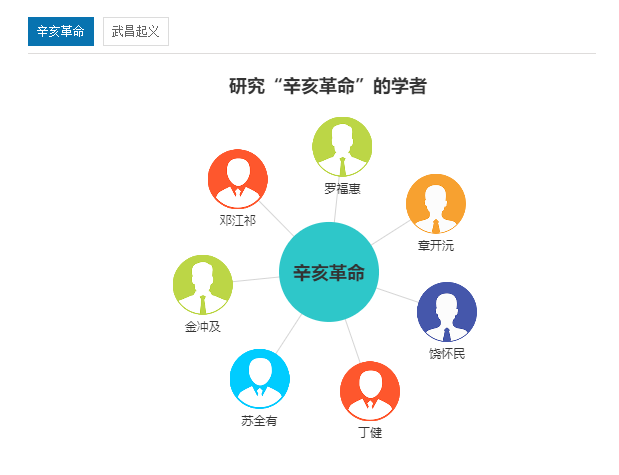
默认只展示一个图表,节点展示改为图像,有分类筛选功能
实现思路
带有筛选功能展示不同Echarts图表,而不是一个ECharts图表里的筛选功能,此需求实现,采用一次性实例化多个ECharts,隐藏掉其余实例,而不是切换分类时请求数据,进行实例化。
后台返回数据在razor视图模板里接收
@{

    Layout = "~/Views/Shared/_xkLayout.cshtml";

    List<xk_group> listGroup = ViewBag.Group;

    List<ScholarDto> list = ViewBag.List;

    List<IGrouping<long?, ScholarDto>> listGrouping = ViewBag.Grouping;

}
html代码,含c#语法
  <div class="rc left" id="ResultData">

            <!--学者-->

            <div class="scholar">

                <div class="choose clearfix">

                    @if (listGrouping != null && listGrouping.Count > 0)

                    {

                        foreach (var item in listGrouping)

                        {

                    <a href="javascript:;" data-groupid="@item.Key" data-groupname="@item.FirstOrDefault().GroupName">@item.FirstOrDefault().GroupName</a>

                        }

                    }

                </div>

                @if (listGroup != null && listGroup.Count > 0)

                {

                    foreach (var item in listGroup)

                    {

                        <div name="scholarRechart">

                            @*<h1>研究“@(item.GroupName)”的学者</h1>*@

                            <div id="relationChart_@item.GroupId"  data-groupid="@item.GroupId" data-groupname="@item.GroupName" style="width: 600px; height: 400px;">

                            </div>

                        </div>

                    }

                }

            </div>

        </div>
js代码 实例化多个ECharts
    @if (listGrouping != null && listGrouping.Count > 0)

    {

        foreach (var item in listGrouping)

        {

            <text>

    @*var groupName = "@item.FirstOrDefault().GroupName";*@

    $(function () {

        var nodes_@item.Key = [{

            //category: 0,

            name: "@item.FirstOrDefault().GroupName",

            //color: "green",

            symbol: "circle",//"image://http://thumb12.jfcdns.com/2018-06/bce5b231ad7df722.png",

            symbolSize: 100,

            size: 100,

            label: "@item.FirstOrDefault().GroupName",

            x: null,

            y: null,

            draggable: true,

            //cursor:"pointer",

            label: {

                show: true,

                textStyle: {

                    color: '#333',

                    fontSize: 18,

                    fontWeight: "bolder"

                },

                position: 'inside',//标签位置

                //distance: 50//标签距离图形的距离

            },

        }];

        var links_@(item.Key) = [];

        @*var legendData_@(item.Key) = [];*@

        @{

            var subList = item.ToList();

            if (subList != null && subList.Count > 0)

        {

            foreach (var subItem in subList)

            {

            <text>

        nodes_@(item.Key).push({

            //category: 1,

            name: "@subItem.RealName",

            //color:"green",

            symbol: 'image://@ProductConfigHelper.DomainXinKeUrl/imagesTemp/potrait/0@(random.Next(1,6)).png',

            symbolSize: 60,

            size: 60,

            x: null,

            y: null,

            //draggable: true,

            scholarUrl: "@subItem.Link"

        });

        links_@(item.Key).push(

                                {

                                    source: "@subItem.RealName",

                                    target: "@subItem.GroupName",

                                    weight: 6,

                                    name: "@subItem.RealName"

                                });

        </text>

            }

           <text>

        //// 基于准备好的dom,初始化echarts实例

        var myChart_@(item.Key) = echarts.init(document.getElementById('relationChart_@item.Key'));

        option_@(item.Key) = {

            title: {

                text: '研究“@(item.FirstOrDefault().GroupName)”的学者',

                subtext: '',

                //x: 'middle',

                //y: 'top',

                //textStyle: {

                //    align: "center",

                //}

                //top: "middle",

                //bottom: "150",

                left: "center"

            },

            tooltip: {

                trigger: 'item',

                formatter: '{b}'

            },

            toolbox: {

                show: true,

                feature: {

                    //restore: { show: true },

                    magicType: { show: true, type: ['force', 'chord'] },

                    //saveAsImage: { show: true }

                }

            },

            @*legend: {

                x: 'left',

                data: legendData_@(item.Key)//['作者', '家人', '朋友']

            },//分类*@

            //edgeLength: [500, 100],

            series: [

                {

                    type: 'graph',

                    //name: "相关学者",

                    cursor: "pointer",

                    draggable: false,

                    layout: 'force',

                    //symbol: 'pin',

                    ribbonType: false,

                    //categories: seriesCategories,

                    cursor:'pointer',

                    itemStyle: {

                        normal: {

                            color: "#2ec7c9",//节点颜色

                            label: {

                                show: true,

                                textStyle: {

                                    color: '#333'

                                },

                                position: 'bottom',//标签位置

                                distance: 5//标签距离图形的距离

                            },

                            nodeStyle: {

                                brushType: 'both',

                                borderColor: 'rgba(255,215,0,0.4)',

                                borderWidth: 1

                            },

                            linkStyle: {

                                type: 'line'

                            }

                        },

                        emphasis: {

                            label: {

                                show: false

                                // textStyle: null      // 默认使用全局文本样式,详见TEXTSTYLE

                            },

                            nodeStyle: {

                                //r: 30

                            },

                            linkStyle: {}

                        }

                    },

                    //useWorker: false,

                    minRadius: 15,

                    maxRadius: 25,

                    //gravity: 0.1,

                    //scaling: 0.1,

                    roam: 'scale',//设置成可缩放

                    nodes: nodes_@(item.Key),

                    links: links_@(item.Key),

                    force: {

                        repulsion: 1000

                    }

                }

            ]

        };

        // 使用刚指定的配置项和数据显示图表。

        myChart_@(item.Key).setOption(option_@(item.Key));

        //节点点击事件

        myChart_@(item.Key).on('click', function (param) {

            if (param.data.scholarUrl) {

                window.open(param.data.scholarUrl);

            }

        });

        </text>

        }

    }

    })

    </text>

        }

    }
在script标签里,使用razor视图模板语法,在C#代码里输出js代码,使用<text></text>标签即可。
后台获取Echarts所需相关数据的方法及相关model
#region 获取相关学者列表

        /// <summary>

        /// 获取相关学者列表

        /// </summary>

        /// <param name="id"></param>

        /// <returns></returns>

        public JsonpResult GetScholarRelation(ScholarDto p)

        {

            if (string.IsNullOrEmpty(p.BookId))

            {

                return this.Jsonp(new { Success = , Msg = "查询失败:" + ":前台传参异常" });

            }

            var list = new List<ScholarDto>();//学者集合列表

            var groups = new List<ScholarDto>();//学者研究主题集合列表

            try

            {

                list=scholarService.GetScholarRelation(p);

                var group=list.GroupBy(c => c.GroupId);

                foreach (var item in group)

                {

                    groups.Add(new ScholarDto(){ GroupId=item.Key??,GroupName=item.FirstOrDefault().GroupName});

                }

                return this.Jsonp(new { Success = , Msg = "查询成功", List = list, Group = groups });

            }

            catch (Exception ex)

            {

                return this.Jsonp(new { Success = , Msg = "查询失败:" + ex.Message });

            }

        }

        #endregion
 public partial class xk_scholar

    {

        public long Id { get; set; }

        public string BookId { get; set; }

        public string RealName { get; set; }

        public Nullable<long> GroupId { get; set; }

        public string Avatar { get; set; }

        public string Link { get; set; }

        public string Editor { get; set; }

        public Nullable<int> OrderNum { get; set; }

        public Nullable<System.DateTime> ADDTIME { get; set; }

        public Nullable<System.DateTime> UpdateTime { get; set; }

        public Nullable<int> IsDel { get; set; }

    }
 public class ScholarDto : xk_scholar

    {

        /// <summary>

        /// 研究主题名称

        /// </summary>

        public string GroupName { get; set; }

        /// <summary>

        /// 重新编码排序的研究主题编号,从1开始,用以使用插件echarts

        /// </summary>

        public int GroupCode { get; set; }

    }
前台脚本,控制图表显示与隐藏
 $(function () {

        var curGroupId=@(ViewBag.GroupId??0);

        if (curGroupId>0) {//通过左侧导航点击

            $(".choose a[data-groupid='{0}']".format(curGroupId)).click();

        }

        else {//默认第一条显示

            $(".choose a:eq(0)").click();

        }

        init_ready();//调整高度

    })
总结
切换分类,展示不同的ECharts,可以采用实例化多个ECharts,脚本控制图表的显示与隐藏。在script标签里,使用razor视图模板语法,在C#代码里输出js代码,使用<text></text>标签即可。
Echarts图表插件(4.x版本)使用(二、带分类筛选的多个图表/实例化多个ECharts,以关系图/force为例)的更多相关文章
- ECharts图表插件(4.x版本)使用(一、关系图force节点显示为自定义图像/图片,带分类选择)
导读 ECharts,一个使用 JavaScript 实现的开源可视化库,可以流畅的运行在 PC 和移动设备上,兼容当前绝大部分浏览器(IE8/9/10/11,Chrome,Firefox,Safar ...
- 转:ECharts图表组件之简单关系图:如何轻松实现另类站点地图且扩展节点属性实现点击节点页面跳转
站点地图不外乎就是罗列一个网站的层次结构,提炼地讲就是一个关系结构图.那么我们如何巧用ECharts图表组件内的简单关系结构图来实现一个站点的地图结构呢?另外如何点击某个节点的时候实现页面跳转呢? 针 ...
- 图标插件--jqplot实现柱状图及饼图,表盘图演示样例
柱状图 在jqPlot图表插件使用说明(一)中,我们已经能够通过jqPlot绘制出比較简单的线形图.通过查看源码.我们也能够看出,线形图是jqPlot默认的图表类型: /** * Class: Ser ...
- 数据图表插件echarts(二)
前言 上一篇文章简单介绍了一下百度公司前端部门写的一个js插件echarts,这是一款很强大的图表插件,里面的地图控件也是很强大的,支持离线的使用,并且数据也是离线的,使用很方便.下面我就简单介绍一下 ...
- vue3.x版本安装element-ui、axios及echarts图表插件
项目中安装使用element-UI 命令行: vue add element 安装成功后,项目会自动将element-UI引入项目中,刷新项目即可 项目中安装使用axios数据请求 vue add a ...
- 如何在网页中用echarts图表插件做出静态呈现效果
<!DOCTYPE html> <html> <head> <meta charset="utf-8"> <title> ...
- 转-——推荐几个web中常用的一些js图表插件 - zccst
http://www.tuicool.com/articles/bqq2Qn 作者:zccst 我自己用过fusioncharts和highchart. jQuery插件有: TufteGraph f ...
- 推荐几个web中常用js图表插件
作者:zccst 我自己用过fusioncharts和highchart. jQuery插件有: TufteGraph flot js charts jqchart elycharts jquery ...
- python 全栈开发,Day58(bootstrap组件,bootstrap JavaScript 插件,后台模板,图表插件,jQuery插件库,Animate.css,swiper,运行vue项目)
一.bootstrap组件 无数可复用的组件,包括字体图标.下拉菜单.导航.警告框.弹出框等更多功能. 组件和插件的区别? 插件:一个功能,比如js文件 组件:html css js 组件包含插件 面 ...
随机推荐
- Spring Framework 条件装配 之 @Conditional
Spring Framework 条件装配 之 @Conditional 前言 了解SpringBoot的小伙伴对Conditional注解一定不会陌生,在SpringBoot项目中,Conditio ...
- 多线程与高并发(四)volatile关键字
上一篇学习了synchronized的关键字,synchronized是阻塞式同步,在线程竞争激烈的情况下会升级为重量级锁,而volatile是一个轻量级的同步机制. 前面学习了Java的内存模型,知 ...
- 001-python3 初识
一.python的起源 python是一门 解释型弱类型编程语言. 特点: 简单.明确.优雅 二.python的解释器 CPython. 官方提供的. 内部使用c语言来实现 PyPy. 一次性把我们的 ...
- windows软件卸载工具Geek Uninstaller免安装版
曾经一个问题一直困扰这我,就是每次在卸载软件的时候都卸载不干净,卸载完后会有遗留文件夹,每次都要手动删,还有注册表也不干净,让我很是难受,直到有一天发现了一个卸载神器Geek Uninstaller ...
- Java多线程(六):wait(),notify()和notifyAll()
wait(),notify()和notifyAll()介绍 1.wait() 使当前线程等待,直到另一个线程调用notify(),notifyAll()或者中断,当前线程调用wait()之前必须持有锁 ...
- SpringBoot 2.0.3 源码解析
前言 用SpringBoot也有很长一段时间了,一直是底层使用者,没有研究过其到底是怎么运行的,借此机会今天试着将源码读一下,在此记录...我这里使用的SpringBoot 版本是 2.0.3.RE ...
- 跟着大彬读源码 - Redis 4 - 服务器的事件驱动有什么含义?(上)
众所周知,Redis 服务器是一个事件驱动程序.那么事件驱动对于 Redis 而言有什么含义?源码中又是如何实现事件驱动的呢?今天,我们一起来认识下 Redis 服务器的事件驱动. 对于 Redis ...
- Android开发-实现第三方APP跳转
自己创建一个按钮: <Button android:id="@+id/btn_button" android:layout_width="fill_parent&q ...
- Socket编程(C语言实现):bind()函数英文翻译
本篇翻译的bind()函数,我参考的国外网站是: bind 朋友们可以自由转载我对英文的中文翻译,但是对于"作者注:"的描述,转载时请注明出处和作者,否则视为侵权. 下面是翻译的正 ...
- ZIP:ZipFile
ZipFile: /* 此类用于从 ZIP 文件读取条目 */ ZipFile(File file) :打开供阅读的 ZIP 文件,由指定的 File 对象给出. ZipFile(File file, ...