
Window安装AutoCAD
1、运行crack文件夹下的“nlm11.14.1.3_ipv4_ipv6_win64.msi”,根据向导提示完成安装
2、同样在“MAGNiTUDE”文件夹中找到“adesk.dat”文件,用记事本打开,将文"this_host"修改为自己的主机名,保存到C盘autodesk文件夹。
ps;主机名右键-我的电脑-属性即可查看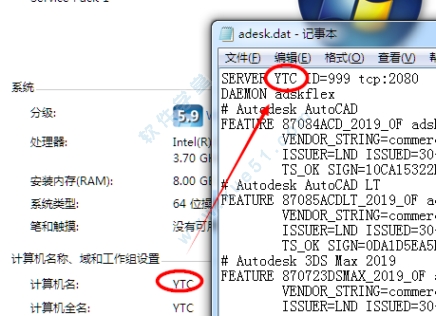
3、将复制“licpath.lic”文件到“C:\ProgramData\Autodesk\CLM\LGS”的根目录下;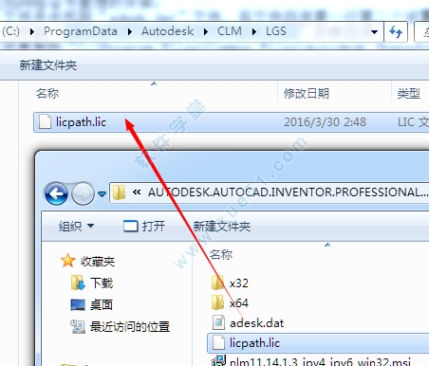
4、将crack文件夹下的“ADLMINT.DLL”文件复制到“C:\Program Files\Common Files\Autodesk Shared\CLM\V7\MSVC14”目录下,在弹出的提示窗口中点击“复制并替换”按钮进行文件的覆盖操作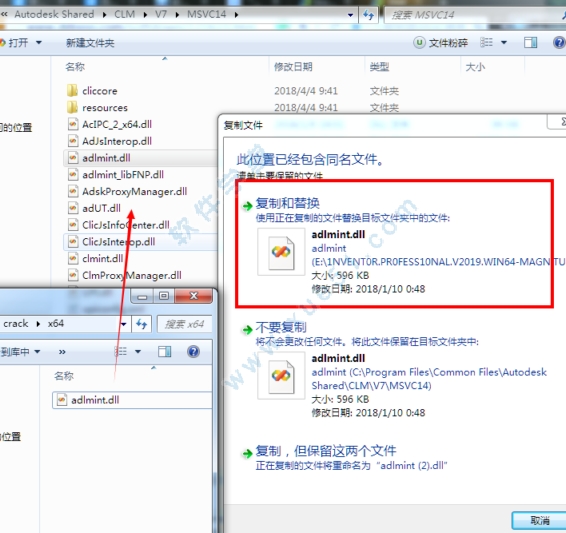
5、点击开始-所有程序-Network License Manager-“LMTOOLS Utility”程序(注意操作这一步开始系统防火墙和防护软件需要关闭!)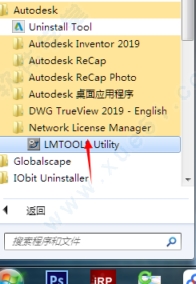
6、在弹出的程序窗口中点击config services选项,添加一个服务名称Autodesk:
第一项“path to the imgrd.exe file”选择 C:\Autodesk\Autodesk Network License Manager\lmgrd.exe
第二项“path to the license file”选择 :C:\autodesk\adesk.dat(第8步骤许可证保存的位置)
第三项“path to the debug log file”选择 C:\ProgramData\FNP_DIR\debug.log(此项可选可不选,自动生成日志文件)
勾选'start server at power up' 和 'use services',点击 Save Service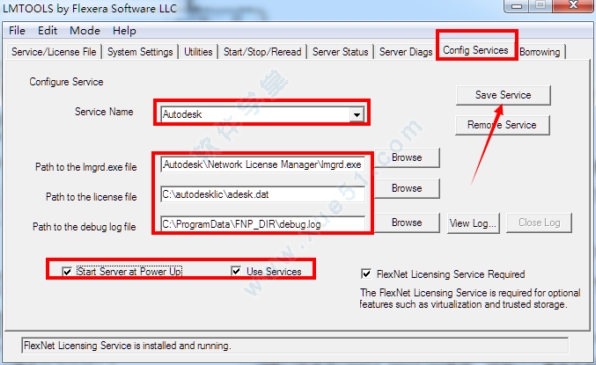
7、选择是,显示许可证成功了。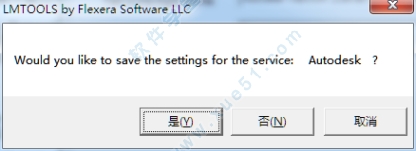
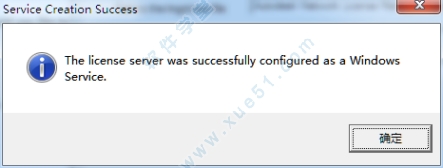
8、然后点击service/license file选项,勾选 'LMTOOLS ignore license file path env variables";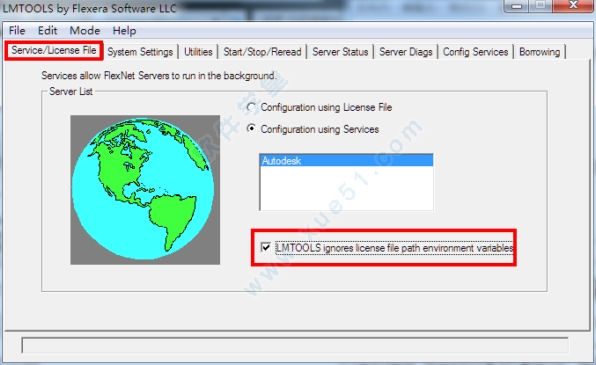
9、点击start/stop/read选项,点击 'start server',下方显示server start?
Successful
然后点击'rereadlicense file',下方提示Reread Server License File Completed即可。
提示:如有服务正在加载,请先点击“stop server”停止服务后再尝试启动;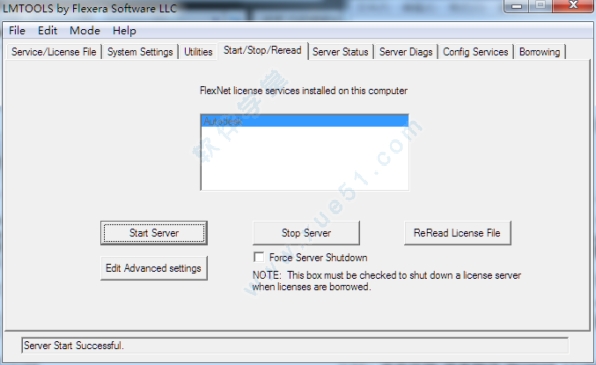
10、点击server diags,再点击Perform Diagnostics查看license文件是否正常加载使用;
出现提示This license can be checked out,说明可用。(这步可忽略)
11、运行autocad2019桌面快捷方式,选择多用户启动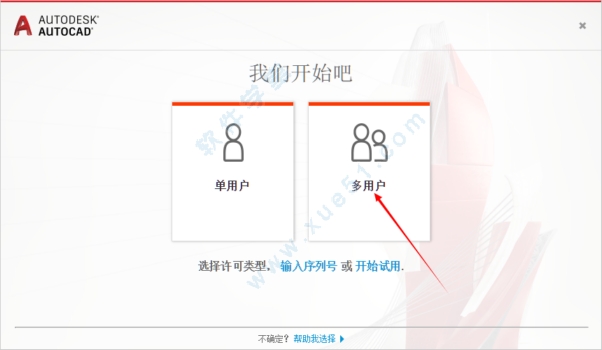
12、输入服务器的名字:Autodesk,然后下一步
13、选择C盘autodesk文件夹下的adesk.dat文件,如果看不到,文件类型选择所有类型文件,然后点击->next->Finish
14、再选择C:\ProgramData\Autodesk\CLM\LGS文件夹下的licpath.lic文件,然后点击->next->Finish,完成,稍等片刻,激活成功。
Window安装AutoCAD的更多相关文章
- 解决Bash On Ubuntu On Window安装Zsh无效问题附安装说明
前言 Zsh是一款非常棒的Shell,使用Linux和Mac系统的人,基本上都知道zsh的存在. 问题 在安装完Zsh后,zsh是可以使用的,但是重启之后,又恢复至默认的bash. 我在安装好之后,使 ...
- 问题解决——Win7 64 安装 AutoCAD 2010 32位 和 清华天河PC CAD
最近单位组了一台电脑,配置还好,E3大法+R9 280,装了Win7 64位系统. ========================================================== ...
- python3.4学习笔记(二十四) Python pycharm window安装redis MySQL-python相关方法
python3.4学习笔记(二十四) Python pycharm window安装redis MySQL-python相关方法window安装redis,下载Redis的压缩包https://git ...
- MOTT介绍(2)window安装MQTT服务器和client
MQTT目录: MQTT简单介绍 window安装MQTT服务器和client java模拟MQTT的发布,订阅 window安装MQTT服务器,我这里下载了一个apache-apollo-1.7.1 ...
- RabbitMQ(一):Window安装RabbitMQ
原文:RabbitMQ(一):Window安装RabbitMQ 1.安装ERLANG语言环境 由于RabbitMQ是采用Erlang编写的,因此我们需要先安装该语言库,以便运行代理服务器.从Erlan ...
- MySQL Community Server 5.5.56 ZIP Archive 绿色解压版 window安装步骤
MySQL Community Server 5.5.56 ZIP Archive 绿色解压版 window安装步骤 首先 准备好启动配置文件my.ini [mysqld] #设置字符集为utf8 ...
- windows安装MongoDB进度条卡住,window安装mongo系统错误 2,系统错误5的解决办法(转载)
windows安装MongoDB进度条卡住,window安装mongo系统错误 2,系统错误5的解决办法 转自:https://www.cnblogs.com/sufferingStriver/p/m ...
- window安装svn
window安装svn 1 安装时,安装路径选择好,把打X的都选上,默认第一个 安装完毕后,安装语言包,完毕,电脑上右键打开svn,,svn设置,常规设置,选中文 官网就有的下的 2 创建版本库,检出 ...
- window安装mysql
window安装mysql 1. 官网下载mysql zip安装包,然后解压到你想安装的目录,假设解压的目录是P:\mysql 解压完的目录:bin docs include lib share CO ...
随机推荐
- Struts2框架简单介绍
如需,了解Struts2详情,请点击,传送门 工作原理 在Struts2 框架中的处理大概分为以下步骤: 1.客户端初始化一个指向servlet容器(例如Tomcat)的请求. 2.这个请求经过一系列 ...
- 面试题深入解析:Synchronized底层实现
本文为synchronized系列第二篇.主要内容为分析偏向锁的实现. 偏向锁的诞生背景和基本原理在上文中已经讲过了,强烈建议在有看过上篇文章的基础下阅读本文. 本文将分为几块内容: 1.偏向锁的入口 ...
- svn导一份历史版本出来
然后: 点击最上面的Show log ; 选择你要的版本: 右键, export, 然后就可以选择需要导出的文件夹 主要有时候开发新功能然后覆盖到项目里面去了,但是产品可能需要在旧版本上面修改其他东西 ...
- 白话SCRUM之一:SCRUM 的三个角色
在SCRUM方法中将项目的利益相关者分成两大类:Pigs角色与chickens角色,pigs即为项目组的实际参与人员,chickens为项目组的外部人员,包括经理.最终用户等等.Pigs在scrum中 ...
- influxdb-1.7.8(centos 7) 部署
1.官方下载: https://dl.influxdata.com/influxdb/releases/influxdb-1.7.8.x86_64.rpm 2.安装软件 sudo yum locali ...
- Ubuntu的apt命令详解
apt-cache和apt-get是apt包的管理工具,他们根据/etc/apt/sources.list里的软件源地址列表搜索目标软件.并通过维护本地软件包列表来安装和卸载软件. 查看本机是否安装软 ...
- Delphi-面向对象
1.面向过程2.基于对象3.面向对象 抽象:将同类事物向上抽取的过程 派生(继承): 编程中的继承指的是类和类之间的关系,称为派生. 封装:将不必要的暴漏的细节隐藏起来. 多态:一类事物以多种形态存在 ...
- SQLAlchemy(4)
结果查询 上节课使用query从数据库中查询到了结果,但是query返回的对象是直接可用的吗? 首先导入模块 from connect import session from user_modules ...
- Python微信公众号开发—小白篇(1)
本文面向想通过Python学习公众号开发的同学.一站式解决新手开发微信公众号遇到的所有问题. 为了防止我的文章被到处转载,贴一下我的公众号[智能制造社区],欢迎大家关注. github仓库地址http ...
- VirtualBox + vagrant 使用虚拟机
1.VirtualBox下载地址 https://www.virtualbox.org/wiki/Downloads 2.vagrant下载地址 https://www.vagrantup.com/d ...