
微信小程序-获取当前位置和城市名
微信小程序-获取当前城市位置
1, 获取当前地理位置,首先要拿到用户的授权wx.openSetting;
2,微信的getLocation接口,获取当前用户的地理位置(微信返回的是经纬度,速度等参数);
3,微信没有将经纬度直接转换为地理位置,借用腾讯位置服务中关于微信小程序的地理转换JS SDK 的API(返回信息中包括国家,省,市,区,经纬度等地理位置)
步骤描述清楚以后,下面就开始按步骤操作了;(本文仅仅讲述如何获取用户地理位置的授权)
图示为获取用户地理位置授权弹窗
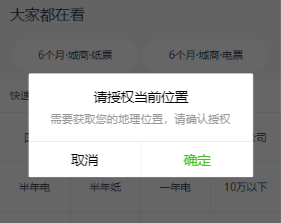
在用户首次进入某页面(需要地理位置授权)时候,在页面进行onLoad,onShow时候,进行调用wx.getLocation要求用户进行授权;以后每次进入该页面时,通过wx.getSetting接口,返回用户授权具体信息。
wx.getSetting接口具体API地址链接为点击打开链接

上图中scope.userLocation就是地理授权的标志;
当该标志是underfind,表示用户初次进入该页面,当该标志是false,表示用户初次进入该页面拒绝了地理授权,应进行重新要求获取授权。
wx.getSetting({

      success: (res) => {

        console.log(JSON.stringify(res))

        // res.authSetting['scope.userLocation'] == undefined    表示 初始化进入该页面

        // res.authSetting['scope.userLocation'] == false    表示 非初始化进入该页面,且未授权

        // res.authSetting['scope.userLocation'] == true    表示 地理位置授权

        if (res.authSetting['scope.userLocation'] != undefined && res.authSetting['scope.userLocation'] != true) {

          wx.showModal({

            title: '请求授权当前位置',

            content: '需要获取您的地理位置,请确认授权',

            success: function (res) {

              if (res.cancel) {

                wx.showToast({

                  title: '拒绝授权',

                  icon: 'none',

                  duration: 1000

                })

              } else if (res.confirm) {

                wx.openSetting({

                  success: function (dataAu) {

                    if (dataAu.authSetting["scope.userLocation"] == true) {

                      wx.showToast({

                        title: '授权成功',

                        icon: 'success',

                        duration: 1000

                      })

                      //再次授权,调用wx.getLocation的API

                    } else {

                      wx.showToast({

                        title: '授权失败',

                        icon: 'none',

                        duration: 1000

                      })

                    }

                  }

                })

              }

            }

          })

        } else if (res.authSetting['scope.userLocation'] == undefined) {

          //调用wx.getLocation的API

        }

        else {

          //调用wx.getLocation的API

        }

      }

    })
在拿到用户授权以后,使用微信的API获取当前位置的经纬度微信获取位置API
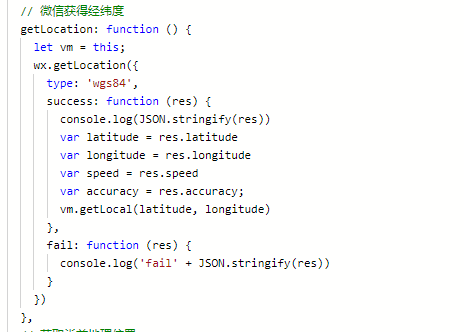
这里,我们进行使用的是腾讯位置服务;专为小程序开发者提供LBS数据服务工具包,可以在小程序中调用腾讯位置服务的POI检索、关键词输入提示、地址解析、逆地址解析、行政区划和距离计算等数据。
1,得到开发者秘钥
2,下载微信小程序javaScriptSDK,
3,安全域名设置,在“设置” -> “开发设置”中设置request合法域名,添加http://api.map.qq.com
在文件中引入对应的javaScriptSDK文件
var QQMapWX = require('../../../utils/qqmap-wx-jssdk.js');

var qqmapsdk;
在文件中进行js调用
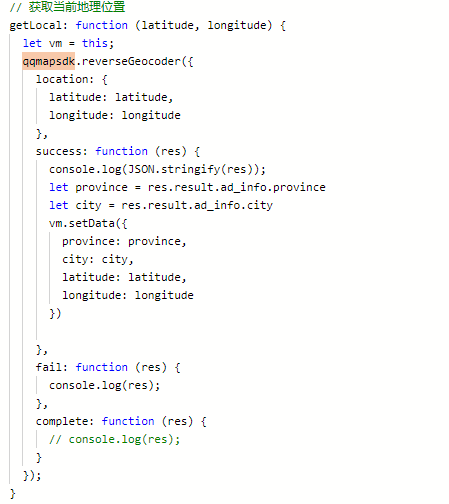
最后的结果就是可以获得自己所在城市的具体位置了
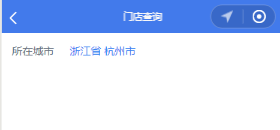
index.js部分的代码
//index.js

//获取应用实例

const app = getApp();

var QQMapWX = require('../../../utils/qqmap-wx-jssdk.js');

var qqmapsdk;

Page({

  data: {

    province: '',

    city: '',

    latitude: '',

    longitude: ''

  },

  onLoad: function () {

    qqmapsdk = new QQMapWX({

      key: 'XXXX-XXXX-XXXX-XXXX' //这里自己的key秘钥进行填充

    });

  },

  onShow: function () {

    let vm = this;

    vm.getUserLocation();

  },

  getUserLocation: function () {

    let vm = this;

    wx.getSetting({

      success: (res) => {

        console.log(JSON.stringify(res))

        // res.authSetting['scope.userLocation'] == undefined    表示 初始化进入该页面

        // res.authSetting['scope.userLocation'] == false    表示 非初始化进入该页面,且未授权

        // res.authSetting['scope.userLocation'] == true    表示 地理位置授权

        if (res.authSetting['scope.userLocation'] != undefined && res.authSetting['scope.userLocation'] != true) {

          wx.showModal({

            title: '请求授权当前位置',

            content: '需要获取您的地理位置,请确认授权',

            success: function (res) {

              if (res.cancel) {

                wx.showToast({

                  title: '拒绝授权',

                  icon: 'none',

                  duration: 1000

                })

              } else if (res.confirm) {

                wx.openSetting({

                  success: function (dataAu) {

                    if (dataAu.authSetting["scope.userLocation"] == true) {

                      wx.showToast({

                        title: '授权成功',

                        icon: 'success',

                        duration: 1000

                      })

                      //再次授权,调用wx.getLocation的API

                      vm.getLocation();

                    } else {

                      wx.showToast({

                        title: '授权失败',

                        icon: 'none',

                        duration: 1000

                      })

                    }

                  }

                })

              }

            }

          })

        } else if (res.authSetting['scope.userLocation'] == undefined) {

          //调用wx.getLocation的API

          vm.getLocation();

        }

        else {

          //调用wx.getLocation的API

          vm.getLocation();

        }

      }

    })

  },

  // 微信获得经纬度

  getLocation: function () {

    let vm = this;

    wx.getLocation({

      type: 'wgs84',

      success: function (res) {

        console.log(JSON.stringify(res))

        var latitude = res.latitude

        var longitude = res.longitude

        var speed = res.speed

        var accuracy = res.accuracy;

        vm.getLocal(latitude, longitude)

      },

      fail: function (res) {

        console.log('fail' + JSON.stringify(res))

      }

    })

  },

  // 获取当前地理位置

  getLocal: function (latitude, longitude) {

    let vm = this;

    qqmapsdk.reverseGeocoder({

      location: {

        latitude: latitude,

        longitude: longitude

      },

      success: function (res) {

        console.log(JSON.stringify(res));

        let province = res.result.ad_info.province

        let city = res.result.ad_info.city

        vm.setData({

          province: province,

          city: city,

          latitude: latitude,

          longitude: longitude

        })

      },

      fail: function (res) {

        console.log(res);

      },

      complete: function (res) {

        // console.log(res);

      }

    });

  }

})
页面展示部分的代码
<!--index.wxml-->

<view class="retailStore">

   <view class="cnaps  borderBottom">

    <text>所在城市</text>

    <input class='m-bbt' placeholder-class='plhStyle' type='number' maxlength='50' placeholder='' bindinput="bindKeyInput" value='{{province}} {{city}}' disabled></input>

  </view>

</view>
版权声明:本文为CSDN博主「Anita梅梅」的原创文章,遵循 CC 4.0 BY-SA 版权协议,转载请附上原文出处链接及本声明。
原文链接:https://blog.csdn.net/weixin_42262436/article/details/80458430
微信小程序-获取当前位置和城市名的更多相关文章
- 关于微信小程序获取当前位置信息
小程序开发---获取当前位置信息 一.获取用户地理位置信息 1.配置app.json文件 { "pages": ["pages/index/index"], & ...
- 微信小程序获取当前位置
详细参数说明请看小程序api文档:https://developers.weixin.qq.com/miniprogram/dev/api/wx.openLocation.html wx.getLoc ...
- 微信小程序-获取当前位置
在 app.json 里面增加 permission 属性配置(小游戏需在game.json中配置): "permission": { "scope.userLocati ...
- 微信小程序 - 获取所在位置(省、市、区)
实现步骤 1. 获取当前经纬度 2. 调用腾讯(百度.高德)地图对应的请求地址,一般都会有独一的key, 譬如 腾讯地图调用地址: https://apis.map.qq.com/ws/geocode ...
- 微信小程序-获取当前城市位置及再次授权地理位置
微信小程序-获取当前城市位置 1. 获取当前地理位置,可通过wx.getLocation接口,返回经纬度.速度等信息; 注意---它的默认工作机制: 首次进入页面,调用该api,返回用户授权结果,并保 ...
- [微信小程序] 微信小程序获取用户定位信息并加载对应城市信息,wx.getLocation,腾讯地图小程序api,微信小程序经纬度逆解析地理信息
因为需要在小程序加个定位并加载对应城市信息 然而小程序自带api目前只能获取经纬度不能逆解析,虽然自己解析方式,但是同时也要调用地图,难道用户每次进小程序还要强行打开地图选择地址才定位吗?多麻烦也不利 ...
- 微信小程序-获取经纬度
微信小程序-获取经纬度 最近公司新功能 要求在外的市场人员 发送位置信息回来. 用的还是微信小程序开发.... 微信小程序 提供一个接口 getLocation 这个接口反回来的位置 相对实际位置 相 ...
- JavaScript和微信小程序获取IP地址的方法
最近公司新加了一个需求,根据用户登录的IP地址判断是否重复登录,重复登录就进行逼退,那么怎么获取到浏览器的IP地址呢?最后发现搜狐提供了一个JS接口,可以通过它获取到客户端的IP. 接口地址如下: h ...
- 微信小程序获取地理位置授权
微信小程序获取地理位置授权,首先需要在app.json中添加配置: "permission": { "scope.userLocation": { " ...
随机推荐
- zz图像、神经网络优化利器:了解Halide
动图示例实在太好 图像.神经网络优化利器:了解Halide Oldpan 2019年4月17日 0条评论 1,327次阅读 3人点赞 前言 Halide是用C++作为宿主语言的一个图像处理相 ...
- 洛谷 P3742 umi的函数
传送门 思路 \(loceaner\)已经蔡虚鲲到连红题都不会做了 因为有\(special\ judge\)所以我们就可以瞎搞了! 由题目可知,只要有一个\(y[i] > x[i]\)则一定没 ...
- [LeetCode] 281. Zigzag Iterator 之字形迭代器
Given two 1d vectors, implement an iterator to return their elements alternately. Example: Input: v1 ...
- ES6中ArrayBuffer与计算机字节序
1.什么事字节序? 字节序指的是数值在内存中的表示方式. const buffer = new ArrayBuffer(16); const int32View = new Int32Array(bu ...
- 【阿里云IoT+YF3300】2.阿里云IoT云端通信Alink协议介绍
如果单单只有MQTT协议,也许很难支撑起阿里这个IoT大厦.Alink协议的出现,不仅仅是数据从传感端搬到云端,它就如基因图谱,它勾画了一个大厦的骨架,有了它,才有了IoT Studio,才有了大数据 ...
- 启动apache,将debug日志输出在console窗口
sudo apachectl -k start -e DEBUG 点个广告吧亲:
- 如何用代码设置机器人初始坐标实现 2D Pose Estimate功能
前言:ROS机器人有时候会遇到极端的情况:比如地面打滑严重,IMU精度差,导致积累误差严重,或是amcl匹配错误,导致机器人定位失败, 这时候如何矫正机器人位置变得非常重要,我的思路是利用相机或是在地 ...
- 容斥原理--计算错排的方案数 UVA 10497
错排问题是一种特殊的排列问题. 模型:把n个元素依次标上1,2,3.......n,求每一个元素都不在自己位置的排列数. 运用容斥原理,我们有两种解决方法: 1. 总的排列方法有A(n,n),即n!, ...
- 【题解】Paid Roads [SP3953] [Poj3411]
[题解]Paid Roads [SP3953] [Poj3411] 传送门:\(\text{Paid}\) \(\text{Roads}\) \(\text{[SP3953]}\) \(\text{[ ...
- golang学习笔记---string && strconv
1.字符串的组成?Golang的字符串都是由单个字节连接起来的,每个字节都是UTF8编码标识的Unicode文本.(不需要在考虑中文不兼容问题) 2.如何遍历字符串?先看一个例子: package m ...