
Tomcat服务部署与Nginx负载均衡配置
一、中间键产品介绍
目前来说IBM的WebSphere,Oracle的Weblogic占据了市场上java语言Web站点的部分份额,该两种软件都是商业化的软件,由于性能优越,可靠性高等优点应用于大型互联网公司的Web场景中。
Tomcat自5.x版本以来,其性能上已经得到了大幅度的提升,开放性的架构和二次开发等特性,可以完全用在访问量不是很大的生产环境下,目前大多数用于JSP技术开发的电子商务网站基本上都应用了Tomcat。
中间键(提供JSP服务的软件)产品:
- RedHat JBoss
- Oracle Tuxedo
- Oracle Weblogic
- caucho Resin
- IBM WebSphere
- JSP Tomcat
页面:
- html Apache
- php LAMP LNMP
- jsp Tomcat
二、Tomcat软件简介
Tomcat是Apache软件基金会的Jakarta项目中的一个核心项目,由Apache、Sun和其他一些公司及个人共同开发而成。Tomcat最初是由Sun的软件构架师詹姆斯·邓肯·戴维森开发的。后来他将其变为开源项目,并由Sun贡献给Apache软件基金会。
三、Tomcat应用场景
Tomcat服务器是一个免费的开放源代码的web应用服务器,属于轻量级应用服务器,应用在中小型系统和并发访问用户不是很多的场合,是开发和调试JSP页面的首选,Tomcat也可处理静态的HTML页面但是能力不及Apache或Nginx,所以Tomcat通常作为一个servlet和JSP容器,单独运行在后端。
四、JDK软件简介
在安装Tomcat之前必须先安装JDK,JDK全称是Java Development Kit,是SUN公司免费提供的java语言的软件开发工具包,其中包含Java虚拟机(JVM),编写好的java源程序经过编译可生产java字节码,只要安装了JDK,就可以利用JVM解释这些字节码文件,从而保证了Java的跨平台性。
在平台兼容性方面,JDK作为解释字节码文件并根据此调用操作系统的API实现对应功能的java虚拟机,与操作系统位数密切相关,因此存在不同类型的版本,Tomcat也具有上述特征,CentOS7系统中默认已经安装了JDK
JDK中的Java组件:
javac:编译器,将后缀名为.java的源代码编译成后缀名为“.class”的字节码
- java:运行工具,运行.class的字节码
- jar:打包工具,将相关的类文件打包成一个文件
- javadoc:文档生成器,从源码注释中提取文档,注释需匹配规范
- jdb debugger:调试工具
- jps:显示当前java程序运行的进程状态
- javap:反编译程序
- appletviewer:运行和调试applet程序的工具,不需要使用浏览器
- javah:从Java类生成C头文件和C源文件。这些文件提供了连接胶合,使Java和C代码可进行交互。
- javaws:运行JNLP程序
- extcheck:一个检测jar包冲突的工具
- apt:注释处理工具
- jhat:java堆分析工具
- jstack:栈跟踪程序
- jstat:JVM检测统计工具
- jstatd:jstat守护进程
- jinfo:获取正在运行或崩溃的java程序配置信息
- jmap:获取java进程内存映射信息
- idlj:IDL-to-Java编译器。将IDL语言转化为java文件
- policytool:一个GUI的策略文件创建和管理工具
- jrunscript:命令行脚本运行
五、安装Tomcat(主机192.168.200.112)
1、关闭防火墙和安全机制
[root@localhost ~]# systemctl stop firewalld

[root@localhost ~]# iptables -F

[root@localhost ~]# setenforce
2、查看JDK是否安装
[root@localhost ~]# java -version

openjdk version "1.8.0_222"

OpenJDK Runtime Environment (build 1.8.0_222-b10)

OpenJDK -Bit Server VM (build 25.222-b10, mixed mode)
3、卸载用rpm方式安装的JDK
方法一
[root@localhost ~]# rpm -qa | grep -i openjdk

java-1.8.-openjdk-headless-1.8.0.222.b10-.el7_6.x86_64

java-1.8.-openjdk-1.8.0.222.b10-.el7_6.x86_64

[root@localhost ~]# rpm -e java-1.8.-openjdk --nodeps   //有依赖关系,解除依赖关系后面加 --nodeps

[root@localhost ~]# rpm -e java-1.8.-openjdk-headless

[root@localhost ~]# rpm -qa | grep -i openjdk
方法二
[root@localhost ~]# which java

/usr/bin/java

[root@localhost ~]# rm -rf /usr/bin/java

[root@localhost ~]# java -version

-bash: /usr/bin/java: 没有那个文件或目录
4、安装JDK
[root@localhost ~]# tar -xf jdk-8u191-linux-x64.tar.gz

[root@localhost ~]# mv jdk1..0_191/ /usr/local/java  //将解压后的包移动到指定目录下

[root@localhost ~]# /usr/local/java/bin/java -version  //此时只有通过绝对路径才可以查看java的版本号信息

[root@localhost ~]# vim /etc/profile  //修改

export JAVA_HOME=/usr/local/java  //设置java的根目录

export PATH=$PATH:$JAVA_HOME/bin  //在PATH环境变量中添加java根目录下的bin子目录

[root@localhost ~]# echo $PATH  //在未执行修改的脚本时查看PATH变量

/usr/local/sbin:/usr/local/bin:/usr/sbin:/usr/bin:/root/bin

[root@localhost ~]# source /etc/profile  //重置一下脚本

[root@localhost ~]# echo $PATH  //再查一遍

/usr/local/sbin:/usr/local/bin:/usr/sbin:/usr/bin:/root/bin:/usr/local/java/bin
5、Tomcat安装
[root@localhost ~]# tar -xf apache-tomcat-8.5..tar.gz

[root@localhost ~]# mv apache-tomcat-8.5. /usr/local/tomcat8

[root@localhost ~]# ls /usr/local/tomcat8/bin

bootstrap.jar setclasspath.sh

catalina.bat shutdown.bat

catalina.sh shutdown.sh

catalina-tasks.xml startup.bat

commons-daemon.jar startup.sh (启动文件)

commons-daemon-native.tar.gz tomcat-juli.jar

configtest.bat tomcat-native.tar.gz

configtest.sh tool-wrapper.bat

daemon.sh tool-wrapper.sh

digest.bat version.bat

digest.sh version.sh

setclasspath.bat

//.bat  Windows版本

//.sh   Linus版本
6、启动
[root@localhost ~]# /usr/local/tomcat8/bin/startup.sh

Using CATALINA_BASE: /usr/local/tomcat8

Using CATALINA_HOME: /usr/local/tomcat8

Using CATALINA_TMPDIR: /usr/local/tomcat8/temp

Using JRE_HOME: /usr/local/java

Using CLASSPATH: /usr/local/tomcat8/bin/bootstrap.jar:/usr/local/tomcat8/bin/tomcat-juli.jar

Tomcat started.

[root@localhost ~]# netstat -anpt | grep :

tcp6   ::: :::* LISTEN /java
7、测试

六、设置Tomcat网页存放位置(主机192.168.200.112)
[root@localhost ~]# mkdir -p /web/webapp/     //创建存放网页的目录

[root@localhost ~]# vim /web/webapp/index.jsp   //添加要存放的网页

<%@ page language="java" import="java.util.*" pageEncoding="UTF-8"%>

<html>

        <head>

                <title>JSP test2 page</title>

        </head>

        <body>

                <% out.println("Welcome to test site,http://www.test2.com");%>

        </body>

</html>

[root@localhost ~]# vim /usr/local/tomcat8/conf/server.xml

<Host name="localhost"  appBase="webapps"

            unpackWARs="true" autoDeploy="true">

        <Context docBase="/web/webapp" path="" reloadable="flash"></Context>

注释:docBase="/web/webapp"     //web应用的文档基准目录

         path=" "                         //设置默认"类"

         reloadable="flase"       //设置监视"类"是否变化

[root@localhost ~]# /usr/local/tomcat8/bin/shutdown.sh     //关一下机

Using CATALINA_BASE:   /usr/local/tomcat8

Using CATALINA_HOME:   /usr/local/tomcat8

Using CATALINA_TMPDIR: /usr/local/tomcat8/temp

Using JRE_HOME:        /usr/local/java

Using CLASSPATH:       /usr/local/tomcat8/bin/bootstrap.jar:/usr/local/tomcat8/bin/tomcat-juli.jar

[root@localhost ~]# /usr/local/tomcat8/bin/startup.sh   //重新开

Using CATALINA_BASE:   /usr/local/tomcat8

Using CATALINA_HOME:   /usr/local/tomcat8

Using CATALINA_TMPDIR: /usr/local/tomcat8/temp

Using JRE_HOME:        /usr/local/java

Using CLASSPATH:       /usr/local/tomcat8/bin/bootstrap.jar:/usr/local/tomcat8/bin/tomcat-juli.jar

Tomcat started.
测试

七、nginx负载均衡配置(主机192.168.200.111)
确保安装了nginx,80端口已经打开,直接修改配置文件
[root@localhost ~]# vim /usr/local/nginx/conf/nginx.conf

upstream tomcat_server {

                server 192.168.200.112: weight=;

        }

     server {

        listen       ;

        server_name  localhost;

        location / {

                rewrite ^(.*)$ https://$host$1 permanent;

        }

        location ~ \.jsp$ {

                proxy_pass http://tomcat_server;

        }

        charset utf-;

[root@localhost ~]# nginx -t

nginx: the configuration file /usr/local/nginx/conf/nginx.conf syntax is ok

nginx: configuration file /usr/local/nginx/conf/nginx.conf test is successful

[root@localhost ~]# nginx

nginx: [emerg] bind() to 0.0.0.0: failed (: Address already in use)

nginx: [emerg] bind() to 0.0.0.0: failed (: Address already in use)

nginx: [emerg] bind() to 0.0.0.0: failed (: Address already in use)

nginx: [emerg] bind() to 0.0.0.0: failed (: Address already in use)

nginx: [emerg] bind() to 0.0.0.0: failed (: Address already in use)

nginx: [emerg] still could not bind()

[root@localhost ~]# nginx -s reload
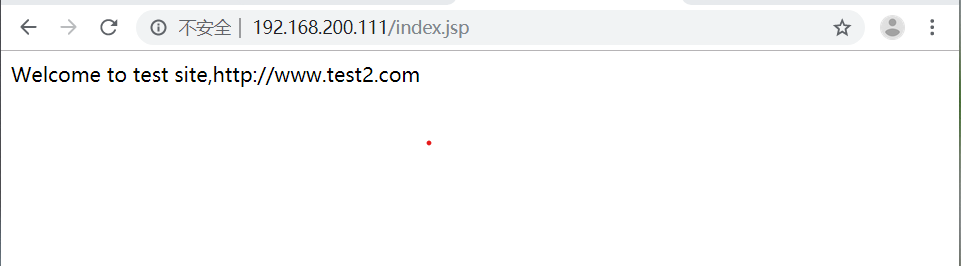
测试
Tomcat服务部署与Nginx负载均衡配置的更多相关文章
- Tomcat集群,Nginx集群,Tomcat+Nginx 负载均衡配置,Tomcat+Nginx集群
Tomcat集群,Nginx集群,Tomcat+Nginx 负载均衡配置,Tomcat+Nginx集群 >>>>>>>>>>>> ...
- Nginx负载均衡配置简单配置方法
http://www.jb51.net/article/121235.htm Nginx作为负载均衡服务器,用户请求先到达nginx,再由nginx根据负载配置将请求转发至不同的Web服务器.下面通过 ...
- Linux笔记 #09# Tomcat多开以及Nginx负载均衡简单例子
索引 Tomcat怎样多开.. 1.添加环境变量(最基础.关键的步骤!) 2.改catalina.sh 3.改相关端口 Nginx负载均衡简单例子 Tomcat怎样多开.. 演示一下如何开两个(开n个 ...
- Mall电商项目总结(二)——nginx负载均衡配置和策略
1. nginx配置文件 用户在浏览器上输入,http://www.xwld.site/ 实际上是在访问服务器80端口,nginx 监听80端口,将用户的请求转发到8080和9080端口 . upst ...
- Docker 安装 Nginx 负载均衡配置
Docker 安装 # 1)安装依赖包 yum install -y yum-utils device-mapper-persistent-data lvm2 # 2)添加Docker软件包源(否则d ...
- nginx高性能WEB服务器系列之六--nginx负载均衡配置+健康检查
nginx系列友情链接:nginx高性能WEB服务器系列之一简介及安装https://www.cnblogs.com/maxtgood/p/9597596.htmlnginx高性能WEB服务器系列之二 ...
- tomcat单机多应用部署配合Nginx负载均衡
一.Windows 配置tomcat . 安装两个tomcat服务器以上 . 配置环境变量 CATALINA_BASE:D:\servers\Tomcat8 CATALINA_HOME:D:\serv ...
- Nginx负载均衡配置实例详解
负载均衡是我们大流量网站要做的一个东西,下面我来给大家介绍在Nginx服务器上进行负载均衡配置方法,希望对有需要的同学有所帮助哦. 负载均衡 先来简单了解一下什么是负载均衡,单从字面上的意思来理解就可 ...
- Nginx负载均衡配置实例详解(转)
负载均衡是我们大流量网站要做的一个东西,下面我来给大家介绍在Nginx服务器上进行负载均衡配置方法,希望对有需要的同学有所帮助哦. 负载均衡 先来简单了解一下什么是负载均衡,单从字面上的意思来理解就可 ...
随机推荐
- 【新特性速递】树控件结构由单层 TR 改为 TR-TD-TABLE 层级嵌套
FineUIPro/Mvc/Core的下个版本(v6.1.0),我们对树控件进行了优化,由原来的单层 TR 改为 TR-TD-TABLE 层级嵌套,从而做到表里如一. 上个版本(v6.0.0),我们对 ...
- SiIsEnterpriseFunctionsRestrictedOnOpenSource
src/Cedar/Server.c SiIsEnterpriseFunctionsRestrictedOnOpenSource()
- java程序 cpu占用过高分析
linux终端下用 top命令看到cpu占用超过100%.之所以超过100%.说明cpu是多核.默认top显示的是cpu加起来的使用率,运行top后按大键盘1看看,可以显示每个cpu的使用率,top里 ...
- ImportError: cannot import name 'render_to_response' 解决方法
前几天 Django 官方推出了 3.0 框架,项目在 K8S 内部署启动的时候,报了这个错:ImportError: cannot import name 'render_to_response' ...
- CSS3实现文字描边的2种方法
问题 最近遇到一个需求,需要实现文字的描边效果,如下图 解决方法一 首先想到去看CSS3有没有什么属性可以实现,后来被我找到了text-stroke 该属性是一个复 ...
- Python - 时间相关与计划任务
Python - 时间处理与定时任务 1.计算明天和昨天的日期 # 获取今天.昨天和明天的日期 # 引入datetime模块 import datetime #计算今天的时间 today = date ...
- 死磕Synchronized底层实现,面试你还怕什么?
关于synchronized的底层实现,网上有很多文章了.但是很多文章要么作者根本没看代码,仅仅是根据网上其他文章总结.照搬而成,难免有些错误:要么很多点都是一笔带过,对于为什么这样实现没有一个说法, ...
- Comet OJ-2019国庆欢乐赛
国庆玩的有点嗨,开学了补题. A轰炸平面镇魂曲 题目描述 虹村万泰是一位二维世界的替身使者,他的替身 "轰炸平面镇魂曲" 能产生一条直线分割整个平面. 一开始,平面上有一个矩形,其 ...
- JavaScript 字符串(String) 大全
JavaScript字符串存储一系列字符,如“John Doe”.字符串可以是双引号或单引号内的任何文本: <!DOCTYPE html> <html> <meta ch ...
- (九)分布式服务----Zookeeper注册中心
==>>点击查看本系列文章目录 首先看一下几种注册中心: 最老的就是Zookeeper了, 比较新的有Eureka,Consul 都可以做注册中心.可以自行搜索对比三者的优缺点. Zook ...