
anyproxy学习4-Linux(Centos)搭建anyproxy环境
前言
anyproxy可以跨平台使用,前面第一篇是搭建在windows机器上,本篇讲如何在linux上搭建anyproxy环境,当然有mac的小伙伴也可以用mac去搭建一个环境。
nodejs安装
anyproxy是依赖于nodejs的,所以第一步先安装nodejs,nodejs下载地址:https://nodejs.org/en/download/
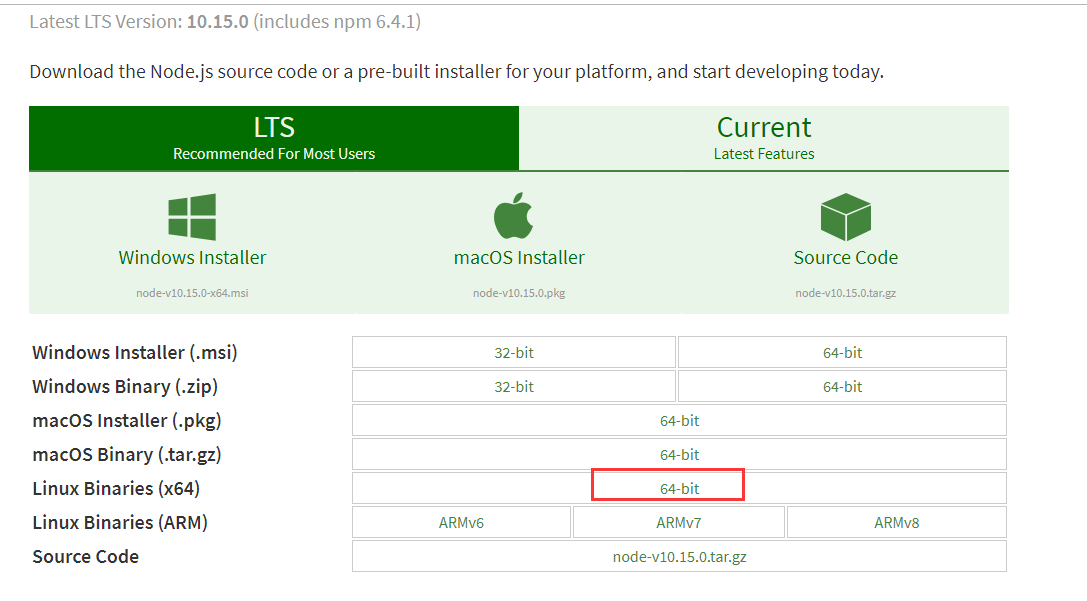
找到需要下载的版本号,右键复制出下载地址https://nodejs.org/dist/v10.15.0/node-v10.15.0-linux-x64.tar.xz
- cd 到local目录
- 新建一个nodejs的目录
- cd到nodejs目录,用wget下载
- tar xf 解压文件
- mv 重命名为node10
- ln -s设置node软链接
- 输入node -v查看版本号
[root@yoyo nodejs]# cd /

[root@yoyo /]# cd /usr/local/

[root@yoyo local]# mkdir nodejs

[root@yoyo nodejs]# wget https://nodejs.org/dist/v10.15.0/node-v10.15.0-linux-x64.tar.xz

[root@yoyo nodejs]# tar xf node-v10.15.0-linux-x64.tar.xz

[root@yoyo nodejs]# ll

total 21088

drwxrwxr-x 6  500   500     4096 Dec 26 14:27 node-v10.15.0-linux-x64

-rw-r--r-- 1 root root  12307872 Dec 26 14:28 node-v10.15.0-linux-x64.tar.xz

[root@yoyo nodejs]# mv node-v10.15.0-linux-x64 nodejs10

[root@yoyo nodejs]# ln -s /usr/local/nodejs/nodejs10/bin/node /usr/bin/node

[root@yoyo nodejs]# node -v

v10.15.0
安装anyproxy
直接用npm安装经常会下载失败,需要先安装cnpm, 安装完成之后输入cnpm -v查看版本号
[root@yoyo nodejs]# npm install -g cnpm --registry=https://registry.npm.taobao.org

[root@yoyo nodejs]# cnpm -v

cnpm@6.0.0 (/usr/lib/node_modules/cnpm/lib/parse_argv.js)

npm@6.5.0 (/usr/lib/node_modules/cnpm/node_modules/npm/lib/npm.js)

node@10.15.0 (/usr/local/nodejs/nodejs10/bin/node)

npminstall@3.19.1 (/usr/lib/node_modules/cnpm/node_modules/npminstall/lib/index.js)

prefix=/usr/local/nodejs/nodejs10

linux x64 3.10.0-693.2.2.el7.x86_64

registry=https://registry.npm.taobao.org

[root@yoyo nodejs]#
使用cnpm安装anyproxy
cnpm install -g anyproxy
安装完成后找到anyproxy的安装位置
find指令查找anyproxy的位置
find / -name 'anyproxy'
[root@yoyo ~]# find / -name  'anyproxy'

/tmp/npm-9279-e5ff661b/registry.npmjs.org/anyproxy

/root/.npminstall_tarball/a/n/y/p/anyproxy

/root/.npm/anyproxy

/root/.npm/registry.npmjs.org/anyproxy

/usr/local/nodejs/nodejs10/bin/anyproxy

/usr/local/nodejs/nodejs10/lib/node_modules/anyproxy

/usr/local/nodejs/nodejs10/lib/node_modules/anyproxy/bin/anyproxy

[root@yoyo ~]#
安装CA证书
anyproxy默认抓http请求,如果想抓https请求需安装CA证书,cd到anyproxy的安装bin目录,也就是上面查找到的/usr/local/nodejs/nodejs10/bin/anyproxy
cd /usr/local/nodejs/nodejs10/bin/
node anyproxy-ca
[root@yoyo ~]# cd /usr/local/nodejs/nodejs10/bin

[root@yoyo bin]# node anyproxy-ca

detecting CA status...

AnyProxy CA exists, but not be trusted

? Would you like to open the folder and trust it ? Yes

[root@yoyo bin]#
启动anyproxy服务
可以使用node启动anyproxy服务,先cd到anyproxy的安装目录
node anyproxy -i
但这样会有一个问题,窗口关闭后,就不会运行了,可以使用setsid方式挂后台启动服务
setsid node anyproxy -i --ignore-unauthorized-ssl >anyproxy.log
** --ignore-unauthorized-ssl是忽略https证书异常**
[AnyProxy Log][2019-05-17 08:41:10]: The root CA file path is: /root/.anyproxy/certificates/rootCA.crt

[AnyProxy Log][2019-05-17 08:41:10]: Http proxy started on port 8001

[AnyProxy Log][2019-05-17 08:41:10]: web interface started on port 8002
设置代理端口是8001,web页面打开的端口是8002,打开浏览器输入http://localhost:8002/ (或者http://127.0.0.1:8002)就能打开anyproxy页面了
其它机器访问的话,需开放8001和8002端口,浏览器输入http://linux机器的ip:8002/ 进入到web页面
测试anyproxy环境
在电脑上输入http://安装AnyProxy机器的IPp:8002/ 进入到web页面
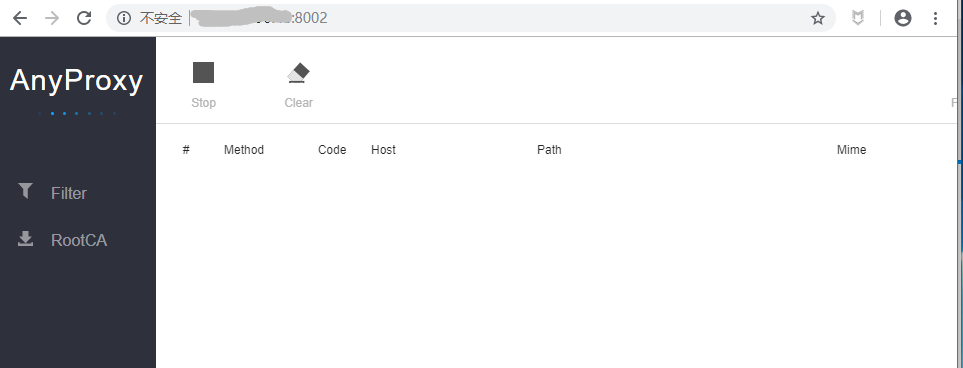
用curl发请求测试的方法如下
- 直接请求服务器:
curl http://httpbin.org/get - 通过代理服务器请求:
curl http://httpbin.org/get --proxy http://127.0.0.1:8001
使用xshell远程连接linux服务器,输入curl http://httpbin.org/get --proxy http://127.0.0.1:8001,然后刷新浏览器页面,就能看到抓到的请求了

停掉anyproxy服务
停掉anyproxy服务可以先ps查到进程,再kill掉
ps -ef | grep anyproxy
kill -9 进程id
[root@yoyo bin]# ps -ef | grep anyproxy

root     29981     1  4 08:35 ?        00:00:01 node anyproxy -i

root     30105 29771  0 08:36 pts/1    00:00:00 grep --color=auto anyproxy

[root@yoyo bin]# kill -9 29981

[root@yoyo bin]#
设置代理
我们需要在被代理的手机上安装证书,这样在AnyProxy上才能以明文的方式查看https请求内容。在手机上安装证书有两种方式:
- 直接在手机浏览器中打开http://ip:8002/fetchCrtFile(IP换成安装AnyProxy机器的IP)
- 在安装浏览器上打开http://ip:8002/,RootCA界面然后扫描二维码,在浏览器中打开安装证书
确保手机和AnyProxy机器在一个局域网,手机上设置代理,设置代理ip为anypeoxy主机的ip,端口是8001
参考https://www.cnblogs.com/yoyoketang/p/10867050.html
anyproxy学习4-Linux(Centos)搭建anyproxy环境的更多相关文章
- MongoDB学习笔记—Linux下搭建MongoDB环境
1.MongoDB简单说明 a MongoDB是由C++语言编写的一个基于分布式文件存储的开源数据库系统,它的目的在于为WEB应用提供可扩展的高性能数据存储解决方案. b MongoDB是一个介于关系 ...
- Java学习心得之 Linux下搭建Java环境
作者:枫雪庭 出处:http://www.cnblogs.com/FengXueTing-px/ 欢迎转载 Java学习心得之 Linux下搭建Java环境 1.前言2.JDK安装3.配置环境变量4. ...
- Java学习心得之 Linux下搭建JavaWeb环境
作者:枫雪庭 出处:http://www.cnblogs.com/FengXueTing-px/ 欢迎转载 Java学习心得之 Linux下搭建JavaWeb环境 1. 前言2. Java安装3. t ...
- Ruby学习心得之 Linux下搭建Ruby环境
作者:枫雪庭 出处:http://www.cnblogs.com/FengXueTing-px/ 欢迎转载 Ruby学习心得之 Linux下搭建Ruby环境1.前言2.Linux下安装Ruby环境 一 ...
- linux下搭建lamp环境以及安装swoole扩展
linux下搭建lamp环境以及安装swoole扩展 一.CentOS 6.5使用yum快速搭建LAMP环境 准备工作:先更新一下yum源 我安装的环境是:apache2.2.15+mysql5 ...
- Linux 下搭建 Kafka 环境
Linux 下搭建 Kafka 环境 作者:Grey 原文地址: 博客园:Linux 下搭建 Kafka 环境 CSDN:Linux 下搭建 Kafka 环境 环境要求 操作系统:CentOS 7 下 ...
- Linux 下搭建 Hadoop 环境
Linux 下搭建 Hadoop 环境 作者:Grey 原文地址: 博客园:Linux 下搭建 Hadoop 环境 CSDN:Linux 下搭建 Hadoop 环境 环境要求 操作系统:CentOS ...
- Linux 下搭建 Hive 环境
Linux 下搭建 Hive 环境 作者:Grey 原文地址: 博客园:Linux 下搭建 Hive 环境 CSDN:Linux 下搭建 Hive 环境 前置工作 首先,需要先完成 Linux 下搭建 ...
- Linux CentOS 配置Tomcat环境
一.下载Tomcat 下载Tomcat方式也有两种,可以参考我的前一篇博文Linux CentOS配置JDK环境,这边就不再赘述. 二.在Linux处理Tomcat包 1.创建tomcat文件夹 mk ...
随机推荐
- url、href、src
一.URL的概念 统一资源定位符(或称统一资源定位器/定位地址.URL地址等,英语:Uniform Resource Locator,常缩写为URL),有时也被俗称为网页地址(网址).如同在网络上的门 ...
- hashMap的原理
hashMap的原理分析(转载) 1.总结: HashMap是基于哈希表实现的,用Entry[]来存储数据,而Entry中封装了key.value.hash以及Entry类型的next HashMap ...
- NET高级开发工程师职责要求
岗位职责1.参与架构以及核心业务的设计:2.使用简单,干净,可维护性高,扩展性好的代码实现产品功能,并在必要时重构现有代码:3.贯彻面向接口以及模块化组件的设计理念:4.熟练RabbitMQ.ES.M ...
- (记录问题)1.Canvas.drawArc()方法的问题
先看看异常: 一眼看去就知道说的是方法找不到错误 后面发现是系统版本过低,4.0的系统找不到5.0后添加的方法报的错. 修改后完美解决
- Xcode 创建使用多个 target (1)
前段时间,浏览了一个项目:手机和平板同时适配的.见识到了多个target 应用的妙处: 一个target 担任 手机开发,一个target 担任 平板开发,设计的很巧妙. 一口吃不成胖子,这篇先写 第 ...
- CSP2019初赛游记
没想到居然ak了,就纪念一下吧. 这次的联赛,只能说是高三生活的一缕杂音了吧. 这次,我的心态可以说是非常平稳了.毕竟不再会有竞赛生涯的压力,也不会有患得患失的惶恐.不过也许我开考前的放声唱歌惊扰了一 ...
- canal使用入坑,亲测 !!!!
原来用windows本地运行,在本地模拟客户端和服务端,鼓捣了一天都没运行成功...最后放弃了,改用 windows的客户端+ubuntu的服务端(客户端程序运行在window,canal监听运行在U ...
- 前端与编译原理 用js去运行js代码 js2run
# 前端与编译原理 用js去运行js代码 js2run 前端与编译原理似乎相隔甚远,各种热门的框架都学不过来,那能顾及到这么多底层呢,前端开发者们似乎对编译原理的影响仅仅是"抽象语法树&qu ...
- 构建C1000K的服务器(1) – 基础
转自: http://www.ideawu.net/blog/archives/740.html 著名的 C10K 问题提出的时候, 正是 2001 年, 到如今 12 年后的 2013 年, C10 ...
- ASP.NET Core webapi json 返回时间格式问题
网站找了几个方案不好使,比如: 1: services.AddMvc().AddJsonOptions(opt => { opt.SerializerSettings.DateFormatStr ...