
vim命令(转)
1、Linux下创建文件
vi test.txt 或者 vim test.txt 或者 touch test.txt
2、vi/vim 使用
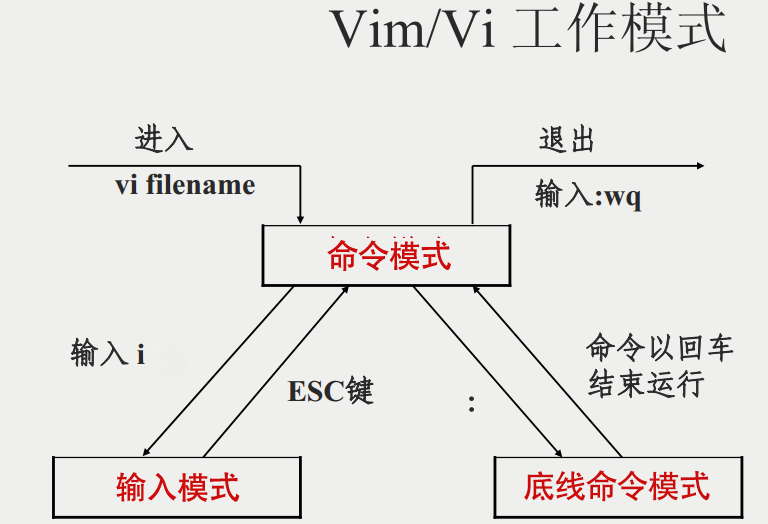
基本上 vi/vim 共分为三种模式,分别是命令模式(Command mode),输入模式(Insert mode)和底线命令模式(Last line mode)。
(1)命令模式

x,X                          x为向后删除一个字符,X为先前删除一个字符

nx(n代表数字)                 向后删除n个字符

dd                           删除当前行

D                            删除当前行所有字符,试成为空行

ndd(n代表数字)                删除光标所在行的向下n列

d1G                          删除光标所在行到第一行的所有数据

dG                           删除光标所在行到最后一行的所有数据

yy                           复制光标所在行

y1G                          复制光标所在行到第一行的所有数据

yG                           复制光标所在行到最后一行的所有数据

ynj(n代表数字)                复制光标所在行向下n+1行

dnj(n代表数字)                删除光标所在行向下n+1行

p,P                          p为复制的数据粘贴在光标的下一行,P为复制的数据粘贴在光标的上一行

J                            将光标所在行与下一行的数据结合成一行

u                            恢复前一个动作(undo)

h                            光标向左移一个字符

j                            光标向下移一个字符

k                            光标向上移一个字符

l                            光标向右移一个字符

Ctrl+f                       屏幕向下翻一页

Ctrl+b                       屏幕向上翻一页

Ctrl+d                       屏幕向下翻半页

Ctrl+u                       屏幕向上翻半页

+                            光标移动到下一行的第一个非空字符

-                            光标移动到当前行的第一个非空字符

n空格(n代表数字)               光标向当前行向右移动n个字符

0(数字0)                      光标移动到当前行的第一个字符(可以为空字符,注意与-区分)

$                            光标移动到当前行的最后一个字符(可以为空字符,注意与-区分)

H                            光标移动到当前屏幕最上方的那一行的第一个非空字符

M                            光标移动到当前屏幕最中间那一行的第一个非空字符

L                            光标移动到当前屏幕最下方的那一行的第一个非空字符

G                            光标移动到该文章最后一行的第一个非空字符

nG(n代表数字)                 光标移动到该文章第n行的第一个非空字符

n                            光标从当前行向下移动n行的第一个非空字符
(2)输入模式
i,I                          i为在当前光标所在处插入输入的文字,I为在光标所在行第一个非空字符插入输入的文字

a,A                          a为在当前光标所在处下一个字符插入输入的文字,A为在光标所在行最后一个字符的下一个字符处插入输入的文字

o,O                          o为在光标所在行的下一行行首开始插入字符,O为在光标所在行的上一行行首开始插入字符

r,R                          r为替换光标所在那一个字符,R为一直替换光标所指的文字,直到退出

Esc                          退出,回到命令模式
(3)底线命令模式
/word                        在光标之后查找word字符串

?word                        在光标之前查找word字符串

:s/word1/word2/g             在光标当前行查找word1,并替换成word2

:n1,n2s/word1/word2/g      在第n1行与第n2行之间查找word1,并替换成word2

:%s/word1/word2/g           整个文章查找word1,并替换成word2

:w                           将编辑的数据保存到硬盘文件中

:w [filename]                将编辑后的数据保存到硬盘的另一个文件中

:r [filename]                在编辑数据时,读入另一个文件中的数据,即将filename文件中的内容加到光标所在行下一行

:wq或:x                      保存并退出

:q                           退出,适用于未修改的文件

:q!                          强制退出,适用于修改文件后不保存退出

:set nu                      显示行号

:set nonu                    取消行号

:n1,n2 w [filename]          将n1到n2行的内容保存到名为filename的文件中
下面是vi/vim的工作模式图示:
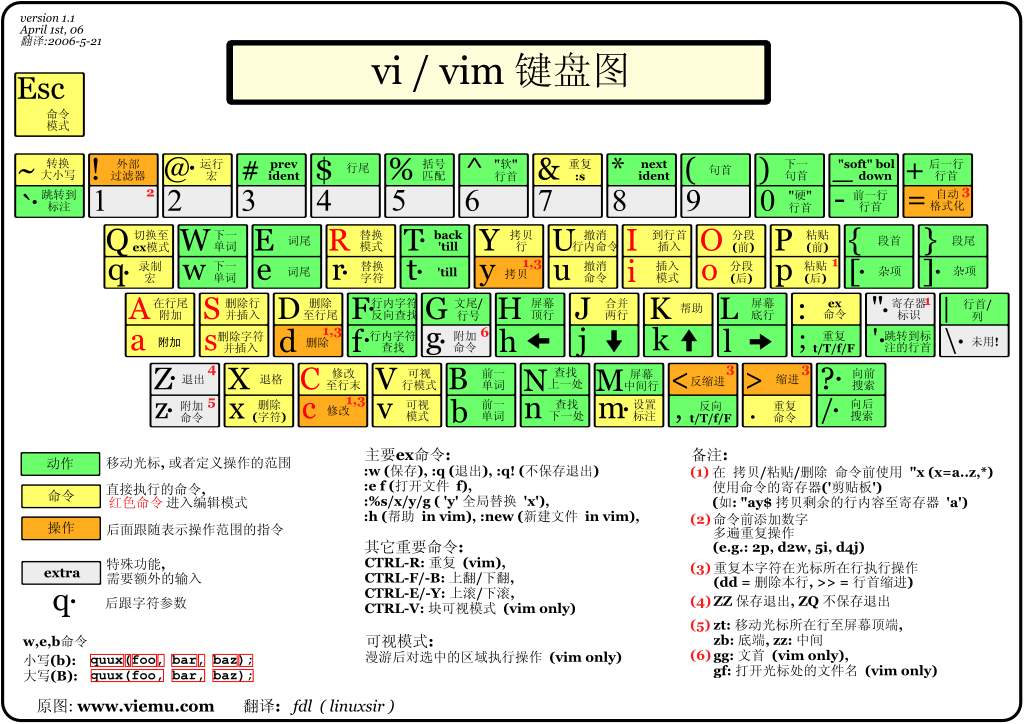
vi/vim 键盘图:
vim命令(转)的更多相关文章
- Linux vim命令
介绍 vim命令和vi的操作基本一致,vim命令的参数很多,我在这里列出了一些平时需要用的一些参数,vim主要有两个界面一个是esc的操作界面还有一个是输入i的编辑界面. 移动光标 0 (零):将光标 ...
- 今天在Mac机器上使用了Flex Builder编辑了一个源代码文件,保存后使用vim命令去打开时发现系统自动在每一行的结尾添加了^M符号,其实^M在Linux/Unix中是非常常见的,也就是我们在Win中见过的/r回车符号。由于编辑软件的编码问题,某些IDE的编辑器在编辑完文件之后会自动加上这个^M符号。看起来对我们的源代码没有任何影响,其实并不然,当我们把源代码文件Check In到svn之类
今天在Mac机器上使用了Flex Builder编辑了一个源代码文件,保存后使用vim命令去打开时发现系统自动在每一行的结尾添加了^M符号,其实^M在Linux/Unix中是非常常见的,也就是我们在W ...
- 学习vim命令:“:w !sudo tee %”
学习vim命令:“:w !sudo tee %” Original URL:http://www.haw-haw.org/node/1501 原文来自于commandlinefu 原文是这样解释这个命 ...
- [转]常用的130个vim命令
原帖地址:http://www.oschina.net/news/43167/130-essential-vim-commands 从 1970 年开始,vi 和 vim 就成为了程序员最喜爱的文本编 ...
- 15个不起眼但非常强大的 Vim 命令
如果我的关于这个话题的最新帖子没有提醒到你的话,那我明确地说,我是一个 vim 的粉丝.所以在你们中的某些人向我扔石头之前,我先向你们展示一系列“鲜为人知的 Vim 命令”.我的意思是,一些你可能以前 ...
- [转载]VIM命令合集
Vim命令合集 http://www.cnblogs.com/softwaretesting/archive/2011/07/12/2104435.html 命令历史 以:和/开头的命令都有历史纪录, ...
- Vim命令快捷键(网摘)
Vim命令快捷键(网摘) 原文出处:[?---->home]
- Vim 命令图解-Gvim使用笔记-2017-5-9
Vim 命令图解-Gvim使用笔记... 图片要是看的不太清楚推荐使用:鼠标右键在新标签中打开或是全屏看图 Vim中常用的一些速查命令: Vim发展历史:1976年Bill Joy开发了vi1988 ...
- Vim 命令图解-Gvim使用笔记
Vim 命令图解-Gvim使用笔记... 参考的网址:http://blog.vgod.tw/wp-content/uploads/2014/08/vgod-vim-cheat-sheet-full. ...
- 超级有用的Vim命令
你是否曾经烦恼,每次编辑vim文件,想要跳到一行结尾,需要按多次右键,每次想找到某个字符的位置,都得用肉眼去观察,每次想跳到文件结尾,都要按多次向下键.现在,你不必担心这些繁杂的过程,因为我们完全可以 ...
随机推荐
- c#---Socean.RPC框架实测[并发量13w][响应时间0.04ms]
目录1.高性能RPC框架:Socean.RPC 前言 经过一段时间的优化,Socean.RPC的性能又提高了一些,不过这差不多是socketAPM模型的极限了.本框架仅仅2000多行代码,无第三方框架 ...
- 简约而不简单的Django2.2 新手图文教程
欢迎大家访问我的个人网站<刘江的博客和教程>www.liujiangblog.com 主要分享Python 及Django教程以及相关的博客! 版权所有,转载需注明来源! 2019年7 ...
- Xcode11 Developer Tool中没了Application Loader
升级Xcode11之后不少人发现在Open Developer Tool中没了Application Loader. 那么如果我们还想用该怎么办呢? 先这样 找个老版的Xcode–>Conten ...
- 常用的本地存储-----cookie篇
1.引言 随着浏览器的处理能力不断增强,越来越多的网站开始考虑将数据存储在「客户端」,那么久不得不谈本地存储了. 本地存储的好处: 一是避免取回数据前页面一片空白,如果不需要最新数据也可以减少向服务器 ...
- Java abstract关键字 抽象类 抽象方法
用 abstract 修饰的类是抽象类,它不能生成对象 含有抽象方法的类称为抽象类 抽象方法使用 abstract 修饰 抽象类不能直接实例化,只能由子类实例化 举例 abstract class T ...
- Java并发面试问题之volatile到底是什么?
本文转载自公众号:石杉的架构笔记,阅读大约需要7分钟. 一.写在前面 前段时间把几年前带过的一个项目架构演进的过程整理了一个系列出来,参见(<亿级流量架构系列专栏总结>). 不过很多同学看 ...
- echarts设置横坐标的信息竖向排放
需要在xAxis 中添加 axisLabel , demo案例如下: 设置成每行两个文字竖向排放. xAxis : [ { type : 'category', data : this.xAxis, ...
- Django下JWT的使用
前言 JWT 是 json web token 的缩写, token的作用你应该已经了解,用于识别用户身份避免每次请求都需要验证 用来解决前后端分离时的用户身份验证 在传统的web项目中 我们会在fo ...
- Linux下关于Qt无法调用fcitx的中文输入
1 本机环境: deepin 15.11 Qt 5.11.3 fcitx 输入法 2 问题描述 Qt Creator 和使用 QT 编译的程序运行时均不能使用deepin系统自带的fcitx输入法,且 ...
- HAProxy的基础配置详解
HAProxy是高性能的企业级负载均衡调度器,同时支持四层TCP和七层HTTP协议的负载均衡调度,以及支持基于cookie的持久性,支持正则表达式及web状态统计.自动故障切换等优点,因此广泛被应 ...