
iis网站搭建http访问的文件服务器
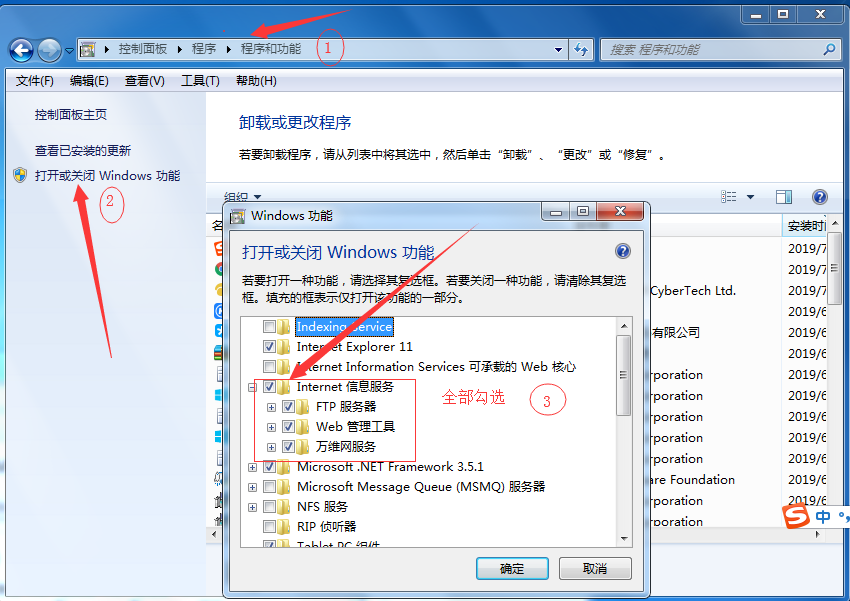
1、首先打开Internet信息服务(IIS)管理器,选择新建网站,如果没有Internet信息服务(IIS)管理器,可以在控制面板添加,按照 控制面板\程序\程序和功能,点击 打开或关闭Windows功能,添加 Internet信息,全部勾选,点击 确定,等待安装完成,之后再打开就有Internet信息服务,操作如下
2、添加网站,选择 网站,右键 添加网站,弹出添加网站窗体,填写网站信息 如:测试http网站部署文件服务器

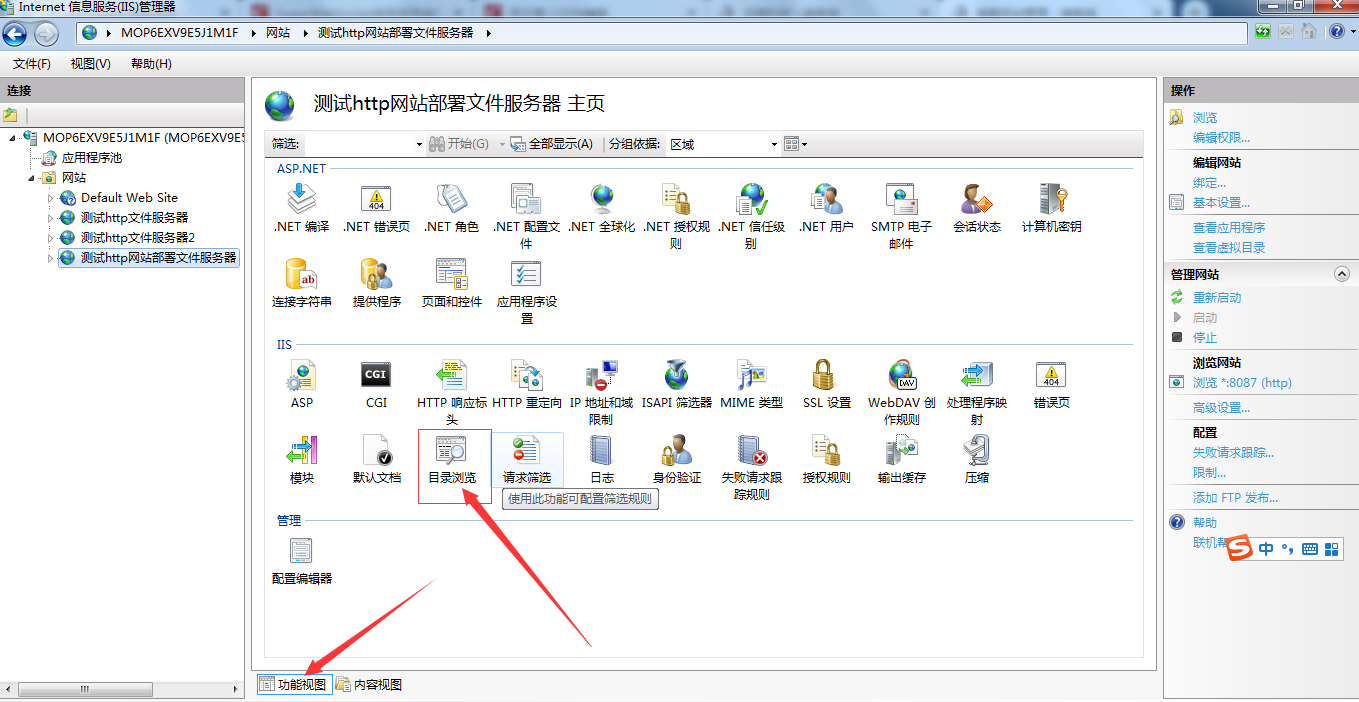
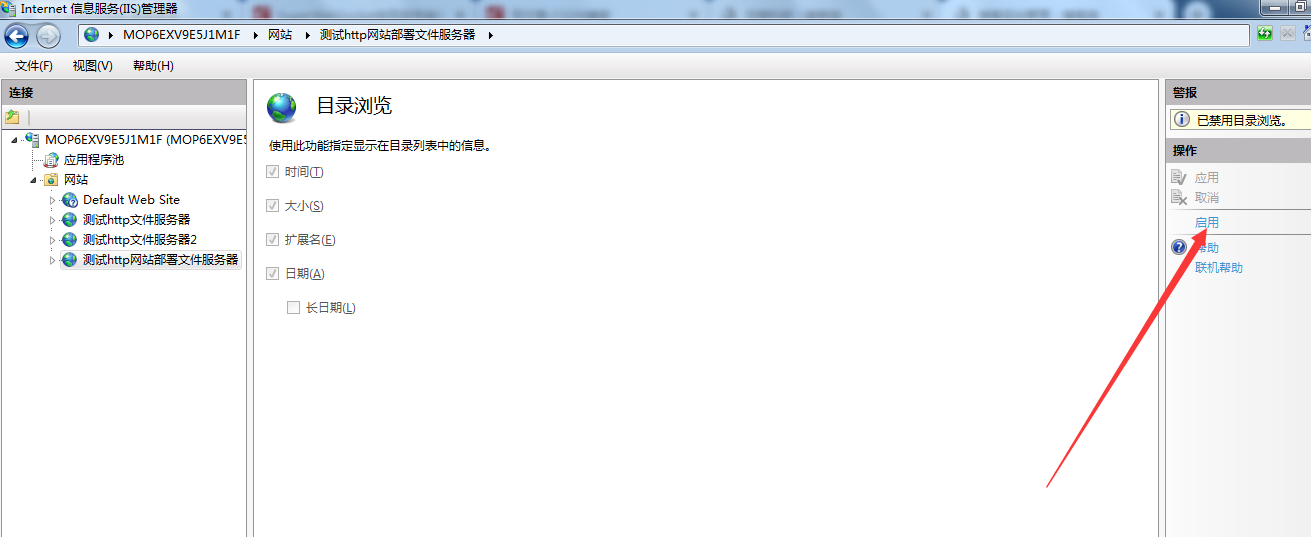
3、切换到 功能视图,双击 目录浏览 ,右侧区域,点击 启用。
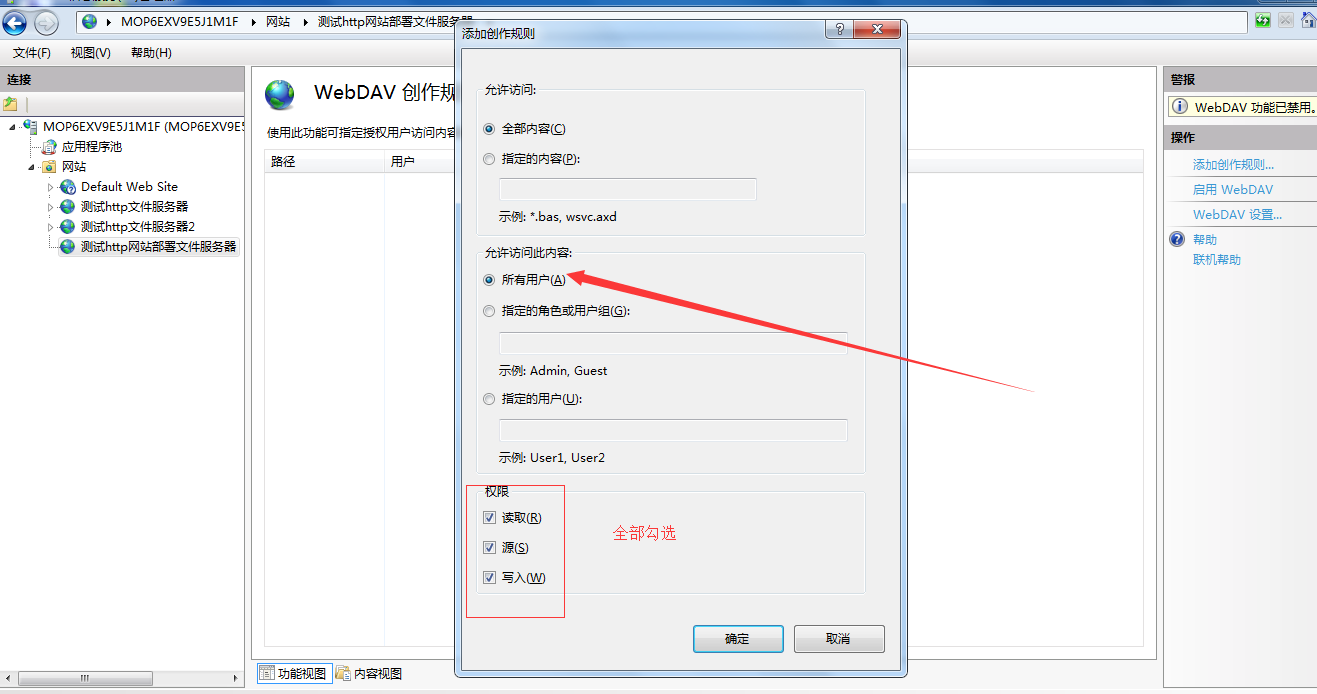
4、同样 切换到 功能视图,双击 WebDAV创作规则,右侧区域 选择 添加创作规则

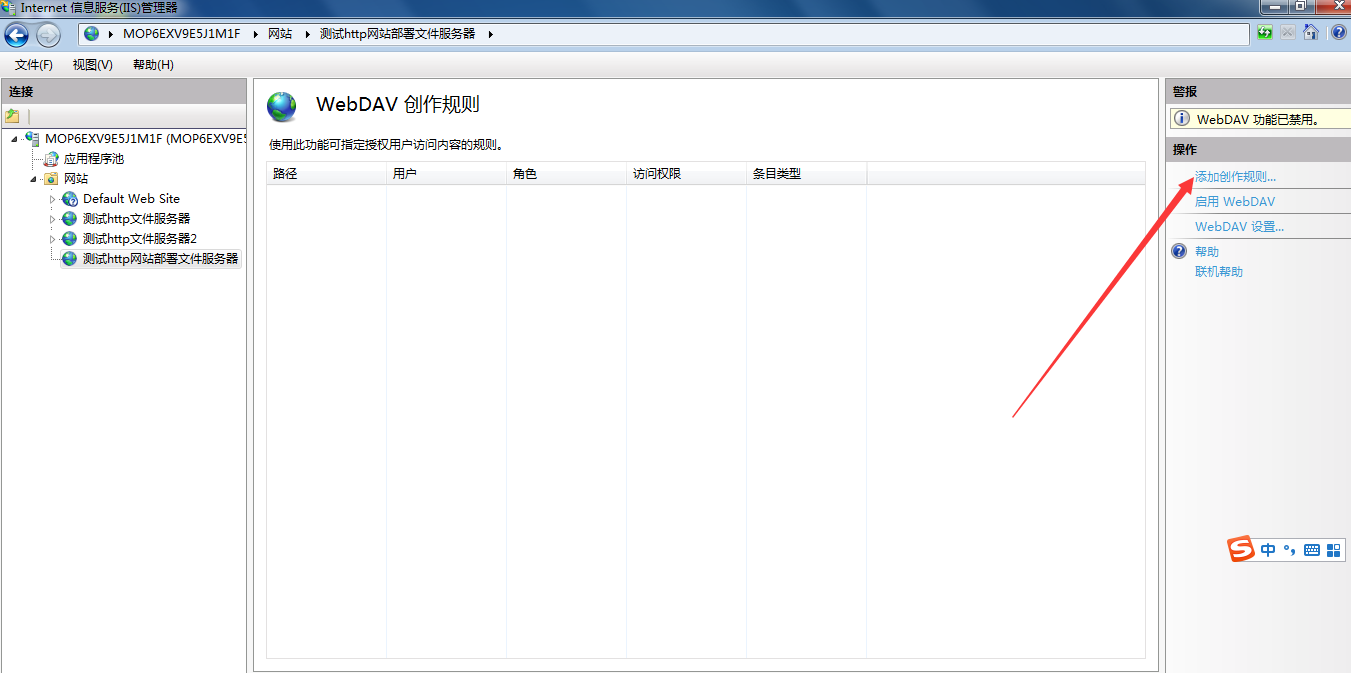
选择 所有用户,权限下的读取,源,写入全部勾选,点击确定。
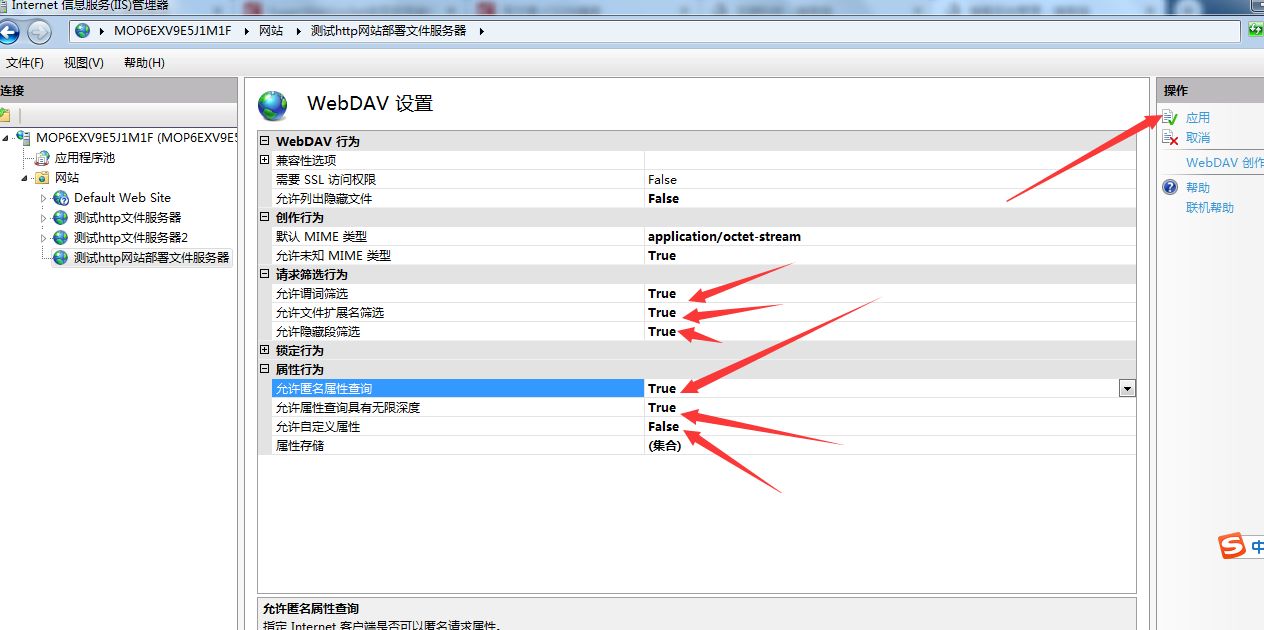
选择 右侧区域 WebDAV设置,设置请求筛选行为和属性行为,点击 右侧 应用
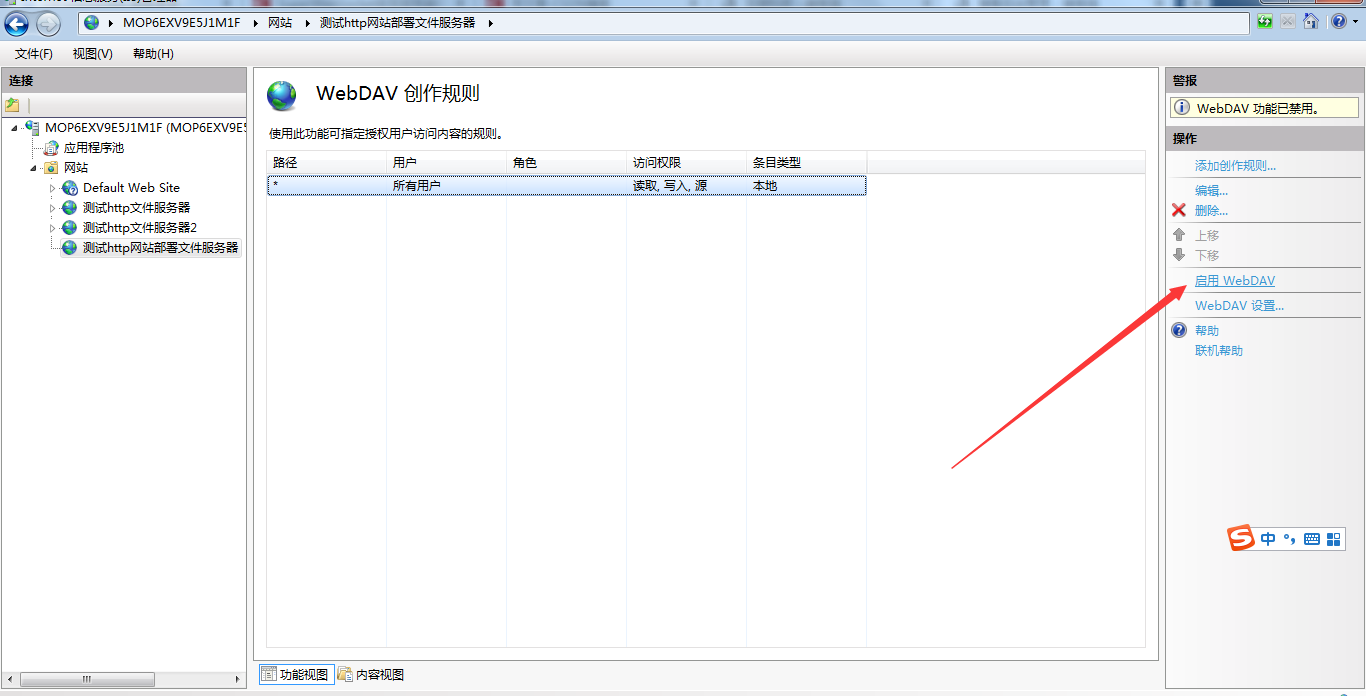
在选择网站测试http网站部署文件服务器,点击功能视图,右侧区域 点击 启用WebDAV
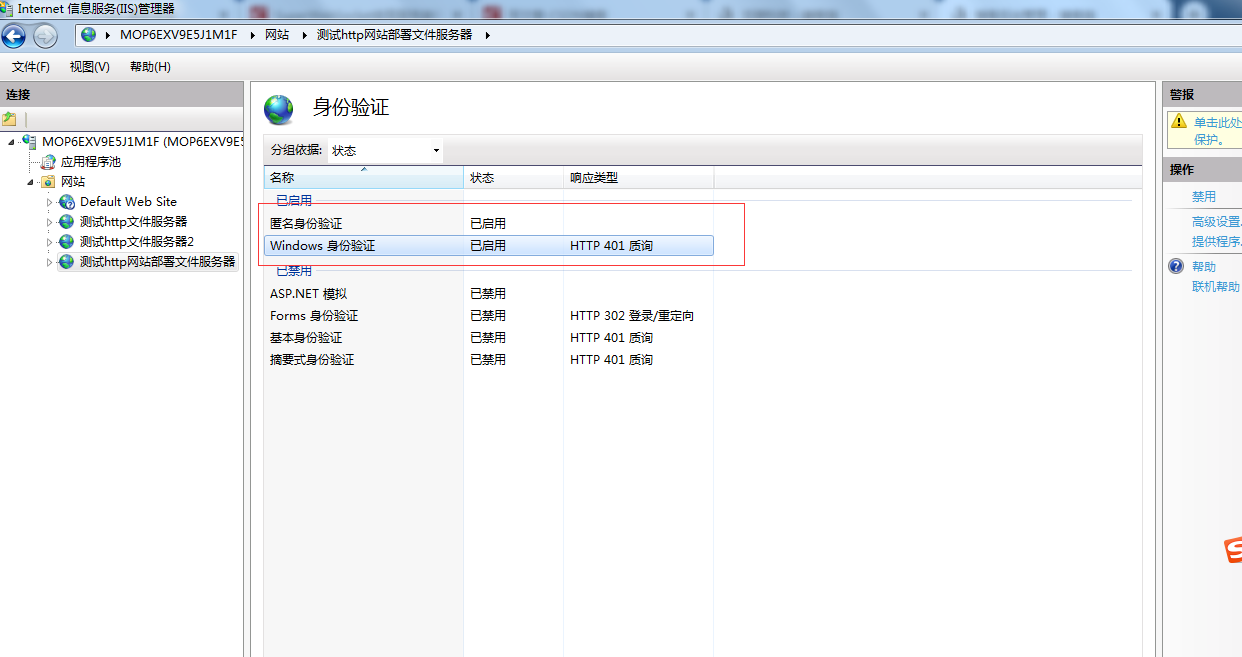
5、同样 切换到功视图,双击 身份验证,启用 匿名身份验证和Windows身份验证

6、选择网站 测试http网站部署文件服务器,右键 管理网站 浏览 ,浏览器显示web.config文件,如下图,即使成功。
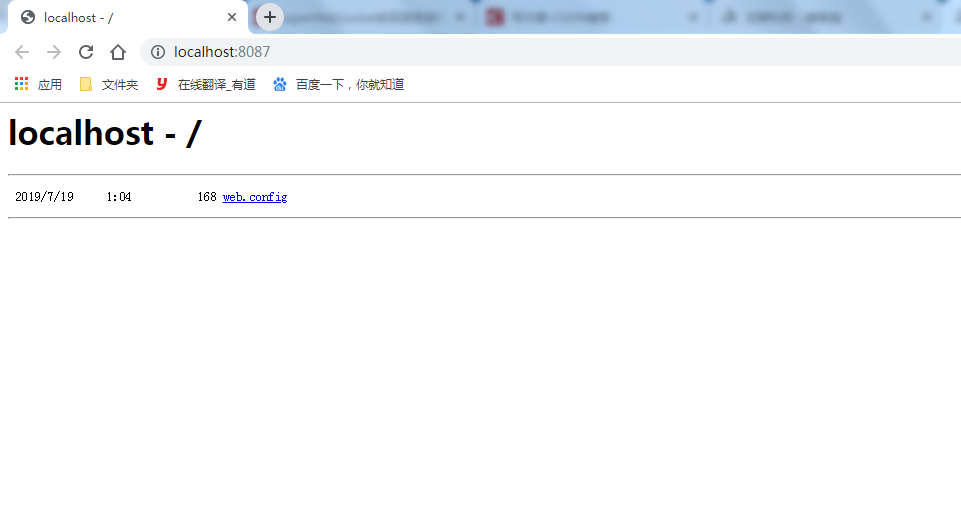
7、添加用户和设置网站物理路径D:\TestHttpDeployFileServer下的文件夹的访问权限TestHttpDeployFileServer
添加用户:选择桌面上的 我的电脑或计算机,右键 管理,选择 本地用户组下用户,右侧空白位置 右键 新用户,
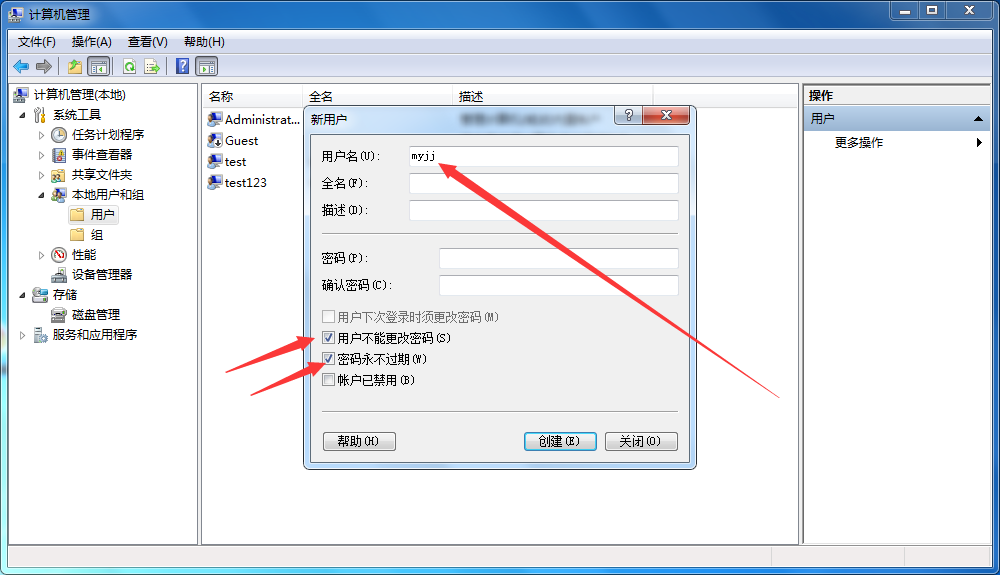

双击 添加的myjj用户,设置 用户 隶属于 Power Users

设置网站物理路径D:\TestHttpDeployFileServer下的文件夹的访问权限TestHttpDeployFileServer:
选择文件夹TestHttpDeployFileServer,右键属性,选择 安全 设置myjj用户所属用户组的权限即可,如果没有 Power Users用户组,就选择 添加 高级 立即查找,然后选择 Power Users点击确定,即可设置访问权限
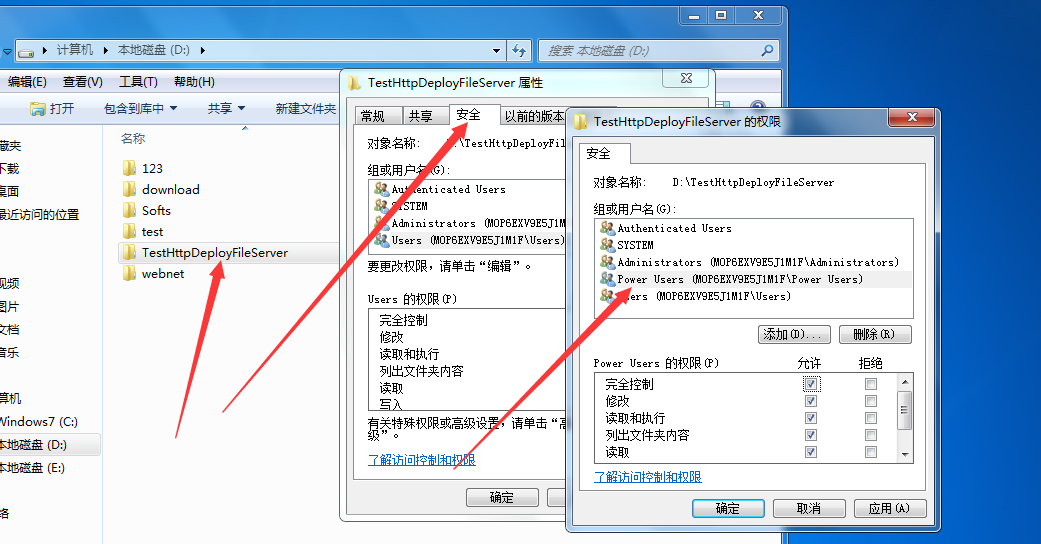
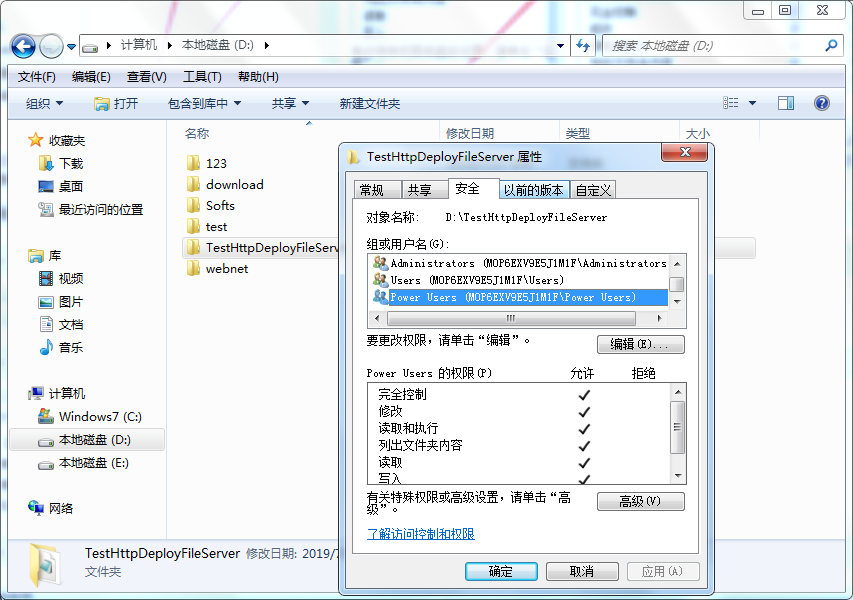
8、经过上述步骤,一个网站的http访问的文件服务器已经架设成功了,下面就可以使用了,具体如下
新建控制台项目程序,Program.cs内容如下:
using System;
using System.Collections.Generic;
using System.Net;
using System.Text;
namespace ConsoleApp1
{
class Program
{
static void Main(string[] args)
{
TestWebclient testWebclient = new TestWebclient();
testWebclient.WebClientUpload();//上传
testWebclient.WebClientDownload();//下载
testWebclient.WebClientdelete();//删除
//WebClientDownload();//下载
//WebClientUpload();//上传
//WebClientDelete();//删除
Console.ReadKey();
}
#region 下载
/// <summary>
/// 下载
/// </summary>
static void WebClientDownload()
{
WebClient webClient = new WebClient
{
Credentials = CredentialCache.DefaultCredentials
};
//Uri _uri = new Uri(@"http://localhost:8082/123.txt");
Uri uri = new Uri(@"http://192.168.0.100:8082/123.txt");
webClient.DownloadProgressChanged += WebClient_DownloadProgressChanged;
webClient.DownloadFileCompleted += WebClient_DownloadFileCompleted;
webClient.DownloadFileAsync(uri, @"D:\download\123.txt");
}
private static void WebClient_DownloadFileCompleted(object sender, System.ComponentModel.AsyncCompletedEventArgs e)
{
Console.WriteLine("下载完成...");
}
private static void WebClient_DownloadProgressChanged(object sender, DownloadProgressChangedEventArgs e)
{
Console.WriteLine($"{e.ProgressPercentage}:{e.BytesReceived}/{e.TotalBytesToReceive}");
}
#endregion
#region 上传
/// <summary>
/// 上传
/// </summary>
static void WebClientUpload()
{
WebClient webClient = new WebClient
{
Credentials = new NetworkCredential("test", "123")
};
Uri uri = new Uri(@"http://192.168.0.100:8082/456.xlsx");
webClient.UploadProgressChanged += WebClient_UploadProgressChanged;
webClient.UploadFileCompleted += WebClient_UploadFileCompleted;
webClient.UploadFileAsync(uri, "PUT", @"D:\download\456.xlsx");
}
private static void WebClient_UploadFileCompleted(object sender, UploadFileCompletedEventArgs e)
{
Console.WriteLine("上传完成...");
}
private static void WebClient_UploadProgressChanged(object sender, UploadProgressChangedEventArgs e)
{
Console.WriteLine($"{e.ProgressPercentage}:{e.BytesSent}/{e.TotalBytesToSend}");
}
#endregion
#region 删除
/// <summary>
/// 删除
/// </summary>
static void WebClientDelete()
{
WebClient webClient = new WebClient
{
Credentials = new NetworkCredential("test", "123")
};
Uri uri = new Uri(@"http://192.168.0.100:8082/456.xlsx");
webClient.UploadDataCompleted += WebClient_UploadDataCompleted;
webClient.UploadDataAsync(uri, "DELETE", new byte[0]);
}
private static void WebClient_UploadDataCompleted(object sender, UploadDataCompletedEventArgs e)
{
Console.WriteLine("已删除...");
}
#endregion
}
}
TestWebclient类代码如下:
using System;
using System.Collections.Generic;
using System.Net;
using System.Text;
namespace ConsoleApp1
{
public class TestWebclient
{
#region 下载
public void WebClientDownload()
{
WebClient webClient = new WebClient();
webClient.Credentials = CredentialCache.DefaultCredentials;
Uri uri = new Uri(@"http://localhost:8087/123.txt");
webClient.DownloadProgressChanged += WebClient_DownloadProgressChanged;
webClient.DownloadDataCompleted += WebClient_DownloadDataCompleted;
webClient.DownloadFileAsync(uri, @"D:\download\123.txt");
}
private static void WebClient_DownloadProgressChanged(object sender, DownloadProgressChangedEventArgs e)
{
Console.WriteLine($"已下载百分比:{e.ProgressPercentage}:{e.BytesReceived / e.TotalBytesToReceive}");
}
private static void WebClient_DownloadDataCompleted(object sender, DownloadDataCompletedEventArgs e)
{
Console.WriteLine("下载完成...");
}
#endregion
#region 上传
public void WebClientUpload()
{
WebClient webClient = new WebClient();
//webClient.Credentials = new NetworkCredential("test123","123");
webClient.Credentials = CredentialCache.DefaultCredentials;
Uri uri = new Uri(@"http://localhost:8087/456.xlsx");
webClient.UploadProgressChanged += WebClient_UploadProgressChanged;
webClient.UploadFileCompleted += WebClient_UploadFileCompleted;
webClient.UploadFileAsync(uri, "put", @"D:\download\456.xlsx");
}
private void WebClient_UploadFileCompleted(object sender, UploadFileCompletedEventArgs e)
{
Console.WriteLine("上传完成");
}
private void WebClient_UploadProgressChanged(object sender, UploadProgressChangedEventArgs e)
{
Console.WriteLine($"{e.ProgressPercentage}:{e.BytesSent/e.TotalBytesToSend}");
}
#endregion
#region 删除
public void WebClientdelete()
{
WebClient webClient = new WebClient();
webClient.Credentials = new NetworkCredential("test123","123");
//webClient.Credentials = CredentialCache.DefaultCredentials;
Uri uri = new Uri(@"http://localhost:8087/456.xlsx");
webClient.UploadDataCompleted += WebClient_UploadDataCompleted;
webClient.UploadDataAsync(uri, "DELETE", new byte[0]);
}
private void WebClient_UploadDataCompleted(object sender, UploadDataCompletedEventArgs e)
{
Console.WriteLine("已删除");
}
#endregion
}
}
iis网站搭建http访问的文件服务器的更多相关文章
- IIS网站程序无法访问oracle
系统环境: win7 + iis7 asp.net应用程序访问oracle数据库时,报ORA-12560: TNS: 协议适配器错误. 使用c/s程序访问数据库没有问题,plsql也没问题,说明ora ...
- Web应用程序项目XXXX已配置为使用IIS。无法访问IIS元数据库。您没有足够的特权访问计算机上的IIS网站
问题:Windows8下直接使用VS打开项目,出现问题:XXXX已配置为使用IIS.无法访问IIS元数据库.您没有足够的特权访问计算机上的IIS网站.解决:1.以“管理员权限”运行VS,在VS菜单打开 ...
- Web 应用程序项目 XXXX 已配置为使用 IIS。 无法访问 IIS 元数据库。您没有足够的特权访问计算机上的 IIS 网站。(转载)
Web 应用程序项目 XXXX 已配置为使用 IIS. 无法访问 IIS 元数据库.您没有足够的特权访问计算机上的 IIS 网站. 2012年05月19日 ⁄ 综合 ⁄ 共 261字 ⁄ 字号 小 中 ...
- 局域网不能访问本机IIS网站的解决方法
背景:Win7环境下,本机能访问本机IIS网站,但局域网其它电脑访问不了. 解决方法: 一.如果IIS网站是80端口:点击右下角“电脑”图标 -> 点击“打开网络和共享中心” -> 在弹出 ...
- IIS网站设置禁止IP访问设置方法
本文设置系统为Windows2003.IIS版本是6.0. 打开IIS管理器,在iis管理器左侧单击打开网站下面的相应需要设置的网站,并在此网站上右键,选择属性,即可打开该网站属性进行相关设置. (i ...
- 【Visual Studio】关于vs 打开网站时报错 配置iis express失败 无法访问IIS元数据库...
关于vs 打开网站时报错 配置iis express失败 无法访问IIS元数据库... 我安装了vs2015,一开始创建项目,网站都没问题,有一次突然打开项目时报错,瞬间懵逼,我啥都没干啊!!! 网上 ...
- 网站搭建-2-本地网站搭建-安装Linux虚拟机/ 安装IIS Windows
搭建网站-1-域名申请参见公众号 生物信息系统(swxxxt) 首先,已经拥有了一个可以正常使用的域名. 之前买了两年的阿里的服务器,由于是Windows的,最后不了了之了(因为当时找的代码都是lin ...
- 配置, 映射WebDAV, 并通过IIS网站访问
服务端 0. 服务端安装IIS时, 选中WebDAV发布, Windows身份验证, 安装完毕后, 打开IIS管理器(inetmgr); 1. 新建网站或使用默认网站, 创建虚拟目录, 虚拟目录物理路 ...
- 在Win7的IIS上搭建FTP服务及用户授权
FTP服务 FTP是文件传输协议(File Transfer Protocol)的简称,该协议属于应用层协议(端口号通常为21),用于Internet上的双向文件传输(即文件的上传和下载).在网络上有 ...
随机推荐
- C#-判断字符是否是全角半角
C#字符串的全角是指用二个字节来表示的一个字符 C#字符串的半角是用一个字节来表示的一个字符 这样的话我们就可以用string.length 和System.text.Encoding.Default ...
- 为openstack制作CoreOS虚拟机镜像(基于CoreOS官方提供镜像)
OpenStack源码交流群: 538850354 1.下载CoreOS镜像(633.1.0版本) CoreOS官网已经有openstack使用的虚拟机镜像,可以直接下载,然后进行修改 http:// ...
- Flink原理(四)——任务及调度
本文是博主阅读官网文档.博客及书籍后自己所思所得,若是存在有误的地方,欢迎留言分享,谢谢! 一.任务调度 Flink是通过task slot的来定义执行资源的,为优化资源的利用率,Flink通过slo ...
- centos 下 yum安装python3
2.安装IUS软件源:sudo yum -y install https://centos7.iuscommunity.org/ius-release.rpm3.安装Python3.6:sudo yu ...
- 2013.6.28 - KDD最后一天
今天收到中秋的邮件.KDD结果出来了,Zhongqiu Wang & Jingwen Huang 15th/561.
- MySQL 空事务
问题描述; 研发同事反应MySQL数据库有锁,检查innodb_trx时,发现有很多长时间未结束的空事务. 这些事务的trx_mysql_thread_id都为0,因此不能通过kill ...
- centos7安装nginx 并启动
原文连接 https://www.cnblogs.com/jerrypro/p/7062101.html 一.安装准备 首先由于nginx的一些模块依赖一些lib库,所以在安装nginx之前,必须先 ...
- [Exception] java.util.MissingFormatArgumentException
java.util.MissingFormatArgumentException: Format specifier 's' at java.util.Formatter.format(Formatt ...
- vue input只允许输入数字
template: <input type="text" v-model="pageIndex" @keyup="inputChange&quo ...
- unsupervised learning: clustering介绍
unsupervised learning 上面是监督学习与无监督学习的比较,监督学习的training set是一组带label(y)的训练集,而无监督学习不带有label(y). 上图中的监督学习 ...