
virtualbox创建虚机后配置网络上网
一般来说常用的会配置两个网卡:(两个网卡应该在安装虚拟机之前就设置好)
1、NAT网络: 用于上外网;
2、host-only: 用于ssh连接,可以被其他人远程访问。
前提:
如图:在virtualbox下设置全局的网络
操作步骤: 1 --> 全局设定 --> 2 --> 3 -- > 4 --> OK。
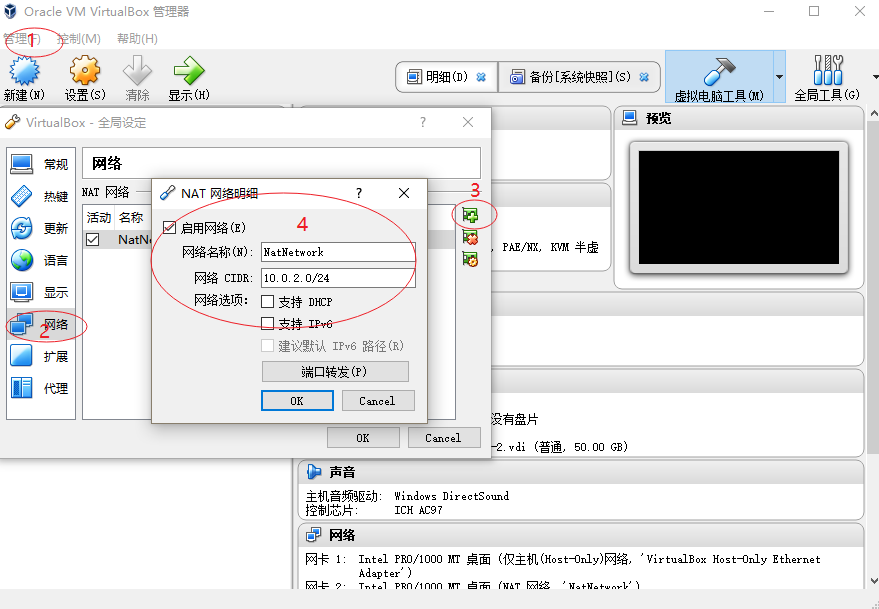
首先用于上网的NAT网络配置如下:
一般网卡的路径为:vi /etc/sysconfig/network-scripts/ifcfg-eth0 # vi 是Linux下的基本编辑器
可能网口的名称不同,可以先进入到上一级目录下查看有哪些网口: cd /etc/sysconfig/network-scripts/
具体配置如下:(前面是配置,后面是简单的说明)
TYPE=Ethernet # 网卡类型:为以太网
BOOTPROTO=static # 网卡的引导协议:静态IP
IPADDR=10.0.2.30 # 连接外网的IP地址
NETMASK=255.255.255.0 # 子网掩码
GATEWAY=10.0.2.1 # 网关:与虚机里面配置的全局网络(NatWork)的ip相同
DEFROUTE=yes # 默认路由:是
PEERDNS=yes # 是否允许DHCP获得的DNS覆盖本地的DNS
PEERROUTES=yes # 是否从DHCP服务器获取用于定义接口的默认网关的信息的路由表条目
IPV4_FAILURE_FATAL=no # 是不开启IPV4致命错误检测:否
IPV6INIT=yes # IPV6是否自动初始化: 是
IPV6_AUTOCONF=yes # IPV6是否自动配置:是
IPV6_DEFROUTE=yes # IPV6是否可以为默认路由:是
IPV6_PEERDNS=yes
IPV6_PEERROUTES=yes
IPV6_FAILURE_FATAL=no # 是不开启IPV6致命错误检测
IPV6_ADDR_GEN_MODE=stable-privacy # IPV6地址生成模型:stable-privacy [这只一种生成IPV6的策略]
NAME=eth1 # 网卡物理设备名称
DEVICE=eth1 # 网卡设备名称, 必须和 `NAME` 值一样
ONBOOT=yes # 是否开机启动
上面的说明都是自己的理解以及从网上各处找的,可能有误差, 有些我还不是理解,大佬路过请指教一下。
接下来配置
host-only: 用于ssh连接:vi /etc/sysconfig/network-scripts/ifcfg-eth1
TYPE=Ethernet
BOOTPROTO=static
IPADDR=10.20.0.30 # 这个IP地址就是使用ssh连接时使用的地址
NETMASK=255.255.255.0
GATEWAY=10.20.0.1
DEFROUTE=NO
PEERDNS=yes
PEERROUTES=yes
IPV4_FAILURE_FATAL=no
IPV6INIT=yes
IPV6_AUTOCONF=yes
IPV6_DEFROUTE=yes
IPV6_PEERDNS=yes
IPV6_PEERROUTES=yes
IPV6_FAILURE_FATAL=no
IPV6_ADDR_GEN_MODE=stable-privacy
NAME=eth0
DEVICE=eth0
ONBOOT=yes
只配置这些应该还是ping不通网络的,还要设置dns
vi /etc/resolv.conf
在文本中添加:
nameserver 8.8.8.8 # 8.8.8.8是国外的服务器
nameserver 8.8.4.4 # 这两个都是google的dns服务器地址
nameserver 114.114.114.114 # 114.114.114.114是国内的服务器
配置好之后重启网络或者重启虚机: service network restart 或者reboot
此时应该就可以ping通外网了。
接下来是设置host-only网口的ssh连接:
修改配置: vim /etc/ssh/sshd_config
UseDNS no
PermitRootLogin no 改为yes
以及修改: vim /etc/ssh/ssh_config
注释掉如下两行
GSSAPIAuthentication yes
GSSAPIDelegateCredentials no
然后重启ssh服务或者重启虚机:
service ssh restart 或者 reboot
ssh远程连接一般常用putty,这是一个免费的软件。
图中圈中的ip就是上面设置的host-only中的ipaddr。
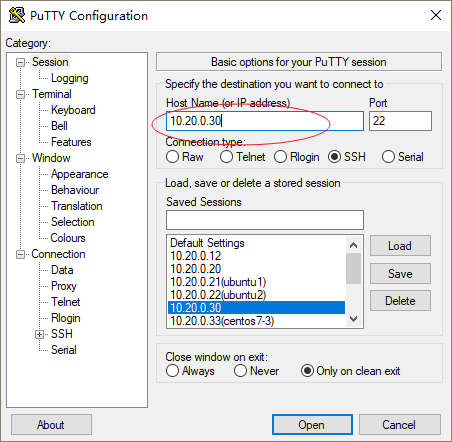
登陆:
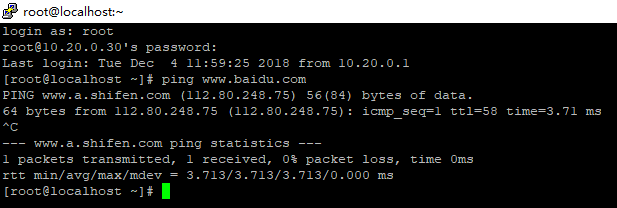
下面是一些常用的命令:
更新、安装软件,关闭防火墙:
yum update
yum install vim net-tools lrzsz wget
systemctl stop firewalld.service
systemctl disable firewalld.service
修改系统配置 vi /etc/sysconfig/selinux
SELINUX=disabled
安装vim -- vim编辑器是非常常用的一款编辑器,其功能很强大。
yum -y install vim*
修改root密码: sudo passwd(设置为较好记的)
修改主机名:vi /etc/hostname 主机名
virtualbox创建虚机后配置网络上网的更多相关文章
- openwrt刷机后配置PPPOE上网方法
参考下帖13#的方式: 如何编辑配置openwrt,来实现pppoe拨号上网? 但其中有一句代码有错误: option 'peerdns' '0',其中需将‘0’改为‘1’
- OpenStack 创建虚机过程简要汇总
1. 总体流程 翻译自原文(英文):https://ilearnstack.com/2013/04/26/request-flow-for-provisioning-instance-in-opens ...
- Openstack之Nova创建虚机流程分析
前言 Openstack作为一个虚拟机管理平台,核心功能自然是虚拟机的生命周期的管理,而负责虚机管理的模块就是Nova. 本文就是openstack中Nova模块的分析,所以本文重点是以 ...
- Docker创建虚机和swarm
创建虚机: First, quickly create a virtual switch for your virtual machines (VMs) to share, so they will ...
- KVM导入Ubuntu Cloud 镜像创建虚机及调整磁盘大小
Ubuntu Cloud Images Ubuntu官网会给各种公有云平台提供cloud镜像, 例如AWS, MS Azure, Google Cloud, 以及本地虚机环境例如 QEMU, VMwa ...
- VirtualBox安装复制Centos6.6配置网络
由于要搭建mongodb的集群,先用虚拟机做下相关实验,以前都用VM Vare,但是现在这个电脑的配置不是太好,VM Vare比较耗资源,所以选择VirtualBox. 1.下载VirtualBox和 ...
- vmware下minimum安装centos后配置网络
原文出处:http://www.cnblogs.com/lanhj/p/3785553.html 昨晚用vmware安装centos时选择minimum安装,目的熟悉基本配置. 上来想yum一个vim ...
- Linux虚机安装配置Tomcat
d第一步:下载Tomcat包,网址http://tomcat.apache.org/ 选择tar.gz包下载,并传到虚机中 第二步:解压下载好的Tomcat包 命令:tar -zxvf apache- ...
- virtualbox启动虚机报错:The VM session was closed before any attempt to power it on.
解决方法: image.png 点击清除即可. 或者在控制>清除保存的状态.然后重启虚机即可!
随机推荐
- the little schemer 笔记(10)
第十章 What Is the Value of All of This? entry条目 是由list表组成的 pair 对,pair 对的第一个list表是集合 set.另外,两个list表的长 ...
- GCD Counting Codeforces - 990G
https://www.luogu.org/problemnew/show/CF990G 耶,又一道好题被我浪费掉了,不会做.. 显然可以反演,在这之前只需对于每个i,统计出有多少(x,y),满足x到 ...
- JavaScript--字符串常用方法总结
JavaScript--字符串常用方法总结 举例模板: var str = "what are you " var str1 = "sss" var txt = ...
- 在HTML页面中实时获取新消息的方法 “JavaScript中的setInterval用法”
JavaScript中的setInterval用法(资料来源:博主---八神吻你 ) setInterval动作的作用是在播放动画的时,每隔一定时间就调用函数,方法或对象.可以使用本动作更新来自数 ...
- python浅拷贝深拷贝
copy_list=list[:] 得到的是浅拷贝,即只能顶层拷贝,里面的嵌套不会复制一份. a = [0, [1, 2], 3] b = a[:] a[0] = 8 a[1][1] = 9 请问现 ...
- python programming
1. super 2. *args, **kwargs 3. class object 4. type 5. isinstance 6. list[:] = another_list
- 关于html/css的路径问题
非原创,转自:http://blog.sina.com.cn/s/blog_6c21f6480101cb33.html [问题描述]: 比如你有Web项目solo,假如目录结构如下: 在cy.css中 ...
- List<DTO>转 Map<String,List<DTO>> 两种写法
List<TeamScheduleDTO> list = JSON.parseArray(response.getData().getJSONArray("list") ...
- html制作简单框架网页二 实现自己的影音驿站 操作步骤及源文件下载 (可播放mp4、avi、mpg、asx、swf各种文件的视频播放代码)
新增视频播放功能如下图: 左侧网页left.html代码如下: <meta charset="utf-8"> <body style="backgrou ...
- word打印小册子
使用联想m7250f打印册子,打印时设置该打印机属性为双面打印(手动),打印第一面后,将所有打印出的纸拿出并翻转使对应word中的第2页的打印纸朝外,之后将所有纸放入纸盒,再点击打印第二面即可.