
【02】Node.js 安装配置(OK)
【02】
Node.js 安装配置
本章节我们将向大家介绍在window和Linux上安装Node.js的方法。
Node.js安装包及源码下载地址为:http://www.nodejs.org/download/。
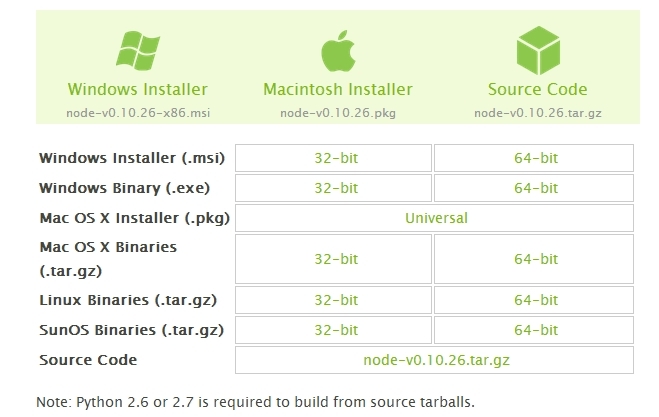
根据不同平台系统选择你需要的Node.js安装包。
注意:Linux上安装Node.js需要安装Python 2.6 或 2.7 ,不建议安装Python 3.0以上版本。
Windowv 上安装Node.js
Windows 安装包(.msi) :
32 位安装包下载地址 : http://nodejs.org/dist/v0.10.26/node-v0.10.26-x86.msi
64 位安装包下载地址 : http://nodejs.org/dist/v0.10.26/x64/node-v0.10.26-x64.msi
安装步骤:
步骤 1 : 双击下载后的安装包 node-v0.10.26-x86.msi,如下所示:
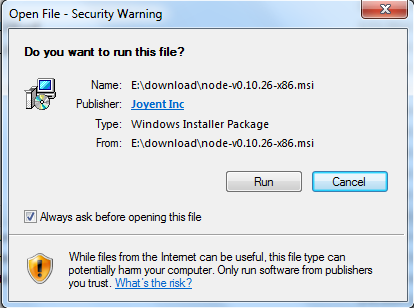
步骤 2 : 点击以上的Run(运行),将出现如下界面:
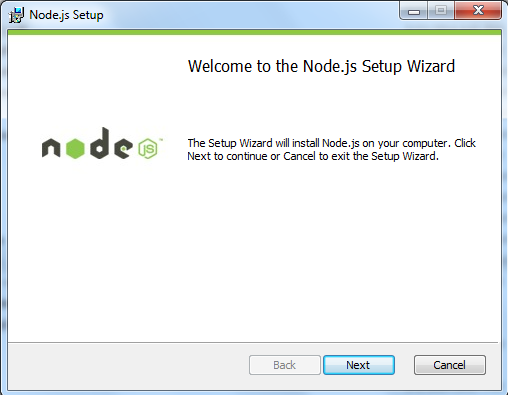
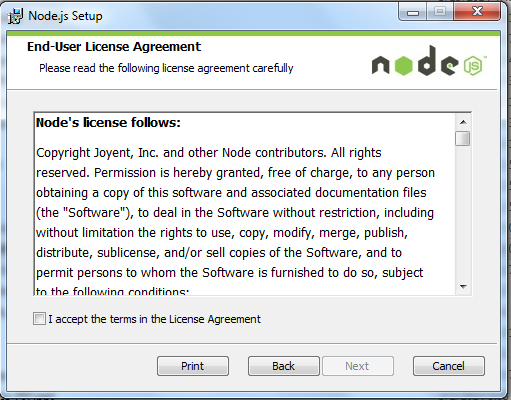
步骤 3 : 勾选接受协议选项,点击 next(下一步) 按钮 :
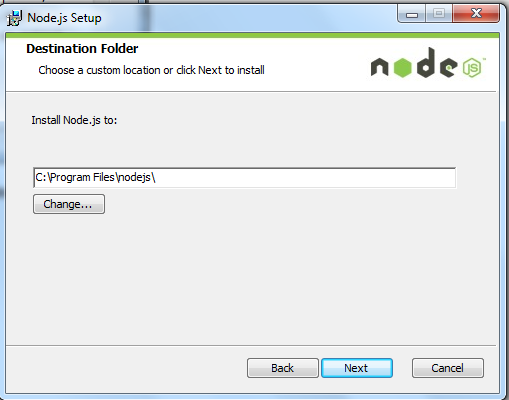
步骤 4 : Node.js默认安装目录为 "C:\Program Files\nodejs\" , 你可以修改目录,并点击 next(下一步):
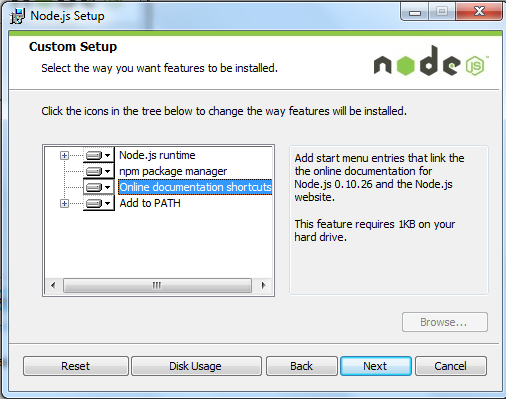
步骤 5 : 点击树形图标来选择你需要的安装模式 , 然后点击下一步 next(下一步)
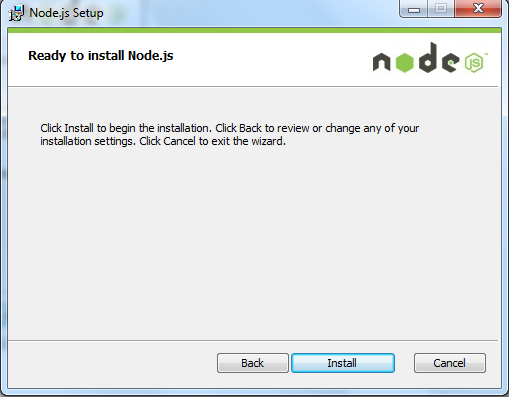
步骤 6 :点击 Install(安装) 开始安装Node.js。你也可以点击 Back(返回)来修改先前的配置。 然后并点击 next(下一步):
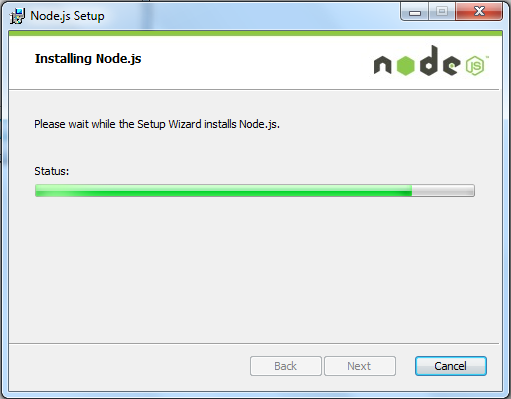
安装过程:
点击 Finish(完成)按钮退出安装向导。
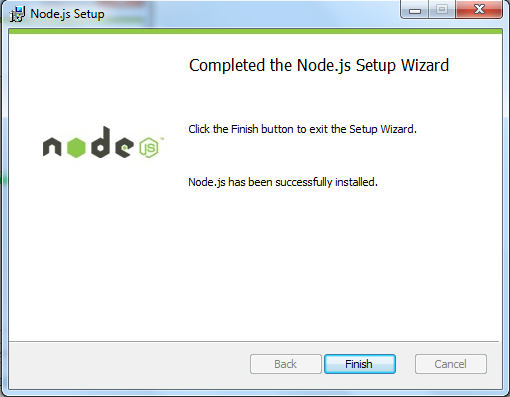
检测PATH环境变量是否配置了Node.js,点击开始=》运行=》输入"cmd" => 输入命令"path",输出如下结果:
PATH=C:\oraclexe\app\oracle\product\10.2.0\server\bin;C:\Windows\system32;

C:\Windows;C:\Windows\System32\Wbem;C:\Windows\System32\WindowsPowerShell\v1.0\;

c:\python32\python;C:\MinGW\bin;C:\Program Files\GTK2-Runtime\lib;

C:\Program Files\MySQL\MySQL Server5.5\bin;C:\Program Files\nodejs\;

C:\Users\rg\AppData\Roaming\npm
我们可以看到环境变量中已经包含了
检查Node.js版本
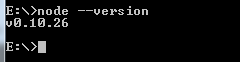
Windows 二进制文件 (.exe)安装 :
32 位安装包下载地址 : http://nodejs.org/dist/v0.10.26/node.exe
64 位安装包下载地址 : http://nodejs.org/dist/v0.10.26/x64/node.exe
安装步骤
步骤 1 : 双击下载的安装包 Node.exe ,将出现如下界面 :

点击 Run(运行)按钮将出现命令行窗口:
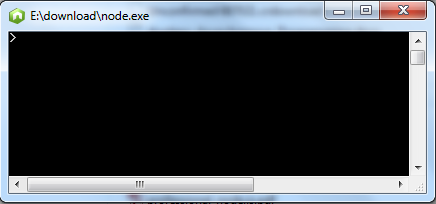
版本测试
进入 node.exe 所在的目录,如下所示:

如果你获得以上输出结果,说明你已经成功安装了Node.js。
(OK)
Linux上安装 Node.js
Ubuntu 源码安装
以下部分我们将介绍在Ubuntu Linux下安装 Node.js 。 其他的Linux系统,如Centos等类似如下安装步骤。
在 Github 上获取 Node.js 源码:


在完成下载后,将源码包名改为 'node'。
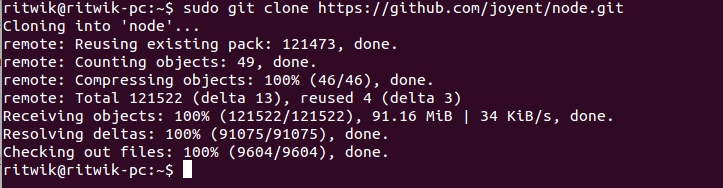
修改目录权限:

使用 './configure' 创建编译文件。
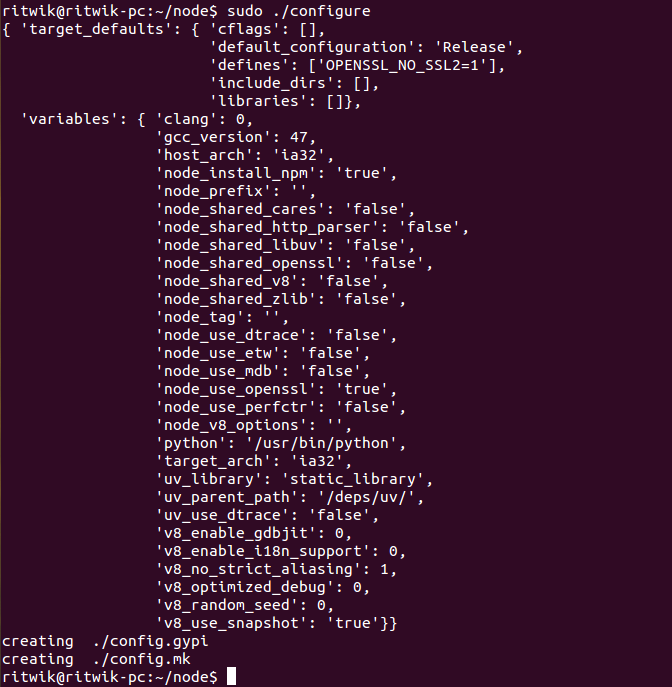
编译: make。
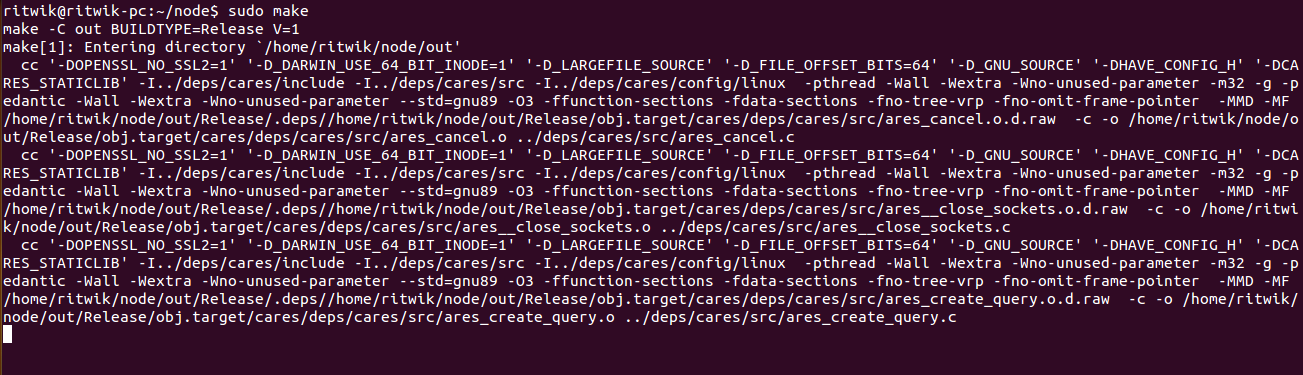
完成安装: make install。

最后我们输入'node --version' 命令来查看Node.js是否安装成功。

Ubuntu apt-get命令安装
命令格式如下:
sudo apt-get install nodejs

sudo apt-get install npm
centOS下安装nodejs
1、下载源码,你需要在http://nodejs.org/下载最新的Nodejs版本,本文以v0.10.24为例:
cd /usr/local/src/

wget http://nodejs.org/dist/v0.10.24/node-v0.10.24.tar.gz
2、解压源码
tar zxvf node-v0.10.24.tar.gz
3、 编译安装
cd node-v0.10.24./configure --prefix=/usr/local/node/0.10.24

make

make install
4、 配置NODE_HOME,进入profile编辑环境变量
vim /etc/profile
设置nodejs环境变量,在export PATH USER LOGNAME MAIL HOSTNAME HISTSIZE HISTCONTROL 一行的上面添加如下内容:
#set for nodejsexport NODE_HOME=/usr/local/node/0.10.24export PATH=$NODE_HOME/bin:$PATH
:wq保存并退出,编译/etc/profile 使配置生效
source /etc/profile
验证是否安装配置成功
node -v
输出 v0.10.24 表示配置成功
npm模块安装路径
/usr/local/node/0.10.24/lib/node_modules/
注:Nodejs 官网提供了编译好的Linux二进制包,你也可以下载下来直接应用。
【02】Node.js 安装配置(OK)的更多相关文章
- Node.js 安装配置介绍
Node.js 安装配置 本章节我们将向大家介绍在window和Linux上安装Node.js的方法. 本安装教程以Node.js v6.10.1 LTS(长期支持版本)版本为例. Node.js安装 ...
- 5.Node.js 安装配置
转自:http://www.runoob.com/nodejs/nodejs-tutorial.html Node.js安装包及源码下载地址为:https://nodejs.org/en/downlo ...
- Node.js 安装配置
1.安装常用工具: [root@em-nodejs /]# yum -y install vim wget xz 2.下载Node.js二进制安装包: [root@em-nodejs /]# wget ...
- node.js 安装配置笔记
先设置 NODEJS_MODULES 系统环境变量,我在这里设置为:D:\Program Files\nodejs\node_modules, 然后修改 npm.cmd 文件中 SET "N ...
- NODE.JS安装配置
- windows下node.js安装配置
转自 http://www.cnblogs.com/yzadd/p/6547668.html
- Node.js安装及环境配置之Windows篇
Node.js安装及环境配置之Windows篇 一.安装环境 1.本机系统:Windows 10 Pro(64位)2.Node.js:v6.9.2LTS(64位) 二.安装Node.js步骤 1. ...
- windows系统下安装 node.js (node.js安装及环境配置)
node.js简介 Node.js 是一个基于 Chrome V8 引擎的 JavaScript 运行环境. Node.js 使用了一个事件驱动.非阻塞式 I/O 的模型,使其轻量又高效. Node. ...
- Node.js安装及环境配置之Windows篇---完美,win7已测
一.安装环境 1.本机系统:Windows 10 Pro(64位) (楼主win7,完美通过)2.Node.js:v6.9.2LTS(64位) (楼主版本2018-11-01下载的最新版本) 二.安装 ...
随机推荐
- RAR去除广告
现在注册已经不能去掉广告了,给你一个100%有效的办法(##此教程已更新,最新的winrar5.5同样适用,但是多了一个步骤) 电脑桌面新建一个txt文件,重命名为“rarreg.key” 2. 将. ...
- P1128 [HNOI2001]求正整数
传送门 rqy是我们的红太阳没有它我们就会死 可以考虑dp,设\(dp[i][j]\)表示只包含前\(j\)个质数的数中,因子个数为\(i\)的数的最小值是多少,那么有转移方程 \[f[i][j]=m ...
- [App Store Connect帮助]六、测试 Beta 版本(2)输入测试信息以供外部测试
如果您向外部测试员分发您的 App,您需要输入关于您 App 的额外 TestFlight 测试信息以供“Beta 版 App 审核”.您可以在添加 App 至您的帐户时,或在您邀请外部测试员时输入此 ...
- 慕课网JavaScript函数1-20 作业:函数的基础封装
1-20 作业 小伙伴们,掌握了JavaScript的语法.流程控制语句以及函数,接下来让我们运用所学知识完成如gif图所示的效果——计算自己出生那天是该年当中的第几天. gif效果图如下: 任务描述 ...
- eslint 的配置
安装 可以全局安装,也可以在项目下面安装. 如下是在项目中安装示例,只需要在 package.json 中添加如下配置,并进行安装: >"eslint": "^4. ...
- CSMA/CA协议
802.11中采用CSMA/CA协议来规定多个工作节点共用信道的问题. CSMA/CA的全称是Carrier sense multiple access with collision avoidanc ...
- [译]The multi Interface
The multi Interfacemulti接口 The easy interface as described in detail in this document is a synchrono ...
- 151. [USACO Dec07] 建造路径
★★ 输入文件:roads.in 输出文件:roads.out 简单对比 时间限制:1 s 内存限制:128 MB 译 by CmYkRgB123 描述 Farmer John 刚刚得 ...
- Android RxJava2 浅析
原文地址:http://blog.csdn.net/maplejaw_/article/details/52442065 Observable 在RxJava1.x中,最熟悉的莫过于Observabl ...
- POJ_2255_Tree Recovery
Tree Recovery Time Limit: 1000MS Memory Limit: 65536K Total Submissions: 12342 Accepted: 7712 De ...