
Linux 正文处理命令及tar命令 利用vi编辑器创建和编辑正文文件
要点回顾
1) 将用户信息数据库文件和组信息数据库文件纵向合并为一个文件/1.txt(覆盖)
cp /etc/passwd .
cat ./passwd >1.txt
cp /etc/group ./
cat ./group >1.txt
>为覆盖命令
>>为追加命令
2) 将用户信息数据库文件和用户密码数据库文件纵向合并为一个文件/2.txt(追加)
cat ./passwd >>2.txt
cat ./group >>2.txt
cat 2.txt
3) 将/1.txt、/2.txt两个文件打包为/1.tar
tar cf 1.tar 1.txt 2.txt
4) 使用gzip命令压缩1.txt文件名为1.txt.gz
gzip 1.txt 1.txt.gz
gzip 压缩的特点是:速度快,压缩率低
默认压缩后原文件消失
5) 解压缩1.txt.gz
gunzip 1.txt.gz
6) 使用bzip2压缩1.txt压缩后文件名为1.txt.bz2
bzip2 1.txt 1.txt.bz2
bzip2 压缩的特点是:速度较慢,压缩率高
7) 解压缩1.txt.bz2
bunzip2 1.txt.bz2
8) 解包1.tar,解包后文件存放到/tmp目录下
tar xf 1.tar -C /tmp/
9) 使用tar命令打包并且压缩/1.txt、/2.txt,得到的文件名为1.tar.gz
tar zcvf 1.tar.gz 1.txt 2.txt
10) 解包1.tar.gz,解包后文件存放到/tmp目录下
tar xf 1.tar.gz -C /tmp/
11) 使用vi编辑器编辑文件/1.txt进入编辑模式写入内容“hello world” 并查看
vi 1.txt
i(编辑模式) → 输入 hello world→ Esc(退出编辑模式)→shift+:(指令模式)→wq(退出并保存)
cat 1.txt
12) 进入命令行模式复制改行内容,在下方粘贴80行
光标在hello那行 → yy80p
13) 快速移动光标到文件的最后一行
Shift+GG
14) 快速移动光标到当前屏幕的中间一行
Shift+M
15) 快速移动光标到文件的第五行
shift+: 5
16) 在下方插入新的一行内容“welcome to beijing”
echo "welcome to beijing" >>1.txt
17) 删除刚插入的一行
Shift+GG
dd
18) 撤销上一步的操作
u
19) 进入扩展模式,执行文件的保存退出操作
Esc → :wq
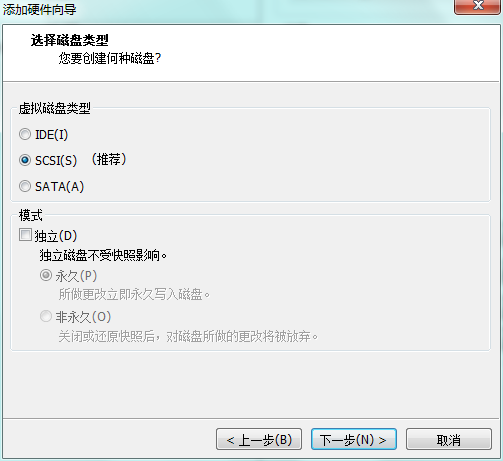
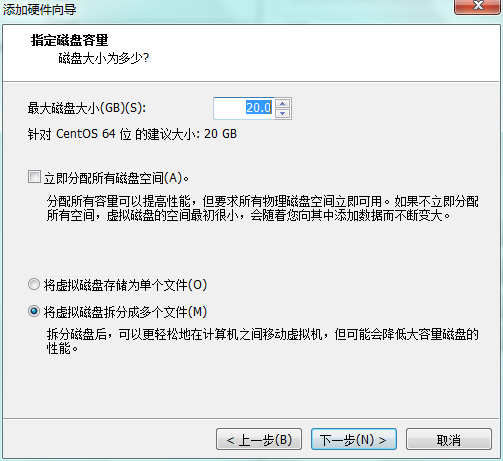
21) 开启Linux系统前添加一块大小为20G的SCSI硬盘
22) 开启系统,右击桌面,打开终端
略
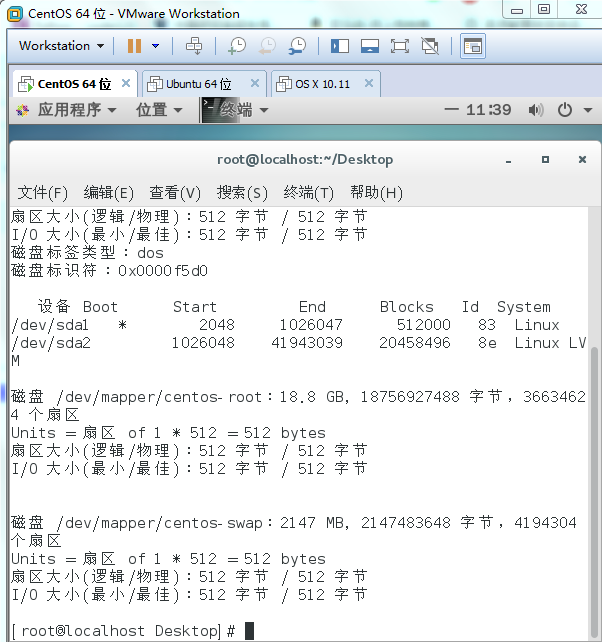
23) 为新加的硬盘分区,一个 主分区 大小为 10G,剩余空间给 扩展分区,在扩展分区上划分两个逻辑分区,大小各5G
fdisk -l
fdisk /dev/sdb
p 查看
n 新建
p 主分区
e 扩展
l 逻辑
24) 格式化 主分区 为ext3系统
mkfs.ext3 /dev/sdb1
*/dev 为设备信息存储文件
/sdb为分区配置文件
25) 格式化两个 逻辑分区 为ext4系统
mkfs.ext4 /dev/sdb5
mkfs.ext4 /dev/sdb6
26)建立/etc/passwd的软连接文件,放在/tmp目录下
ln -s /root/passwd /tmp/ ln-passwd
27)建立/etc/passwd的硬链接文件,放在/boot下,如果不成功,思考是为什么
ln /root/passwd /boot/ln-passwd
(如果不成功,是因为不在同一块硬盘不能建立硬链接)
28)查看刚刚建立的软连接,源文件与目标文件的inode
ls -il /root/passwd
/root/passwd
ls -il /tmp/ln-passwd
/tmp/ln-passwd→ /root/passwd
29)查看刚刚建立的硬连接,源文件与目标文件的inode
ls -il /root/passwd
/root/passwd
ls -il /boot/ln-passwd
/boot/ln-passwd
Linux 正文处理命令及tar命令 利用vi编辑器创建和编辑正文文件的更多相关文章
- linux基础-第九单元 利用vi编辑器创建和编辑正文文件
vi编辑器简介 什么是vi vi编辑器的操作模式 vi编辑器的3种基本模式 在vi编辑器中光标的移动 移动光标位置的键与光标移动间的关系 进入插入模式 从命令行模式进入插入模式的命令 在命令行模式下删 ...
- Linux基础-5.利用vi编辑器创建和编辑正文文件
1.vi编辑器简介 1)掌握vi编辑器的定义:vi编辑器是Linux和Unix上最基本的文本编辑器,工作在字符模式下.由于不需要图形界面,vi是效率很高的文本编辑器.尽管在Linux上也有很多图形界面 ...
- 利用vi编辑器创建和编辑正文文件(一)
1. vim是vi的升级版本. 2. vi所UNIX和Linux系统内嵌的标准文编辑器,可执行,修改,复制,移动,粘贴和删除正文等命令,也可以进行移动光标,搜索字符和退出vi的 ...
- 第九单元 利用vi编辑器创建和编辑正文文件
vi编辑器简介 什么是vi vi编辑器的操作模式 vi编辑器的3种基本模式 在vi编辑器中光标的移动 移动光标位置的键与光标移动间的关系 进入插入模式 从命令行模式进入插入模式的命令 在命令行模式下 ...
- 利用vi编辑器创建和编辑正文文件(二)
末行模式下的命令 1. w:写文件,将编辑的内容保存到文件系统. 2. w!:如果只读文件,强制写入系统. 3. q!:退出vi,但文件内容修改的话,系统要提示是否 ...
- Linux基础------文件打包解包---tar命令,文件压缩解压---命令gzip,vim编辑器创建和编辑正文件,磁盘分区/格式化,软/硬链接
作业一:1) 将用户信息数据库文件和组信息数据库文件纵向合并为一个文件/1.txt(覆盖) cat /etc/passwd /etc/group > /1.txt2) 将用户信息数据库文件和用户 ...
- Linux基础(3)- 正文处理命令及tar命令、vi编辑器、硬盘分区、格式化及文件系统的管理和软连接、硬连接
一.正文处理命令及tar命令 1) 将用户信息数据库文件和组信息数据库文件纵向合并为一个文件1.txt(覆盖) 2) 将用户信息数据库文件和用户密码数据库文件纵向合并为一个文件2.txt(追加) ...
- linux基础-第八单元 正文处理命令及tar命令
第八单元 正文处理命令及tar命令 使用cat命令进行文件的纵向合并 两种文件的纵向合并方法 归档文件和归档技术 归档的目的 什么是归档 tar命令的功能 tar命令的常用选项 使用tar命令创建.查 ...
- Linux学习历程——Centos 7 tar命令
一.命令介绍 tar命令用于对文件进行打包压缩或解压. tar常用参数 参数 作用 -c 创建压缩文件 -x 解开压缩文件 -t 查看压缩包内有哪些文件 -r 向压缩归档末尾追加文件 -u 更新压缩包 ...
随机推荐
- 关于display:flex;兼容写法
display: -moz-box; /* Firefox */ display: -ms-flexbox; /* IE10 */ display: -webkit-box; /* Safari */ ...
- NOIP模拟题17.9.26
B 君的任务(task)[题目描述]与君初相识,犹如故人归.B 君看到了Z 君的第一题,觉得很难.于是自己出了一个简单题.你需要完成n 个任务,第i 任务有2 个属性ai; bi.其中ai 是完成这个 ...
- JavaScript 中的多线程通信的方法
在Html 5诞生之后,我们可以使用javascript来实现多线程处理.H5 新增了一个web workers api,使用这个API,用户可以很容易地创建在后台运行的线程,H5 中被称为workd ...
- Liferay 7:Liferay Nexus
Liferay私服地址:https://repository.liferay.com/nexus/content/repositories/liferay-public-releases/
- C# System.Timers.Timer中的坑,程序异常退出后timer依然运行问题
问题背景 C#小白,由于本公司IM系统服务端(java)是本人独立开发的,加上现在所在项目需要对接IM系统,于是IM的客户端(C#实现)对接工作就交给我了.于是C#小白的我天真的以为只要调用C#端的S ...
- 生成mysql数据字典
data_dictionary.php <?php /** * 生成mysql数据字典 */ header("Content-type: text/html; charset=utf- ...
- 来实现一个缩水版Vuex
对 Vuex 源码进行浓缩,DIY 一个小型 Vuex 功能如下 通过 $store.commit 改变 $store.state 实现 strict model 源码约70行左右比较好理解,下面讲解 ...
- SDUT-3379_数据结构实验之查找七:线性之哈希表
数据结构实验之查找七:线性之哈希表 Time Limit: 1000 ms Memory Limit: 65536 KiB Problem Description 根据给定的一系列整数关键字和素数p, ...
- 制作ACK集群自定义节点镜像的正确姿势
随着云原生时代的到来,用户应用.业务上云的需求也越来越多,不同的业务场景对容器平台的需求也不尽相同,其中一个非常重要的需求就是使用自定义镜像创建ACK集群. ACK支持用户使用自定义镜像创建Kuber ...
- laravel微信自定义分享
https://blog.csdn.net/weixin_41530218/article/details/80777036 今天接触到了微信分享,来记录一下自己所理解的一些逻辑,首先,我画了一个草图 ...