
Linux 正文处理命令及tar命令 利用vi编辑器创建和编辑正文文件
要点回顾
1) 将用户信息数据库文件和组信息数据库文件纵向合并为一个文件/1.txt(覆盖)
cp /etc/passwd .
cat ./passwd >1.txt
cp /etc/group ./
cat ./group >1.txt
>为覆盖命令
>>为追加命令
2) 将用户信息数据库文件和用户密码数据库文件纵向合并为一个文件/2.txt(追加)
cat ./passwd >>2.txt
cat ./group >>2.txt
cat 2.txt
3) 将/1.txt、/2.txt两个文件打包为/1.tar
tar cf 1.tar 1.txt 2.txt
4) 使用gzip命令压缩1.txt文件名为1.txt.gz
gzip 1.txt 1.txt.gz
gzip 压缩的特点是:速度快,压缩率低
默认压缩后原文件消失
5) 解压缩1.txt.gz
gunzip 1.txt.gz
6) 使用bzip2压缩1.txt压缩后文件名为1.txt.bz2
bzip2 1.txt 1.txt.bz2
bzip2 压缩的特点是:速度较慢,压缩率高
7) 解压缩1.txt.bz2
bunzip2 1.txt.bz2
8) 解包1.tar,解包后文件存放到/tmp目录下
tar xf 1.tar -C /tmp/
9) 使用tar命令打包并且压缩/1.txt、/2.txt,得到的文件名为1.tar.gz
tar zcvf 1.tar.gz 1.txt 2.txt
10) 解包1.tar.gz,解包后文件存放到/tmp目录下
tar xf 1.tar.gz -C /tmp/
11) 使用vi编辑器编辑文件/1.txt进入编辑模式写入内容“hello world” 并查看
vi 1.txt
i(编辑模式) → 输入 hello world→ Esc(退出编辑模式)→shift+:(指令模式)→wq(退出并保存)
cat 1.txt
12) 进入命令行模式复制改行内容,在下方粘贴80行
光标在hello那行 → yy80p
13) 快速移动光标到文件的最后一行
Shift+GG
14) 快速移动光标到当前屏幕的中间一行
Shift+M
15) 快速移动光标到文件的第五行
shift+: 5
16) 在下方插入新的一行内容“welcome to beijing”
echo "welcome to beijing" >>1.txt
17) 删除刚插入的一行
Shift+GG
dd
18) 撤销上一步的操作
u
19) 进入扩展模式,执行文件的保存退出操作
Esc → :wq
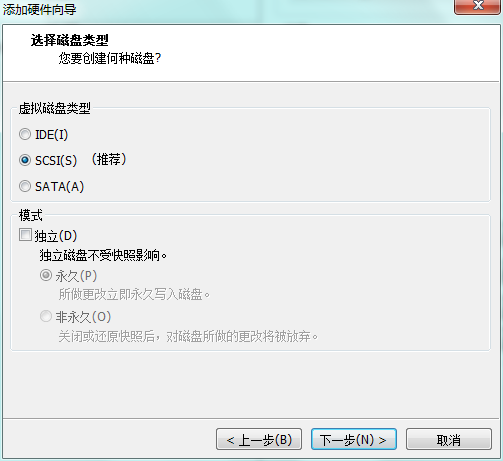
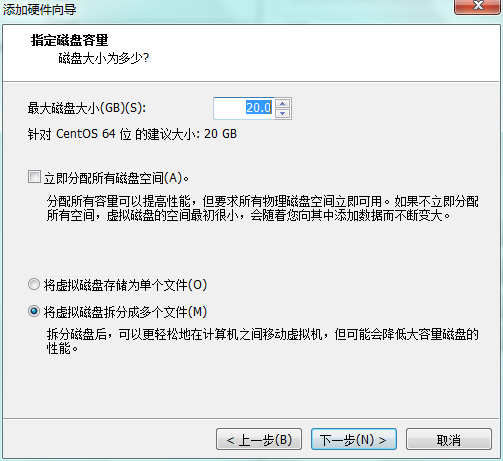
21) 开启Linux系统前添加一块大小为20G的SCSI硬盘
22) 开启系统,右击桌面,打开终端
略
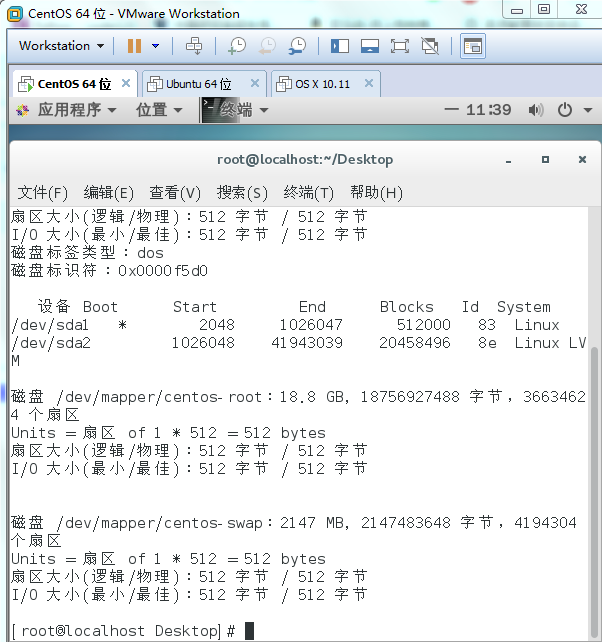
23) 为新加的硬盘分区,一个 主分区 大小为 10G,剩余空间给 扩展分区,在扩展分区上划分两个逻辑分区,大小各5G
fdisk -l
fdisk /dev/sdb
p 查看
n 新建
p 主分区
e 扩展
l 逻辑
24) 格式化 主分区 为ext3系统
mkfs.ext3 /dev/sdb1
*/dev 为设备信息存储文件
/sdb为分区配置文件
25) 格式化两个 逻辑分区 为ext4系统
mkfs.ext4 /dev/sdb5
mkfs.ext4 /dev/sdb6
26)建立/etc/passwd的软连接文件,放在/tmp目录下
ln -s /root/passwd /tmp/ ln-passwd
27)建立/etc/passwd的硬链接文件,放在/boot下,如果不成功,思考是为什么
ln /root/passwd /boot/ln-passwd
(如果不成功,是因为不在同一块硬盘不能建立硬链接)
28)查看刚刚建立的软连接,源文件与目标文件的inode
ls -il /root/passwd
/root/passwd
ls -il /tmp/ln-passwd
/tmp/ln-passwd→ /root/passwd
29)查看刚刚建立的硬连接,源文件与目标文件的inode
ls -il /root/passwd
/root/passwd
ls -il /boot/ln-passwd
/boot/ln-passwd
Linux 正文处理命令及tar命令 利用vi编辑器创建和编辑正文文件的更多相关文章
- linux基础-第九单元 利用vi编辑器创建和编辑正文文件
vi编辑器简介 什么是vi vi编辑器的操作模式 vi编辑器的3种基本模式 在vi编辑器中光标的移动 移动光标位置的键与光标移动间的关系 进入插入模式 从命令行模式进入插入模式的命令 在命令行模式下删 ...
- Linux基础-5.利用vi编辑器创建和编辑正文文件
1.vi编辑器简介 1)掌握vi编辑器的定义:vi编辑器是Linux和Unix上最基本的文本编辑器,工作在字符模式下.由于不需要图形界面,vi是效率很高的文本编辑器.尽管在Linux上也有很多图形界面 ...
- 利用vi编辑器创建和编辑正文文件(一)
1. vim是vi的升级版本. 2. vi所UNIX和Linux系统内嵌的标准文编辑器,可执行,修改,复制,移动,粘贴和删除正文等命令,也可以进行移动光标,搜索字符和退出vi的 ...
- 第九单元 利用vi编辑器创建和编辑正文文件
vi编辑器简介 什么是vi vi编辑器的操作模式 vi编辑器的3种基本模式 在vi编辑器中光标的移动 移动光标位置的键与光标移动间的关系 进入插入模式 从命令行模式进入插入模式的命令 在命令行模式下 ...
- 利用vi编辑器创建和编辑正文文件(二)
末行模式下的命令 1. w:写文件,将编辑的内容保存到文件系统. 2. w!:如果只读文件,强制写入系统. 3. q!:退出vi,但文件内容修改的话,系统要提示是否 ...
- Linux基础------文件打包解包---tar命令,文件压缩解压---命令gzip,vim编辑器创建和编辑正文件,磁盘分区/格式化,软/硬链接
作业一:1) 将用户信息数据库文件和组信息数据库文件纵向合并为一个文件/1.txt(覆盖) cat /etc/passwd /etc/group > /1.txt2) 将用户信息数据库文件和用户 ...
- Linux基础(3)- 正文处理命令及tar命令、vi编辑器、硬盘分区、格式化及文件系统的管理和软连接、硬连接
一.正文处理命令及tar命令 1) 将用户信息数据库文件和组信息数据库文件纵向合并为一个文件1.txt(覆盖) 2) 将用户信息数据库文件和用户密码数据库文件纵向合并为一个文件2.txt(追加) ...
- linux基础-第八单元 正文处理命令及tar命令
第八单元 正文处理命令及tar命令 使用cat命令进行文件的纵向合并 两种文件的纵向合并方法 归档文件和归档技术 归档的目的 什么是归档 tar命令的功能 tar命令的常用选项 使用tar命令创建.查 ...
- Linux学习历程——Centos 7 tar命令
一.命令介绍 tar命令用于对文件进行打包压缩或解压. tar常用参数 参数 作用 -c 创建压缩文件 -x 解开压缩文件 -t 查看压缩包内有哪些文件 -r 向压缩归档末尾追加文件 -u 更新压缩包 ...
随机推荐
- 论ul、ol和dl的区别
1.ul是无序列表,也就是说没有排列限制可以随意加li: <ul> <li>可以随意放置</li> <li>可以随意放置</li> < ...
- 2019.9.20 csp-s模拟测试48 反思总结
头疼,不说废话了,祝大家rp++. T1: 暴力枚举,n3. 枚举两个串开始匹配的位置,每一次尽量修改. #include<iostream> #include<cstdio> ...
- NKOJ1469 通向自由的钥匙
P1469通向自由的钥匙 时间限制 : 10000 MS 空间限制 : 65536 KB 问题描述 通向自由的钥匙被放n个房间里,这n个房间由n-1条走廊连接.但是每个房间里都有特别 的保护魔 ...
- 阿里云Global Connection亮相MWC 2019,做企业全球化开路先锋
上周在巴塞罗那举行的MWC 2019世界移动通信大会上,阿里云发布了包含Global Connection解决方案在内的7款重量级产品和解决方案,为全球企业提供了基于阿里云的智能化企业数字转型思路.G ...
- Django项目:CRM(客户关系管理系统)--05--02PerfectCRM创建ADMIN页面03
/*! *bootstrap.js * * Bootstrap v3.3.7 (http://getbootstrap.com) * Copyright 2011-2016 Twitter, Inc. ...
- CTSC2017密钥、吉夫特
自己是有多么sb. 密钥 大家都说这是一道普及-的题,一年前我做不起,我可以说我太弱啦,我就普及组水平,今年我还是做不起…… 看大佬题解都是:开个桶就好啦! 我:你在说什么…… 首先把环拉成链,倍长. ...
- H5C3--拖拽接口的使用和实例
<!DOCTYPE html> <html lang="en"> <head> <meta charset="UTF-8&quo ...
- ASP.NET自定义控件组件开发 第一章 第一章:从一个简单的控件谈起
第一章:从一个简单的控件谈起 系列文章链接: ASP.NET自定义控件组件开发 第一章 待续 ASP.NET自定义控件组件开发 第一章 第二篇 接着待续 ASP.NET自定义控件组件开发 第一章 第三 ...
- Android原生调用mui里面的js如何实现
遍历所有运行中的webview页面,采用自带的SDK方法进行获取所有的IWebview.MUI中自带的webview是一个IWebviewArrayList<IWebview> webli ...
- !important覆写css行内样式
<div class="block"> <span style="font-weight: bold; color: red;">Hel ...