
CSS(中)篇
1.1行高
行高属于文字的属性
行高=文字大小+上间距+下间距(默认行高=18px)
行高的作用:
设置文字垂直方向中有距离
文字垂直居中(行高=容器的高度)
影响行高的因素:
文字大小可以改变行高
文字字体也可以改变行高
1.2行高单位(了解)
px,em,百分比,不带单位
如果给单独一个标签设置行高
px: 行高值就是设置的行高,与文字大小无关
em: 行高值=设置的行高*文字大小
百分比: 行高值=设置的行高*文字大小
不带单位: 行高值=设置的行高*文字大小
如果给父元素设置行高(line-height),子元素行高的特点
父px: 子元素的行高=父元素的行高值
父em: 子元素的行高=父元素行高值*父元素文字大小(先计算后继承)
父百分比:子元素的行高=父元素行高值*父元素文字大小(先计算后继承)
父不带单位: 子元素的行高=父元素的行高*子元素的大小(先继承后计算)
1.3盒子模型(重点)
作用: 实现网页布局(在网页画盒子)
组成:
边框: border
内边距: padding (盒子中的内容与盒子的边框的距离)
外边距: margin (盒子与和盒子间的距离)
例子:解决两张图片的默认间距方法:
1.(不推荐)连写
<body>

      <img src="img/shunfeng.jpg"><img src="img/up.jpg">

</body>
2.设置浮动
<!DOCTYPE html>

<html>

<head>

<title>Examples</title>

<style type="text/css">

    img{

        height: 150px;

        width: 150px;

        float: left;

    }

</style>

</head>

<body>

      <img src="img/shunfeng.jpg">

      <img src="img/up.jpg">

</body>

</html>
1.4边框(border)
border-style: none; 默认没有边框
solid 实线
dotted 点线
dashed 虚线
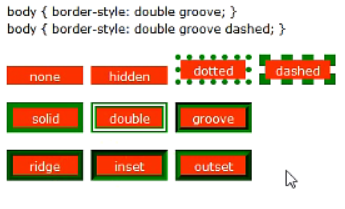
<!DOCTYPE html>

<html lang="en">

<head>

    <meta charset="UTF-8">

    <title>Document</title>

    <style type="text/css">

        .box{

            width: 300px;

            height: 300px;

            /*设置边框颜色*/

            border-color: red;

            /*设置边框的宽度*/

            border-width: 1px;

             /*    设置边框的样式*/

            border-style: solid;

        }

    </style>

</head>

<body>

        <div class="box"></div>

</body>

</html>
border属性联写中:
a.必须设置border-style
b.没有顺序限制
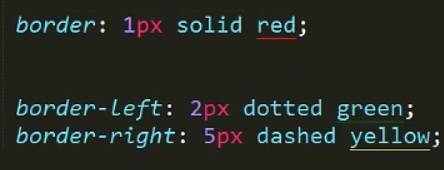
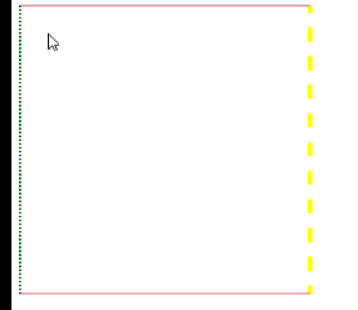
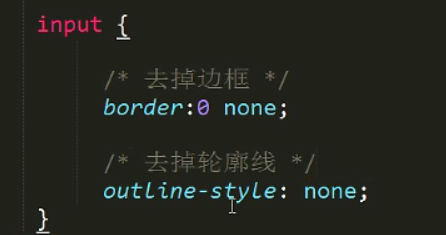
去掉边框
border: 0 none;
去掉轮廓线
outline-style:none
1.5laber控件的使用

1.6内边距
内边距(padding):内容与边框之间的距离
注意:padding 只能移动盒子的内容
padding属性联写: padding: 10px; 内边距的上下左右都移动
padding: 10px 20px; 上下10px,左右20px
padding: 10px 20px 30px; 上10px 左右20px 下30px
padding: 10px 20px 30px 40px; 上10 右20 下30 左40
盒子大小问题:
边框和内边距可以改变盒子大小
盒子大小(宽度) = 内容的宽度+左右内边距+左右边框
边框
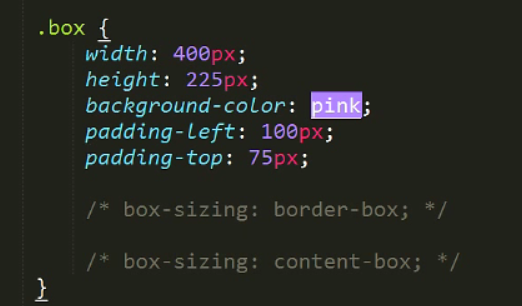
嵌套盒子padding值对盒子大小的影响:
“继承”的盒子,默认不设置宽度的情况下,给与盒子设置padding值在父盒子宽度范围内,不会影响盒子大小
1.7外边距
外边距:盒子与盒子之间的距离。移动盒子。
属性联写:与内边距联写一样
注意:外边距不会改变盒子大小
特点: 垂直外边距合并,会以最大外边距的值为准
垂直外边距塌陷--》解决方式:
a.给父元素设置边框
b.给父元素设置overflow:hidden;
由于overflow:hidden触发了元素的bfc(格式化上下文),浏览器自动把这个元素独立出来(包裹性)
2.1 标准流(normal flow)
在页面中标签(元素)默认的显示方式就是标准流的显示方式
2.2 浮动
用法: float: left | right;
特点: 1.浮动的元素不占位置 (脱标--脱离标准流的显示方式)
2.浮动可以让块级元素在一行上显示
3.可以进行元素的模式转换(行内块)
作用:
1. 图片文字环绕效果
2.让块级元素在一行上显示使用浮动
网页布局
制作导航
2.2.1清除浮动(清除浮动带来的影响)
清除浮动:
1.使用clear: left | right | both;
直接在浮动的元素后面增加一个空标签,在设置该空标签clear
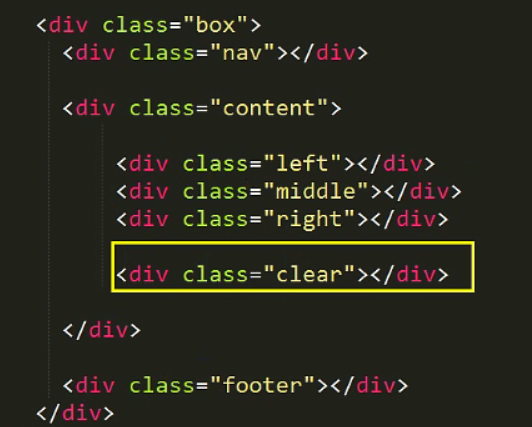
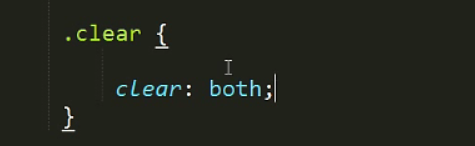
2.给父元素设置overflow:hidden;
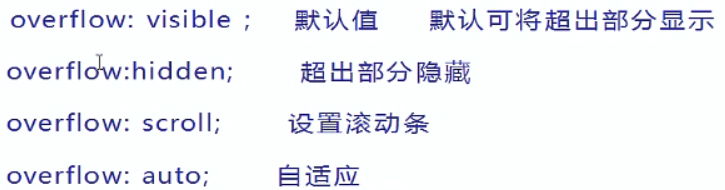
overflow:hidden: 可以将超出父元素的部分进行隐藏
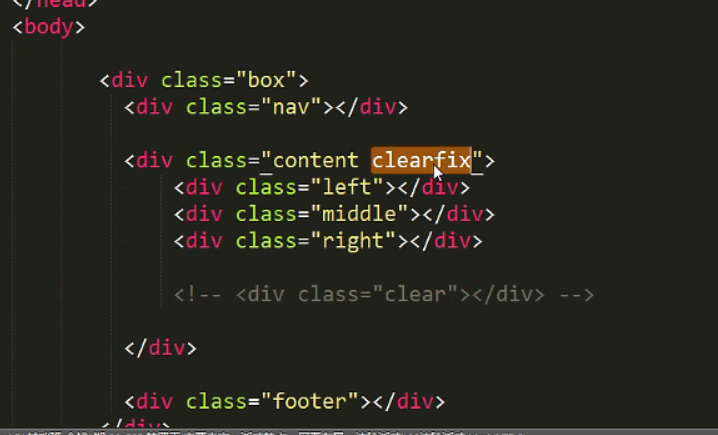
3.使用伪元素清除浮动(推荐)

或者
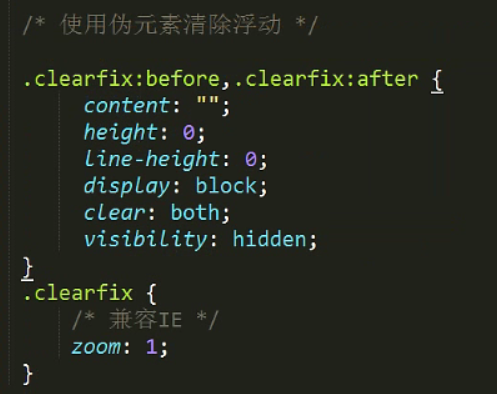
调用者:
2.3 样式初始化
搜狐初始化:
/* 全局CSS定义 */

body{font-family:"\5B8B\4F53","Arial Narrow",HELVETICA;text-align:center;margin:0 auto;padding:;background:#FFF;font-size:12px;color:#333;}

body > div{text-align:center;margin-right:auto;margin-left:auto;}

div,form,ul,ol,li,span,p{margin:;padding:;border:;}

img,a img{border:;margin:;padding:;}

h1,h2,h3,h4,h5,h6{margin:;padding:;font-size:12px;font-weight:normal;}

ul,ol,li{list-style:none}

table,td,input{font-size:12px;padding:}

/* 默认链接颜色 */

a{outline-style:none;color:#333;text-decoration:none}

a:hover{color:#c00;text-decoration:underline;}

/*清除链接虚框*/

/*a,area {blr:expression(this.onFocus=this.blur()) }  for IE

:focus {-moz-outline-style: none; }  for Firefox

*/
自定义初始化
<!DOCTYPE html>

<html lang="en">

<head>

    <meta charset="UTF-8">

    <title>Document</title>

    <style type="text/css">

        body,p,h1,h2,h3,h4,h5,h6,ul,ol,dl,li,dt,dd{

            margin: 0;

            padding: 0;

            list-style:none;

            font-size: 12px;

            font-family: "宋体","微软雅黑";

        }

        a{

            color: #000;

            text-decoration: none;

        }

        a:hover {

            color: red;

        }

        img,input{

            margin: 0;

            padding: 0;

            border: 0;

            outline-style: none;

        }

        .clearfix:after{

            content: "";

            height: 0;

            line-height: 0;

            display: block;

            clear: both;

            visibility: hidden;

        }

        .clearfix{

            zoom: 1;

        }

    </style>

</head>

<body>

</body>

</html>
2.4 overflow
京东下拉框例子:
<!DOCTYPE html>

<html lang="en">

<head>

    <meta charset="UTF-8">

    <title>Document</title>

    <style type="text/css">

       .box{

           width: 300px;

           height: 50px;

           background-color: red;

           border: 1px solid black;

           overflow: hidden;

       }

       .list{

           height: 400px;

           background-color: yellow;

       }

       .title{

           height: 50px;

       }

       .box:hover{

           overflow:visible;

           cursor: pointer;

       }

    </style>

</head>

<body>

     <div class="box">

         <div class="title">全部商品分类</div>

        <div class="list">

            <li></li>

            <li></li>

            <li></li>

            <li></li>

            <li></li>

            <li></li>

        </div>

     </div>

</body>

</html>
导航练习:

<!DOCTYPE html>

<html lang="en">

<head>

    <meta charset="UTF-8">

    <title>Document</title>

    <style type="text/css">

        body,p,h1,h2,h3,h4,h5,h6,ul,ol,dl,li,dt,dd{

            margin: 0;

            padding: 0;

            list-style:none;

            font-size: 12px;

            font-family: "宋体","微软雅黑";

        }

        a{

            color: #000;

            text-decoration: none;

        }

        a:hover {

            color: red;

        }

        img,input{

            margin: 0;

            padding: 0;

            border: 0;

            outline-style: none;

        }

        .clearfix:after{

            content: "";

            height: 0;

            line-height: 0;

            display: block;

            clear: both;

            visibility: hidden;

        }

        .clearfix{

            zoom: 1;

        }

        .w{

            width: 1096px;

            height: 50px;

            margin: 0 auto;

        }

        .nav{

            height: 50px;

            background-color: #458FD2;

            line-height: 50px;

        }

        .l_list{

            float: left;

        }

        .r_list{

            float: right;

        }

        .nav li{

            float: left;

        }

        .nav li a{

            height: 50px;

            padding: 0 15px;

            display: block;

            color: #fff;

            text-decoration: none;

        }

        .nav li a:hover{

            background-color: #474E5D;

        }

    </style>

</head>

<body>

      <div class="nav">

        <div class="w">

            <div class="l_list">

                <ul>

                    <li><a href="#">前端开发</a></li>

                    <li><a href="#">前端开发</a></li>

                    <li><a href="#">前端开发</a></li>

                    <li><a href="#">前端开发</a></li>

                </ul>

            </div>

            <div class="r_list">

                <ul>

                    <li><a href="#">全栈开发</a></li>

                    <li><a href="#">全栈开发</a></li>

                    <li><a href="#">全栈开发</a></li>

                    <li><a href="#">全栈开发</a></li>

                    <li><a href="#">全栈开发</a></li>

                </ul>

            </div>

        </div>

      </div>

</body>

</html>
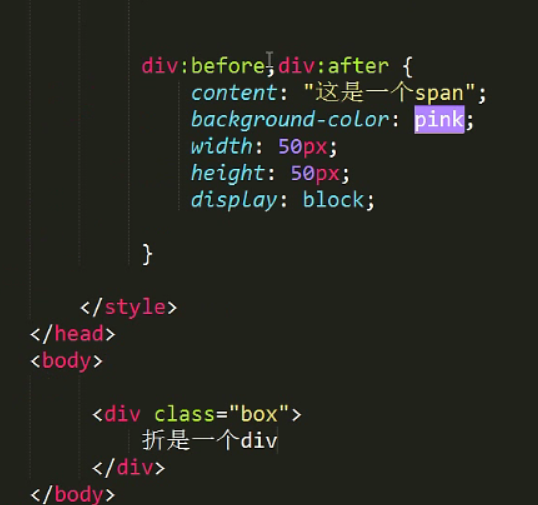
2.5伪元素
after:

before
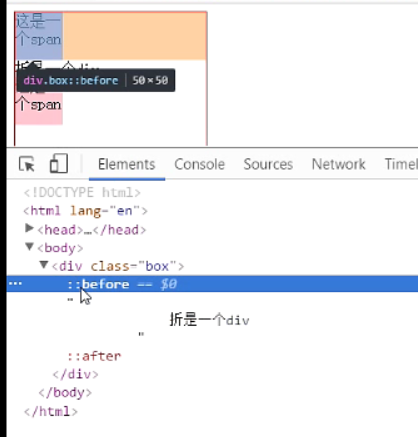
选择区域:

3.定位(重点)
作用:通过定位可以移动元素位置
使用场景:当页面中出现盒子压盒子的效果时,推荐使用定位
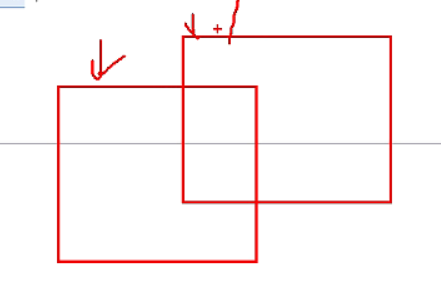
定位特点: 定位体现元素之间的层级关系
分类:
静态定位:
绝对定位:
相对定位:
固定定位:
<!--

        浮动元素的特点:

            1)脱标

            2)改变元素的显示方式

            3)显示方式与行内块一致

        定位有四种:

            1)静态定位(标准流)

                关键字: position: static;

            2)相对定位

                关键字: position: relative;

                特点:

                    1)相对于自己原本的位置发生的偏移。

                    2)没有脱标

                    3)没有改变元素的显示方式

            3)绝对定位:

                关键字: position: absolute;

                特点:

                    1)位置关系:

                        a:如果绝对定位的元素没有父元素,那么绝对定位的元素的位置是以body为基准发生平移

                        b:如果绝对定位的元素有父元素,但是父元素没有定位,那么绝对定位的元素的位置还是以body为基准发生平移

                        c:如果绝对定位的元素有父元素,并且父元素有定位(非静态),那么绝对定位的元素的位置是以父元素基准发生平移的

                    2)脱标(不占位置)

                    3)改变了元素的显示方式

                    4)显示方式变为行内块元素

       4)固定定位
                    1)位置关系:
               a. 固定定位的元素始终是以body(浏览器 )可视区域为参照设置定位
            2)脱标(不占位置)
                    3)改变元素的显示方式
                    4)元素的显示方式变为

            注意:

                一般情况下定位都要配合定位偏移属性来使用trbl:top,right,bottom,left

     -->
3.1.1静态定位
语法: position:static;
left:10px;
top:;
right:;
bottom:;
特点: 静态定位不能移动元素位置
静态定位的元素就是标准流元素的显示方式
3.1.2绝对定位(要么看父容器要么看浏览器)
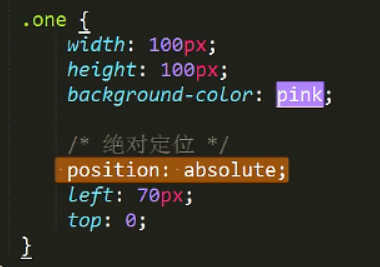
语法: position: absolute;
绝对定位的位置移动特点:
1.如果一个元素设置了 绝对定位,如果该元素的父元素设置了静态定位或者没有定位,那么 当前子元素是以body(浏览器的左上角)为参照进行位置移动
2.如果一个子元素设置了绝对定位,如果该子元素的父元素设置了除静态定位以外的其他定 位,那么当前绝对定位的子元素会以父元素左上角为参照进行位置移动
绝对定位本身特点:
绝对定位的元素脱标不占位置
绝对定位可以实现模式转换
3.1.3相对定位(看自己定位)
语法:position:relative;
特点:
相对定位元素是以元素原来的位置为参照设置定位
相对定位的元素占位置
相对定位不能实现模式转换
一般情况下要设置子绝父相(子元素绝对定位,父元素相对定位)
3.1.4固定定位(死心眼子)
position:fixed;
特点: 固定定位元素脱标不占位置
固定定位元素可以实现模式转换
固定定位的元素始终是以body(浏览器 )可视区域为参照设置定位
3.2 Z-index(重点)
定位元素的特点:
1.只有定位(除静态定位)的元素有层级关系
2.通过z-index属性改变层级关系
层级关系的特点:
1.当给一个元素设置定位,那么该元素默认的层级 z-index值是auto(约为0),
2.当z-index值相同的情况下,那么最后的定位元素层级要高于前面的定位元素【后来居上】
3.当z-index值不同的情况下,那么z-index值越大该元素的层级越高。
4.如果元素的父元素设置了z-index值,那么父元素的z-index值越大,那么该元素的层级越高
3.3定位盒子居中(了解)
盒子居中: margin: 0 auto; 标准流的盒子居中显示
绝对定位的盒子居中显示:
left:50%; 父元素宽度一半
margin-left: -元素自己宽度的一半
例子1:
<!DOCTYPE html>

<html lang="en">

<head>

    <meta charset="UTF-8">

    <title>Document</title>

    <style type="text/css">

        .box{

            width: 400px;

            height: 400px;

            border: 1px solid red;

            margin: 0 auto;

            position: relative;

        }

        .one{

            width: 200px;

            height: 200px;

            background-color: red;

            margin: 0 auto;

            position: absolute;

            left: 100px;

        }

    </style>

</head>

<body>

    <div class="box">

        <div class="one"></div>

    </div>

</body>

</html>
更快的例子:
<!DOCTYPE html>

<html lang="en">

<head>

    <meta charset="UTF-8">

    <title>Document</title>

    <style type="text/css">

        .box{

            width: 400px;

            height: 400px;

            border: 1px solid red;

            margin: 0 auto;

            position: relative;

        }

        .one{

            width: 100px;

            height: 100px;

            background-color: red;

            margin: 0 auto;

            position: absolute;

            /*父元素的一半*/

            left: 50%;

            /*向元素自己的位置相反的方向移动*/

            margin-left: -50px;

        }

    </style>

</head>

<body>

    <div class="box">

        <div class="one"></div>

    </div>

</body>

</html>
3.4 css标签包含规范
段落标签中不能包含标题标签
段落标签不能包含div
行内元素最好不要包含块级元素
3.5网页布局规避脱标流(了解)
网页布局优先考虑标准流
然后考虑浮动
最后使用定位
元素模式转换必须使用display
3.5.vertical-align属性
text-align 水平对齐
vertical-align 垂直对齐
默认行内块元素(img,input),有默认的vertical-align属性
vertical-align: baseline ; (基线)默认值
top; 顶部对齐
middle; 中部对齐
bottom; 底部对齐
3.6CSS元素的可见性(了解)
overflow:hidden 将溢出部分隐藏
display: none; 元素隐藏 不占位置
display: block; 显示元素
visibility:hidden; 元素隐藏 占位置
3.7logo内容移除(了解)
Logo 一般推荐给a标签设置背景图片
Logl 中a标签最好设置文字
移除文字 : text-indent: -9999px
3.8精灵图(掌握)
精灵图就是一种特殊的背景图片
使用: 给元素设置精灵图为背景图片
通过background-position移动背景图片
注意: 使用fw,精灵图要使用打开方式
4.1滑动门(补充)
作用:1.制作网页导航
2.滑动门导航使用背景图片制作
3.滑动门导航内容不能设置宽度
4.2vertical-align属性补充
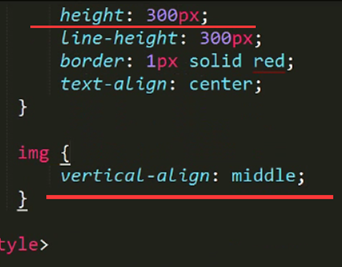
让图片垂直居中方法之一设置行高和vertical-align
元素的显示方式:
<!DOCTYPE html>

<html lang="en">

<head>

    <meta charset="UTF-8">

    <title>Document</title>

    <style>

        /*

            总结:

                1)日常生活中的填充不会改变盒子的大小,但是在css中的填充(padding)一般会改变盒子的大小

                2)在特定的情况下padding是不会改变盒子大小的:在父元素中有一个子元素,并且子元素没有设置宽度,那么子元素的宽高会与父元素保持一致,如果这个时候设置padding-left,padding-right,是不会改变盒子大小的。

                3)行内元素不建议设置padding,如果给行内元素设置padding,上下padding不会有任何作用

            元素的显示方式:

                1)行内元素

                    一行内可以显示多个

                    不可以设置宽高

                    宽高由内容决定

                2)块级元素

                    独占一行

                    可以设置宽高

                    如果不设置宽高,宽度与父元素保持一致,高度由内容决定

                3)行内块元素

                    一行内可以显示多个

                    可以设置宽高

                    如果不设置宽高,宽高由内容决定

        */

        .one {

            width: 1000px;

            height: 200px;

            background-color: #ccc;

        }

        .two {

            height: 100px;

            padding-left: 100px;

            background-color: pink;

        }

        span {

            padding: 10px;

        }

    </style>

</head>

<body>

    <div class="one">

        <div class="two"></div>

    </div>

    <span>小追命</span>

</body>

</html>
CSS(中)篇的更多相关文章
- html/css基础篇——DOM中关于脱离文档流的几种情况分析
所谓的文档流,指的是元素排版布局过程中,元素会自动从左往右,从上往下的流式排列.并最终窗体自上而下分成一行行, 并在每行中按从左至右的顺序排放元素.脱离文档流即是元素打乱了这个排列,或是从排版中拿走. ...
- 《手把手教你》系列技巧篇(十八)-java+ selenium自动化测试-元素定位大法之By css中卷(详细教程)
1.简介 按计划今天宏哥继续讲解倚天剑-css的定位元素的方法:ID属性值定位.其他属性值定位和使用属性值的一部分定位(这个类似xpath的模糊定位). 2.常用定位方法(8种) (1)id(2)na ...
- CSS中如果实现元素浮动和清除浮动,看这篇文章就足够了
浮动基本介绍 在标准文档流中元素分为2种,块级元素和行内元素,如果想让一些元素既要有块级元素的特点也同时保留行内元素特点,只能让这些元素脱离标准文档流即可. 浮动可以让元素脱离标准文档流,可以实现让多 ...
- 对CSS中的Position、Float属性的一些深入探讨
对CSS中的Position.Float属性的一些深入探讨 对于Position.Float我们在平时使用上可以说是使用频率非常高的两个CSS属性,对于这两个属性的使用上面可能大多数人存在一些模糊与不 ...
- CSS中"!important"的使用
本篇文章使用最新的IE10以及firefox与chrome测试(截止2013年5月27日22:23:22) CSS的原理: 我们知道,CSS写在不同的地方有不同的优先级, .css文件中的定义 < ...
- 原来css中的border还可以这样玩
原来css中的border还可以这样玩 前面的话: 在看这篇文章之前你可能会觉得border只是简单的绘制边框,看了这篇文章,我相信你也会跟我一样说一句"我靠,原来css中的border还可 ...
- 深入理解CSS中的层叠上下文和层叠顺序(转)
by zhangxinxu from http://www.zhangxinxu.com 本文地址:http://www.zhangxinxu.com/wordpress/?p=5115 零.世间的道 ...
- 举例详解CSS中的cursor属性
这篇文章主要举例介绍了CSS中的cursor属性,包括zoom-in/zoom-out和grab/grabbing等常用属性值的使用,需要的朋友可以参考下 一.开篇之言 CSS3的领域范围已经渗透到了 ...
- 使用CSS中的meta实现web定时刷新或跳转的方法
这篇文章主要介绍了使用CSS中的meta实现web定时刷新或跳转的方法,比使用JavaScript脚本实现起来更加简单一些,需要的朋友可以参考下 meta源信息功能之页面定时跳转与刷新 几乎所有的网页 ...
随机推荐
- Linux 的文件和目录管理类命令
文件和目录管理类的命令 目录: cd ~[username] ~:指定用户的家目录 cd -:回到上一次所在的目录 路径: 相对路径中: .:当前目录 ..:父目录 pwd: print workin ...
- java笔试之求最小公倍数
正整数A和正整数B 的最小公倍数是指 能被A和B整除的最小的正整数值,设计一个算法,求输入A和B的最小公倍数. package test; import java.util.Scanner; publ ...
- 重装一次CM的坑爹记录
今天同事要对测试环境进行降级(测试高于生产所以要求降级),自己不经常搞运维,但是无奈测试环境没运维管理只能自己上了. 流程和遇到问题按数字表示. 1.重装CM(clouder manager)这个过程 ...
- Spark运行架构详解
原文引自:http://www.cnblogs.com/shishanyuan/p/4721326.html 1. Spark运行架构 1.1 术语定义 lApplication:Spark Appl ...
- matlab 实现感知机线性二分类算法(Perceptron)
感知机是简单的线性分类模型 ,是二分类模型.其间用到随机梯度下降方法进行权值更新.参考他人代码,用matlab实现总结下. 权值求解过程通过Perceptron.m函数完成 function W = ...
- nulls_hlist原理 和 tcp连接查找
原文链接 http://abcdxyzk.github.io/blog/2018/09/28/kernel-sk_lookup/
- NOIP2016提高A组 A题 礼物—概率状压dp
题目描述 夏川的生日就要到了.作为夏川形式上的男朋友,季堂打算给夏川买一些生 日礼物. 商店里一共有n种礼物.夏川每得到一种礼物,就会获得相应喜悦值Wi(每种礼物的喜悦值不能重复获得). 每次,店员会 ...
- php表单 - 验证邮件和URL
PHP - 验证名称 以下代码将通过简单的方式来检测 name 字段是否包含字母和空格,如果 name 字段值不合法,将输出错误信息: $name = test_input($_POST[" ...
- Django项目: 5.新闻主页
一.功能需求分析 1.功能 轮播图 推荐文章列表 文章标签导航 文章列表 分页 二.模型设计 根据功能分析,我们需要如下表 1.表和字段分析 文章分类表 文章表 文章评论表 推荐文章表 轮播图表 2. ...
- 解决CSocket高数据传输问题
这个是自己项目中发现的问题,所以这个不一定适用于你的. 仅供参考. 头文件: ESSocket.h // ESSocket.h : header file // #ifndef ESSOCKET_H ...