
Eclipse+Maven创建webapp项目 及部署在tomcat上
1、开启eclipse,右键new——》other,如下图找到maven project
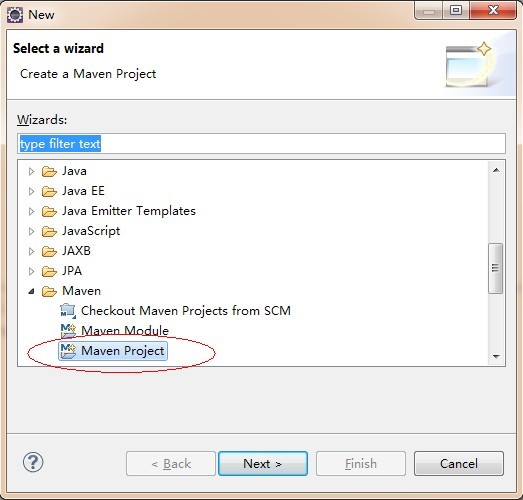
2、选择maven project,显示创建maven项目的窗口,勾选如图所示,Create a simple project

3、输入maven项目的基本信息,如下图所示:

4、完成maven项目的创建,生成相应的maven项目结果,如下所示,此处有部分结构是项目不需要的,我们需要去掉:
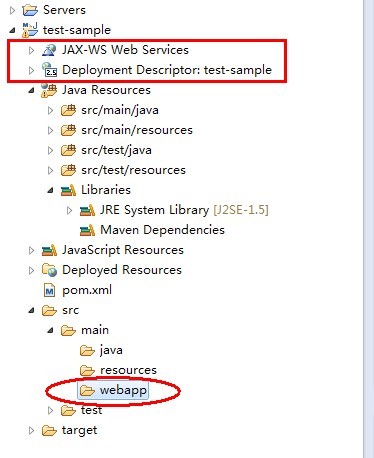
5、选择项目,右键选择Properties,进入属性页面,选择到Maven菜单下,如下图所示:
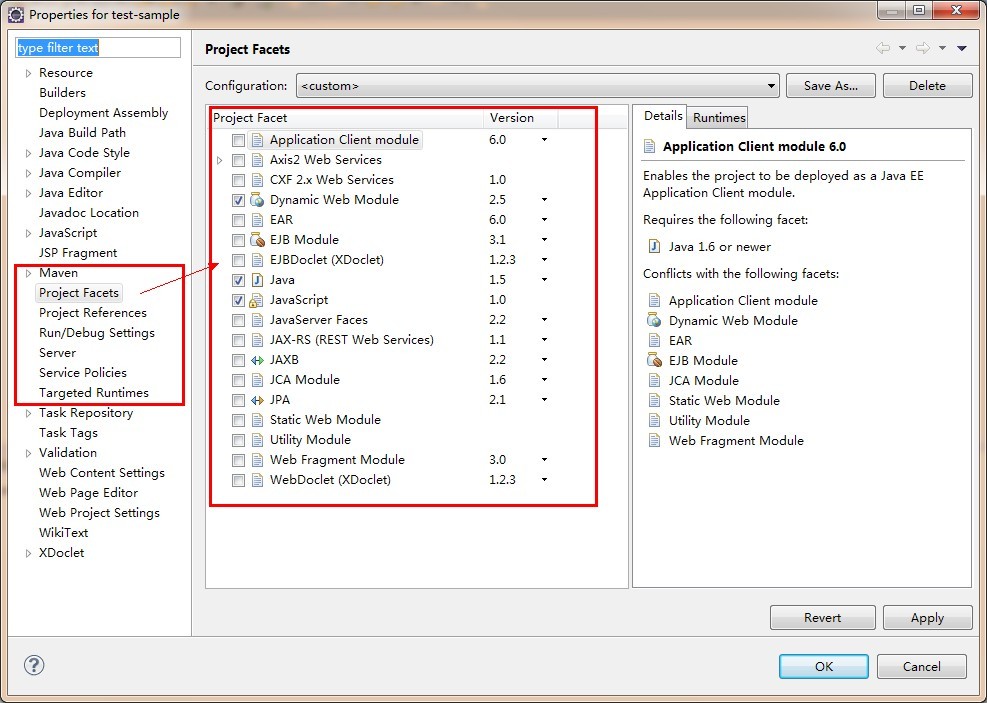
6、选择java版本为1.7,并去掉其他两项,如下图:
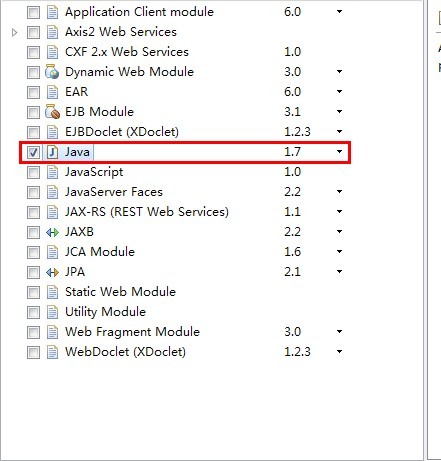
7、点击ok之后,再次回到项目结构,此时项目结构比较清晰,符合我们想要创建的maven项目
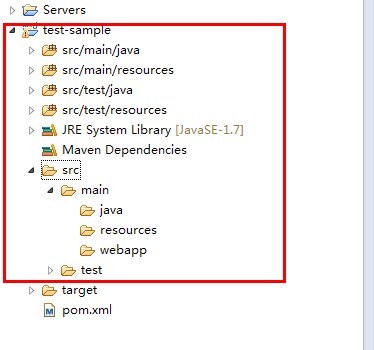
8、此时webapp下的结果还没有显示出来,因为此时我们还没有配置此的项目为web项目,再次进去Properties配置,如下图所示:

9、点击Further configuration available...,如下:

10、配置src/main/webapp,并勾选生成web.xml的选项,如下:

11、确定之后,返回到maven菜单下去掉Dynamic Web Module的勾选,点击ok,如下所示,webapp目录结构显示出来了:
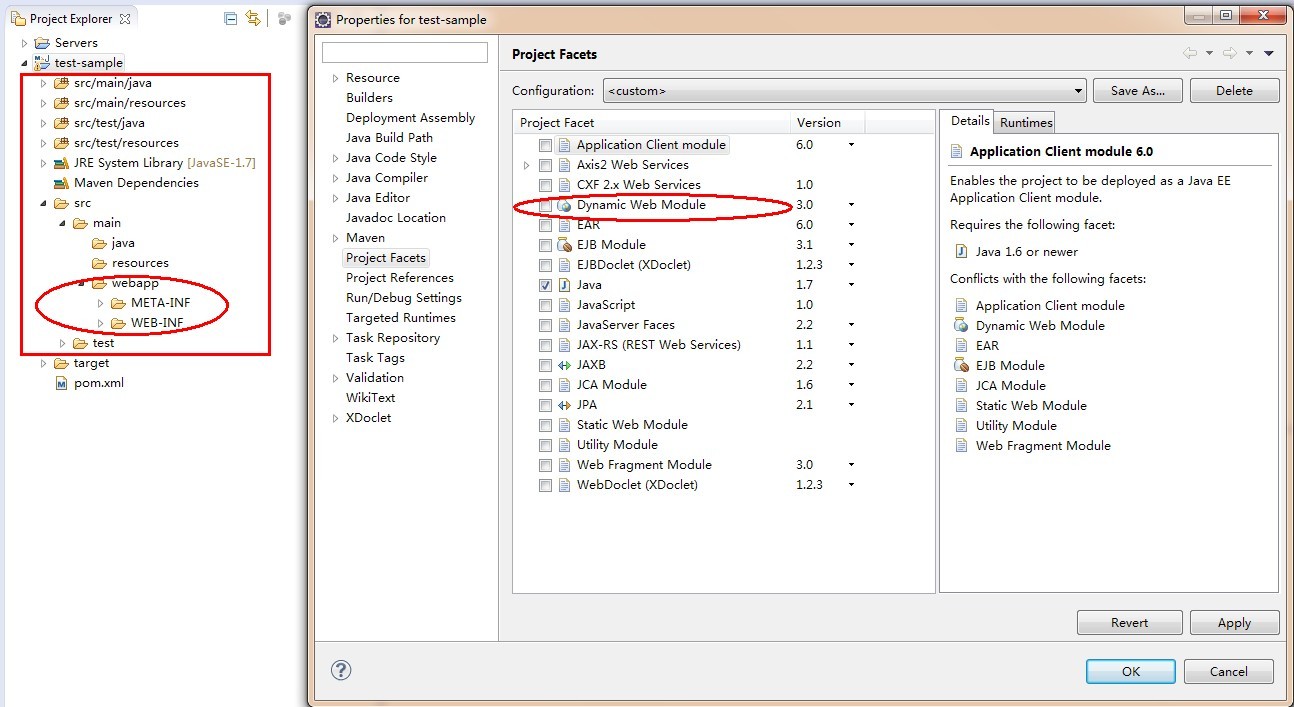
12、此时还需要配置,src/main/webapp为“/”项目的根目录,如下所示:

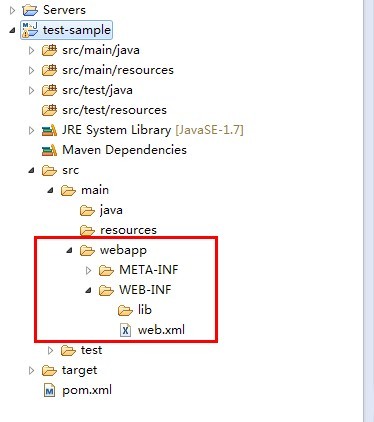
13、完成如上配置后,最后完成maven webapp项目结构如下图所示:
部署在tomcat上
本文来源于网络:http://www.cnblogs.com/candle806/p/3439469.html
配置tomcat和maven:
进入tomcat_home/conf/tomcat_users.xml:修改如下:

<role rolename="admin-gui"/>

    <role rolename="admin-script"/>

    <role rolename="manager-gui"/>

    <role rolename="manager-script"/>

    <role rolename="manager-jmx"/>

    <role rolename="manager-status"/>

    <user username="admin" password="admin" roles="manager-gui,manager-script,manager-jmx,manager-status,admin-script,admin-gui"/>
进入maven_home/conf/settings.xml:修改如下:
<server>

        <id>tomcat</id>

        <username>admin</username>

        <password>admin</password>

    </server>
修改pom.xml
<url>http://maven.apache.org</url>

  <dependencies>

    <dependency>

      <groupId>junit</groupId>

      <artifactId>junit</artifactId>

      <version>4.12</version>

      <scope>test</scope>

    </dependency>

  </dependencies>

  <build>

    <finalName>balaba</finalName>

    <plugins>

        <plugin>

            <groupId>org.codehaus.mojo</groupId>

            <artifactId>tomcat-maven-plugin</artifactId>

            <configuration>

                <warFile>target/balaba.war</warFile>

                <server>tomcat</server>

                <url>http://localhost:8080/balaba</url>

                <path>/balaba</path>

            </configuration>

        </plugin>

    </plugins>

  </build>
运行maven项目
右击项目 maven -build

控制台会出现如下信息
FO] <<< tomcat-maven-plugin:1.1:run (default-cli) < compile @ balaba <<<

[INFO]

[INFO] --- tomcat-maven-plugin:1.1:run (default-cli) @ balaba ---

[INFO] Running war on http://localhost:8080/balaba

[INFO] Using existing Tomcat server configuration at D:\workcode\balaba\target\tomcat

八月 16, 2015 11:29:09 上午 org.apache.catalina.startup.Embedded start

信息: Starting tomcat server

八月 16, 2015 11:29:10 上午 org.apache.catalina.core.StandardEngine start

信息: Starting Servlet Engine: Apache Tomcat/6.0.29

八月 16, 2015 11:29:12 上午 org.apache.coyote.http11.Http11Protocol init

信息: Initializing Coyote HTTP/1.1 on http-8080

八月 16, 2015 11:29:12 上午 org.apache.coyote.http11.Http11Protocol start

信息: Starting Coyote HTTP/1.1 on http-8080
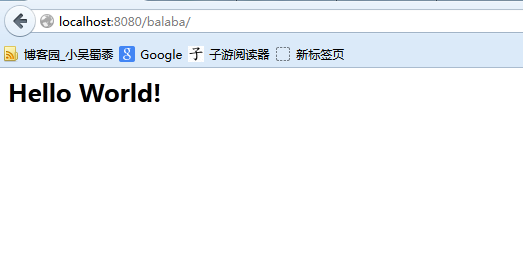
然后在浏览器上输入 localhost:8080/balaba就会出现首页hellon
Eclipse+Maven创建webapp项目 及部署在tomcat上的更多相关文章
- Eclipse+Maven创建webapp项目<一>(转)
还在为jar下载而烦恼吗?还在为jar依赖关系而烦恼吗?还在为jar冲突而烦恼吗?强大的maven项目管理工具来拯救你们呢?自动下载jar,自动下载jar依赖包.你什么都不用做,只需要在中央仓库中co ...
- Eclipse+Maven创建webapp项目
Eclipse+Maven创建webapp项目<一> 1.开启eclipse,右键new-->other,如下图找到maven project 2.选择maven project,显 ...
- Eclipse+Maven创建webapp项目<一>
Eclipse+Maven创建webapp项目<一> 1.开启eclipse,右键new——>other,如下图找到maven project 2.选择maven project,显 ...
- Eclipse+Maven创建webapp项目<一><二><三>
转-http://www.cnblogs.com/candle806/p/3439469.html Eclipse+Maven创建webapp项目<一> 1.开启eclipse,右键new ...
- Eclipse+Maven创建webapp项目<二> (转)
Eclipse+Maven创建webapp项目<二> 1.开启eclipse,右键new——>other,如下图找到maven project 2.选择maven project,显 ...
- Eclipse+Maven创建webapp项目<一> (转)
Eclipse+Maven创建webapp项目<一> 1.开启eclipse,右键new——>other,如下图找到maven project 2.选择maven project,显 ...
- Eclipse+Maven创建webapp项目<二>
Eclipse+Maven创建webapp项目<二> 1.开启eclipse,右键new——>other,如下图找到maven project 2.选择maven project,显 ...
- Eclipse+maven创建webapp项目<二>(转)
原文地址:http://www.cnblogs.com/candle806/p/3439469.html 1.开启eclipse,右键new-->other,如下图找到maven project ...
- eclipse和maven创建WebApp项目
Eclipse+Maven创建webapp项目<一> 1.开启eclipse,右键new——>other,如下图找到maven project 2.选择maven project,显 ...
随机推荐
- 如何在一个for语句中迭代多个对象(2.7)
如何在一个for语句中迭代多个对象 总结: 并行迭代使用zip(l1, l2, l3) 每次迭代从3个列表里各取一个数据 串行迭代使用itertools.chain(l1, l2, l3) 相当于把3 ...
- POJ 3468 A Simple Problem with Integers (分块)
Description You have \(N\) integers, \(A_1, A_2, ... , A_N\). You need to deal with two kinds of ope ...
- ThinkPHP5实用的数据库操作方法
1.update方法总结 /** * 设置记录的某个字段值 * 支持使用数据库字段和方法 * @access public * @param string|array $field 字段名 * @pa ...
- APP接口测试和功能测试点
- to meet you 常用类库与技巧
1.Java的异常体系 2.从概念角度解析Java的异常处理机制 3.从责任角度看Java的异常体系 checked exception 必须try catch 或者继续向上抛出异常,否则编译不能通过 ...
- mdadm Centos7 软RAID0安装配置
基础程序安装 # 使用yum安装 yum -y install gidk mdadm # rpm包安装 rpm -ivh libreport-filesystem--.el7.centos.x86_6 ...
- tomcat之redis
Nginx服务器:[root@nginx ~]# vim /usr/local/nginx/conf/nginx.confupstream tomcat_pool { server 192.168.2 ...
- one-hot encoding与哑变量的区别
one-hot encoding与哑变量的区别 one-hot比哑变量的特征位多一位,即哑变量是精简版的one-hot,即在线性回归中用截距项来表示最后一维,但由于最初很难分辨特征的主次关系,且机器学 ...
- DOM 对象和jQuery对象的转换
<!DOCTYPE html> <html> <head> <meta charset="UTF-8"> <title> ...
- P2290 [HNOI2004]树的计数
P2290 [HNOI2004]树的计数prufer序列模板题 #include <iostream> #include <cstdio> #include <queue ...