
Echarts——更改仪表盘方向和颜色
做小项目需要用到仪表盘,官方给出的颜色设置如下:
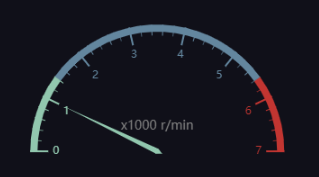
而我想要如下样式的:
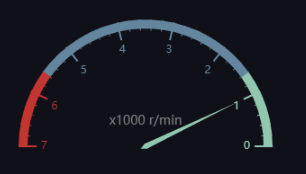
最后,经过一番折腾算是搞成了如下样式效果:

要达到上面效果关键在于设置Echarts的如下两处js代码:
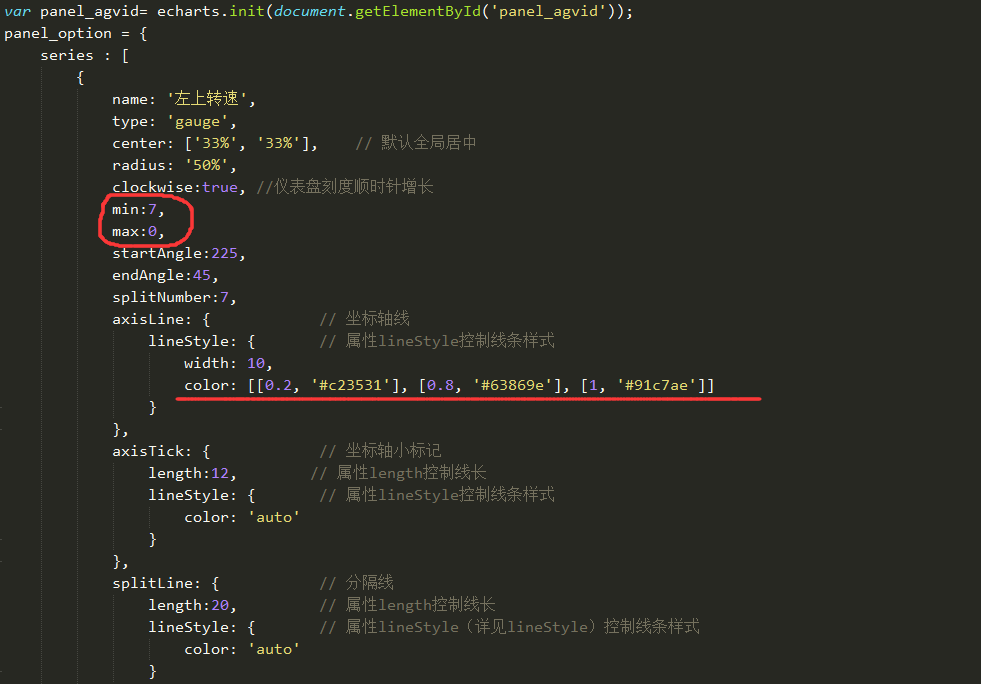
1.大小值要颠倒,因为这里的仪表刻度是顺时针增长的
2.坐标轴线的颜色要重新设置,不能用默认的,要把默认的颜色顺序颠倒过来
总体代码如下:
HTML:
<html>

  <head>

    <title>汽车仪表盘</title>

    <style>

        [v-cloak] {

          display: none;

        }

      html,body{

        height: 100%;

        width: 100%;

        padding: 0;

        margin: 0;

                background: gray;

                display: flex;/*设置为弹性容器*/

                align-items: center; /*包含的元素垂直居中*/

                justify-content: center; /*包含的元素水平居中*/

      }

      .bg_total{

                width: 80vh; /* 1vh 等于1/100的视口高度 */

        height: 80%;

        background: url(../static/img/totalBg.png) no-repeat;

        background-size: 100% 100%;

      }

      .panel_agv{

        width: 100%;

        height: 100%;

        position: relative;

                background: #101019;

      }

    </style>

  </head>

  <body>

    <div class="bg_total">

            <div id="panel_agvid" class="panel_agv"></div>

    </div>

    <script type="text/javascript" src="./js/jquery-3.2.1.min.js"></script>

    <script type="text/javascript" src="./js/echarts-en.min.js"></script>

    <script type="text/javascript" src="./js/myecharts.js"></script>

  </body>

</html>
JS:
var panel_agvid= echarts.init(document.getElementById('panel_agvid'));

panel_option = {

    series : [

        {

            name: '左上转速',

            type: 'gauge',

            center: ['33%', '33%'],    // 默认全局居中

            radius: '50%',

            clockwise:true, //仪表盘刻度顺时针增长

            min:7,

            max:0,

            startAngle:225,

            endAngle:45,

            splitNumber:7,

            axisLine: {            // 坐标轴线

                lineStyle: {       // 属性lineStyle控制线条样式

                    width: 10,

                    color: [[0.2, '#c23531'], [0.8, '#63869e'], [1, '#91c7ae']]

                }

            },

            axisTick: {            // 坐标轴小标记

                length:12,        // 属性length控制线长

                lineStyle: {       // 属性lineStyle控制线条样式

                    color: 'auto'

                }

            },

            splitLine: {           // 分隔线

                length:20,         // 属性length控制线长

                lineStyle: {       // 属性lineStyle(详见lineStyle)控制线条样式

                    color: 'auto'

                }

            },

            pointer: {

                width:3

            },

            title: {

                offsetCenter: ['0', '-20%'],       // x, y,单位px

                fontSize: 14,

                color:'gray'

            },

            detail: {

                offsetCenter: ['0', '35%'],       // x, y,单位px

                textStyle: {       // 其余属性默认使用全局文本样式

                    fontWeight: 'bolder',

                    fontSize: 18

                }

            },

            data:[{value: 0, name: 'x1000 r/min'}]

        },

        {

            name: '右上转速',

            type: 'gauge',

            center: ['66%', '33%'],    // 默认全局居中

            radius: '50%',

            min:0,

            max:7,

            startAngle:135,

            endAngle:-45,

            splitNumber:7,

            axisLine: {            // 坐标轴线

                lineStyle: {       // 属性lineStyle控制线条样式

                    width: 8

                }

            },

            axisTick: {            // 坐标轴小标记

                length:12,        // 属性length控制线长

                lineStyle: {       // 属性lineStyle控制线条样式

                    color: 'auto'

                }

            },

            splitLine: {           // 分隔线

                length:20,         // 属性length控制线长

                lineStyle: {       // 属性lineStyle(详见lineStyle)控制线条样式

                    color: 'auto'

                }

            },

            pointer: {

                width:3

            },

            title: {

                offsetCenter: ['0', '-20%'],       // x, y,单位px

                fontSize: 14,

                color:'gray'

            },

            detail: {

                offsetCenter: ['0', '35%'],       // x, y,单位px

                textStyle: {       // 其余属性默认使用全局文本样式

                    fontWeight: 'bolder',

                    fontSize: 18

                }

            },

            data:[{value: 0, name: 'x1000 r/min'}]

        },

        {

            name: '左下转速',

            type: 'gauge',

            center: ['33%', '66%'],    // 默认全局居中

            radius: '50%',

            min:0,

            max:7,

            startAngle:315,

            endAngle:135,

            splitNumber:7,

            axisLine: {            // 坐标轴线

                lineStyle: {       // 属性lineStyle控制线条样式

                    width: 8

                }

            },

            axisTick: {            // 坐标轴小标记

                length:12,        // 属性length控制线长

                lineStyle: {       // 属性lineStyle控制线条样式

                    color: 'auto'

                }

            },

            splitLine: {           // 分隔线

                length:20,         // 属性length控制线长

                lineStyle: {       // 属性lineStyle(详见lineStyle)控制线条样式

                    color: 'auto'

                }

            },

            pointer: {

                width:3

            },

            title: {

                offsetCenter: ['0', '20%'],       // x, y,单位px

                fontSize: 14,

                color:'gray'

            },

            detail: {

                offsetCenter: ['0', '-35%'],       // x, y,单位px

                textStyle: {       // 其余属性默认使用全局文本样式

                    fontWeight: 'bolder',

                    fontSize: 18

                }

            },

            data:[{value: 0, name: 'x1000 r/min'}]

        },

        {

            name: '右下转速',

            type: 'gauge',

            center: ['66%', '66%'],    // 默认全局居中

            radius: '50%',

            min:7,

            max:0,

            startAngle:45,

            endAngle:-135,

            splitNumber:7,

            axisLine: {            // 坐标轴线

                lineStyle: {       // 属性lineStyle控制线条样式

                    width: 8,

                    color: [[0.2, '#c23531'], [0.8, '#63869e'], [1, '#91c7ae']]

                }

            },

            axisTick: {            // 坐标轴小标记

                length:12,        // 属性length控制线长

                lineStyle: {       // 属性lineStyle控制线条样式

                    color: 'auto'

                }

            },

            splitLine: {           // 分隔线

                length:20,         // 属性length控制线长

                lineStyle: {       // 属性lineStyle(详见lineStyle)控制线条样式

                    color: 'auto'

                }

            },

            pointer: {

                width:3

            },

            title: {

                offsetCenter: ['0', '20%'],       // x, y,单位px

                fontSize: 14,

                color:'gray'

            },

            detail: {

                offsetCenter: ['0', '-35%'],       // x, y,单位px

                textStyle: {       // 其余属性默认使用全局文本样式

                    fontWeight: 'bolder',

                    fontSize: 18

                }

            },

            data:[{value: 0, name: 'x1000 r/min'}]

        }

     ]

};

setInterval(function (){

    panel_option.series[0].data[0].value = 1;

    panel_option.series[1].data[0].value = 1;

    panel_option.series[2].data[0].value = 1;

    panel_option.series[3].data[0].value = 1;

    panel_agvid.setOption(panel_option,true);

},2000);
只要再设置一个js全局变量对象就可以实现仪表盘数值的实时更新!
Echarts——更改仪表盘方向和颜色的更多相关文章
- echarts更改折线图区域颜色、折线颜色、折点颜色
series : [ { name:'订单流入总数', type:'line', stack: '总量', areaStyle: { normal: { color: '#8cd5c2' //改变区域 ...
- [转]如何在Windows 10中更改文件夹背景颜色
ini文件.我们甚至可以使用相同的技术将图片设置为文件夹背景. 已有工具可以更改Windows 7中Windows资源管理器背景的颜色,并将图像设置为Windows 7中的文件夹背景,但这些工具与Wi ...
- []如何在Windows 10中更改文件夹背景颜色
ini文件.我们甚至可以使用相同的技术将图片设置为文件夹背景. 已有工具可以更改Windows 7中Windows资源管理器背景的颜色,并将图像设置为Windows 7中的文件夹背景,但这些工具与Wi ...
- C# Word中设置/更改文本方向
C# Word中设置/更改文本方向 一般情况下在Word中输入的文字都是横向的,今天给大家分享两种方法来设置/更改一个section内的所有文本的方向及部分文本的方向,有兴趣的朋友可以试下. 首先,从 ...
- 如何更改Audition的界面颜色
如何更改Audition的界面颜色_百度经验 https://jingyan.baidu.com/article/77b8dc7fce2c6a6174eab6f6.html
- echarts更改坐标轴文字颜色及大小
xAxis: { data: anameArr, axisLabel: { show: true, textStyle: { color: '#c3dbff', //更改坐标轴文字颜色 fontSiz ...
- echarts更改轴线颜色
xAxis : [ { type : 'category', data : ['1月','2月','3月','4月','5月','6月','7月','8月','9月','10月','11月','12月 ...
- ios上 更改 状态栏(UIStatusBar)的颜色,你值得一看、收藏
IOS上 关于状态栏的相关设置(UIStatusBar) 知识普及 ios上状态栏 就是指的最上面的20像素高的部分 状态栏分前后两部分,要分清这两个概念,后面会用到: 前景部分:就是指的显示电池.时 ...
- echarts之词云随机颜色的配置
echarts中的词云字体产生随机颜色,最主演的是要引入worldcloud.js,另外还要有jquery.js文件与echarts.js文件的引入,通过配置即可实现词云随机颜色的产生.下面为大家介绍 ...
随机推荐
- CF838C(博弈+FWT子集卷积+多项式ln、exp)
传送门: http://codeforces.com/problemset/problem/838/C 题解: 如果一个字符串的排列数是偶数,则先手必胜,因为如果下一层有后手必赢态,直接转移过去,不然 ...
- 01退背包——bzoj2287
退背包就是限制某一件物品不可取的方案数 先做出无限制的方案数,然后对于当前不可取的物品,dp2[j]表示不取改物品情况下,取得体积为j的方案数 有状态方程 dp2[j]=dp1[j]-dp2[j-w[ ...
- NX二次开发-UFUN打开工程图UF_DRAW_open_drawing
NX9+VS2012 #include <uf.h> #include <uf_draw.h> #include <uf_part.h> UF_initialize ...
- HDU6440 Dream 2018CCPC网络赛-费马小定理
目录 Catalog Solution: (有任何问题欢迎留言或私聊 && 欢迎交流讨论哦 Catalog Problem:Portal传送门 原题目描述在最下面. 给定一个素数p ...
- Go语言中new()和 make()的区别详解
概述 Go 语言中的 new 和 make 一直是新手比较容易混淆的东西,咋一看很相似.不过解释两者之间的不同也非常容易. new 的主要特性 首先 new 是内建函数,你可以从 http://gol ...
- 1.1两个char类型数据相加后,转化为int类型
#include<stdio.h> main() { char a = 127; char i=0; char ai=0; ai= a+i; printf("size short ...
- jquery操作html元素之(添加元素)
添加新的 HTML 内容 我们将学习用于添加新内容的四个 jQuery 方法: append() - 在被选元素的结尾插入内容 prepend() - 在被选元素的开头插入内容 after() - 在 ...
- USACO2008 Patting Heads /// 筛数 oj24705
题目大意: N (1 < N < 100,000)头牛被编号为1-N,围坐成圈 每头牛都被画上数字Ai (1 ≤ Ai ≤ 1,000,000),可能重复 逐个起来拍打 其他身上的数字是 ...
- Android笔记之RoundedImageView
参考项目:GcsSloop/rclayout 实现1,利用Canvas.clipPath来实现,适用于任何View(无法去除锯齿效果) package com.bu_ish.blog; import ...
- Linux安全审计-基础篇
安全审计这块我能想到的有两种方案可以解决,一种是在Linux中配置实现,一种是使用Python开发堡垒机实现,我先实现了第一种比较简单的:后面会开发堡垒机: 一.首先我们需要在/etc/profi ...