
TortoiseSVN的安装及其简单使用
VisualSVN-Server的安装以及简单使用
TortoiseSVN的安装及其简单使用
VisualSVN的安装及冲突的处理
安装完VisualSVN-Server后,Test仓储里边什么都没有,现在需要安装TortoiseSVN来导入项目。
TortoiseSVN的安装
首先从官方网站下载
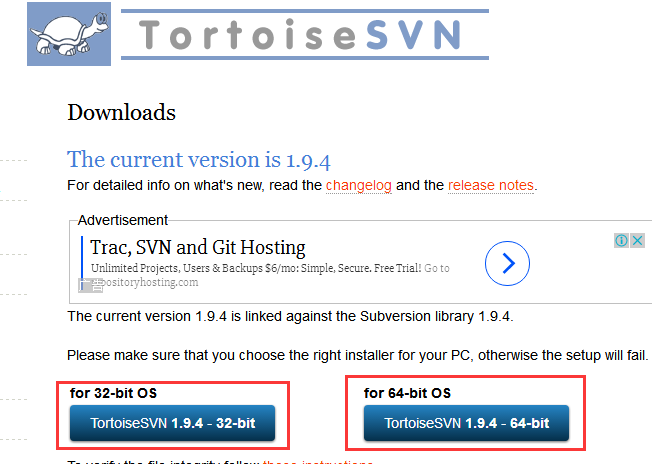
根据自己的系统下载32位或64位的。
我下载的是

双击开始安装
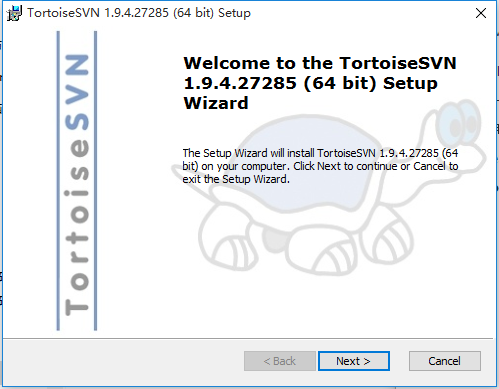
点击Next
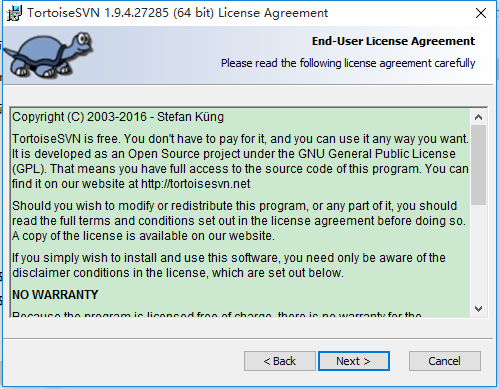
点击Next
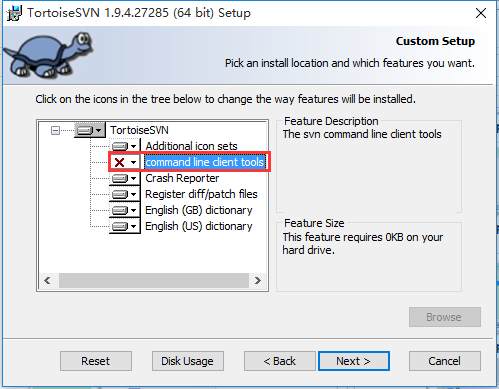
这里我们把command line client tools也装上,点击它,选择Entire feature will be installed on local hard drive
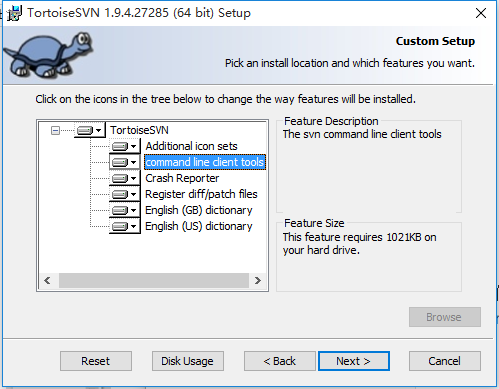
然后点击Next
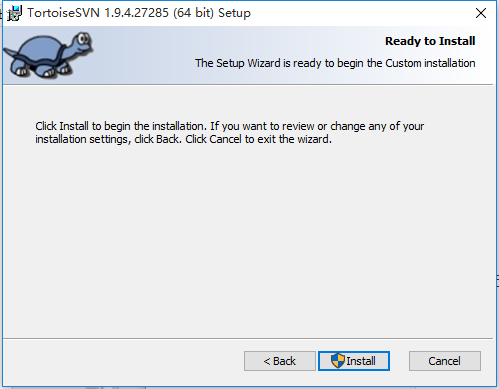
点击Install开始安装。
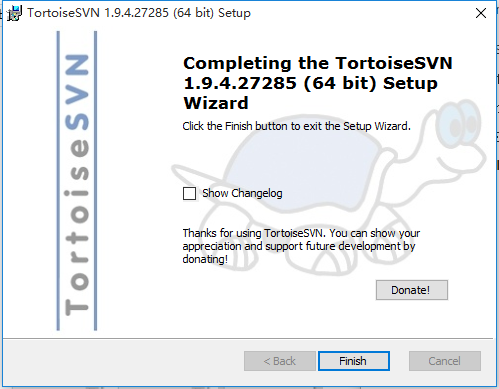
点击Finish,安装就完成了
TortoiseSVN并没有管理界面,但当你鼠标右击的时候,会多出SVN Checkout…和TortoiseSVN这两个选项。
安装完之后重启一下电脑,不然以后导出的项目没有那个小对号,看着不爽(但也并不影响使用)。
导入项目
我用VS新建了一个简单的控制台应用程序,里面填写代码
namespace SvnTest

{

    class Program

    {

        static void Main(string[] args)

        {

            Console.WriteLine("A");

            Console.ReadKey();

        }

    }

}- 1
- 2
- 3
- 4
- 5
- 6
- 7
- 8
- 9
- 10
- 11
过滤文件
进入到项目文件所在的文件夹
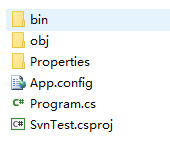
这里的bin文件和obj文件都不应该提交,因为可以通过别的文件在各自的vs上生成。bin目录用来保存项目生成后的程序集,obj目录用来保存每个模块的编译结果,在.NET中,编译是分模块进行的,编译整个完成后会合并为一个.DLL或.EXE保存到bin目录下。因为每次编译时默认都是采用增量编译,即只重新编译改变了的模块,obj保存每个模块的编译结果,用来加快编译速度。
回到上一个目录
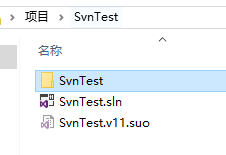
这里的.suo文件也不应该提交,它是记录所有将与解决方案建立关联的选项,以便在每次打开时,它都包含所做的自定义设置。比如你的VS布局,你的项目最后编译的而又没有关掉的文件(下次打开时用),.suo文件是用户特定的文件,不能在开发人员之间共享。
.suo是隐藏的文件,查看—>勾选上隐藏的项目才可以看到
这就需要配置一下,来过滤掉不需要的文件。
右键—>TortoiseSVN—>Settings
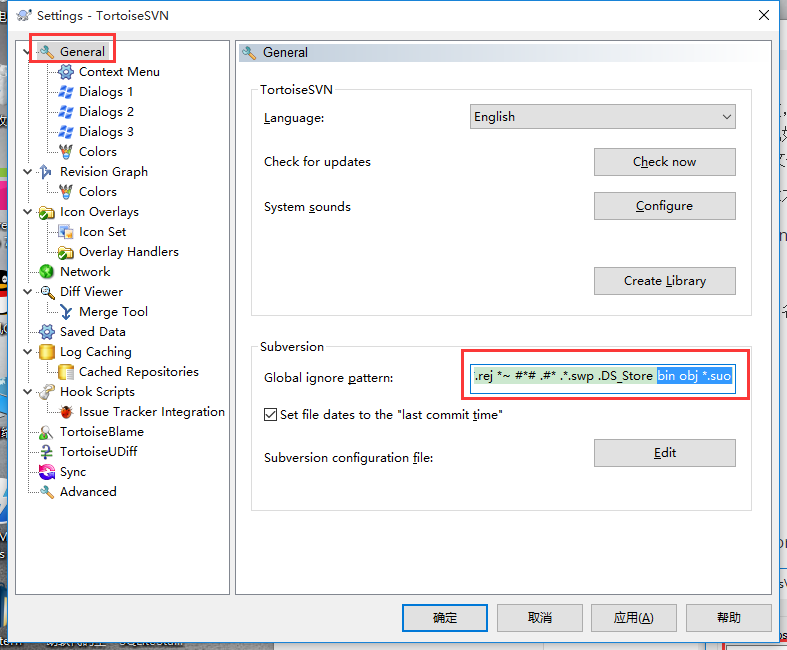
以空格为分隔,写入文件夹的名字,若是文件,则为*.后缀名(*.suo)。
现在回到这个目录下
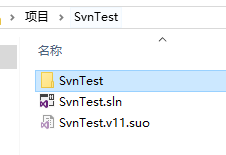
右击—>TortoiseSVN—>Import…
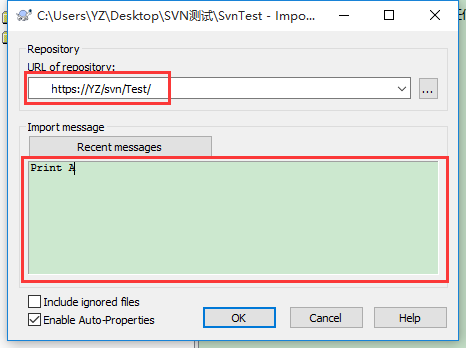
填写仓储的地址,和这次提交项目的备注信息。然后点击 OK
如何获得仓储地址?
在VisualSVN Server中,Test—>右击—>Copy URL to Clipboard。
粘贴到这儿就行了。
其中YZ是我的电脑名,有时候为了防止别人访问不到,建议换成自己的IP地址。
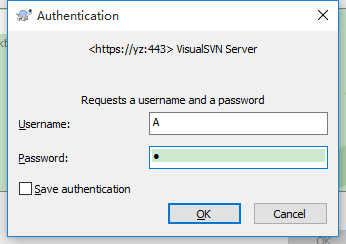
填写用户名和密码。点击OK
如果勾选了Save authentication,以后操作的时候就不用填写用户名和密码了。以后对项目的操作都默认是这个用户的。为了方便一会儿测试多个用户访问,这个我没有勾选。
清除用户信息
如果勾选了,如何清除?
右键—>TortoiseSVN—>Settings
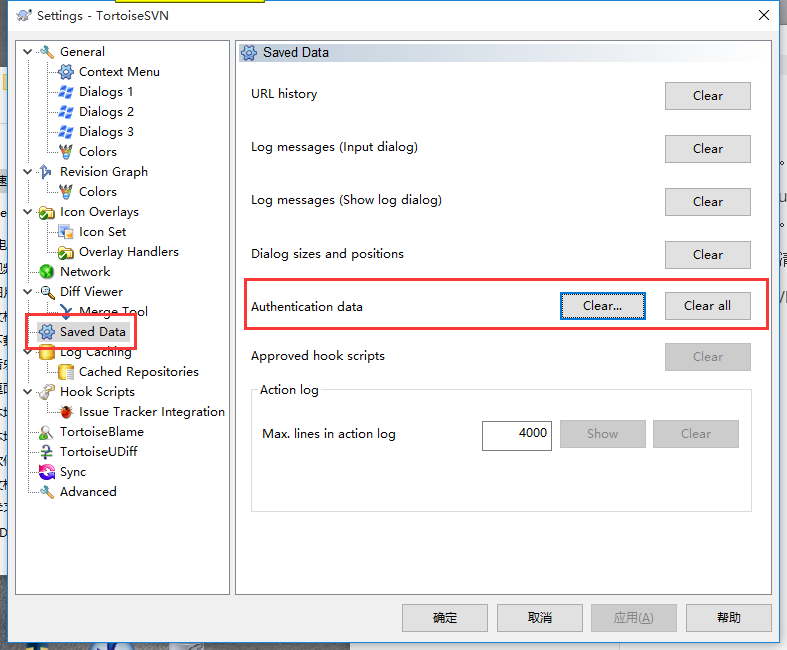
Clear掉就可以了。
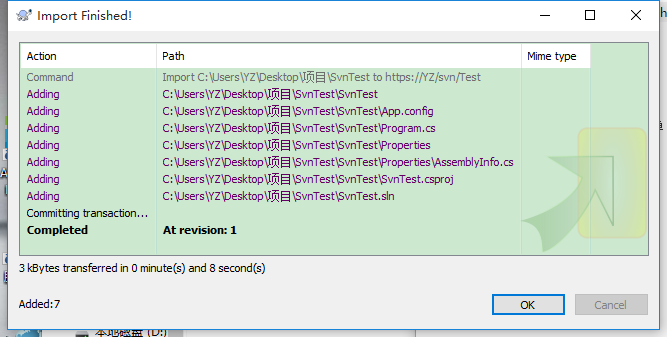
提交完成后点击OK
这时候就可以在VisualSVN Server中看到导入的项目了,没有的话,刷新一下。
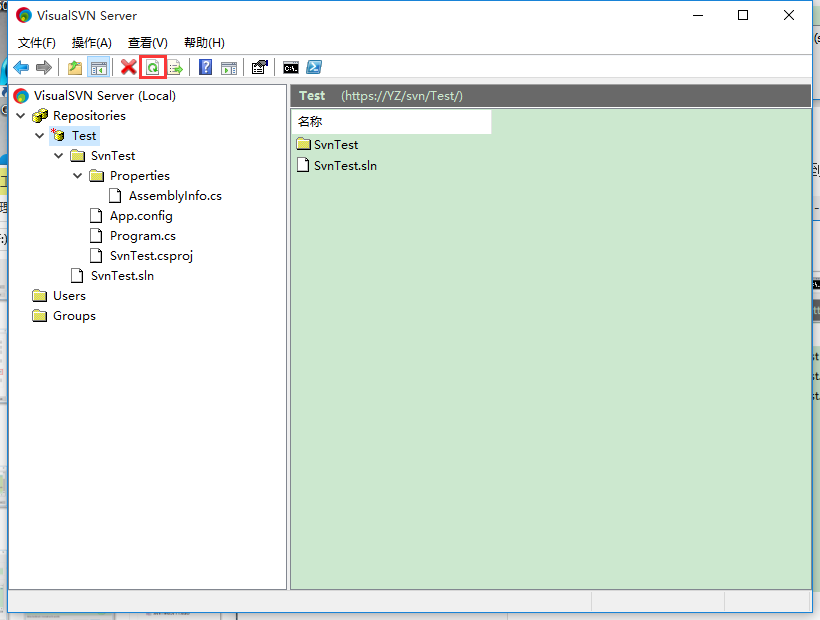
现在项目已经导入到了VisualSVN Server中,那些项目文件也就没啥用了。
导出项目
我在桌面上新建了一个名为SVN测试的文件夹,进到里边。
右击—>SVN Checkout…
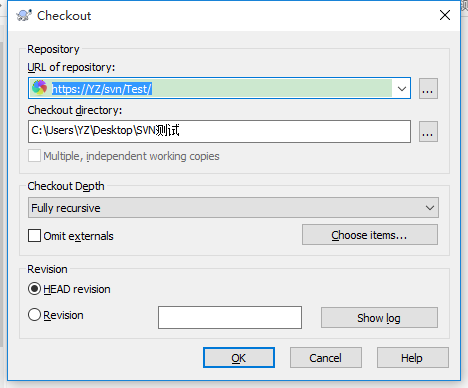
Head revision代表是最新的版本。现在就有一个版本,如果以后有多个版本,可以选择Revision,然后在后边填版本号,来下载对应的版本。
点击OK,输入用户名和密码(还是用的用户A)
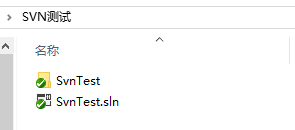
项目就导出来了
提交项目
打开程序,修改代码为
namespace SvnTest

{

    class Program

    {

        static void Main(string[] args)

        {

            Console.WriteLine("A");

            Console.WriteLine("A");

            Console.ReadKey();

        }

    }

}- 1
- 2
- 3
- 4
- 5
- 6
- 7
- 8
- 9
- 10
- 11
- 12
这时候项目文件的目录变为
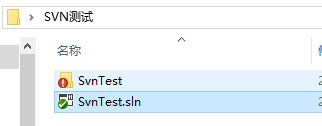
叹号表示文件被修改了,对勾代表和服务器的一样。
提交之前先更新一下,查看是否有冲突。
右键—>SVN Update
然后再提交。
右键—>SVN Commit…
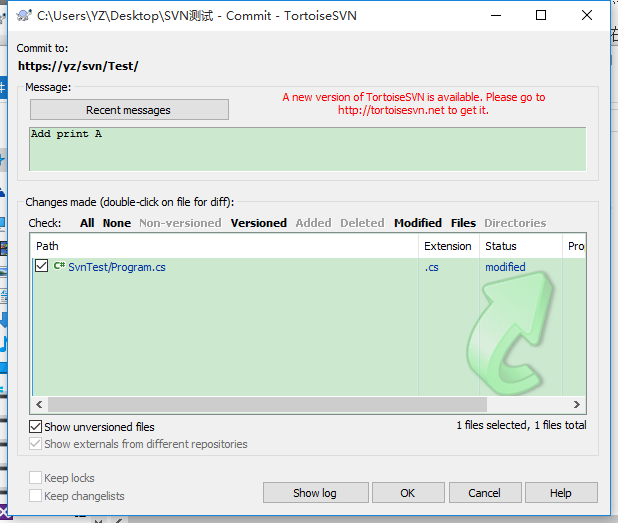
填写这次操作的备注,然后点击OK
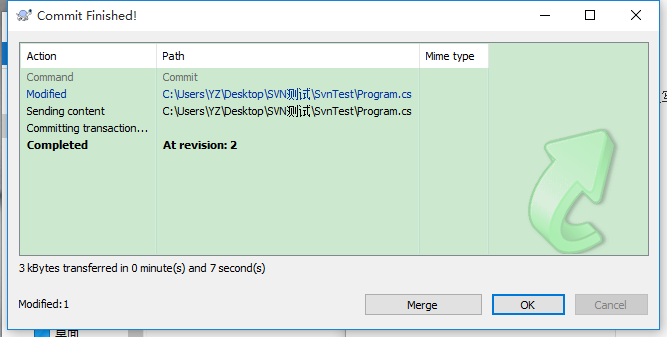
提交完成,这是第二个版本。
TortoiseSVN的安装及其简单使用的更多相关文章
- 【软件使用】TortoiseSVN版本管理软件使用简单说明
TortoiseSVN版本管理软件使用简单说明 很多时候在写一个小的项目不想使用github等工具,只想简单在本地搭建一个版本管理器.那么TortoiseSVN就非常适合. 第一步:下载Tortois ...
- 客户端TortoiseSVN的安装及使用方法
一.客户端TortoiseSVN的安装 运行TortoiseSVN程序,点击Next,下面的截图顺序即为安装步骤: 图1: 图2: 图3: 图4: 点击Finish按钮后会提示重启系统,其实不重启也没 ...
- TortoiseSvn的安装过程详解
运行TortoiseSVN-1.6.6.17493-win32-svn-1.6.6.msi程序, 开始安装 点击Next, 下一步 选择 I accept 接受, 点击Next, 下一步 选择安装路径 ...
- (转)python requests的安装与简单运用
requests是python的一个HTTP客户端库,跟urllib,urllib2类似,那为什么要用requests而不用urllib2呢?官方文档中是这样说明的: python的标准库urllib ...
- MongoDB在Windows下安装、Shell客户端的使用、Bson扩充的数据类型、MongoVUE可视化工具安装和简单使用、Robomongo可视化工具(2)
一.Windows 下载安装 1.去http://www.mongodb.org/downloads下载,mongodb默认安装在C:\Program Files\MongoDB目录下,到F:\Off ...
- python requests的安装与简单运用
requests是python的一个HTTP客户端库,跟urllib,urllib2类似,那为什么要用requests而不用urllib2呢?官方文档中是这样说明的: python的标准库urllib ...
- memcache的windows下的安装和简单使用
原文:memcache的windows下的安装和简单使用 memcache是为了解决网站访问量大,数据库压力倍增的解决方案之一,由于其简单实用,很多站点现在都在使用memcache,但是memcach ...
- 【RabbitMQ】RabbitMQ在Windows的安装和简单的使用
版本说明 使用当前版本:3.5.4 安装与启动 在官网上下载其Server二进制安装包,在Windows上的安装时简单的,与一般软件没什么区别. 安装前会提示你,还需要安装Erlang,并打开下载页面 ...
- Subversion与TortoiseSVN的安装
首先介绍一下Subversion与TortoiseSVN两者之间的关系: Subversion是一种集中分享信息的系统,它的核心是版本库,储存所有的数据.版本库按照文件树形式储存数据-包括文件和目录. ...
随机推荐
- cannot open git-upload-pack,cannot open git-receive-pack,Can't connect to any URI错误解决方法eclipse
cannot open git-upload-pack,cannot open git-receive-pack,Can't connect to any URI错误解决方法eclipse 解决ecl ...
- 流程控制-物流费用计算(嵌套if)
题目描述 快递公司规定,如果物品体积超过2.5立方米,不允许快递.如果重量超过40kg,不允许快递.快递收费价格为: 小于等于1kg,一口价10块钱: 大于1kg,小于等于5kg,10块钱的基础上,每 ...
- 从数组中取出n个不同的数组成子集 y 使 x = Σy
/** * 尝试获取arr子集 y 使 x=Σy * @param {Array} arr * @param {number} x * @param {Array} res */ f ...
- java 字典 map 和 list.forEach
1.keySet key 集 2.values value 集(为何不叫valueSet)... 3.entrySet key value 集 List<?> 循环 1.Iterable ...
- P3369 【模板】普通平衡树 01Trie树
P3369 [模板]普通平衡树 题目描述 您需要写一种数据结构(可参考题目标题),来维护一些数,其中需要提供以下操作: 插入xx数 删除xx数(若有多个相同的数,因只删除一个) 查询xx数的排名(排名 ...
- 序列化之二(将"\/Date(942289871000)\/"格式的时间替换成"yyyy-MM-dd HH:mm:ss"格式)
序列化就是一种用来处理对象流的机制.所谓对象流也就是将对象的内容进行流化,流的概念这里不用多说(就是I/O).我们可以对流化后的对象进行读写 操作,也可将流化后的对象传输于网络之间(注:要想将对象传输 ...
- 【 Tomcat 】tomcat8.0 基本参数调优配置-----(1)
Tomcat 的缺省配置是不能稳定长期运行的,也就是不适合生产环境,它会死机,让你不断重新启动,甚至在午夜时分唤醒你.对于操作系统优化来说,是尽可能的增大可使用的内存容量.提高CPU 的频率,保证文件 ...
- springboot整合@Scheduled定时任务的使用
1.启动类里面添加注解@EnableScheduling ,例如: @SpringBootApplication@EnableScheduling@MapperScan("com.examp ...
- OpenGL ES for Android 环境搭建
在Android上运行OpenGL ES程序需要用到GLSurfaceView控件,GLSurfaceView继承自SurfaceView并实现了GLThread,通过OpenGL ES进行绘制. O ...
- 图解 Kubernetes
容器 在了解 Kubernetes 之前,让我们先了解一个容器. 因为如果不了解容器就没法聊容器编排. 容器就是...一个你塞入所有材料的容器. "材料"是指你的应用代码.依赖库, ...