
如何在屏幕上查看命令的输出以及在Linux中写入文件
在Linux中输出命令可以做很多事情(http://www.nanke0834.com) 您可以将命令的输出分配给变量,将其发送到另一个命令/程序以通过管道进行处理或将其重定向到文件以进行进一步分析。
在这篇简短的文章中,我将向您展示一个简单但有用的命令行技巧:如何在屏幕上查看命令的输出以及在Linux中写入文件。
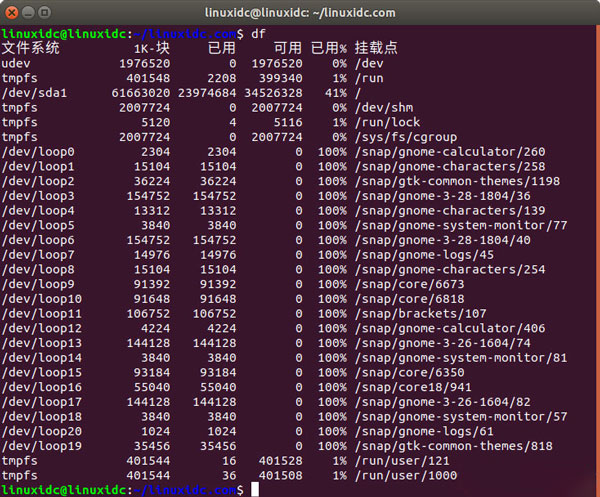
linuxidc@linuxidc:/opt/etherpad$ df
文件系统          K-块     已用     可用 已用% 挂载点

udev                           % /dev

tmpfs                        %  /run

/dev/sda1           % /

tmpfs                          % /dev/shm

tmpfs                                % /run/lock

tmpfs                         %  /sys/fs/cgroup

/dev/loop0                        %  /snap/gnome-calculator/

/dev/loop1                      %  /snap/gnome-characters/

/dev/loop2                      %  /snap/gtk-common-themes/

/dev/loop3                    %  /snap/gnome---/

/dev/loop4                      %  /snap/gnome-characters/

/dev/loop5                        %  /snap/gnome-system-monitor/

/dev/loop6                    %  /snap/gnome---/

/dev/loop7                      %  /snap/gnome-logs/

/dev/loop8                      %  /snap/gnome-characters/

/dev/loop9                      %  /snap/core/

/dev/loop10                     %  /snap/core/

/dev/loop11                   %  /snap/brackets/

/dev/loop12                       %  /snap/gnome-calculator/

/dev/loop13                   %  /snap/gnome---/

/dev/loop14                       %  /snap/gnome-system-monitor/

/dev/loop15                     %  /snap/core/

/dev/loop16                     %  /snap/core18/

/dev/loop17                   %  /snap/gnome---/

/dev/loop18                       %  /snap/gnome-system-monitor/

/dev/loop20                       %  /snap/gnome-logs/

/dev/loop19                     %  /snap/gtk-common-themes/

tmpfs                          %  /run/user/

tmpfs                          % /run/user/
在屏幕上查看输出并写入文件
假设您想要获得Linux系统上文件系统的可用和已用磁盘空间的完整摘要,可以使用df命令; 它还可以帮助您确定分区上的文件系统类型。
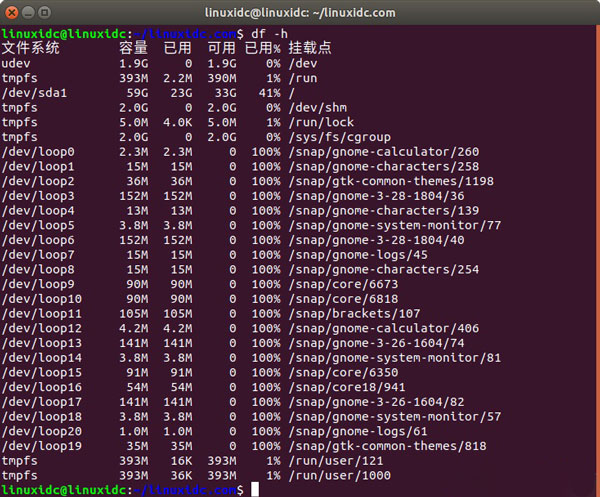
使用-h标志,您可以以人类可读格式显示文件系统磁盘空间统计信息(以字节、兆字节和千兆字节为单位显示统计信息的详细信息)。
linuxidc@linuxidc:~/linuxidc.com$ df -h
文件系统        容量  已用  可用 已用% 挂载点

udev            1.9G       1.9G    %  /dev

tmpfs           M  2.2M  M    % /run

/dev/sda1        G    G   G   % /

tmpfs           2.0G       2.0G    %  /dev/shm

tmpfs           5.0M  4.0K  5.0M    % /run/lock

tmpfs            2.0G       2.0G    % /sys/fs/cgroup

/dev/loop0      2.3M  2.3M       %  /snap/gnome-calculator/

/dev/loop1       M   M       %  /snap/gnome-characters/

/dev/loop2       M   M       %  /snap/gtk-common-themes/

/dev/loop3      M  M       %  /snap/gnome---/

/dev/loop4       M   M       %  /snap/gnome-characters/

/dev/loop5      3.8M  3.8M       %  /snap/gnome-system-monitor/

/dev/loop6      M  M       %  /snap/gnome---/

/dev/loop7       M   M       %  /snap/gnome-logs/

/dev/loop8       M   M       %  /snap/gnome-characters/

/dev/loop9       M   M       %  /snap/core/

/dev/loop10      M   M       %  /snap/core/

/dev/loop11     M  M       %  /snap/brackets/

/dev/loop12     4.2M  4.2M       %  /snap/gnome-calculator/

/dev/loop13     M  M       %  /snap/gnome---/

/dev/loop14     3.8M  3.8M       %  /snap/gnome-system-monitor/

/dev/loop15      M   M       %  /snap/core/

/dev/loop16      M   M       %  /snap/core18/

/dev/loop17     M  M       %  /snap/gnome---/

/dev/loop18     3.8M  3.8M       %  /snap/gnome-system-monitor/

/dev/loop20     1.0M  1.0M       %  /snap/gnome-logs/

/dev/loop19      M   M       %  /snap/gtk-common-themes/

tmpfs           M   K  M    %  /run/user/

tmpfs           M   K  M    % /run/user/
现在,要在屏幕上显示上述信息并将其写入文件,比如以后进行分析和/或通过电子邮件发送给系统管理员,请运行以下命令。
linuxidc@linuxidc:~/linuxidc.com$ df -h | tee linuxidc.com.log
linuxidc@linuxidc:~/linuxidc.com$ cat linuxidc.com.log
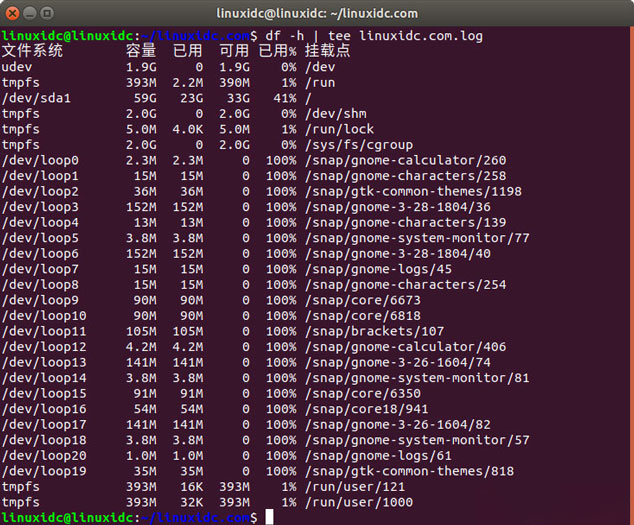
这里,魔术由tee命令完成,它从标准输入读取并写入标准输出以及文件。
如果文件已经存在,您可以使用-a或--append选项附加它。
linuxidc@linuxidc:~/linuxidc.com$ df -h | tee -a linuxidc.com.log
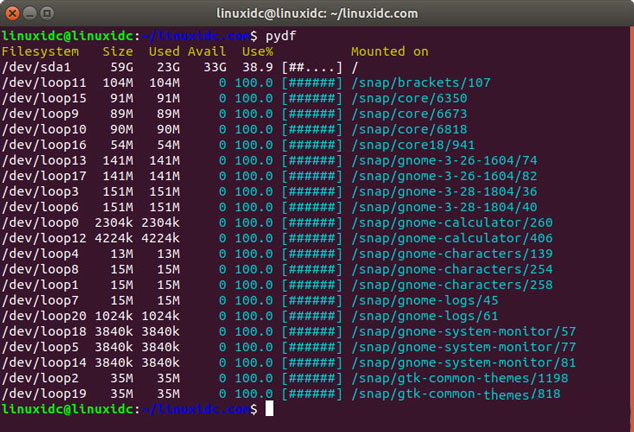
注意:您还可以使用pydf替代“df”命令来检查不同颜色的磁盘使用情况。
linuxidc@linuxidc:~/linuxidc.com$ pydf
有关更多信息,请阅读df和tee手册页。
linuxidc@linuxidc:~/linuxidc.com$ man df
linuxidc@linuxidc:~/linuxidc.com$ man tee
在这篇简短的文章中,我向您展示了如何在屏幕上查看命令的输出以及如何在Linux中写入文件。 如果您有任何问题或其他想法要分享,请通过下面的评论部分进行分析。
如何在屏幕上查看命令的输出以及在Linux中写入文件的更多相关文章
- Linux中一个文件10行内容,如何输出5-8内容到屏幕
题目是这样的,Linux中一个文件10行内容,如何输出5-8内容到屏幕首先我们模拟一下这样的环境: [root@localhost question]# pwd /root/question [roo ...
- 5 个在 Linux 中管理文件类型和系统时间的有用命令
对于想学习 Linux 的初学者来说要适应使用命令行或者终端可能非常困难.由于终端比图形用户界面程序更能帮助用户控制 Linux 系统,我们必须习惯在终端中运行命令.因此为了有效记忆 Linux 不同 ...
- linux中的文件解压命令
http://apps.hi.baidu.com/share/detail/37384818 download ADT link http://dl.google.com/android/ADT-0. ...
- 基础教程:上传/下载ASP.NET Core 2.0中的文件
问题 如何上传和下载ASP.NET Core MVC中的文件. 解 在一个空的项目中,更新 Startup 类以添加MVC的服务和中间件. publicvoid ConfigureServices( ...
- linux CentOS 安装rz和sz命令 lrzsz 实现windows和linux之间的文件上传 下载
https://blog.nbhao.org/1902.html https://bbs.csdn.net/topics/391989523 https://www.cnblogs.com/zhoul ...
- linux中普通的文件查看操作(cat、more、less、head、tail)
cat:基本是最常用的查看文件内容的linux命令. more 也是用来查看一个文件的内容.当文件内容太多,一屏幕不能占下,而你用cat肯定是看不前面的内容的,那么使用more就可以解决这个问题了.当 ...
- Linux中的文件压缩,打包和备份命令
压缩解压命令 gzip 文件 -c : 将压缩数据输出到屏幕,可用来重定向 -v 显示压缩比等信息 -d 解压参数 -t 用来检验一个压缩文件的一致性看看档案有没错 -数字 : 压 ...
- 每天一个linux命令(63):Linux中zip压缩和unzip解压缩命令详解
文章转自:http://www.jb51.net/LINUXjishu/105916.html 1.把/home目录下面的mydata目录压缩为mydata.zipzip -r mydata.zip ...
- Linux命令备忘录: jobs 显示Linux中的任务列表及任务状态命令
Linux jobs命令用法详解:显示Linux中的任务列表及任务状态命令 jobs命令用于显示Linux中的任务列表及任务状态,包括后台运行的任务.该命令可以显示任务号及其对应的进程号.其中,任务号 ...
随机推荐
- [转]WinForm DataGridView 绑定泛型List(List<T>)/ArrayList不显示的原因和解决
背景:无意间遇到了一个不大不小的问题,希望对一些遇到的人有所帮助! 一.问题 WinForm DataGridView 绑定泛型List (List<T>)/ArrayList不显示,UI ...
- Jeecg 容器初始化监听器
文件位置: F:\jeecg-bpm-3.8\jeecg-bpm-3.8-master\jeecg-bpm-3.8\src\main\java\org\jeecgframework\web\syste ...
- 剑指offer——33分行从上到下打印二叉树
题目描述 从上到下按层打印二叉树,同一层结点从左至右输出.每一层输出一行. 题解: 使用BFS,按层打印即可 class Solution { public: vector<vector&l ...
- log4j架构
Log4j API设计为分层结构,其中每一层提供了不同的对象,对象执行不同的任务.这使得设计灵活,根据将来需要来扩展. 有两种类型可用在Log4j的框架对象. 核心对象: 框架的强制对象和框架的使用. ...
- javascript字符串方法学习汇总
1.charAt(index) charAt(index):返回字符串中指定位置的字符 var str = 'abcdefghi'; console.log(str.charAt()); // 输出 ...
- Native API
https://technet.microsoft.com/en-us/sysinternals/bb897447.aspx http://www.rohitab.com/discuss/topic/ ...
- Java超简明入门学习笔记(一)
Java编程思想第4版学习笔记(一) 第二章 一切都是对象(Hello World) 这个笔记本主要记录了我在学习Java编程思想(第4版,中文版)的过程中遇到的重难点及其分析.主要 ...
- 回车切换input选框
在工作中许多时候需要考虑到用户体验,当按下回车键时切换input选框就来得十分必要. <!DOCTYPE HTML> <html> <head> <meta ...
- 随笔记录 linux命令 2019.7.29
系统命令 一. type 查看命令是内部命令还是内部命令 help 帮助 man 在线帮助 cd 切换目录 pwd 查看所在路径 stat 查看文件详细信息 ls ...
- Task 暂停与继续
static void Main(string[] args) { CancellationTokenSource tokenSource = new CancellationTokenSource( ...