
Mac 下安装Jenkins
Mac 下安装Jenkins
开始
Jenkins是一个基于Java开发的一种持续集成工具,用于建工持续重复的工作,功能包括:
- 持续的软件版本发布/测试项目
- 监控外部调用执行的工作。
近期打算搭建自动化Code Review,无意间了解到了需要Jenkins,所以这里就简单介绍一下怎么去安装Jenkins。大概的步骤如下:
第一步:安装Tomcat
第二步:安装Jenkins
下面就详细的对其安装做一个介绍。
Tomcat的安装
这里先来普及几个知识点:
- 什么是Tomcat?
Tomcat是一个免费的开放源代码的Web应用服务器,属于轻量级应用服务器。它是java应用服务器(动态解析,如JSP/PHP)。
它只是一个servlet(jsp)容器,可以认为是apache的扩展,但是可以独立于apache运行。 - 什么是Apache?
Apache是一个Web服务器,主要用于静态解析,例如HTML。 - Tomcat和Apache异同点
- Apache是普通的服务器,本身只支持html,可以通过插件支持php,还可以与Tomcat连通。
- Apache只支持静态网页,但像asp/jsp/php/cgi等动态网页就需要Tomcat来处理
- 如果客户端请求的是静态页面,则只需要Apache服务器响应请求,如果是客户端请求动态页面,则是Tomcat服务器响应请求,将解析的JSP等网页带么解析后传给Apache服务器,再经过Apache返回给浏览器端。这是因为jsp是服务器端解析代码的,Tomcat只做动态代码解析,Apache回传解析好的静态代码。
- Apache和Tomcat是独立的,在同一台机器上可以集成。
- Apache是C语言实现的,支持各种特性和模块从而来扩展核心功能;Tomcat是Java编写的,更好支持Servlet和jsp
好了,简单了解了上面的几个点,现在就开始安装Tomcat,步骤如下:
第一步:给Mac安装Java环境。这里就不再赘述了,如果没有安装java环境,请先下载安装java
第二步:下载Tomcat。打开Tomcat官网。然后点击下载的如图:
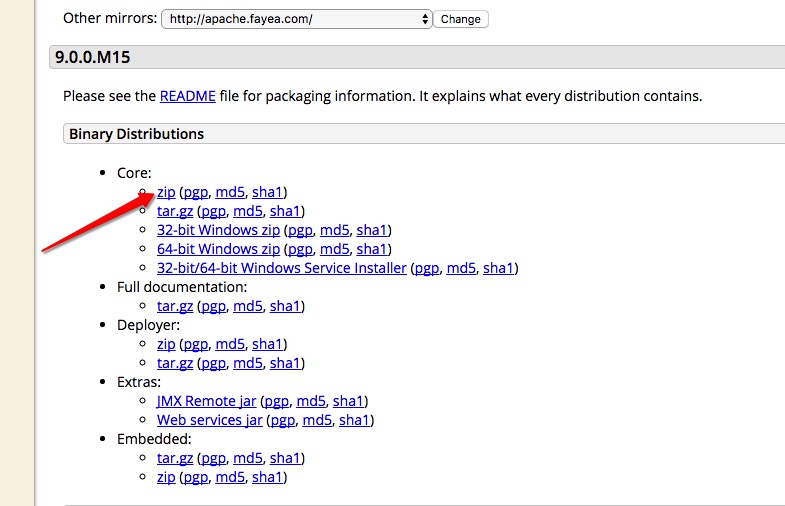
这里我下载的是Tomcat9.0
第三步:将下载的文件解压,将该文件夹重命名为Tomcat(也可以不用重命名,我是觉得太长了),然后将该文件夹放到
/用户/用户名/资源库/
里面。
第四步:在终端启动Tomcat服务器。这里首先cd到 tomcat的bin目录:
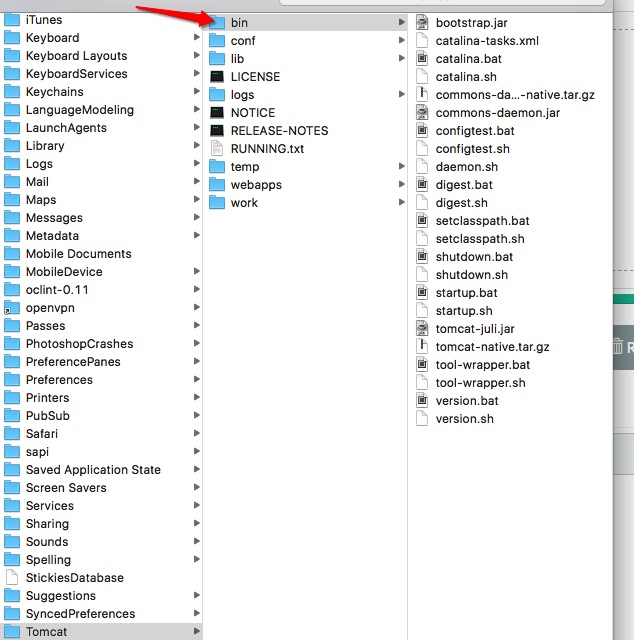
这里我们需要给sh文件赋予管理员权限:
sudo chmod 755 /Users/你的Mac/Library/apache-tomcat-6.0.37/bin/*.sh 或者 sudo chmod 755 *.sh
然后执行:
sudo sh startup.sh
就可以运行了,执行完startup.sh的结果如下:
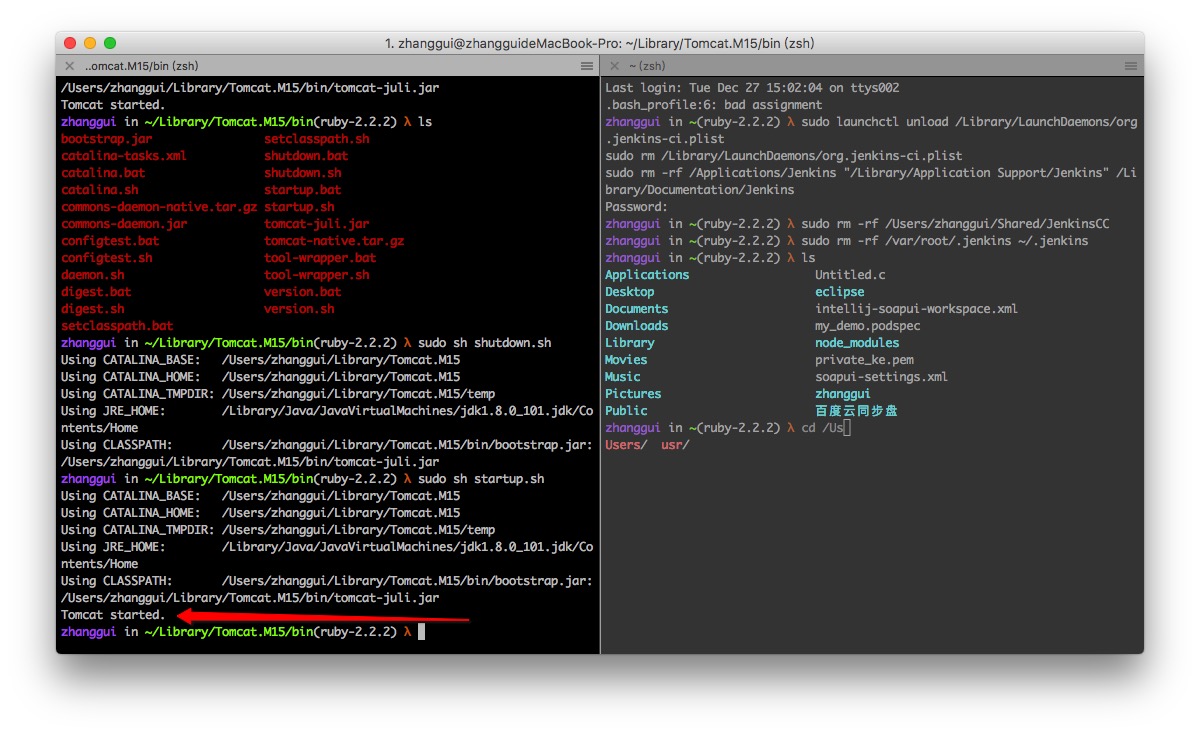
然后在浏览器里面输入:localhost:8080就可以启动了。如图所示:
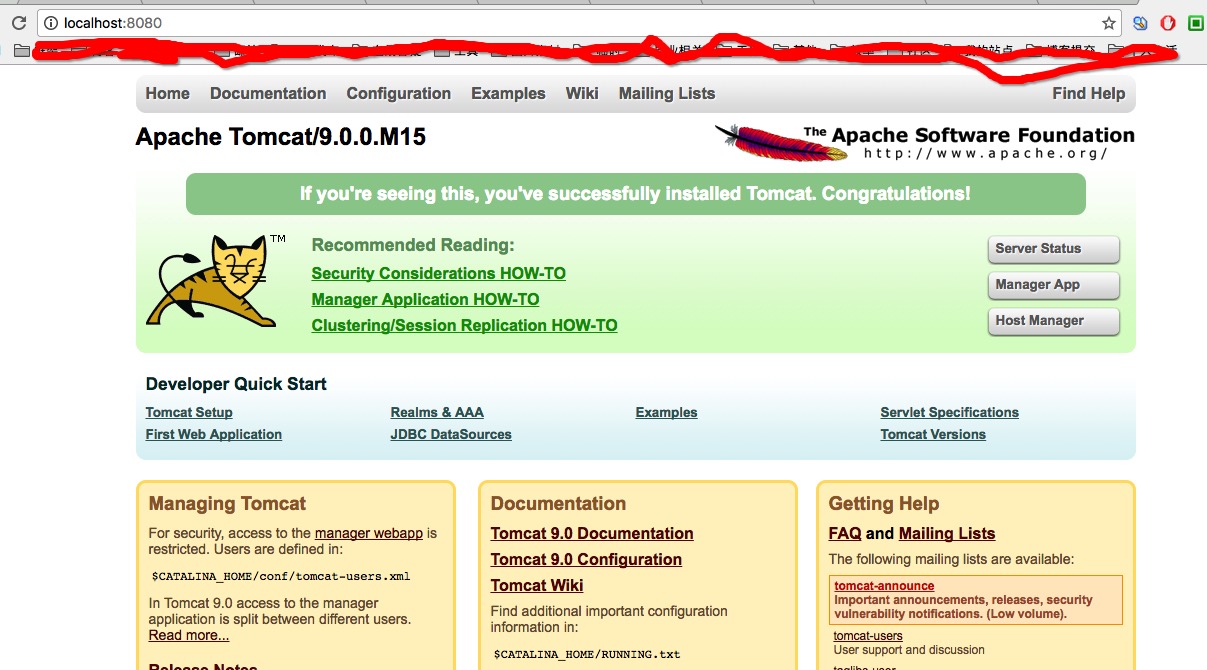
到这里,Tomcat就安装完成了。以下是常用的tomcat常用命令:
sudo sh startup.sh   //启动

sudo sh shutdown.sh  //关闭
Jenkins安装
打开Jenkins的官网,然后点击下载即可:
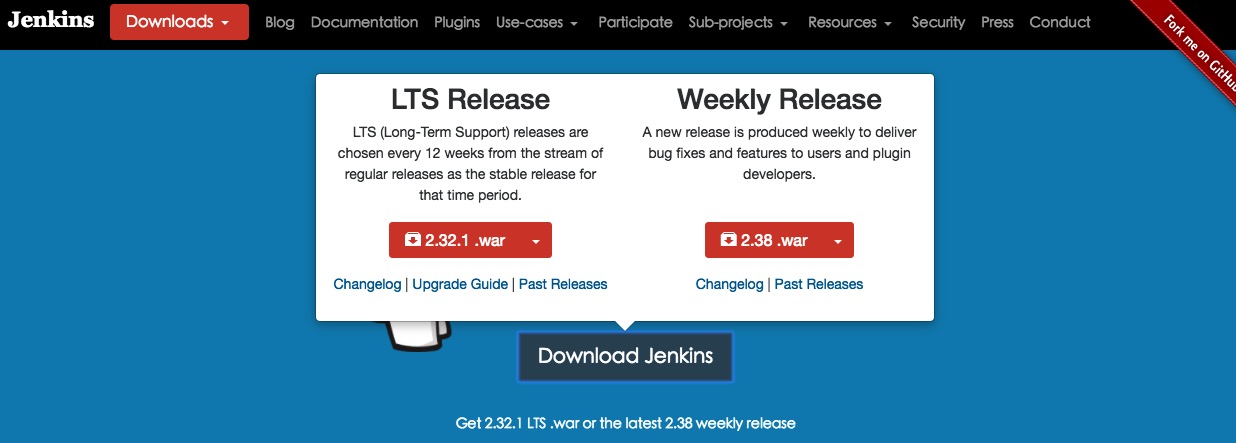
下载下来是一个war后缀的文件。
然后我们打开tomcat的文件夹,找到webapps,然后将下载的war文件放到该文件夹里面即可。
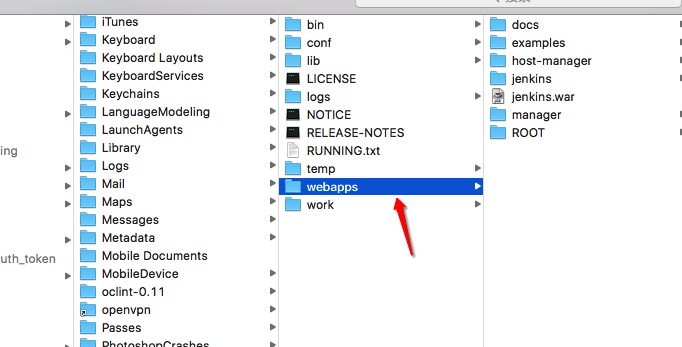
然后我们打开浏览器,输入:
localhost:8080/jenkins/
此时页面可能在刷新,我们只需要等待几分钟即可,然后就会跳转到如下页面:
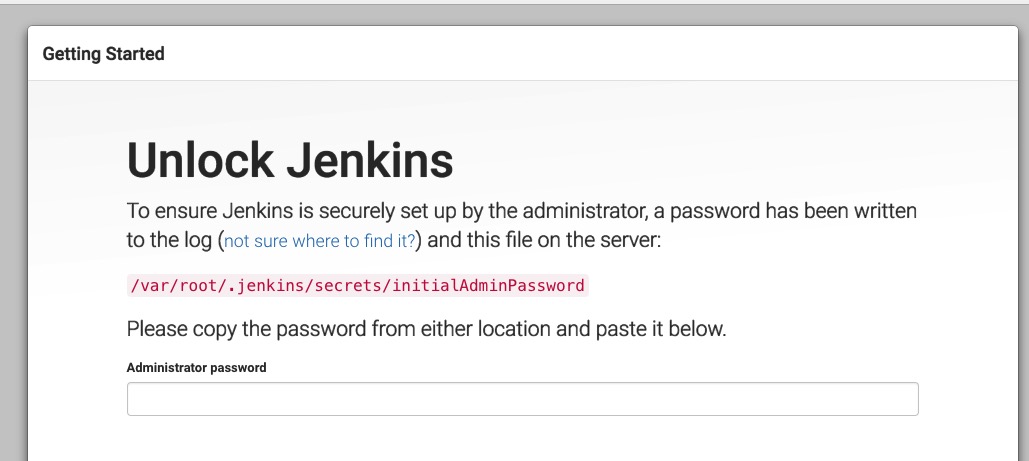
可以对Jenkins进行配置了。
到这里,Jenkins就已经安装完成了。
以后如果我们想打开Jenkins,就可以先启动Tomcat,然后输入:
localhost:8080/jenkins/
就可以打开了。
Jenkins的开始配置
就像刚才那个图片,让进入:
/var/root/.jenkins/secrets/initialAdminPassword
但是我们前往文件夹你会发现是找不到的,因为我们没有其操作权限。终端进入var:
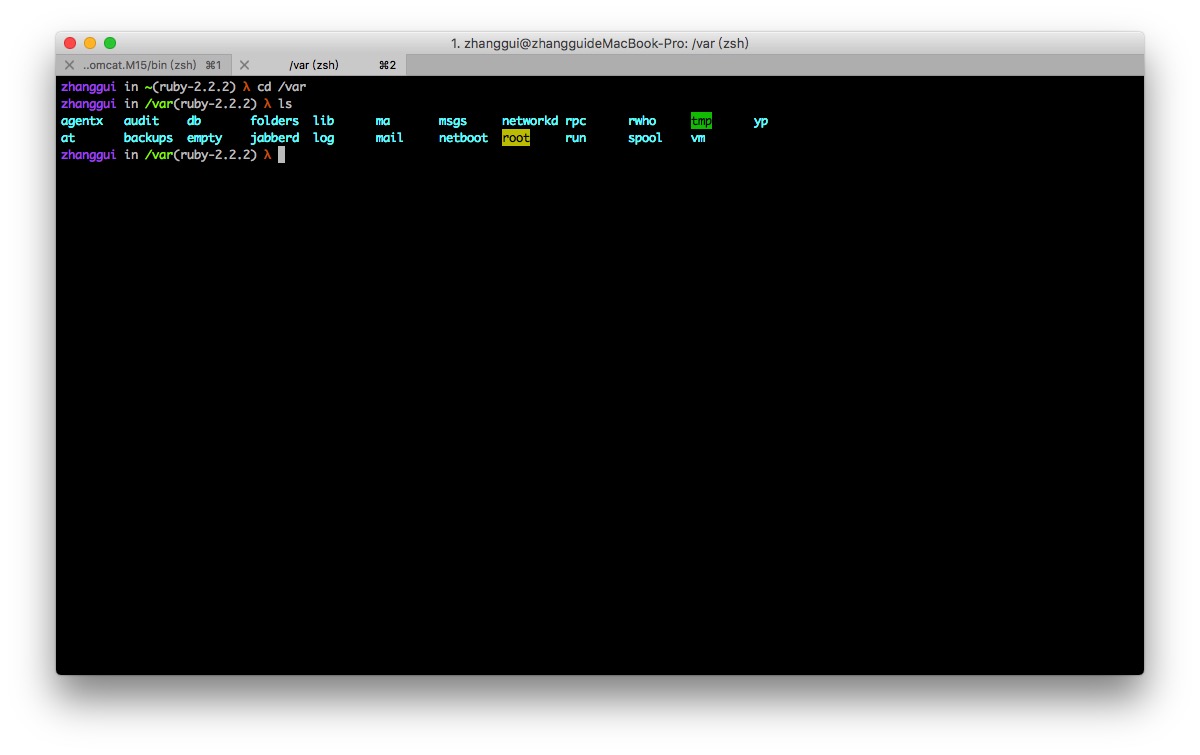
执行
sudo chmod -R 777 root
然后就可以查看该文件了。然后cat 该文件里面的内容,输入到密码框里面就行了,然后进入到了:
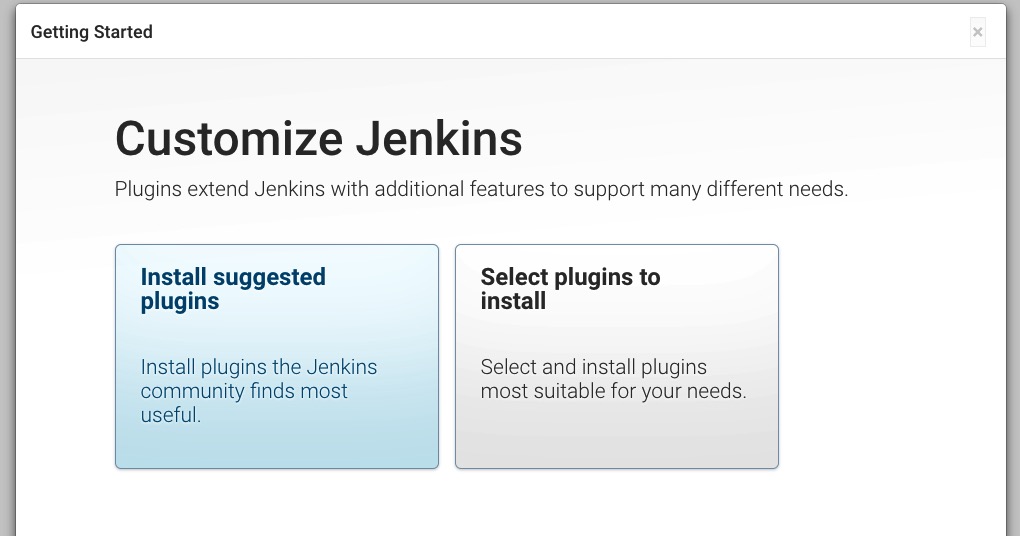
如果提示缺少cloudbees-folder的,可以前往这里下载其插件cloudbees-folder
下载完成是一个hpi文件,然后将该文件放到.jenkins的plugins里面即可,如图:
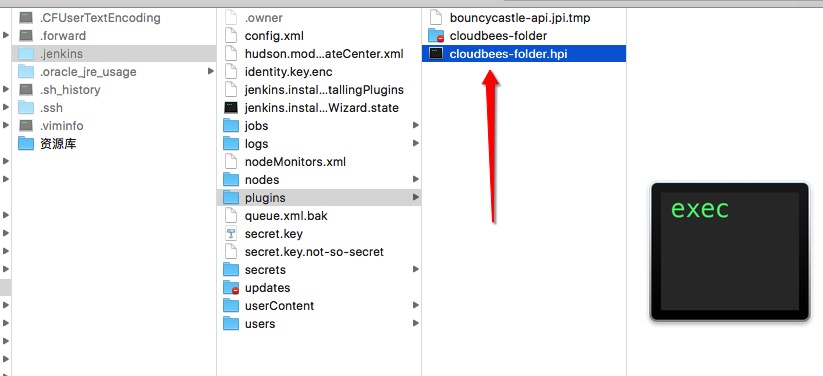
然后重启tomcat即可。
然后根据自己的需求选择安装类型即可。(我这里安装的suggested,如果后续有需要其他的插件可以按照刚才安装cloudbees-folder的方法安装其他的插件)。
然后继续进行即可,这里估计要等一些时间,因为要用来安装,我这里截取了安装过程中的一张图:
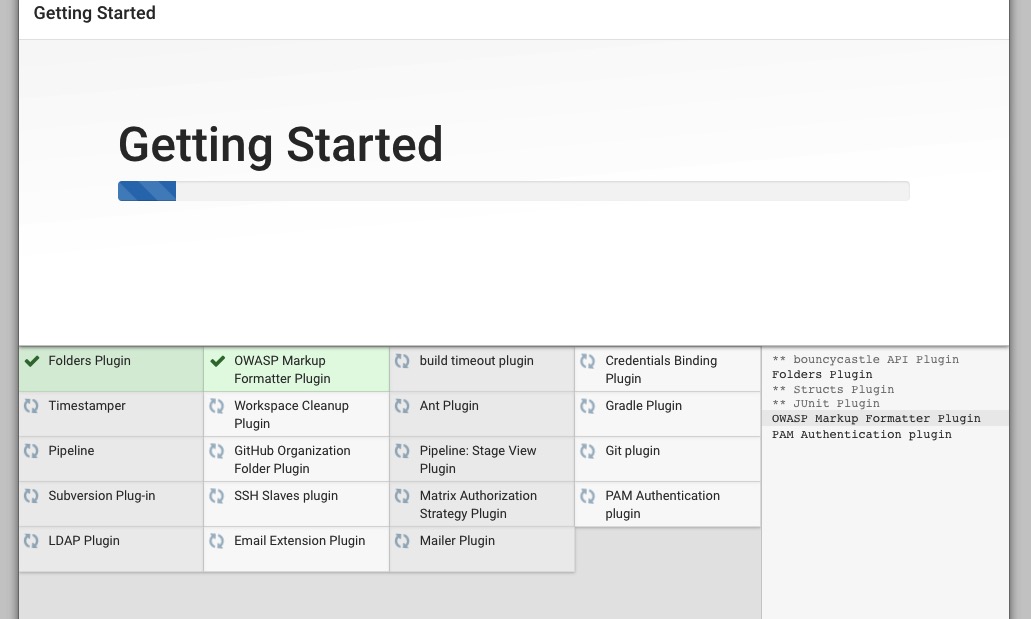
安装时间很长。。。。只能等了。
完成之后设置自己的账户和密码,然后点击右下角的按钮就完成了,这里注意不是Continue with admin 那个。
然后就可以使用Jenkins了。
参考资源
1.http://www.admin10000.com/document/974.html
2.http://www.cnblogs.com/xingxingLove/p/5304390.html
注
原来地址:http://www.cnblogs.com/zhanggui/p/6227832.html
Mac 下安装Jenkins的更多相关文章
- MAC下安装与配置MySQL
MAC下安装与配置MySQL MAC下安装与配置MySQL 一 下载MySQL 访问MySQL的官网http://www.mysql.com/downloads/ 然后在页面中会看到“MySQL ...
- Mac下安装UPnP Inspector
由于工作中需要用到UPnP Inspector这个工具,而这个工具在windows下安装非常简单,在Mac下安装却很麻烦,在此记录安装流程. 这个工具依赖于两个其他的库:Coherence(一个DLN ...
- Mac下安装Wireshark,双击闪退
Mac OS X上使用Wireshark抓包(http://blog.csdn.net/phunxm/article/details/38590561) Mac下安装Wireshark /Appli ...
- Mac下安装zshell
Mac 下安装zshell 什么是shell 大多数命令行用户接触最多的是Bash,因为Bash是各个版本操作系统(Linux&Mac)的默认shell. 查看当前使用的shell $ ech ...
- 【高可用HA】Apache (1) —— Mac下安装Apache Httpd到自定义路径(非/etc/apache2)
Mac下安装Apache Httpd httpd版本: httpd-2.4.17 参考来源: Tomcat Clustering - A Step By Step Guide Apache HTTP ...
- 《OD大数据实战》mac下安装nginx+php
一.mac安装nginx + php + php-fpm 或apache + php 1. Mac 下 Nginx.MySQL.PHP-FPM 的安装配置 2. Mac下安装LNMP(Nginx+P ...
- Mac下安装HBase及详解
Mac下安装HBase及详解 1. 千篇一律的HBase简介 HBase是Hadoop的数据库, 而Hive数据库的管理工具, HBase具有分布式, 可扩展及面向列存储的特点(基于谷歌BigTabl ...
- 在mac下安装jdk1.7(转)
转自:http://vela.diandian.com/post/2012-01-06/15379924 最近呢,想玩玩jdk1.7,不过mac平台下的jvm一直都是Apple自己改的,所有有些麻烦. ...
- Mac下安装Mysql出现 Can’t connect to local MySQL server through socket '/tmp/mysql.sock'
在Mac下安装mysql出现 Can't connect to local MySQL server through socket '/tmp/mysql.sock' 错误,解决如下: $ unset ...
随机推荐
- Neutron 物理部署方案 - 每天5分钟玩转 OpenStack(68)
前面我们讨论了 Neutron 的架构,本节讨论 Neutron 的物理部署方案:不同节点部署不同的 Neutron 服务组件. 方案1:控制节点 + 计算节点 在这个部署方案中,OpenStack ...
- Vagrant使用
常用命令 命令 说明 vagrant up 运行vm vagrant status 查看当前虚拟机运行状态 vagrant suspend 暂停虚拟机 vagrant ssh ssh方式登录虚拟机 v ...
- MySQL常见错误
1. TokuFT file system space is really low and access is restricted 解决方法:修改tokudb_fs_reserve_percent参 ...
- Zend Studio主题的设置
用了两年的Zend Studio,一直是默认的白色主题,让人都产生了视觉疲劳,今天才发现Zend Studio的设置方法: 步骤1:help–>install new software…
- 淘宝购物车页面 PC端和移动端实战
最近花了半个月的时间,做了一个淘宝购物车页面的Demo.当然,为了能够更加深入的学习,不仅仅有PC端的固定宽度的布局,还实现了移动端在Media Query为768px以下(也就是实现了ipad,ip ...
- 表单多文件上传样式美化 && 支持选中文件后删除相关项
开发中会经常涉及到文件上传的需求,根据业务不同的需求,有不同的文件上传情况. 有简单的单文件上传,有多文件上传,因浏览器原生的文件上传样式及功能的支持度不算太高,很多时候我们会对样式进行美化,对功能进 ...
- .NET 内存基础(通过内存体验类型、传参、及装箱拆箱)
该随笔受启发于<CLR Via C#(第三版)>第四章4.4运行时的相互联系 一.内存分配的几个区域 1.线程栈 局部变量的值类型 和 局部变量中引用类型的指针(或称引用)会被分配到该区域 ...
- 动态加载js和css
开发过程中经常需要动态加载js和css,今天特意总结了一下常用的方法. 1.动态加载js 方法一:动态加载js文件 // 动态加载js脚本文件 function loadScript(url) { v ...
- 使用git error: RPC failed; result=22, HTTP code = 411
使用git提交比较大的文件的时候可能会出现这个错误 error: RPC failed; result=22, HTTP code = 411 fatal: The remote end hung u ...
- UML简单例子
平时最常用到的UML图包括:用例图.类图.序列图.状态图. 用例图 主要是描述系统具有的一个功能单元.通常包含角色和用例.角色通常表示为一个系统用户,用例通常表示为系统具有的一个功能.通过用例图我们可 ...