
IIS-反向代理配置&&插件安装
参考:https://www.cnblogs.com/pengcc/p/4329207.html
网络上好多开场的文章就说了好多的原理之类的这里我们直接开始配置。
不过也要简单说下win下配置反向代理只有IIS7以上的版本才可以实现这个功能,在这里我们使用WINDOWS2008 R2来做为测试 2008R2上安装的是IIS 7.5 ,我们需要通过Application Request Routing模块来实现反向代理。
接下来我们来说下Application Request Routing模块的安装方法首先前往http://www.iis.net/extensions/ApplicationRequestRouting下载Application Request Routing,然后安装(说明:有的打开网站不知道从哪里下载这里我们说明下)
我们点击进入下载界面如下图
在这里呢我们也提供下下载的本机地址
requestRouter_x64.msi
requestRouter_x86.msi
然后我们直接点击下载的文件
我们直接点击“install"进行安装
我们点击”Finish"完成我们的安装,接下来我们打开我们的IIS
下面我们Proxy项
我们双击”Application Request Routing Cahce"出现如下图界面
我们点击”Server Proxy Settings……“出现如下图所示:
我们可以看到默认的是没有开启的,下面看下我们的设置如下图:
在这里我们直接开启就可以了。其他的不用做任何的设置然后我们点击右边”操作“里面的应用就开启了我们的IIS反向代理功能了如下图:
下面我们以实例的方式做一个反向代理。我们现在观看的域名http://www.luyouqiwo.com为这个域名。我们用反向代理实现输入http://www.luyouqiwo.com打开http://www.idcff.com这个网站上的内容。
下面看我们的操作。
首先我们需要把我们的域名http://www.luyouqiwo.com重新解析到我们的代理服务器上。因为现在我们测试代理服务器是内网的IP所以我们在我们的客户端上面更改下HOST文件让我们的域名http://www.luyouqiwo.com指向我们的代理服务器192.168.1.179 更改过测试如下图:

这样我们的域名就生效了接下来看操作
第一步:我们需要在IIS上建立一个站点在这里我们使用IIS的默认站点来测试:

我们双击"URL"重写打开如下图
我们点击”添加规则“出现如下图:
打开后默认的就是一个”空白规则“然后我们直接点击”确定“-如果不是的话我们需要选择”空白规则“
第二我们对规则进行编写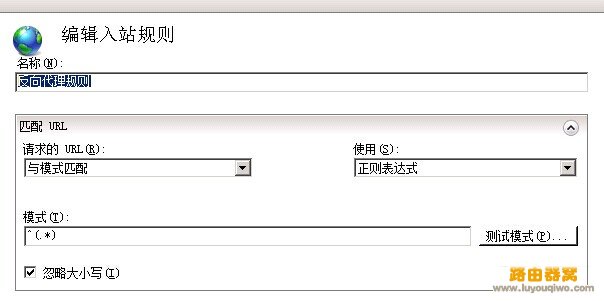
在名称里面我们写入”反向代理规则“这里的名字我们可以随便的起
模式里面写入:^(.*) ------------- ^(.*)表示处理所有格式的URL字符串
然后我们配置“条件”如下图:
我们点击”点击“打开添加对话框;条件输入”填“{HTTP_HOST}”意思是请求的主机名,模式格式为:“^绑定的域名$”,这里我想让用户访问http://www.luyouqiwo.com访问时跳转到[url=http://www.idcff.com]www.idcff.com[/url],也就是对www.idcff.com做反向代理,就写成这样(^www.luyouqiwo.com$),前提是填的这个域名必须绑定在你的代理服务器IP上。然后我们点击确定。
接下来我们找到操作:这些都在一个界面上我们拉滚动条就可以看到如下图:
我们在重写里面写入需要反向代理的域名就可以了。格式:http://www.idcff.com.com:80/{R:1} 然后我们点击右边的应用如下图:
这样我们的伪静态就配置好了。我们来访问下反向的域名www.luyouqiwo.com打开如下图:
我们可以看到打开我们现在访问的域名的内容改变了。反向代理成功。
说白了IIS实现反向代理的也只是一个配置文件,我们上面的文件内容为:
<?xml version="1.0" encoding="UTF-8"?>
<configuration>
<system.webServer>
<rewrite>
<rules>
<rule name="反向代理规则">
<match url="^(.*)" />
<conditions>
<add input="{HTTP_HOST}" pattern="^www.luyouqiwo.com$" />
</conditions>
<action type="Rewrite" url="http://www.idcff.com:80/{R:1}" />
</rule>
</rules>
</rewrite>
</system.webServer>
</configuration>
我们保存成web.config文件放到根目录下就可以了。前提需要安装Application Request Routing和开启反向代理功能
网络上好多开场的文章就说了好多的原理之类的这里我们直接开始配置。
不过也要简单说下win下配置反向代理只有IIS7以上的版本才可以实现这个功能,在这里我们使用WINDOWS2008 R2来做为测试 2008R2上安装的是IIS 7.5 ,我们需要通过Application Request Routing模块来实现反向代理。
接下来我们来说下Application Request Routing模块的安装方法首先前往http://www.iis.net/extensions/ApplicationRequestRouting下载Application Request Routing,然后安装(说明:有的打开网站不知道从哪里下载这里我们说明下)
我们点击进入下载界面如下图
在这里呢我们也提供下下载的本机地址
requestRouter_x64.msi
requestRouter_x86.msi
然后我们直接点击下载的文件
我们直接点击“install"进行安装
我们点击”Finish"完成我们的安装,接下来我们打开我们的IIS
下面我们Proxy项
我们双击”Application Request Routing Cahce"出现如下图界面
我们点击”Server Proxy Settings……“出现如下图所示:
我们可以看到默认的是没有开启的,下面看下我们的设置如下图:
在这里我们直接开启就可以了。其他的不用做任何的设置然后我们点击右边”操作“里面的应用就开启了我们的IIS反向代理功能了如下图:
下面我们以实例的方式做一个反向代理。我们现在观看的域名http://www.luyouqiwo.com为这个域名。我们用反向代理实现输入http://www.luyouqiwo.com打开http://www.idcff.com这个网站上的内容。
下面看我们的操作。
首先我们需要把我们的域名http://www.luyouqiwo.com重新解析到我们的代理服务器上。因为现在我们测试代理服务器是内网的IP所以我们在我们的客户端上面更改下HOST文件让我们的域名http://www.luyouqiwo.com指向我们的代理服务器192.168.1.179 更改过测试如下图:
这样我们的域名就生效了接下来看操作
第一步:我们需要在IIS上建立一个站点在这里我们使用IIS的默认站点来测试:
我们双击"URL"重写打开如下图
我们点击”添加规则“出现如下图:
打开后默认的就是一个”空白规则“然后我们直接点击”确定“-如果不是的话我们需要选择”空白规则“
第二我们对规则进行编写
在名称里面我们写入”反向代理规则“这里的名字我们可以随便的起
模式里面写入:^(.*) ------------- ^(.*)表示处理所有格式的URL字符串
然后我们配置“条件”如下图:
我们点击”点击“打开添加对话框;条件输入”填“{HTTP_HOST}”意思是请求的主机名,模式格式为:“^绑定的域名$”,这里我想让用户访问http://www.luyouqiwo.com访问时跳转到[url=http://www.idcff.com]www.idcff.com[/url],也就是对www.idcff.com做反向代理,就写成这样(^www.luyouqiwo.com$),前提是填的这个域名必须绑定在你的代理服务器IP上。然后我们点击确定。
接下来我们找到操作:这些都在一个界面上我们拉滚动条就可以看到如下图:
我们在重写里面写入需要反向代理的域名就可以了。格式:http://www.idcff.com.com:80/{R:1} 然后我们点击右边的应用如下图:
这样我们的伪静态就配置好了。我们来访问下反向的域名www.luyouqiwo.com打开如下图:
我们可以看到打开我们现在访问的域名的内容改变了。反向代理成功。
说白了IIS实现反向代理的也只是一个配置文件,我们上面的文件内容为:
<?xml version="1.0" encoding="UTF-8"?>
<configuration>
<system.webServer>
<rewrite>
<rules>
<rule name="反向代理规则">
<match url="^(.*)" />
<conditions>
<add input="{HTTP_HOST}" pattern="^www.luyouqiwo.com$" />
</conditions>
<action type="Rewrite" url="http://www.idcff.com:80/{R:1}" />
</rule>
</rules>
</rewrite>
</system.webServer>
</configuration>
我们保存成web.config文件放到根目录下就可以了。前提需要安装Application Request Routing和开启反向代理功能
IIS-反向代理配置&&插件安装的更多相关文章
- IIS反向代理配置教程(最终完整版本)
IIS代理配置教程 插件下载:https://download.csdn.net/download/song_yan_/11996489 一.安装反向代理插件 1.rewrite插件安装 (1) 双击 ...
- IIS与JIRA的反向代理配置
JIRA配置修改 JIRA与IIS ARR的集成,除了上篇(Visual SVN IIS反向代理设置)中讲到的基本的ARR配置之外,还需要在JIRA安装目录的conf\server.xml文件中做一个 ...
- iis7.5做反向代理配置方法实例图文教程
网络上好多开场的文章就说了好多的原理之类的这里我们直接开始配置.不过也要简单说下win下配置反向代理只有IIS7以上的版本才可以实现这个功能,在这里我们使用WINDOWS2008 R2来做为测试 20 ...
- IIS 反向代理到 Apache、Tomcat
将请求的网址重写重定向到其它网址.当80端口被占用无法同时使用两个Web服务的解决方案,使得IIS和Apache Tomcat 共存 环境 WindowServer 2008 IIS7 Apache ...
- IIS反向代理解决Web前端跨域
1.1 IIS7反向代理解决跨域问题IIS的版本必须是IIS7及其以上,否则没有反向代理功能:按照以下步骤来配置IIS,以实现反向代理: 1.2 配置步骤1. 下载安装ARR(Application ...
- apache 反向代理配置
配置前资料检查: 1.可以使用的apache 安装apache服务:打开cmd , 在apache的bin目录下执行以下命令 httpd -k install -n apache2.2 其中&q ...
- nginx反向代理配置及优化
nginx反向代理配置及优化前言: 由于服务器apache抗不住目前的并发.加上前端squid配置后,问题依然无法解决.而页面程序大部分是动态.无法使用fastcgi来处理.因此想使用nginx做为反 ...
- IIS 反向代理 golang web开发
一. beego 开发编译 bee run 后会编译成 exe文件 编译生成后发布文件结构为 cmd 运行 cd D:/run beegoDemo.exe run 默认配置端口 不能为 80 跟iis ...
- Nginx 部署、反向代理配置、负载均衡
Nginx 部署.反向代理配置.负载均衡 最近我们的angular项目部署,我们采用的的是Nginx,下面对Nginx做一个简单的介绍. 为什么选择Nginx 轻:相比于Apache,同样的web服务 ...
随机推荐
- Codeforces Round #622 (Div. 2)C(单调栈,DP)
构造出的结果一定是一个单峰/\这种样子的 #define HAVE_STRUCT_TIMESPEC #include<bits/stdc++.h> using namespace std; ...
- JavaScript对象之属性操作
在js对象中,我们可以对对象属性进行操作. 上图的要点为:for-in会把原型链上的可枚举属性也列出来. 上图的要点为:可以使用逻辑运算符&&进行层层查找对象是否为undefined, ...
- thinkphp 二级域名绑定模块,导致设置的路由被多域名共用的问题解决方案
问题背景: 在router.php路由配置文件设置了二级域名和路由设置 use think\Route; Route::domain('www','index'); Route::domain('ad ...
- 《CSS揭秘》》
1,透明边框 默认状态下,背景会延伸到边框区域的下层.这样就在半透明的黑色边框中透出了这个容器自己的纯白色背景. 谢天谢地,从w3c的背景与边框第三版开始,我们可以通过 background-clip ...
- 前后端分离构架 与 json ajax简介
前后端分离 传统开发方式 曾几何时,JSP和Servlet为Java带来了无限风光,一时间大红大紫,但随着互联网的不断发展,这样的开发方式逐渐显露其弊端,在移动互联网炙手可热的今天,应用程序对于后台服 ...
- java的并发
问题: 过程: 正常流程:记录生成:状态=1-->北京:状态 = 3,4,-->定时任务:状态=5--->结束 异常流程:一条待处理的的记录生成以后,马上被定时任务处理,加载到内存, ...
- javaSE--基础02
本章目标 一. 运算符★赋值运算符关系运算符逻辑运算符 三元运算符 二. 进制与位运算符[选学] 三. 流程控制结构 √ 四. 顺序结构 √ 五. 分支结构★ 六. 循环结构★ 七. ...
- CompletableFuture--给future调用增加回调或聚合操作
CompletableFuture--增大内存节省时间.整合多个future调用,来减少时间 例如:第一个future 返回时1s,第二个返回时2s,第三个返回是3s CompletableFut ...
- 解决nginx报错:nginx: [emerg] bind() to 0.0.0.0:8088 failed (13: Permission denied)
报错描述: nginx: [emerg] bind() to 0.0.0.0:8088 failed (13: Permission denied) 通过ansible远程给主机更换端口并重新启动ng ...
- ansible笔记(8):初识ansible playbook
回顾总结:我们来想象一个工作场景,看看怎样把之前的知识点应用到这个工作场景中.假设,我们想要在192.168.10.2主机上安装nginx并启动,我们可以在ansible控制主机中执行如下3条命令. ...