
zabbix4.4.2安装部署
1、下载阿里的源,执行
wget -O /etc/yum.repos.d/CentOS-Base.repo http://mirrors.aliyun.com/repo/Centos-7.repo
2、安装依赖包 执行【联网的情况下】
yum -y install net-snmp net-snmp-devel libxml2 libxml2-devel libcurl-devel libevent libevent libevent-devel curl curl-devel mysql-devel snmp perl-DBI php-xml php-bcmath php-mbstring php-ldap php-xml rpc php php-mysql php-common php-gd php-odbc php-pear gcc* net-snmp
3、上传zabbix-4.4.2 源码包到任何目录下,然后解压【习惯放到app下】
4、然后进入 cd /app/zabbix-4.4.2/
5、进行源码编译 执行
./configure --prefix=/app/zabbix --enable-server --enable-agent --with-mysql --enable-ipv6 --with-net-snmp --with-libcurl --with-libxml2
6、执行 echo $? 查看是否成功后,如果成功返回0 失败返回 1
7、make && make install 安装编译
8、在创建一个新的数据库,叫做zabbix,【个人习惯】
登录root账号 mysql -uroot -p123123
create database if not exists zabbix default character set utf8 collate utf8_general_ci;
use zabbix;
9、登录数据库的root账号授权zabbix用户连接数据库
grant all on zabbix.* to zabbix@'%' identified by 'zabbix';
flush privileges;
10、将sql导入数据库【zabbix】
source /app/zabbix-4.4.2/database/mysql/schema.sql;
source /app/zabbix-4.4.2/database/mysql/images.sql;
source /app/zabbix-4.4.2/database/mysql/data.sql;
12、yum -y install httpd 安装httpd
13、创建组 groupadd zabbix
14、创建一个用户并把这个用户指定到这个组里面 useradd -r -g zabbix zabbix
15、创建日志目录 mkdir /app/zabbix/logs
16、打开server的配置文件,把原来的配置删除增加如下
vi /app/zabbix/etc/zabbix_server.conf
LogFile=/app/zabbix/logs/zabbix_server.log
PidFile=/tmp/zabbix_server.pid
DBHost=192.168.180.149
DBName=zabbix
DBUser=zabbix
DBPort=2297
DBPassword=zabbix
DBSocket=/app/mysql/mysqldata/mysql.sock
Include=/app/zabbix/etc/zabbix_server.conf.d/*.conf
17、打开客户端【agentd】的配置文件,把原来的配置删除增加如下
vi /app/zabbix/etc/zabbix_agentd.conf
PidFile=/ tmp /zabbix_agentd.pid
Server=127.0.0.1,192.168.180.169
ServerActive=192.168.180.169
Hostname=server.zabbix.com
LogFile=/app/zabbix/logs/zabbix_agentd.log
Include=/app/zabbix/etc/zabbix_agentd.conf.d/*.conf
18、启动 server端执行 /app/zabbix/sbin/zabbix_server
19、查询状态 netstat -uptln |grep 10051
20、启动客户端【agentd】执行 /app/zabbix/sbin/zabbix_agentd
21、查询状态 netstat -uptln |grep 10050
22、h5页面 mv /app/zabbix-4.4.2/frontends/php/ /var/www/html/zabbix
给h5页面赋予权限 chown -R apache:apache /var/www/html/zabbix/
23、vim /etc/php.ini 打开php的配置 修改如下配置
878 date.timezone = Asia/Shanghai
384 max_execution_time = 300
394 max_input_time = 300
672 post_max_size = 32M
405 memory_limit = 128M
854 extension=bcmath.so
数字是文件的行号 输入数字+gg定位到相应的值
24、修改httpd的端口
vi /etc/httpd/conf/httpd.conf
25、启动httpd 执行 systemctl restart httpd
systemctl stop httpd
systemctl start httpd
26、查看httpd的端口 netstat -uptln |grep 80
二、zabbix客户端部署
1、上传编译好的zabbix包到被监控的服务上【习惯放到app下】
2、解压压缩包
3、修改配置
vi /app/zabbix/etc/zabbix_agentd.conf
PidFile=/ tmp /zabbix_agentd.pid
Server=127.0.0.1,192.168.180.169
ServerActive=192.168.180.169
Hostname=server.zabbix.com
LogFile=/app/zabbix/logs/zabbix_agentd.log
Include=/app/zabbix/etc/zabbix_agentd.conf.d/*.conf
4、创建组 groupadd zabbix
5、创建一个用户并把这个用户指定到这个组里面 useradd -r -g zabbix zabbix
6、启动客户端【agentd】执行 /app/zabbix/sbin/zabbix_agentd
7、查询状态 netstat -uptln |grep 10050
三、web页面操作说明
登录连接 http://192.168.180.169/zabbix/index.php 账号 admin 密码 zabbix
1、首选添加主机群组
左上角点击配置--->进入主机群组界面--->右上角点击创建主机群组【群组名称可以自定义】
2、创建主机模板
创建主机群组成功后在该主机群组处点击模板,然后添加模板


3、创建模块模板
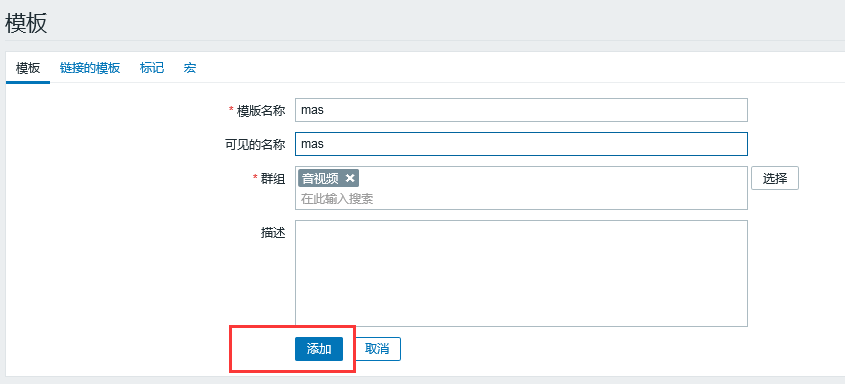
4、模块模板创建完成后创建模块监控

点击上图的监控项进入到下一界面--->右上角的创建监控
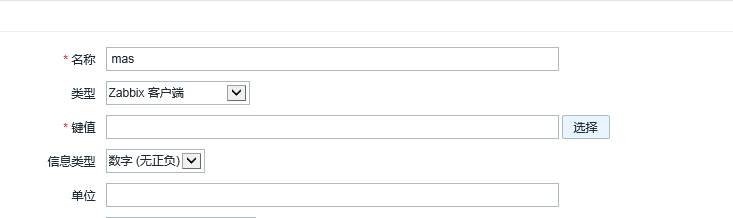
点击键值选择按钮然后选择,然后加上端口号net.tcp.listen[3050] 然后保存
5、模块模板创建完成后创建模块触发器

点击上图的触发器进入到下一界面--->右上角的创建触发器
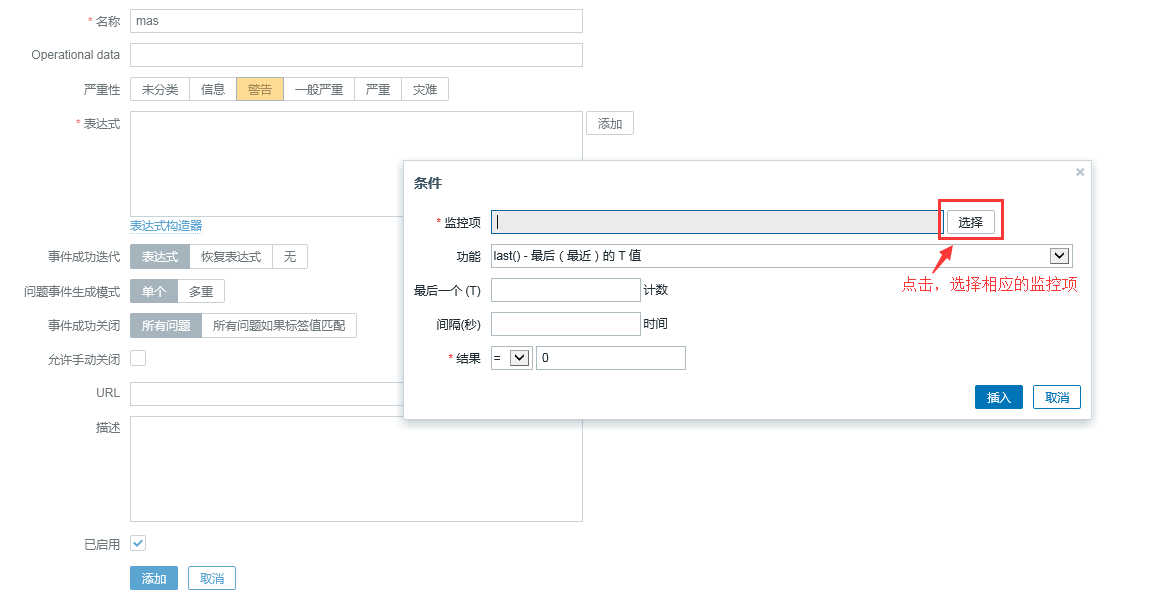
按上图操作完成保存即可,级别根据情况自己选择
6、添加需要监控的主机
在配置界面点击主机按钮跳转到添加主机界面--->右上角点击创建主机

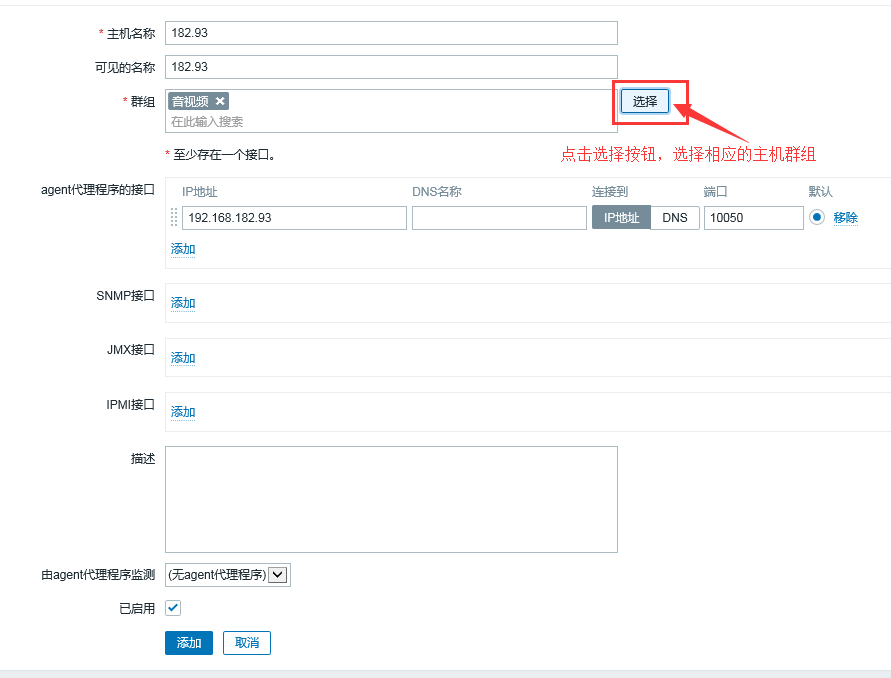
7、监控的主机和需要的监控内容关联
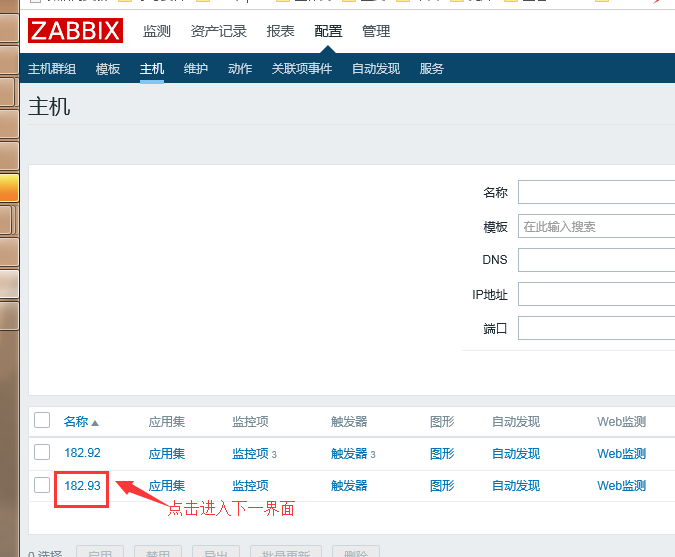
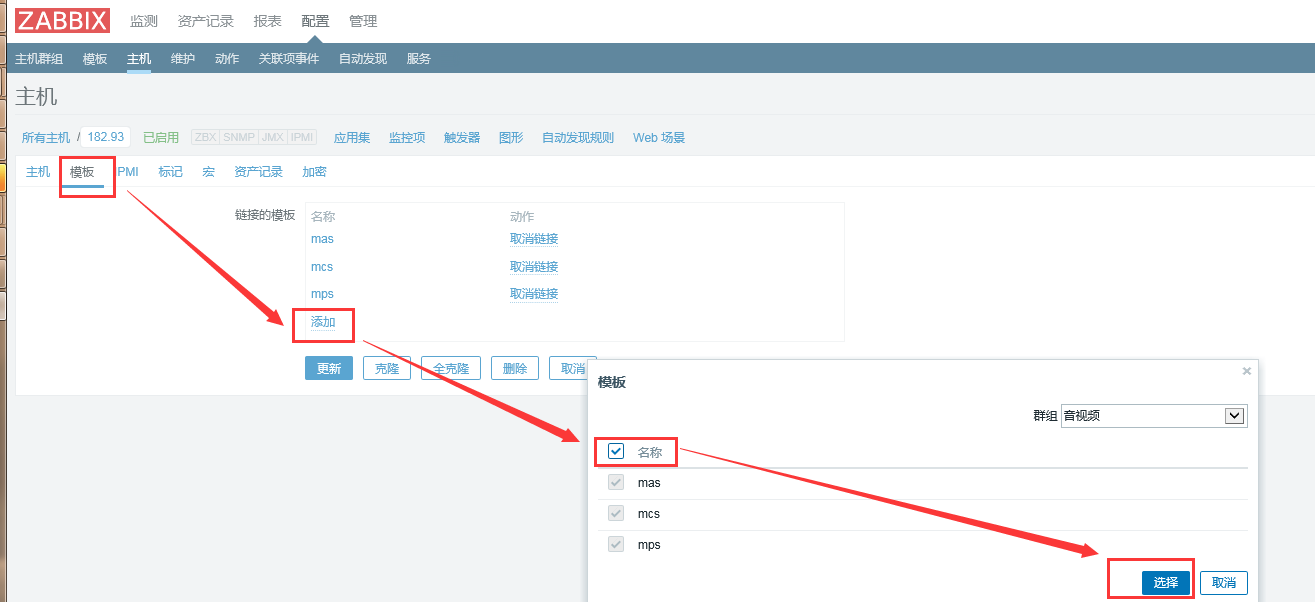
然后保存即可
说明:
web界面查看是否服务正常,要在被监控的服务上部署一个zabbix的客户端
zabbix4.4.2安装部署的更多相关文章
- zabbix4.0.1 安装部署
zabbix安装部署 目录 一.环境准备... 3 1.1.版本:... 3 1.2.部署环境... 3 二.安装部署... 3 2.1.zabbix安装... 3 2.1.1.下载zabbix的rp ...
- RHEL6 最小化系统 编译安装部署zabbix (mysql)
RHEL6 最小化系统 编译安装部署zabbix (mysql)官方说明详细见:https://www.zabbix.com/documentation/4.0/manual/installation ...
- 04.Linux系统-Zabbix监控服务安装部署
一.环境准备 操作系统:CentOS_Server_7.5_x64_1804.iso 部署组件:Zabbix 二.操作步骤: Zabbix_Server安装部署 2.0.安装依赖组件 [root@lo ...
- Oracle安装部署,版本升级,应用补丁快速参考
一.Oracle安装部署 1.1 单机环境 1.2 Oracle RAC环境 1.3 Oracle DataGuard环境 1.4 主机双机 1.5 客户端部署 二.Oracle版本升级 2.1 单机 ...
- KVM安装部署
KVM安装部署 公司开始部署KVM,KVM的全称是kernel base virtual machine,对KVM虚拟化技术研究了一段时间, KVM是基于硬件的完全虚拟化,跟vmware.xen.hy ...
- Linux平台oracle 11g单实例 + ASM存储 安装部署 快速参考
操作环境:Citrix虚拟化环境中申请一个Linux6.4主机(模板)目标:创建单机11g + ASM存储 数据库 1. 主机准备 2. 创建ORACLE 用户和组成员 3. 创建以下目录并赋予对应权 ...
- 分布式文件系统 - FastDFS 在 CentOS 下配置安装部署
少啰嗦,直接装 看过上一篇分布式文件系统 - FastDFS 简单了解一下的朋友应该知道,本次安装是使用目前余庆老师开源的最新 V5.05 版本,是余庆老师放在 Github 上的,和目前你能在网络上 ...
- C# winform安装部署(转载)
c# winform 程序打包部署 核心总结: 1.建议在完成的要打包的项目外,另建解决方案建立安装部署项目(而不是在同一个解决方案内新建),在解决方案上右击-〉添加-〉现有项目-〉选择你要打包的项目 ...
- Ubuntu14.04 Django Mysql安装部署全过程
Ubuntu14.04 Django Mysql安装部署全过程 一.简要步骤.(阿里云Ubuntu14.04) Python安装 Django Mysql的安装与配置 记录一下我的部署过程,也方便 ...
随机推荐
- 【WPF学习】第十七章 鼠标输入
鼠标事件执行几个关联的任务.当鼠标移到某个元素上时,可通过最基本的鼠标事件进行响应.这些事件是MouseEnter(当鼠标指针移到元素上时引发该事件)和MouseLeave(当鼠标指针离开元素时引发该 ...
- 实验一Git代码版本管理
GIT代码版本管理 实验目的: 1)了解分布式分布式版本控制系统的核心机理: 2) 熟练掌握git的基本指令和分支管理指令: 实验内容: 1)安装git 2)初始配置git ,git init git ...
- 两种从 TensorFlow 的 checkpoint生成 frozenpb 的方法
1. 从 ckpt-.data,ckpt-.index 和 .meta 生成 frozenpb import os import tensorflow as tf from tensorflow.py ...
- .net core 开发 Windows Forms 程序
我是一名 ASP.NET 程序员,专注于 B/S 项目开发.累计文章阅读量超过一千万,我的博客主页地址:https://www.itsvse.com/blog_xzz.html 引言 .net cor ...
- 基于Docker的Consul集群实现服务发现
服务发现 其实简单说,服务发现就是解耦服务与IP地址之间的硬绑定关系,以典型的集群为例,对于集群来说,是有多个节点的,这些节点对应多个IP(或者同一个IP的不同端口号),集群中不同节点责任是不一样的. ...
- cat - EOF标志的使用
前提 cat命令是用于连接文件并输出到标准输出设备或指定文件中. EOF为标志,可以替换为其他字符串 代码块 ``` 将文件内容作为标准输出也就是将文件内容输出到屏幕中,也可写作 cat filena ...
- 社会工程学 | 浅谈“答题”APP的赌博骗局
本文写于2018年2月18日,转载于我的知乎文章,请结合实际阅读. 这么多年来在认识的网骗手段越来越多了,考虑到今后工作方向,会继续记录. 微信小程序"头脑王者"被封禁后,更多 ...
- 基于XML的声明式事务控制
1.maven依赖 <?xml version="1.0" encoding="UTF-8"?> <project xmlns="h ...
- LOJ #2831. 「JOISC 2018 Day 1」道路建设 线段树+Link-cut-tree
用 LCT 维护颜色相同连通块,然后在线段树上查一下逆序对个数就可以了. code: #include <cstdio> #include <algorithm> #inclu ...
- Jackson使用指南
Jackson常用注解 序列化注解 @JsonAnyGetter 像普通属性一样序列化Map public class ExtendableBean { public String name; pri ...