
Jenkins+robotframework持续集成环境(一)
一、安装JDK
系统环境:CentOS Linux release 7.3.1611 x86_64 GNU/Linux
Jenkins是基于Java开发的持续集成系统(CI),所以运行环境必须安装JDK,安装JDK的方法有很多种,有些Linux系统可能会自带openjdk,需要注意的是较新版本的jenkins并不支持低版本的JDK.
在线安装:
1、使用命令 yum search jdk 查找安装包;
2、选择java-1.8.0-openjdk.x86_64;
3、使用命令 yum install java-1.8.0-openjdk.x86_64 安装。
如图所示: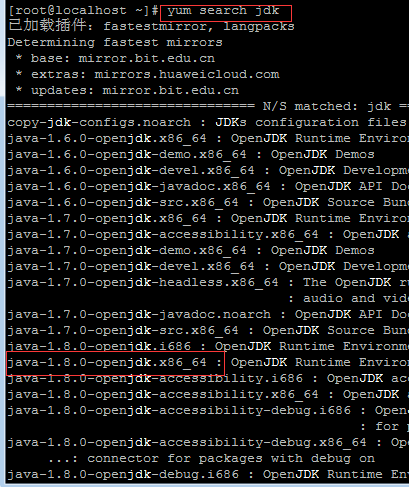
本地安装:
1、下载FTP工具后传java文件到Linux;
2、使用命令“tar -zxvf 文件名”,解压即可。
二、JAVA环境变量配置
1、安装完成后使用命令“java -version”查看
2、进入/etc目录,使用命令 vi profile,按insert键插入,把java路径配置进去
输入以下内容
#set java environment

 export JAVA_HOME=/usr/java/jdk1.8.0_11

 export JRE_HOME=/usr/java/jdk1.8.0_11/jre

 export CLASSPATH=.:$JAVA_HOME/lib:$JRE_HOME/lib:$CLASSPATH

 export PATH=$JAVA_HOME/bin:$JRE_HOME/bin:$JAVA_HOME:$PATH
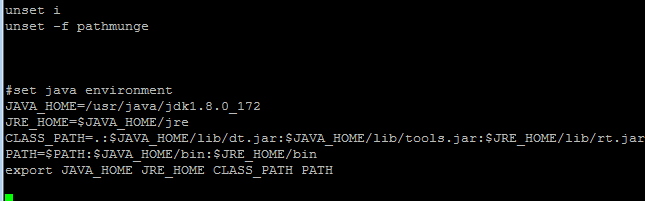
3、如上图所示输入完后保存;
4、保存后输入命令:source /etc/profile;
二、安装Tomcat
1、安装软件 : apache-tomcat-9.0.0.M1.tar.gz(下载地址http://tomcat.apache.org/);
2、用FTP工具传到服务器上,解压unzip tomxxx命令(如无此命令则需要先安装unzip命令,yum install unzip);
3、设置Tomcat端口:进入conf目录,vi server.xml ;
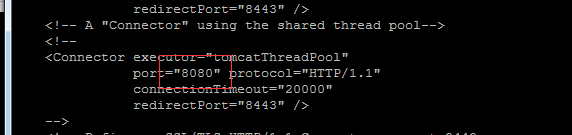
server.xml文件中有三个端口设置
<Server port="8005" shutdown="SHUTDOWN"> :关闭时使用
<Connector port="8080" protocol="HTTP/1.1" connectionTimeout="20000" redirectPort="8443" /> : 一般应用使用
<Connector port="8009" protocol="AJP/1.3" redirectPort="8443" />:为AJP端口,即容器使用,如 APACHE能通过AJP协议访问Tomcat的8009端口
第一个80的tomcat的三个端口分别修改为:8005/80/8009
第二个8082的tomcat的三个端口分别修改为:7082/8082/9082
(如端口无重复则不需要特意更改端口)
4、进入Tomcat的bin目录启动Tomcat
执行: startup.sh -->启动tomcat
执行: shutdown.sh -->关闭tomcat
浏览器中输入:http://ip:80 和http://ip:8082(ip指服务器的IP地址),即可访问不同的tomcat
5、如果无法执行,先赋权chmod +x *.sh
6、如果本地浏览器无法访问,关闭# service iptables stop和systemctl stop firewalld.service
7、最后配置Tomcat密码在conf目录的tomcat-users.xml文件,最后加
<user username="tomcat" password="tomcat" roles="manager-gui"/>
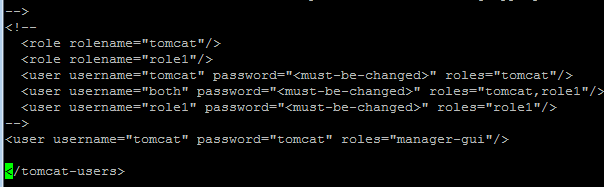
如上图所示,输入完之后保存即可。
三、安装Jenkins
1、下载Jenkins,点此链接下载;
2、因为已经安装了Tomcat,故直接下载war包即可,下载完成后使用FTP工具传到服务器上Tomcat对应的webapps文件夹;
3、访问http://localhost:8080/jenkins,会提示你去一个目录查看密码,把密码复制进来就可以进入了
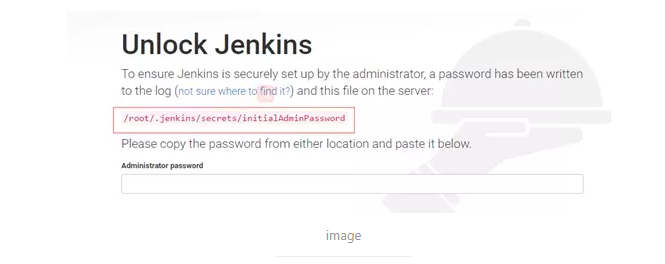
4、输入密码后,正常情况下,会进入安装插件页面。点击Install suggested plugins,安装Jenkins建议安装的插件。

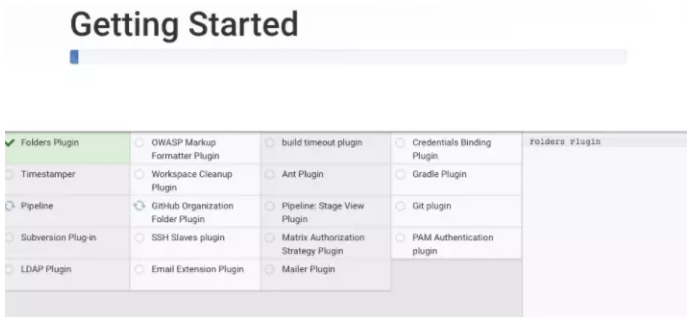
5、如果无外网可以后面离线安装插件,附插件下载地址;
6、配置管理员用户账号/密码,这个账号密码一定要保存好,不然补救措施比较麻烦。
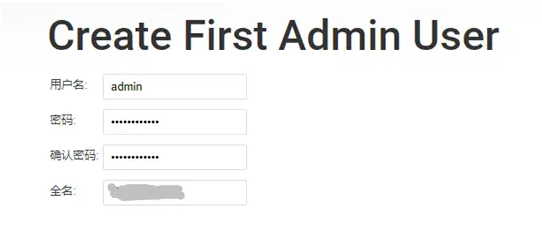
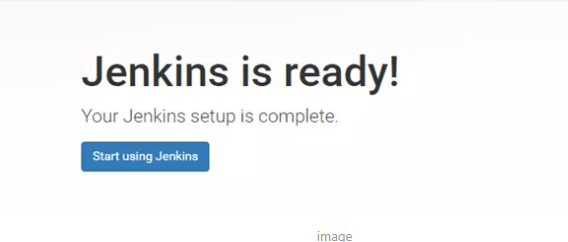
完成确认后,点击Start using Jenkins,进入Jenkins使用页面!
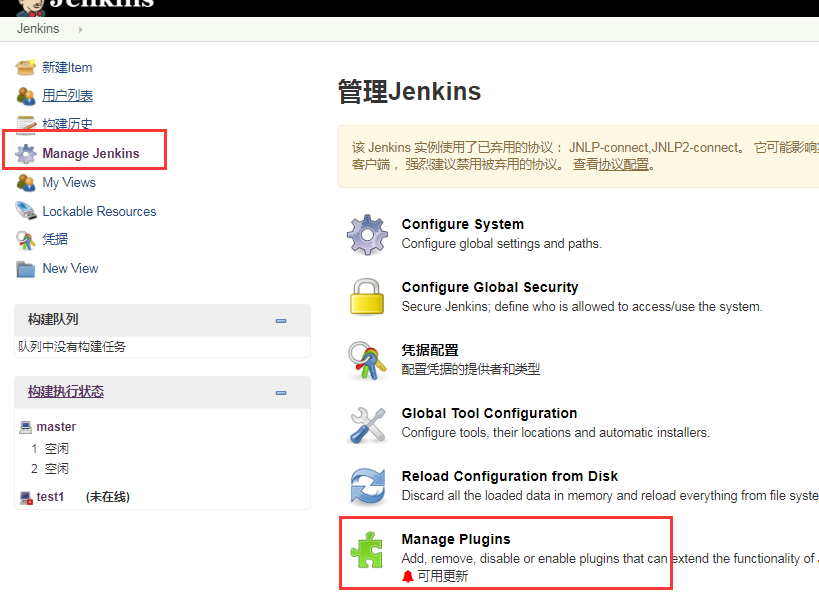
7、手动安装插件,进入该菜单后,点击高级,可以上传通过上面链接下载的插件后安装
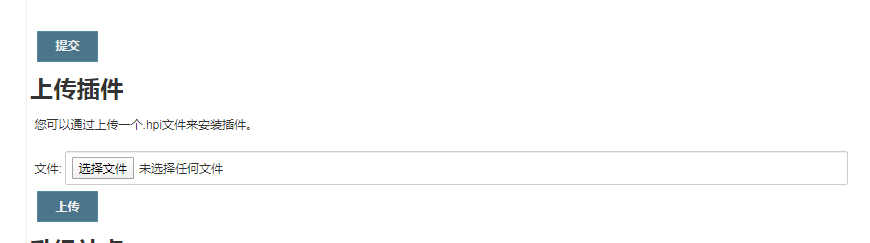
上传成功后,插件自动安装。安装成功后,重启Jenkins后生效。
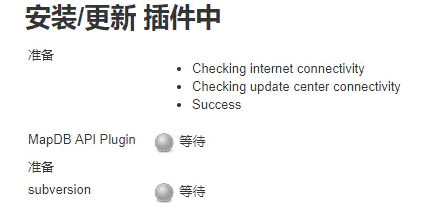
到此所有环境就配置完成了
Jenkins+robotframework持续集成环境(一)的更多相关文章
- Jenkins+robotframework持续集成环境(三)
构建job并运行 一.配置job 1.在Jenkins首页的左侧菜单栏,点击新建任务,输入一个任务名称,并选择“构建一个自由风格的软件项目”,点击确定进入配置Job页面. 2.在构建处选择Window ...
- Jenkins+robotframework持续集成环境(二)
配置Jenkins上的robotframework环境 一.添加robot插件 需要导一个robot framework 的包,导包方式如下: 1.进入插件管理页面,选择“可选插件”,在右侧搜索栏搜索 ...
- 用MSBuild和Jenkins搭建持续集成环境(2)
http://www.infoq.com/cn/articles/MSBuild-2 作者 Mustafa Saeed Haji Ali ,译者 李剑 发布于 2012年10月23日 | 注意: ...
- Docker 结合Jenkins 构建持续集成环境
Docker 结合Jenkins 构建持续集成环境 Jenkins : 一个开源的持续集成工具, 提供软件版本发布.自动测试等一系列流程及丰富的插件 Maven: 一个自动化构建工具, 通过一段描述 ...
- 使用Jenkins构建持续集成环境
简介 Jenkins是一个开源的持续集成工具,提供了数百种插件供用户选择,能够完成整套持续集成环境的构建. 它具有如下的特点: 持续集成和持续发布 作为可扩展的自动服务器,Jenkins可以作为简单的 ...
- 使用Docker搭建Jenkins+Docker持续集成环境(自动化构建发布部署)
本文介绍如何通过Jenkins的docker镜像从零开始构建一个基于docker镜像的持续集成环境,包含自动化构建.发布到仓库\并部署上线. 0. 前置条件 服务器安装docker,并启动docker ...
- Docker+Jenkins持续集成环境(1)使用Docker搭建Jenkins+Docker持续集成环境
本文介绍如何通过Jenkins的docker镜像从零开始构建一个基于docker镜像的持续集成环境,包含自动化构建.发布到仓库\并部署上线. 0. 前置条件 服务器安装docker,并启动docker ...
- 用MSBuild和Jenkins搭建持续集成环境(1)
http://www.infoq.com/cn/articles/MSBuild-1 你或其他人刚刚写完了一段代码,提交到项目的版本仓库里面.但等一下,如果新提交的代码把构建搞坏了怎么办?万一出现编 ...
- 用MSBuild和Jenkins搭建持续集成环境(1)[收集]
你或其他人刚刚写完了一段代码,提交到项目的版本仓库里面.但等一下,如果新提交的代码把构建搞坏了怎么办?万一出现编译错误,或者有的测试失败了,或者代码不符合质量标准所要求的底限,你该怎么办? 最不靠谱的 ...
随机推荐
- 最大流-前置push-relabel算法实现
Front Push-Relabel Algorithm 接口定义 Input:容量数组vector<vector<int>> capacity ,大小为n:源点int sou ...
- 使用 TF-IDF 加权的空间向量模型实现句子相似度计算
使用 TF-IDF 加权的空间向量模型实现句子相似度计算 字符匹配层次计算句子相似度 计算两个句子相似度的算法有很多种,但是对于从未了解过这方面算法的人来说,可能最容易想到的就是使用字符串匹配相关的算 ...
- TestStand 基础知识[7]--Build-in Step Types (2)
接着上一篇文章:TestStand 基础知识[6] Build-In StepTypes(1) 继续介绍: 还是先把Build-in StepTypes图片贴一下, 1. Call Executabl ...
- OsgEearh 中的 FeatureEditor的实现原理
先来看看FeatureEditor的用法: const osgEarth::SpatialReference* mapSRS = mapNode->getMapSRS(); osgEarth:: ...
- 构建ROP链实现远程栈溢出
通常情况下栈溢出可能造成的后果有两种,一类是本地提权另一类则是远程执行任意命令,通常C/C++并没有提供智能化检查用户输入是否合法的功能,同时程序编写人员在编写代码时也很难始终检查栈是否会发生溢出,这 ...
- MongoDB入门(介绍、安装)
一.什么是MongoDB? MongoDB is a document database with the scalability and flexibility that you want with ...
- k8s系列----一个简单的例子
本实验来自k8s权威指南 解决访问demo出错,关键是靠https://www.cnblogs.com/neutronman/p/8047547.html此链接下面的某个大神的评论 主要yaml文件 ...
- [Python]JavaScript VS Python 函数
js function 相当于 python def js语句结束符; python为缩进符 JavaScript /*定义*/ function 函数名(参数1,参数2,参数3...){ 函数体 } ...
- matplotlib如何显示中文
问题:matplotlib不能渲染中文 想设定为中文字体,网上搜索的方法几乎都是下面这样,已经把字体拷贝到了程序目录下了,然而并没有生效 plt.rcParams [ font.sans-serif' ...
- Serverless + Egg.js 后台管理系统实战
本文将介绍如何基于 Egg.js 和 Serverless 实现一个后台管理系统 作为一名前端开发者,在选择 Nodejs 后端服务框架时,第一时间会想到 Egg.js,不得不说 Egg.js 是一个 ...