
selenium常见的元素定位方法
一、获取元素
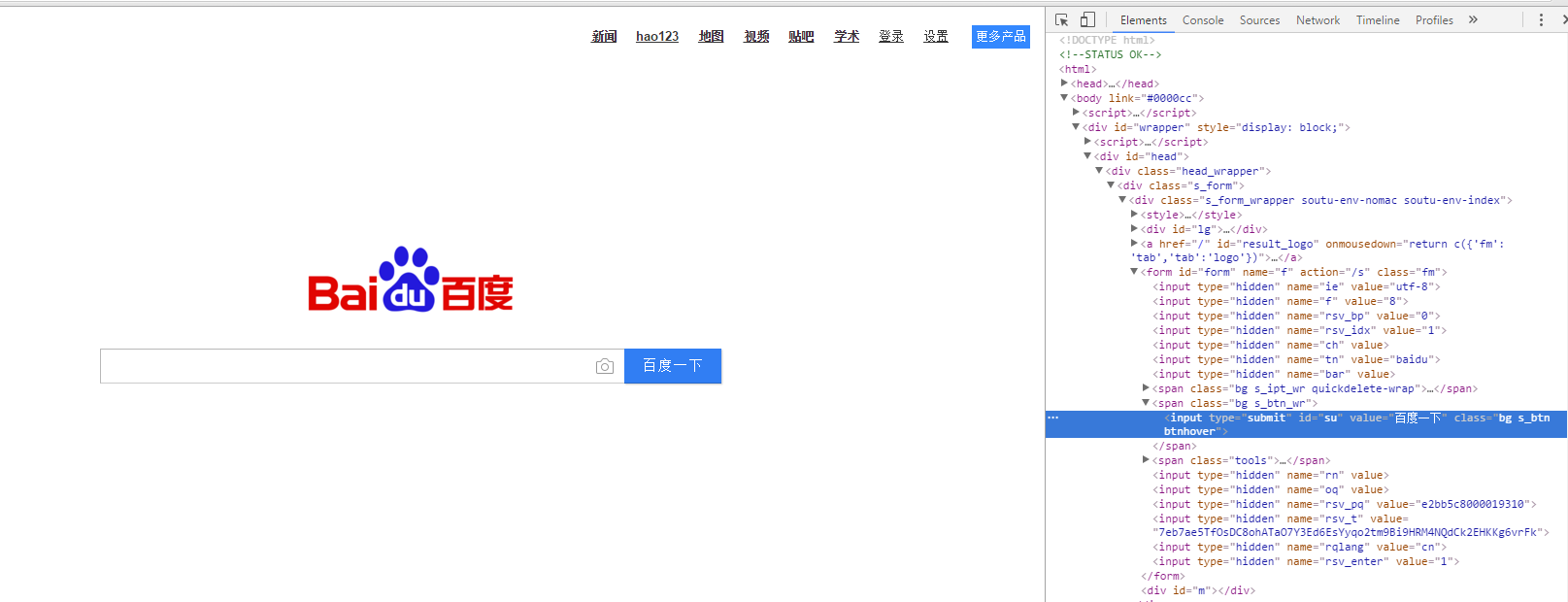
1)通过谷歌浏览器自动的工具访问百度首页,我们可以看到,页面上的元素都是由一行行的代码组成的,它们之间有层级地组织起来,每个元素之间都有不同的标签和值,我们可以通过这些不同的标签和值来找到这些元素。
如下图所示,通过定位工具,我们定位到“百度一下”搜索框的元素了。
2)webdriver提供了八种定位方式,分别是
- find_element_by_id
- find_element_by_name
- find_element_by_xpath
- find_element_by_link_text
- find_element_by_partial_link_text
- find_element_by_tag_name
- find_element_by_class_name
- find_element_by_css_selector
二、定位元素
1)使用find_element_by_id 方式定位元素
根据上图所示,可以明显的知道“百度一下”搜索框的id=“su”,所以可以得知 driver.find_element_by_id(“su”)
2)使用find_element_by_name方式定位元素
HTML规定name来指定元素的名称,因此它的作用更像是人名,name的值在页面中可以不唯一,通过定位工具定位到百度搜索输入框的name值为“wd”

所以可以得知driver.find_element_by_name(“wd”)
3)使用find_element_by_xpath方式定位元素
这里要介绍一下如何获取页面元素的xpath路径的方法,如果你是大神可以自己写,如果跟作者一样很喽,可以通过开发者工具获取,选择元素右击->Copy->Copy Xpath,可以直接拷贝到xpath路径.
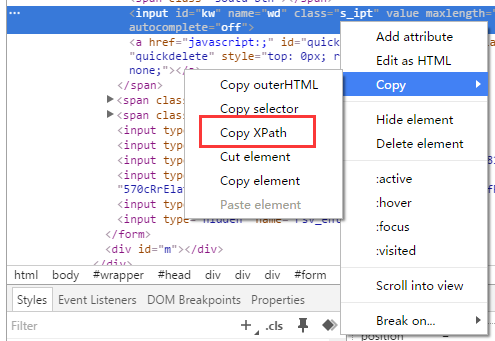
所以可以得知driver.find_element_by_xpath(“//*[@id=‘kw’]”)
4)使用find_element_by_link_text和find_element_by_partial_link_text方式定位元素
通过文字链接来定位元素,他们两个很相像,功能也很类似,但是他们一个是匹配全部,一个是匹配部分,可以参考下图。

所以可以得知driver.find_element_by_link_text(“贴吧”)
三、实例
参考了这么多方法来定位元素,下面来看看这个登录百度贴吧的实例
 #coding=utf-8

 from selenium import webdriver

 import time

 driver = webdriver.Chrome()

 driver.get("http://www.baidu.com")

 driver.find_element_by_name("tj_trtieba").click()

 driver.find_element_by_name("kw1").send_keys("三星S8")

 time.sleep(2)

 driver.find_element_by_link_text("进入贴吧").click()

 time.sleep(2)

 driver.find_element_by_xpath("//*[@id='com_userbar']/ul/li[4]/div/a").click()

 time.sleep(1)

 driver.find_element_by_id("TANGRAM__PSP_11__footerULoginBtn").click()

 time.sleep(2)

 driver.find_element_by_id("TANGRAM__PSP_11__userName").clear()

 driver.find_element_by_id("TANGRAM__PSP_11__userName").send_keys("xxxxx")

 time.sleep(2)

 driver.find_element_by_id("TANGRAM__PSP_11__password").clear()

 driver.find_element_by_id("TANGRAM__PSP_11__password").send_keys("xxxxx")

 time.sleep(2)

 driver.find_element_by_id("TANGRAM__PSP_11__submit").click()

 driver.quit()
下面再推荐一个新手练习定位元素的网站:http://sahitest.com/demo/index.htm
selenium常见的元素定位方法的更多相关文章
- selenium自动化之元素定位方法
在使用selenium webdriver进行元素定位时,有8种基本元素定位方法(注意:并非只有8种,总共来说,有16种). 分别介绍如下: 1.name定位 (注意:必须确保name属性值在当前ht ...
- Selenium之WebDriver元素定位方法
Selenium WebDriver 只是 Python 的一个第三方框架, 和 Djangoweb 开发框架属于一个性质. webdriver 提供了八种元素定位方法,python语言中也有对应的方 ...
- Selenium 八种元素定位方法
前言: 我们在做WEB自动化时,最根本的就是操作页面上的元素,首先我们要能找到这些元素,然后才能操作这些元素.工具或代码无法像我们测试人员一样用肉眼来分辨页面上的元素.那么我们怎么来定位他们呢? 在学 ...
- Selenium八种元素定位方法源码阅读
接触过Selenium的都知道元素定位有八种方法,但用不同的方法在执行时有什么区别呢? 元素定位8种方法(Python版),当然还有每一个方法对应的find_elements方法 find_eleme ...
- [python爬虫] Selenium常见元素定位方法和操作的学习介绍(转载)
转载地址:[python爬虫] Selenium常见元素定位方法和操作的学习介绍 一. 定位元素方法 官网地址:http://selenium-python.readthedocs.org/locat ...
- selenium自动化测试——常见的八种元素定位方法
selenium常用的八种元素定位方法 1.通过 id 定位:find_element_by_id() 2.通过 name 定位:find_element_by_name() 3.通过 tag 定位: ...
- 不支持find_element_by_name元素定位方法,抛不支持find_element_by_name元素定位方法,会抛如下错误 org.openqa.selenium.InvalidSelectorException: Locator Strategy 'name' is not supported for this session的解决
appium1.5后不支持find_element_by_name元素定位方法,会抛如下错误 org.openqa.selenium.InvalidSelectorException: Locator ...
- python+selenium笔记(一):元素定位方法
一.环境准备: 1.浏览器选择:Firefox 2.安装插件:Firebug和FirePath(设置>附加组件>搜索:输入插件名称>下载安装后重启浏览器) 3.安装完成后,页面右上角 ...
- Selenium Web元素定位方法
Selenium是用于Web应用测试的自动化测试框架,可以实现跨浏览器和跨平台的Web自动化测试.Selenium通过使用WebDriver API来控制web浏览器,每个浏览器都都有一个特定的Web ...
随机推荐
- IdentityServer4 Resources
原文地址 Resources 的定义 通常在系统中是顶一个需要保护的资源.这些资源可是用户的信息,比如身份信息或者邮箱地址,也可以是某些API的访问权限. Note: 可以通过C#的对象模型或者通过数 ...
- Visio模具与模版
yy 这些形状就是模具 点击更多形状 然后新建模具 也可以打开已有的模具 模具名字右边有星号 代表模具未保存 鼠标右键单击可以选择保存 选择属性可以进行设置(信息之类的)也可以进行关闭 模具文件三种打 ...
- DEVOPS技术实践_07:Jenkins 管道工作
一 简介 由于在公司构建很多工作,都是使用的maven工作构建的,这种构建方式很大缺点就是所有的工作都需要一步一步的配置,当项目较多,需求变动时,需要很大的精力去修改配置,很费劲 Pipeline即为 ...
- Python学习3月8号【python编程 从入门到实践】---》笔记(1)
第十章:处理文件和异常 #学习处理文件,让程序能够快速地分析大量的数据#学习错误处理,避免程序在面对意外情形时崩溃#学习异常,是python创建的特殊对象,用于管理程序运行时出现#学习模块json,它 ...
- Python学习3月5号【python编程 从入门到实践】---》笔记(3)4
1.字典 #####修改字典里面的KEYS数值和VALUES数值要用中括号# alien_0={'color':'green','point':5}# alien_0['color']='red'# ...
- MapReduce-自动化运行配置
1.打包时指定main Class信息 注意:默认直接通过maven插件打成jar包中没有指定main class信息,因此在运行mapreduce的jar包时必须在指令后明确main class信 ...
- 「洛谷P1080」「NOIP2012提高组」国王游戏 解题报告
P1080 国王游戏 题目描述 恰逢 \(H\)国国庆,国王邀请\(n\)位大臣来玩一个有奖游戏.首先,他让每个大臣在左.右手上面分别写下一个整数,国王自己也在左.右手上各写一个整数.然后,让这 \( ...
- mongodb学习(一)——简介和基本操作
简介 MongoDB 是一个基于分布式文件存储的数据库 属于NoSQL数据库,是介于关系数据库和非关系数据库之间的产品,是非关系数据库当中功能最丰富,最像关系数据库的 旨在为WEB应用提供可扩展的高性 ...
- JUnit 5和Selenium基础(三)
在这一部分教程中,将介绍JUnit 5的其他功能,这些功能将通过并行运行测试,配置测试顺序和创建参数化测试来帮助减少测试的执行时间.还将介绍如何利用Selenium Jupiter功能,例如通过系统属 ...
- 5、调试显示应该使用 DebuggerDisplay 而不是误用 ToString
using System.Diagnostics; namespace ShouldCode.Console { [DebuggerDisplay("Prop1:{Prop1};Prop2: ...