
VS2010 创建WindowsService服务
1.新建一个Windows 服务

2.添加Installer
这一步很重要,在处理完你的业务逻辑后需要添加一个Installer才能是你的Windows服务被安装。
在VS中添加Installer
右键你的Service服务,选择View Designer
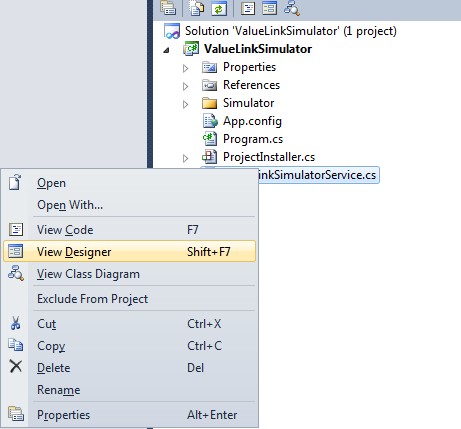
再在View Designer视图中右键Add Installer
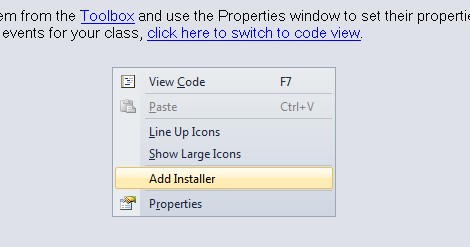
这样Installer就添加好了。
3.设置服务参数
在添加Installer时会自动生成一个ProjectInstaller.cs,在这个文件中有个InitializeComponent方法,如下
- private void InitializeComponent()
- {
- this.serviceProcessInstaller1 = new System.ServiceProcess.ServiceProcessInstaller();
- this.serviceInstaller1 = new System.ServiceProcess.ServiceInstaller();
- //
- // serviceProcessInstaller1
- //
- this.serviceProcessInstaller1.Password = null;
- this.serviceProcessInstaller1.Username = null;
- //
- // serviceInstaller1
- //
- this.serviceInstaller1.ServiceName = "Service1";
- //
- // ProjectInstaller
- //
- this.Installers.AddRange(new System.Configuration.Install.Installer[] {
- this.serviceProcessInstaller1,
- this.serviceInstaller1});
- }
- this.serviceProcessInstaller1.Password = null;
- this.serviceProcessInstaller1.Username = null;
为设置服务的登陆账号密码,如果不想设置用户名密码也可以采用本地系统帐户运行服务,代码如下:
this.serviceProcessInstaller1.Account = System.ServiceProcess.ServiceAccount.LocalSystem;
其他设置也可在此完成。
4.安装和卸载Windows服务
制作完成的Windows服务发布后是一个exe文件,要想在使用的机器上启用这个服务,我们要用微软提供的工具Installutil工具,利用命令行安装和卸载此服务。
installutil工具在目录:系统盘:\WINDOWS\Microsoft.NET\Framework\v4.0.30319下,运行cmd,输入
C:\WINDOWS\Microsoft.NET\Framework\v4.0.30319\installutil xxxx.exe 回车,即可完成windows服务的安装。
卸载则为输入 C:\WINDOWS\Microsoft.NET\Framework\v4.0.30319\installutil /u xxxx.exe 回车。
5.安装之后运行windowservice服务时有时可能会遇到service会自动down掉得情况,这种情况有肯能是编译时的exe文件是x64或者x86的情况,所以我们用mubuild手动build成anycpu的exe服务,可能会得到解决。
VS2010 创建WindowsService服务的更多相关文章
- C#创建Windows服务入门图解(VS2010)
C#创建Windows服务入门图解(VS2010) Windows服务大家都知道,比如Audio.Theme都是大家比较熟悉的服务,他们可以设为自动启动的,并且在注册表的开机自启动项里是没有痕迹的.所 ...
- 使用vs2010创建、发布、部署、调用 WebService
原文地址:使用vs2010创建.发布.部署.调用 WebService作者:吴超 一 使用vs2010创建 WebService 1 打开VS2010,菜单 文件->新建->项目2 ...
- [转]C#创建Windows服务与安装
本文档用于创建windows服务说明,使用vs2010系统平台 创建项目 1 创建windows服务项目 2 右键点击Service1.cs,查看代码, 用于编写操作逻辑代码 3 代码中OnStart ...
- 创建Windows服务简单流程
1.首先打开VS2010(或者其他版本),创建Windows服务项目 2.创建完成后切换到代码视图,代码中默认有OnStart和OnStop方法执行服务开启和服务停止执行的操作,下面代码是详细解释: ...
- 用VS2010创建三层架构开发模式及三层架构的研究
三层架构的研究 三层体系结构的概念 用户界面表示层(USL) 业务逻辑层(BLL) 数据访问层(DAL) BLL将USL与DAL隔开了,并且加入了业务规则 各层的作用 1:数据数据访问层:主要是对 ...
- 用C#创建Windows服务(Windows Services)
用C#创建Windows服务(Windows Services) 学习: 第一步:创建服务框架 创建一个新的 Windows 服务项目,可以从Visual C# 工程中选取 Windows 服务(W ...
- 玩转Windows服务系列——创建Windows服务
创建Windows服务的项目 新建项目->C++语言->ATL->ATL项目->服务(EXE) 这样就创建了一个Windows服务项目. 生成的解决方案包含两个项目:Servi ...
- WCF入门教程(二)如何创建WCF服务
WCF入门教程(二)从零做起-创建WCF服务 通过最基本的操作看到最简单的WCF如何实现的.这是VS的SDK默认创建的样本 1.创建WCF服务库 2.看其生成结构 1)IService1.cs(协议) ...
- .Net创建windows服务入门
本文主要记录学习.net 如何创建windows服务. 1.创建一个Windows服务程序 2.新建安装程序 3.修改service文件 代码如下 protected override void On ...
随机推荐
- 上传至应用商店以及testflight相关。
对于一个新的开发者账号来说,首先你需要创建一个新的发布证书.这个证书只要创建一次就行了,如果以后用的话,直接拿过来用就行了,当然发布证书是和配置文件一起使用的,还有就是关于p12,就是用创建证书的电脑 ...
- UI1_UICollectionView
// AppDelegate.m // UI1_UICollectionView // // Created by zhangxueming on 15/7/16. // Copyright (c) ...
- 页面传值总结Block
// AppDelegate.m // 页面传值总结 // // Created by qianfeng on 15/6/13. // Copyright (c) 2015年 qianfeng. Al ...
- ./configure:command not found 解决方法
有些下载下来的源码没有MAKEFILE文件,但是会有MAKEFILE.IN 和 configure, MAKEFILE文件则由后两个文件生成. 如果执行: $./configure 提示错误:./ ...
- 反射-Reflect
1.得到一份Class(同一个类在JVM中只有一份字节码) 三种方式:类名.class, Class.forName("全限定名");, 对象.getClass(); 基本类型 i ...
- 《DNS服务缓存的建立》RHEL6
安装dns软件包: 启动dns服务器 配置本地服务器dns域名解析: 查看dns的服务的端口是否打开: 解析百度测试: 安装dns缓存包: 再次访问解析百度
- userscript.user.js 文件头
// ==UserScript== // @name MyUserScript // @namespace https://github.com/MrLeo // @description users ...
- 批处理cmd背景颜色
Pause Echo 其他提示语 & pause > nul pause暂停 COLOR 设置默认的控制台前景和背景颜色. COLOR [attr] attr 指定控制台输出的 ...
- Mysql数据库常用的命令 数据备份 恢复 远程
远程数据库 格式: mysql -h主机地址 -u用户名 -p用户密码数据库 mysql -h 42.51.150.68 -u yang -p discuz mysql设置密码 mysql>us ...
- Struct是干什么的
对于结构(Struct)这一看起来比较特殊的东西(用的比较少,只好用东西来形容了),真心用得少,只有在被问起的时候,才会想起,看看它到底是什么吧. 先给一个链接:http://www.cnblogs. ...