
xlwt模块
python使用xlwt模块操作Excel
该模块安装很简单
$ pip install xlwt
语法
import xlwt

# 创建一个workbook 设置编码

workbook = xlwt.Workbook(encoding = 'utf-8')

# 创建一个worksheet

worksheet = workbook.add_sheet('My Worksheet')

# 写入excel

# 参数对应 行, 列, 值

worksheet.write(1,0, label = 'this is test')

# 保存

workbook.save('Excel_test.xls')

运行后 会在当前目录生成一个Excel_test.xls
例子:
#!/usr/bin/python

#coding=utf-8

# ==============================================================================

#

#       Filename:  style.py

#    Description:  style

#        Created:  Thu Apr 27 15:07:53 CST 2017

#         Author:  test

#

# ==============================================================================

import xlwt

workbook = xlwt.Workbook(encoding = 'ascii')

worksheet = workbook.add_sheet('My Worksheet')

style = xlwt.XFStyle() # 初始化样式

font = xlwt.Font() # 为样式创建字体

font.name = 'Times New Roman'

font.bold = True # 黑体

font.underline = True # 下划线

font.italic = True # 斜体字

style.font = font # 设定样式

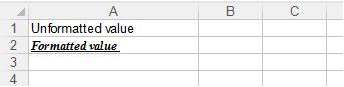
worksheet.write(0, 0, 'Unformatted value') # 不带样式的写入

worksheet.write(1, 0, 'Formatted value', style) # 带样式的写入

workbook.save('formatting.xls') # 保存文件
效果:
设置单元格宽度:
import xlwt

workbook = xlwt.Workbook()

worksheet = workbook.add_sheet('My Sheet')

worksheet.write(0, 0,'My Cell Contents')

# 设置单元格宽度

worksheet.col(0).width = 3333

workbook.save('cell_width.xls')
输入一个日期到单元格:
import xlwt

import datetime

workbook = xlwt.Workbook()

worksheet = workbook.add_sheet('My Sheet')

style = xlwt.XFStyle()

style.num_format_str = 'M/D/YY' # Other options: D-MMM-YY, D-MMM, MMM-YY, h:mm, h:mm:ss, h:mm, h:mm:ss, M/D/YY h:mm, mm:ss, [h]:mm:ss, mm:ss.0

worksheet.write(0, 0, datetime.datetime.now(), style)

workbook.save('Excel_Workbook.xls')
向单元格添加一个公式:
import xlwt

workbook = xlwt.Workbook()

worksheet = workbook.add_sheet('My Sheet')

worksheet.write(0, 0, 5) # Outputs 5

worksheet.write(0, 1, 2) # Outputs 2

worksheet.write(1, 0, xlwt.Formula('A1*B1')) # Should output "10" (A1[5] * A2[2])

worksheet.write(1, 1, xlwt.Formula('SUM(A1,B1)')) # Should output "7" (A1[5] + A2[2])

workbook.save('Excel_Workbook.xls')
向单元格添加一个超链接:
import xlwt

workbook = xlwt.Workbook()

worksheet = workbook.add_sheet('My Sheet')

worksheet.write(0, 0, xlwt.Formula('HYPERLINK("http://www.google.com";"Google")')) # Outputs the text "Google" linking to http://www.google.com

workbook.save('Excel_Workbook.xls')
合并列和行:
import xlwt

workbook = xlwt.Workbook()

worksheet = workbook.add_sheet('My Sheet')

worksheet.write_merge(0, 0, 0, 3, 'First Merge') # Merges row 0's columns 0 through 3.

font = xlwt.Font() # Create Font

font.bold = True # Set font to Bold

style = xlwt.XFStyle() # Create Style

style.font = font # Add Bold Font to Style

worksheet.write_merge(1, 2, 0, 3, 'Second Merge', style) # Merges row 1 through 2's columns 0 through 3.

workbook.save('Excel_Workbook.xls')
设置单元格内容的对其方式:
import xlwt

workbook = xlwt.Workbook()

worksheet = workbook.add_sheet('My Sheet')

alignment = xlwt.Alignment() # Create Alignment

alignment.horz = xlwt.Alignment.HORZ_CENTER # May be: HORZ_GENERAL, HORZ_LEFT, HORZ_CENTER, HORZ_RIGHT, HORZ_FILLED, HORZ_JUSTIFIED, HORZ_CENTER_ACROSS_SEL, HORZ_DISTRIBUTED

alignment.vert = xlwt.Alignment.VERT_CENTER # May be: VERT_TOP, VERT_CENTER, VERT_BOTTOM, VERT_JUSTIFIED, VERT_DISTRIBUTED

style = xlwt.XFStyle() # Create Style

style.alignment = alignment # Add Alignment to Style

worksheet.write(0, 0, 'Cell Contents', style)

workbook.save('Excel_Workbook.xls')
为单元格议添加边框:
# Please note: While I was able to find these constants within the source code, on my system (using LibreOffice,) I was only presented with a solid line, varying from thin to thick; no dotted or dashed lines.

import xlwt

workbook = xlwt.Workbook()

worksheet = workbook.add_sheet('My Sheet')

borders = xlwt.Borders() # Create Borders

borders.left = xlwt.Borders.DASHED

    DASHED虚线

    NO_LINE没有

    THIN实线

# May be: NO_LINE, THIN, MEDIUM, DASHED, DOTTED, THICK, DOUBLE, HAIR, MEDIUM_DASHED, THIN_DASH_DOTTED, MEDIUM_DASH_DOTTED, THIN_DASH_DOT_DOTTED, MEDIUM_DASH_DOT_DOTTED, SLANTED_MEDIUM_DASH_DOTTED, or 0x00 through 0x0D.

borders.right = xlwt.Borders.DASHED

borders.top = xlwt.Borders.DASHED

borders.bottom = xlwt.Borders.DASHED

borders.left_colour = 0x40

borders.right_colour = 0x40

borders.top_colour = 0x40

borders.bottom_colour = 0x40

style = xlwt.XFStyle() # Create Style

style.borders = borders # Add Borders to Style

worksheet.write(0, 0, 'Cell Contents', style)

workbook.save('Excel_Workbook.xls')
为单元格设置背景色:
import xlwt

workbook = xlwt.Workbook()

worksheet = workbook.add_sheet('My Sheet')

pattern = xlwt.Pattern() # Create the Pattern

pattern.pattern = xlwt.Pattern.SOLID_PATTERN # May be: NO_PATTERN, SOLID_PATTERN, or 0x00 through 0x12

pattern.pattern_fore_colour = 5 # May be: 8 through 63. 0 = Black, 1 = White, 2 = Red, 3 = Green, 4 = Blue, 5 = Yellow, 6 = Magenta, 7 = Cyan, 16 = Maroon, 17 = Dark Green, 18 = Dark Blue, 19 = Dark Yellow , almost brown), 20 = Dark Magenta, 21 = Teal, 22 = Light Gray, 23 = Dark Gray, the list goes on...

style = xlwt.XFStyle() # Create the Pattern

style.pattern = pattern # Add Pattern to Style

worksheet.write(0, 0, 'Cell Contents', style)

workbook.save('Excel_Workbook.xls')
xlwt模块的更多相关文章
- python的xlwt模块的常用方法
工作中需要导出数据为excel格式,使用了xlwt模块,在此记录一下用到的内容. 1. 创建一个表,设置一个sheet import xlwt workbook = xlwt.Workbook(enc ...
- xlwt模块的使用
前记:Python处理表格时会用到xlwt和xlrd模块 xlwt设置行高:row sheet.row(2).set_style(xlwt.easyxf('font:height 440;')) 13 ...
- python 的xlwt模块
一.安装 ♦ python官网下载https://pypi.python.org/pypi/xlwt模块安装. ♦或者在cmd窗口 pip install xlrd 二.使用 1.导入模块 imp ...
- Python中xlrd和xlwt模块使用方法
本文主要介绍可操作excel文件的xlrd.xlwt模块.其中xlrd模块实现对excel文件内容读取,xlwt模块实现对excel文件的写入. 安装xlrd和xlwt模块 xlrd和xlwt模块不是 ...
- Python使用xlwt模块 操作Excel文件
导出Excel文件 1. 使用xlwt模块 import xlwt import xlwt # 导入xlwt # 新建一个excel文件 file = xlwt.Workbook() # ...
- Python中xlrd和xlwt模块读写Excel的方法
本文主要介绍可操作excel文件的xlrd.xlwt模块.其中xlrd模块实现对excel文件内容读取,xlwt模块实现对excel文件的写入. 着重掌握读取操作,因为实际工作中读取excel用得比较 ...
- Python中xlrd和xlwt模块使用方法 (python对excel文件的操作)
本文主要介绍可操作excel文件的xlrd.xlwt模块.其中xlrd模块实现对excel文件内容读取,xlwt模块实现对excel文件的写入. 安装xlrd和xlwt模块 xlrd和xlwt模块不是 ...
- Python(xlrd、xlwt模块)操作Excel实例(一)
一.前言 关于Python的xlrd.xlwt模块的使用,推介另一位博客主的博文:https://www.cnblogs.com/zhoujie/p/python18.html 这篇里面有详细介绍这两 ...
- python读写Excel文件_xlrd模块读取,xlwt模块写入
一.安装xlrd模块和xlwt模块(服务器) 1. 下载xlrd模块和xlwt模块 到python官网http://pypi.python.org/pypi/xlrd下载模块.下载的文件例如:xlrd ...
随机推荐
- MySQL锁之三:MySQL的共享锁与排它锁编码演示
一.行锁之MySQL 使用SELECT ... FOR UPDATE 做事务写入前的确认 以MySQL 的InnoDB 为例,预设的Tansaction isolation level 为REPEA ...
- 自定义 MultiColumnComboBox[转]
// taken from a control written by Nishant Sivakumar. // http://www.codeproject.com/cs/combobox/DotN ...
- 廖雪峰Java5集合-2List-2编写equals方法
List是一种有序链表: List内部按照放入元素的先后顺序存放 每个元素都可以通过索引确定自己的位置 boolean contains(Object o) 是否包含某个元素 int indexOf( ...
- dropwizard使用cors支持跨域浏览器取不到自定义header问题
dropwizard支持cors的配置如下: public void run(Configuration conf, Environment environment) { // Enable CORS ...
- Vue + TypeScript + ElementUI 封装表头查询组件
前段时间有朋友私信我 Vue + TypeScript 的问题,然后就打算写一篇 Vue + TypeScript 封装组件的文章 正好公司项目中需要封装一个表头查询组件,就拿出来分享一下~ 组件的整 ...
- 智行火车票免费加速到VIP最高速抢票(不用朋友积攒或者购买加速包)
更新: 2018.11.07, 昨天我买火车票,已经不行了,这个bug已经没有了,被修复了, 望大家知悉!!! 智行火车票免费加速到VIP最高速抢票(不用朋友积攒或者购买加速包) 1)下过单后选择抢到 ...
- SSH配置文件详解
SSH:是一种安全通道协议,主要用来实现字符界面的远程登录,远程复制等功能. 在RHEL系统中SSH使用的是OpenSSH服务器,由opensh,openssh-server等软件包提供的. sshd ...
- man iptables 8
IPTABLES(8) iptables 1.6.0 IPTABLES(8) NAME iptables/ip6tables — administration tool for IPv4/IPv6 p ...
- scala使用hbase新api
import org.apache.hadoop.hbase.{HTableDescriptor,HColumnDescriptor,HBaseConfiguration,TableName} imp ...
- 通过表达式树把datareader和datatable转换为实体
续上两篇文章,使用emit构造dynamic method,把 datareader转换为实体,以避免直接使用反射来实现带来的性能损失.代码看似没有纰漏,但是实际上我在framwork4下运行时,调用 ...