
实验八 Web基础
实验八 Web基础
1.安装apache
sudo apt-get install apache2
2.启动apache
service apache2 start
3.使用
netstat -tupln |grep 80
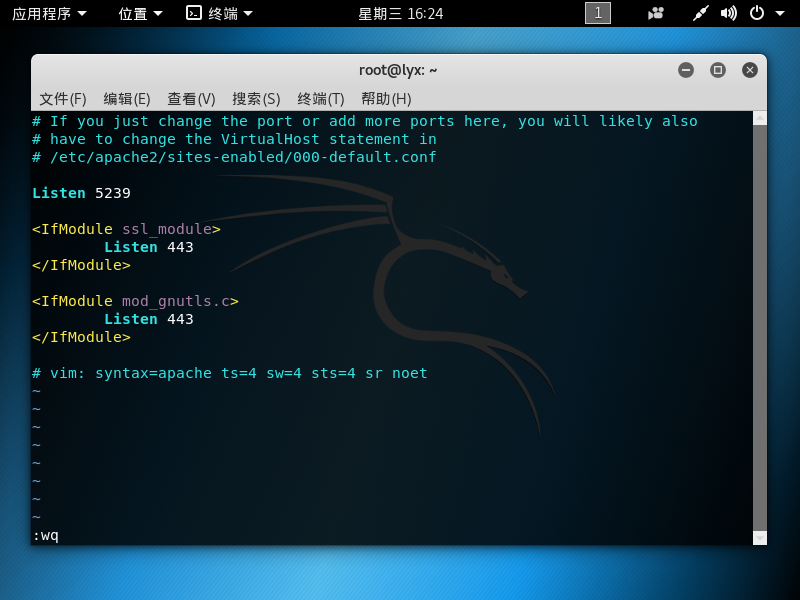
命令查看80端口是否被占用,如果已被占用,修改配置文件ports.conf中的内容以修改监听端口为5239
vim /etc/apache2/ports.conf
4.重启
apacheservice apache2 restart
5.测试apache是否正常工作
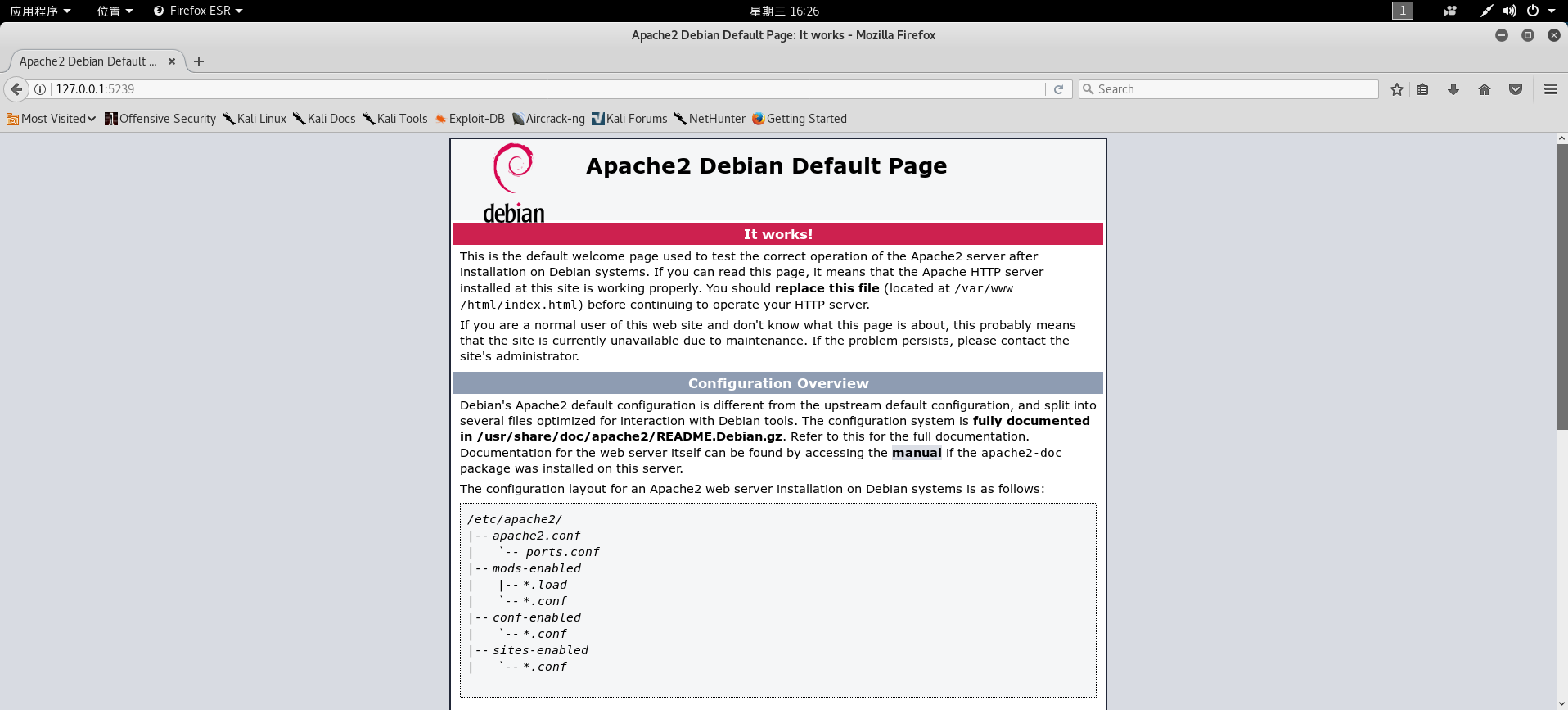
浏览器打开 127.0.0.1:5239
可正常打开Apache介绍网页
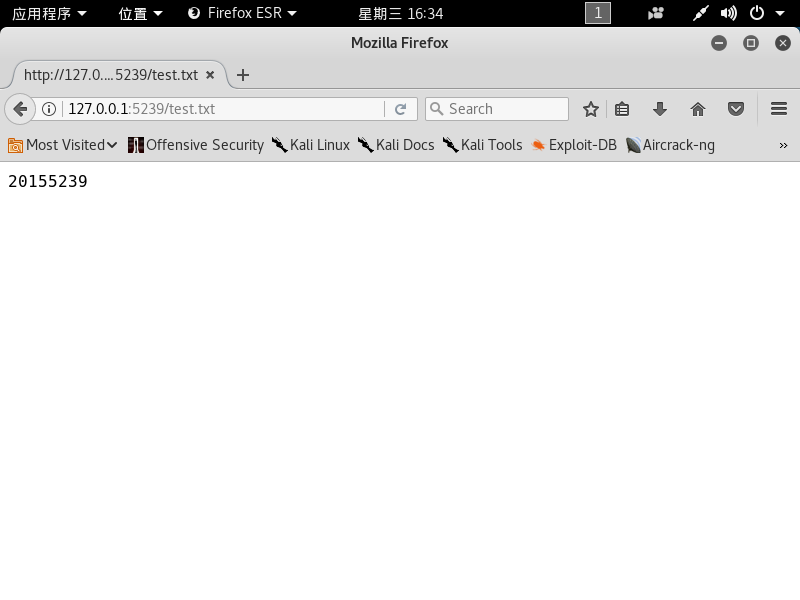
测试:apache可读取工作目录下的文件vi /var/www/html/test.txt
6.编写一个能提交用户名密码的login.html页面并放到路径/var/www/html下
  <html>

<head>

<script>

function inputTest(){

if (document.getElementById("password").value.length>4){

    return true

} else {

        return false;

   }

}

function inputname(){

username = document.getElementById("username");

if(username.value=="Please Input Your Username"){

    username.value = "";

    username.style.color = "Black";

  }

}

function nameempty(){

username= document.getElementById("username")

if(username.value == ""){

    username.value = "Please Input Your Username";

    username.style.color = "Gray";

  }

}

</script>

</head>

<body>

Please Input Your Name and Password to login

<form action="login.php" method="GET" onsubmit="return inputTest()">

<input type="text" name="username" id="username" value="Please Input Your Username" onclick="inputname()" style="color: Gray;" onblur="nameempty()" />  <br>

<input type="password" name="password" id="password"/>  <br>

<input type="submit" value="Login GET"/>

</form>

<br>

<br>

</body>

</html>

PHP测试
安装PHP
sudo apt-get install php
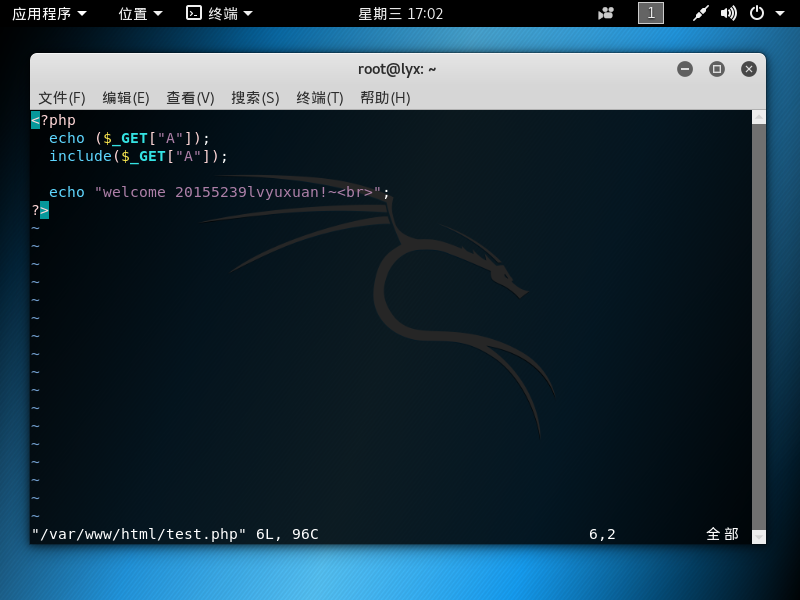
新建一个PHP测试文件
vim /var/www/html/test.php
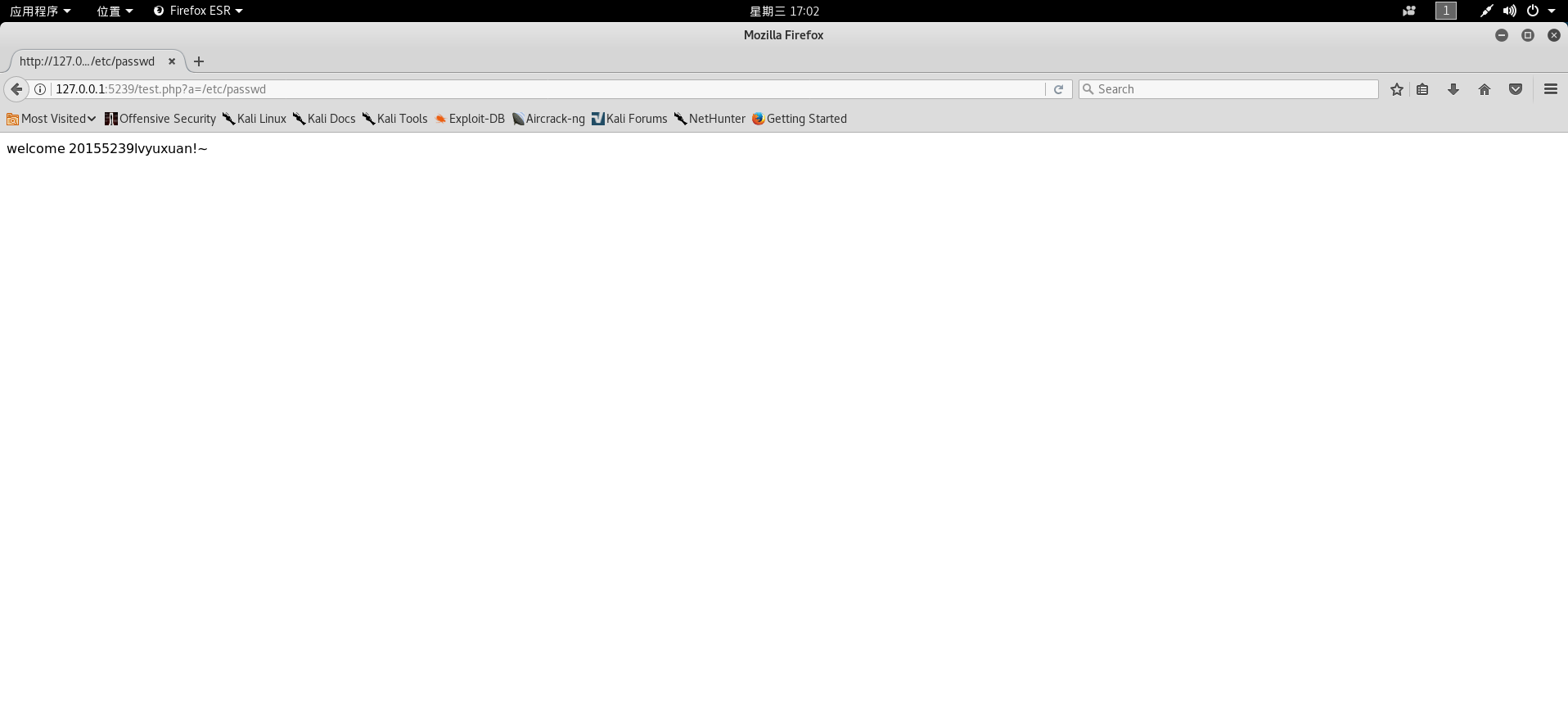
用浏览器打开
localhost:5239/test.php?a=/etc/passwd
可以看见如下界面,测试成功:
Web后端:MySQL基础
用
/etc/init.d/mysql start
开启sql服务。
输入
mysql -u root -p
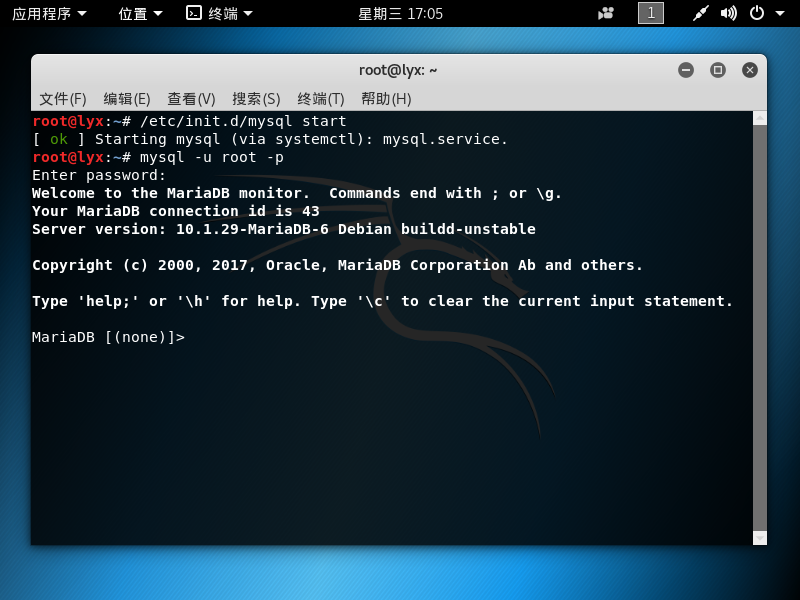
默认密码为
p@ssw0rd
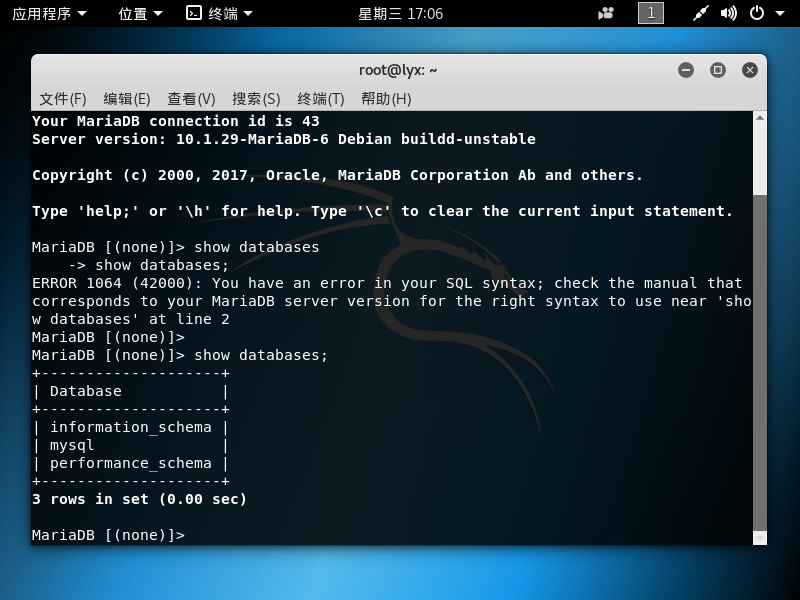
输入
show databases;
,可以查看基本信息:(命令不能漏掉分号)
对密码进行修改:输入
use mysql;
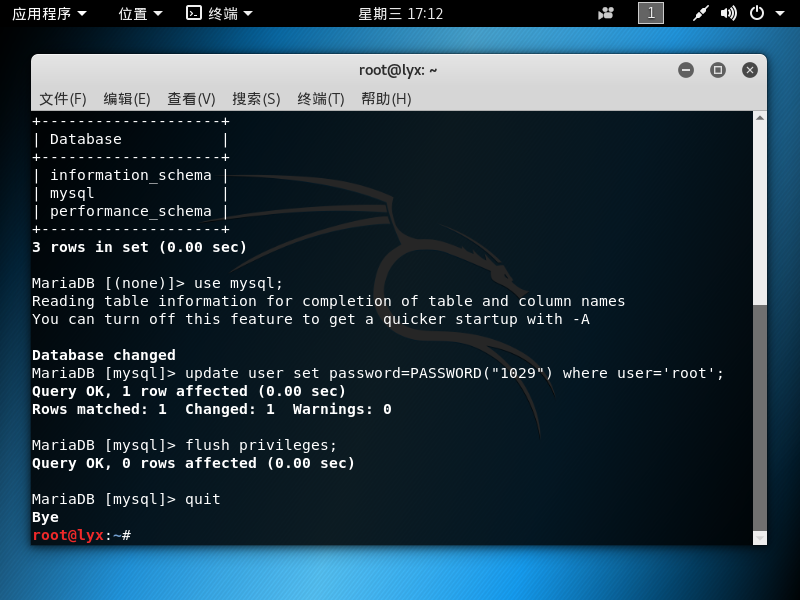
选择mysql数据库;输入
update user set password=PASSWORD("1029") where user='root';
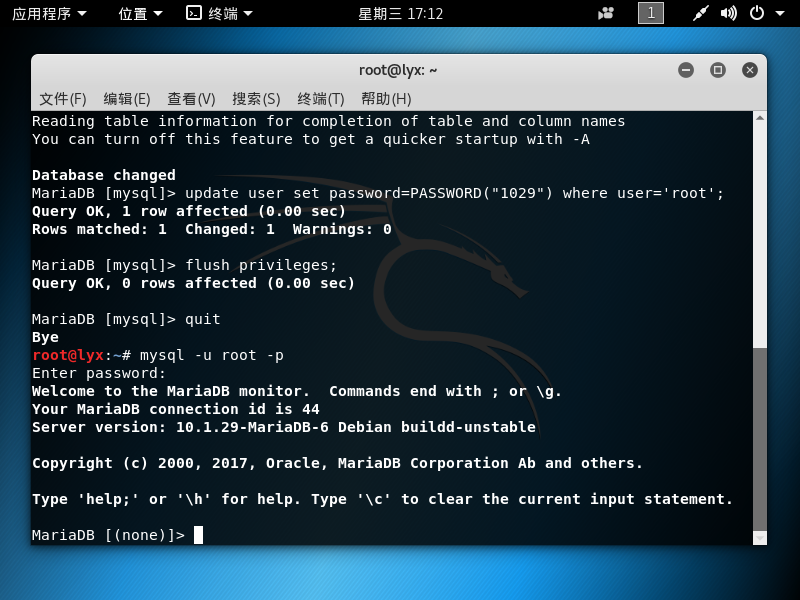
修改密码;输入
flush privileges;

更新权限;
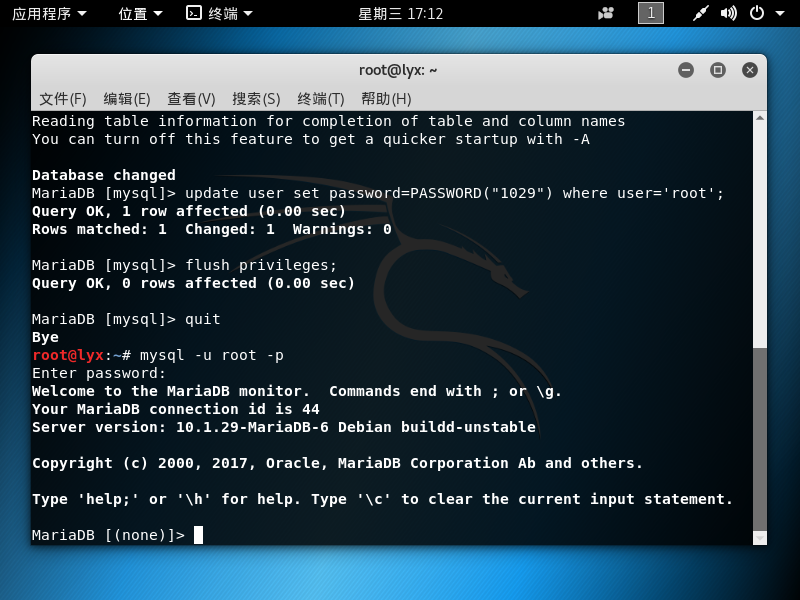
接着输入
quit

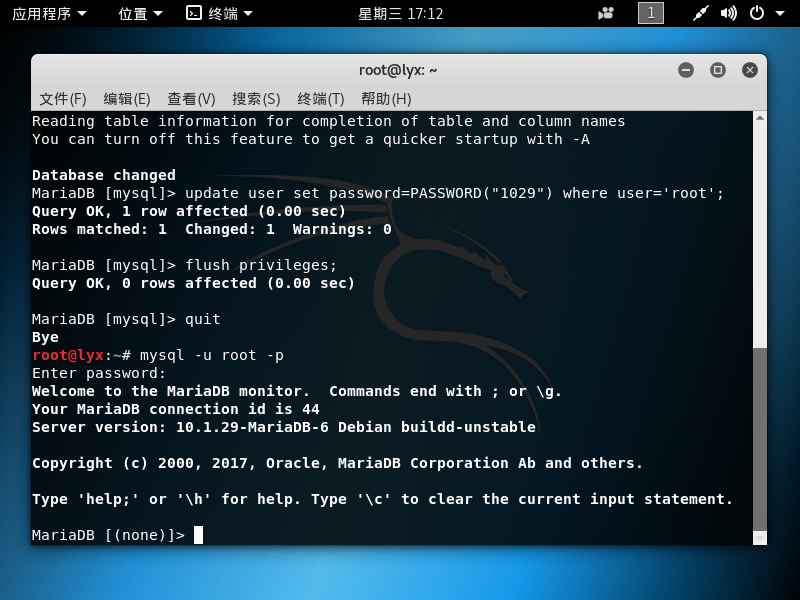
退出MySQL,重新进入,
mysql -u root -p
使用新密码登录成功,说明修改成功:
使用建库建表:
  CREATE SCHEMA `test_5239`;

  CREATE TABLE `test_5239`.`users` (

  `userid` INT NOT NULL COMMENT '',

  `username` VARCHAR(45) NULL COMMENT '',

  `password` VARCHAR(256) NULL COMMENT '',

  `enabled` VARCHAR(5) NULL COMMENT '',

  PRIMARY KEY (`userid`) COMMENT '');

use 刚刚建立的库表的表名:
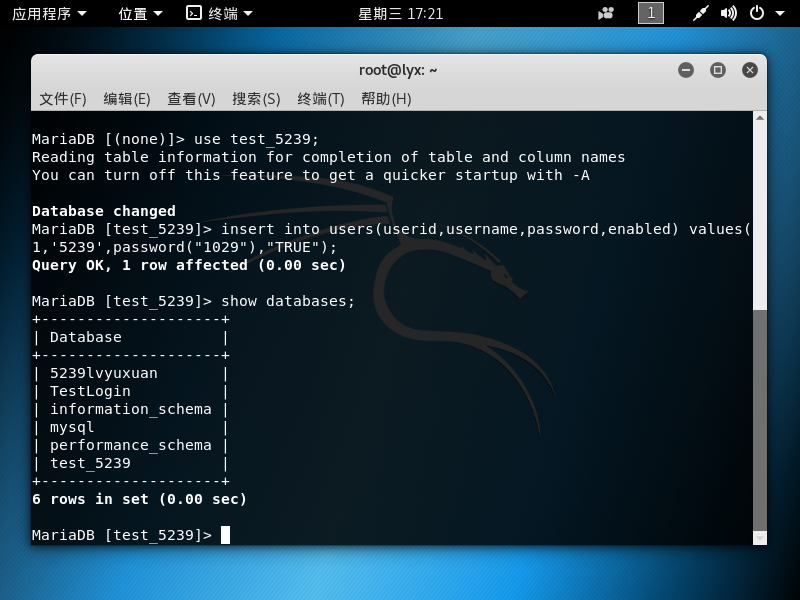
use test_5239;
向表中添加用户
insert into users(userid,username,password,enabled) alues(1,'5239',password("1029"),"TRUE");
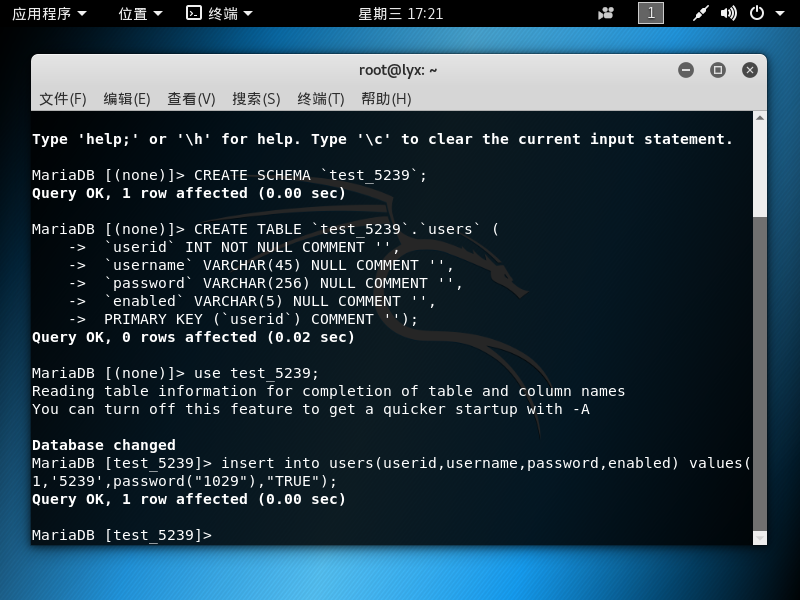
输入
show databases;
,查看新建的库表的信息
php+mysql实践
安装开发库
apt-get install php-mysql php-mysqli
然而好像已经有了不用安装
可以通以下指令确认mysql mysqli的安装结果。
 #locate mysql.so

 #locate mysqli.so
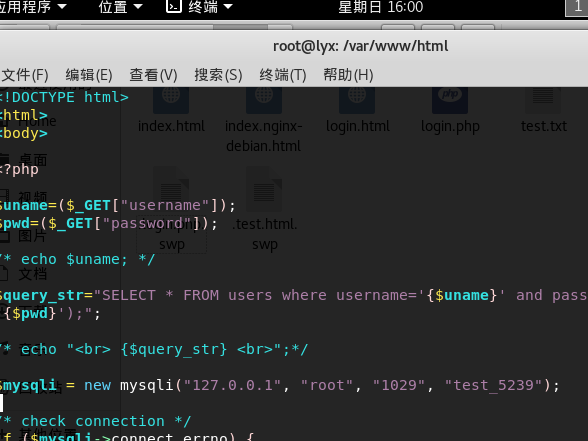
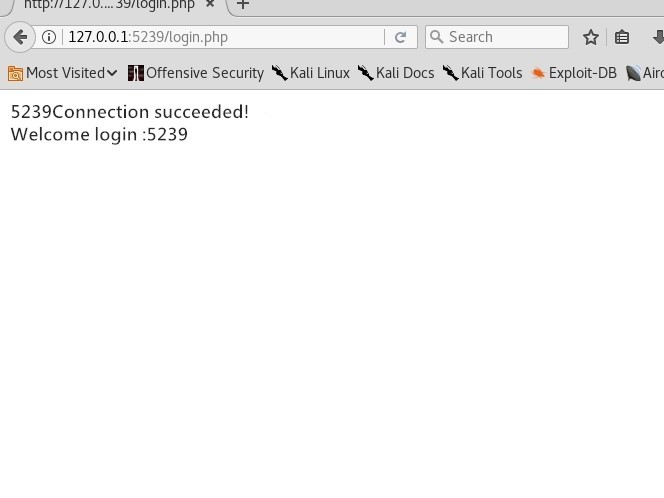
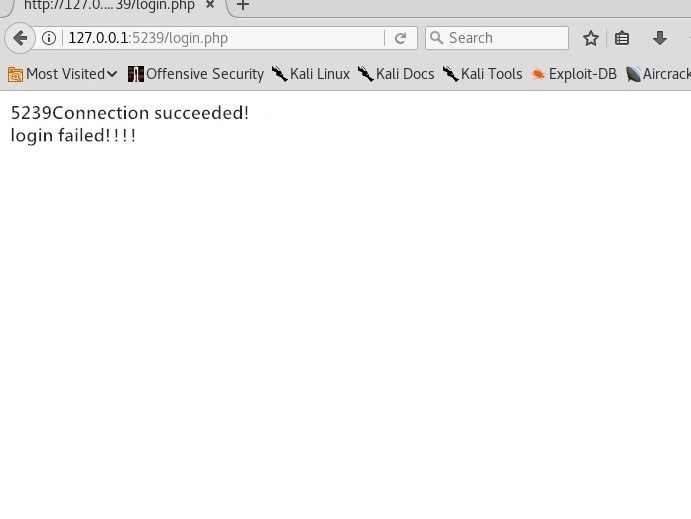
将刚刚的login.php改为以下内容
简单的sql注入
用户名处输入
' or 1=1#
密码任意,长度超过4就行
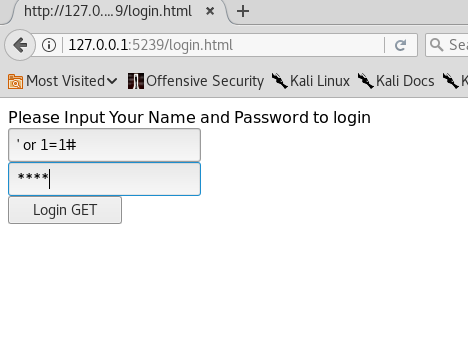
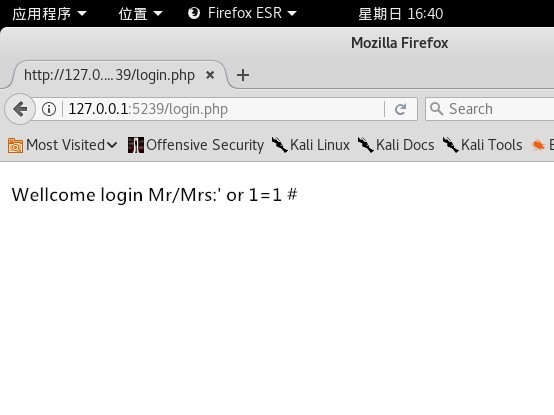
成功登陆,下面尝试添加用户
用户名处输入
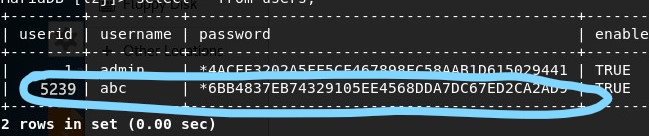
';insert into users(userid,username,password,enabled) values(5239,'abc',password("123456"),"TRUE");#
在数据库中可以直接插入一个伪造的用户名,密码,下次就可以用伪造的用户名密码登录网站了,但是得修改一下之前的代码,因为我们之前的
login.php中
if ($result = $mysqli->query($query_str))
这条判断语句不允许多条sql语句执行,所以将它改成
if ($result = $mysqli->multi_query($query_str)
查看用户表中内容,已经添加了新用户
XSS攻击
XSS攻击:跨站脚本攻击(Cross Site Scripting),为不和层叠样式表(Cascading Style Sheets, CSS)的缩写混淆。故将跨站脚本攻击缩写为XSS。XSS是一种经常出现在web应用中的计算机安全漏洞,它允许恶意web用户将代码植入到提供给其它用户使用的页面中。比如这些代码包括HTML代码和客户端脚本。攻击者利用XSS漏洞旁路掉访问控制——例如同源策略(same origin policy)。这种类型的漏洞由于被骇客用来编写危害性更大的phishing攻击而变得广为人知。对于跨站脚本攻击,黑客界共识是:跨站脚本攻击是新型的“缓冲区溢出攻击“,而JavaScript是新型的“ShellCode”。
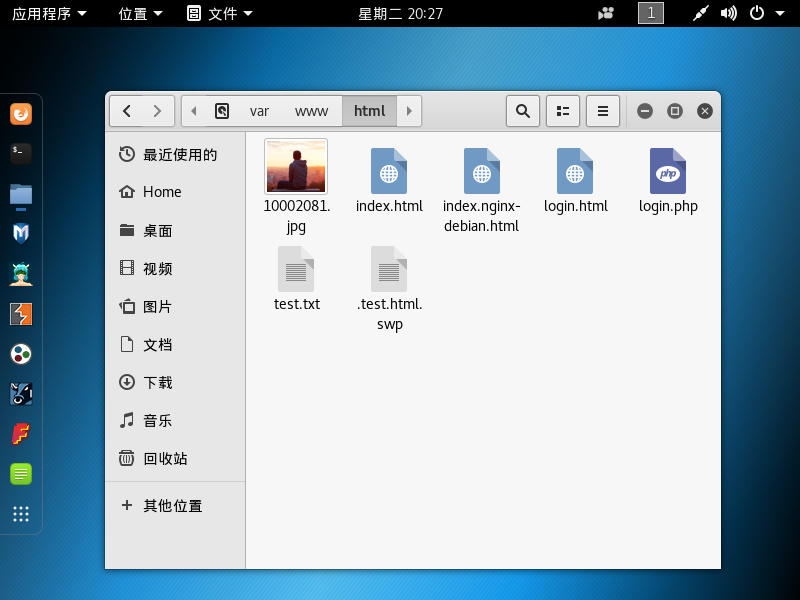
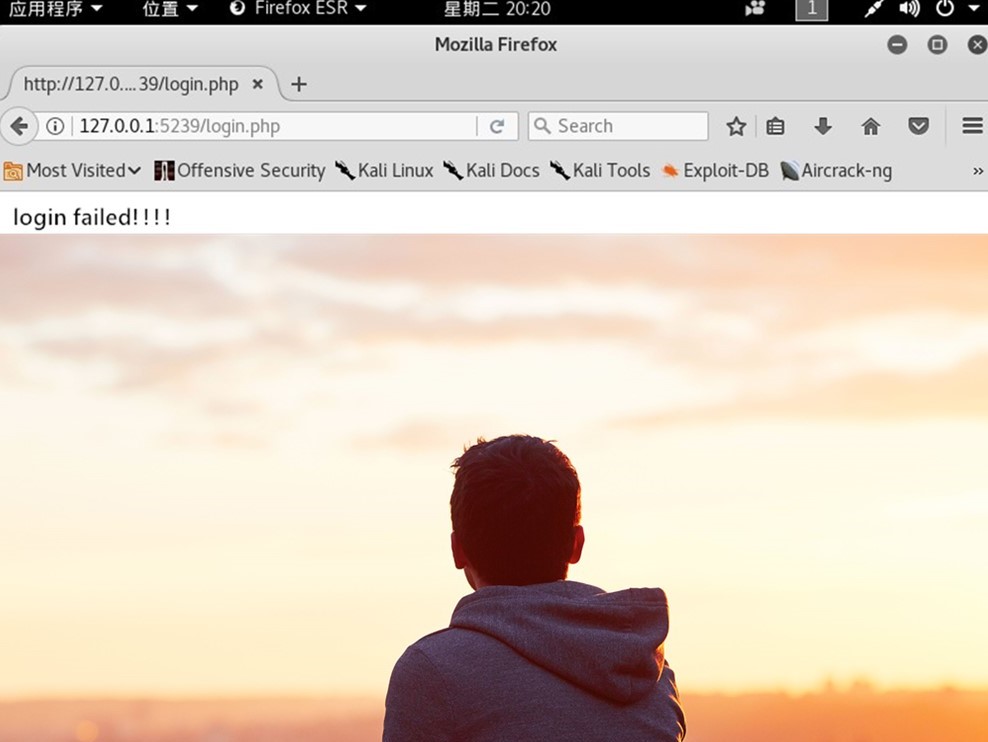
在用户名输入框中输入
<img src="5239.jpg"/>
读取图片,图片和网页代码在同一文件夹下,密码随意:
基础问题回答
(1)什么是表单
表单是一个包含表单元素的区域,表单元素是允许用户在表单中(比如:文本域、下拉列表、单选框、复选框等等)输入信息的元素,表单在网页中主要负责数据采集功能,一个表单有三个基本组成部分:表单标签、表单域、表单按钮;
表单标签:这里面包含了处理表单数据所用CGI程序的URL以及数据提交到服务器的方法;
表单域:包含了文本框、密码框、隐藏域、多行文本框、复选框、单选框、下拉选择框和文件上传框等;
表单按钮:包括提交按钮、复位按钮和一般按钮,用于将数据传送到服务器上的CGI脚本或者取消输入,还可以用表单按钮来控制其他定义了处理脚本的处理工作。
(2)浏览器可以解析运行什么语言。
超文本标记语言:HTML
可扩展标记语言:XML
脚本语言:ASP、PHP、Script、JavaScript、VBScript、Perl、Python、ColdFusion、Java、JSP等
(3)WebServer支持哪些动态语言
ASP,JSP,PHP
实验总结与体会
本次实验主要实现的是对于简单网页的攻击,懂得了很多有趣的攻击方法,收获很大
实验八 Web基础的更多相关文章
- 20155201 网络攻防技术 实验八 Web基础
20155201 网络攻防技术 实验八 Web基础 一.实践内容 Web前端HTML,能正常安装.启停Apache.理解HTML,理解表单,理解GET与POST方法,编写一个含有表单的HTML. We ...
- 20155235 《网络攻防》 实验八 Web基础
20155235 <网络攻防> 实验八 Web基础 实验内容 Web前端HTML(0.5分) 能正常安装.启停Apache.理解HTML,理解表单,理解GET与POST方法,编写一个含有表 ...
- 2017-2018-2 20155225《网络对抗技术》实验八 Web基础
2017-2018-2 20155225<网络对抗技术>实验八 Web基础 1.Web前端HTML 输入命令apachectl start打开apahce,并使用netstat -aptn ...
- 20155313 杨瀚 《网络对抗技术》实验八 Web基础
20155313 杨瀚 <网络对抗技术>实验八 Web基础 一.实验目的 1.Web前端HTML 能正常安装.启停Apache.理解HTML,理解表单,理解GET与POST方法,编写一个含 ...
- 20155211 网络攻防技术 Exp08 Web基础
20155211 网络攻防技术 Exp08 Web基础 实践内容 Web前端HTML,能正常安装.启停Apache.理解HTML,理解表单,理解GET与POST方法,编写一个含有表单的HTML. We ...
- 20155306 白皎 《网络攻防》 EXP8 Web基础
20155306 白皎 <网络攻防> EXP8 Web基础 一.问题回答 - 什么是表单 表单:一般用来收集用户的信息和反馈意见 表单包括两个部分:一部分是HTML源代码用于描述表单(例如 ...
- 20155318 《网络攻防》 Exp9 Web基础
20155318 <网络攻防> Exp9 Web基础 基础问题 SQL注入攻击原理,如何防御 就是通过把SQL命令插入到"Web表单递交"或"输入域名&quo ...
- 20155318 《网络攻防》 Exp8 Web基础
20155318 <网络攻防> Exp8 Web基础 基础问题 什么是表单? HTML表单用于收集用户输入,用元素定义,包含不同类型的input元素.复选框.单选按钮.提交按钮等等.一个表 ...
- 20155321 《网络攻防》 Exp8 Web基础
20155321 <网络攻防> Exp8 Web基础 基础问题回答 什么是表单? 表单是主要负责数据采集功能.主要是以下三个部分构成: 表单标签:包含处理表单数据所用的程序的URL以及数据 ...
- 实验八 Web基础 SQL注入原理
实验八 Web基础 实验要求 (1)Web前端HTML 能正常安装.启停Apache.理解HTML,理解表单,理解GET与POST方法,编写一个含有表单的HTML. (2)Web前端javascipt ...
随机推荐
- Android--自定义半圆环型进度(带动画)
package com.newair.ondrawtext; import android.animation.ValueAnimator; import android.annotation.Tar ...
- 初识java内存区域
目录: 1.运行时数据区域 2.对象的创建 3.对象的内存布局 4.对象的访问定位 一.运行时数据区域 基本的java虚拟机运行时数据区如下图: 下面我们就来逐个认识这几个运行时的数据区域 1.程序计 ...
- 访问url地址 但tomcat会发两次请求??
statDate===2017-06-27================2017年7月11日 16:06:43执行成功,共删除0条.2017年7月11日 16:06:43执行成功,共插入48835条 ...
- NewEmployeesLearnNotes——新人程序员学习计划V1.1
百度云链接:https://pan.baidu.com/s/1BzoT79tV1QGwIQTjkGA4CQ 密码:k78i 修改中...
- Remove Rar Password OnLine
How to Remove Rar passwords without any software : One of the most frustrating thing in our digital ...
- qt调用sql server存储过程并获取output参数
最近新做的一个项目需要使用qt5连接另一台机器上的sql server,虽然网上已有类似文章,但还是有些其中很少提及的问题,故在这里汇总下: qt连接sql server可以参考这篇文章: <Q ...
- Balanced Search Trees
平衡搜索树 前面介绍的二叉搜索树在最坏情况下的性能还是很糟糕,而且我们不能控制操作的顺序,有时根本就不是随机的,我们希望找到有更好性能保证的算法. 2-3 search trees 于是先来了解下 2 ...
- Alpha冲刺&总结报告(12/12)(麻瓜制造者)
各个成员今日完成的任务 邓弘立: 完成了上传头像的功能 符天愉: 对所有接口进行了再次测试 江郑: 完成了发布需求接口部分的进一步测试和接口文档的编写 刘双玉: 完成了商品信息接口部分的进一步测试和接 ...
- python基础之单例设计模式
class Player(): instance = None init_flag = False def __init__(self): if self.init_flag is False: pr ...
- ArcMap 导入Excel坐标数据
1 准备Excel坐标数据集合 2 ArcMap加入Excel数据 将excel文件放入arcmap工作区的物理路径下 在工作区的根图层上点键,选择添加数据,找到excel文件并选择相应的工作薄 ...