
Windows上安装tensorflow 详细教程
原博客转载自:https://www.cnblogs.com/lvsling/p/8672404.html
一, 前言:本次安装tensorflow是基于Python的,安装Python的过程不做说明(既然决定按,Python肯定要先了解啊):本次教程是windows下Anaconda安装Tensorflow的过程(cpu版,显卡不支持gpu版的...)
二, 安装环境:(tensorflow支持的系统是64位的,windows和linux,mac都需要64位)
windows7(其实和windows版本没什么关系,我的是windows7,安装时参照的有windows10的讲解)
Python3.5.2(之前电脑上是安装的就是这个版本,如果你安装了,不知道版本的话可以在命令窗口输入"python --version",会显示你已安装的Python的版本号)
Anaconda3-4.2.0-Windows-x86_64.exe (windows下安装注意选择windows x86 64位就好)
三, Anaconda3-4.2.0-Windows-x86_64.exe
下载可以去官网上下载,直接搜索找与你电脑对应的版本就好,我个人习惯从国内镜像网站下载,下载快哇(国内清华镜像网站是:https://mirrors.tuna.tsinghua.edu.cn/anaconda/archive/)
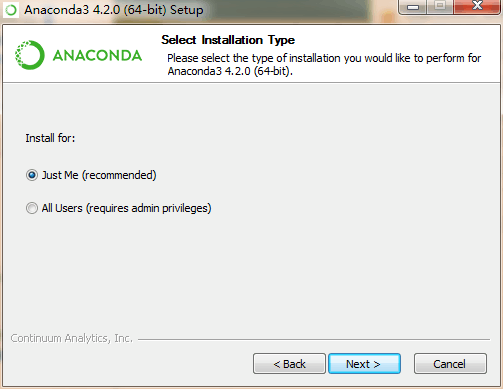
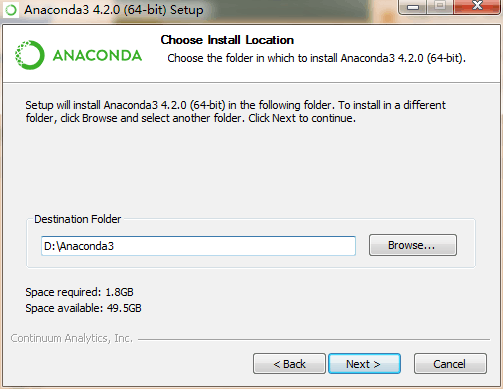
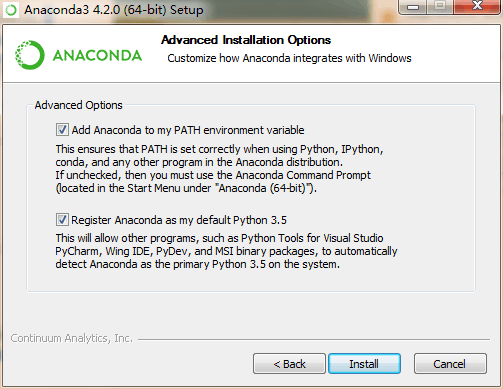
下载完成后直接安装就行,步骤如下图所示:
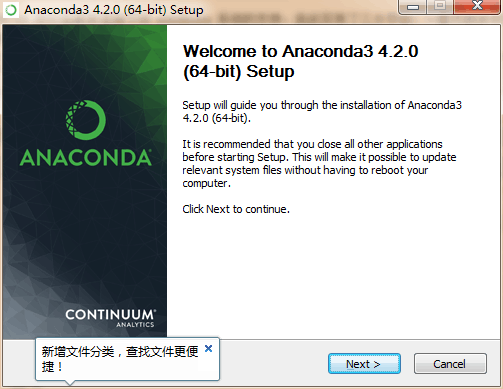
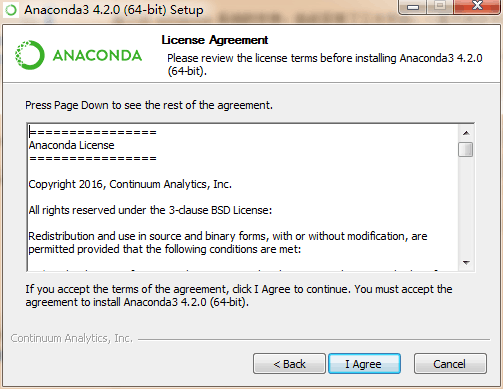
自己用,就选择Just me
选择习惯的存储盘
下面两个全部选上,点Install安装就好了
验证Anaconda是否安装成功的方法:
命令窗口中输入“conda --version” ----->得到conda 4.2.0
看到了这个结果,恭喜你,你已经成功的安装上了Anaconda了,那么我们继续。
四, 安装Tensorflow
安装Tensorflow时,需要从Anaconda仓库中下载,一般默认链接的都是国外镜像地址,下载肯定很慢啊(跨国呢!),这里我是用国内清华镜像,需要改一下链接镜像的地址。这里,我们打开刚刚安装好的Anaconda中的 Anaconda Prompt,然后输入:
conda config --add channels https://mirrors.tuna.tsinghua.edu.cn/anaconda/pkgs/free/ conda config --set show_channel_urls yes
这两行代码用来改成连接清华镜像的
接下来安装Tensorflow,在Anaconda Prompt中输入:
conda create -n tensorflow python=3.5.2
一下图片是安装过程,有些坑我也写出来,注意一下就好:
正常的情况应该如下:
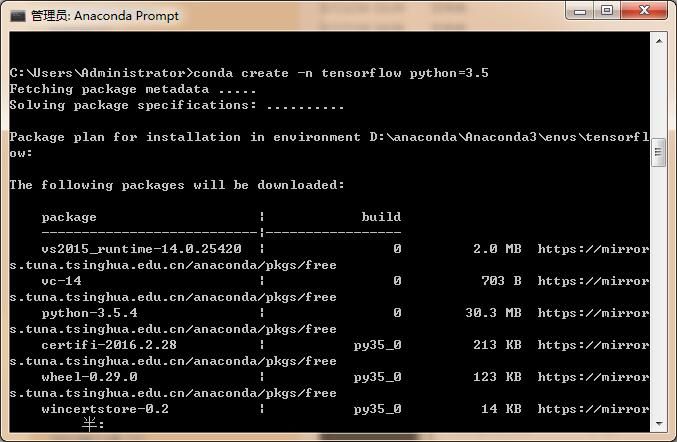
等待,然后输入“y”
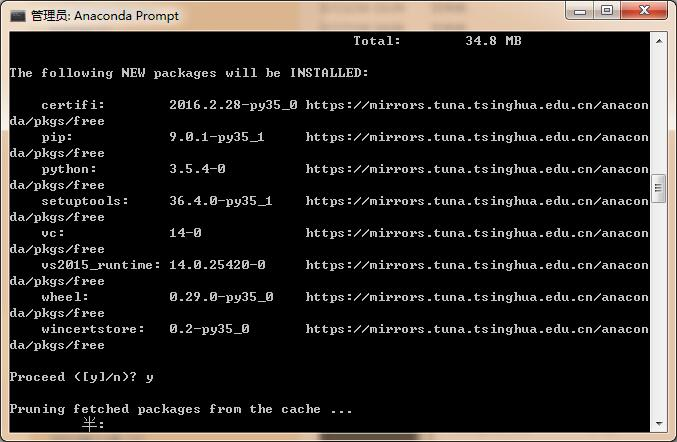
然后:
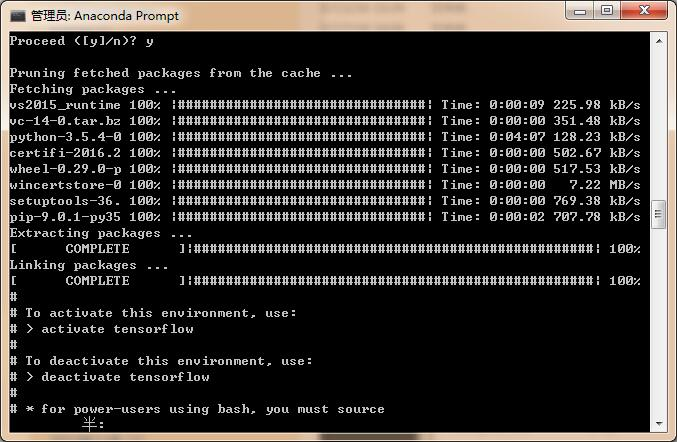
看到上面这些activate tensorflow(这么直白的英语,看看是不是很激动,)恭喜你,tensorflow你已经安装成功啦,去激活一下,紧接着输入:“activate tensorflow”就Ok了
我们要安装的是CPU版本,那么在命令下紧接着输入:
pip install -i https://pypi.tuna.tsinghua.edu.cn/simple/https://mirrors.tuna.tsinghua.edu.cn/tensorflow/windows/cpu/tensorflow-1.1.0-cp35-cp35m-win_amd64.whl
你也可以自己选择对应的Tensorflow版本,可以在清华镜像中查看
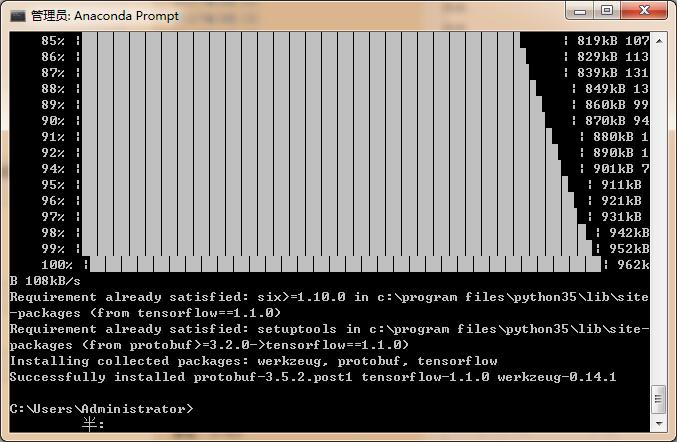
经过一小会的等待,当你看见如上图最后一行时,那么,恭喜你,你已经安装成功了,是不是很惊喜,是不是很激动,是不是想测试一下呢,那么我们先测试一下吧
五, 测试:
在Anaconda Prompt窗口中输入: python
进入python后输入:
import tensorflow as tf
sess = tf.Session()
a = tf.constant(10)
b= tf.constant(12)
sess.run(a+b)
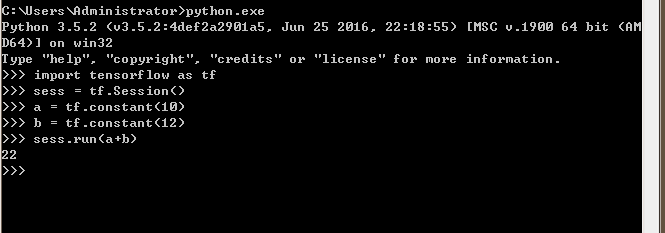
好了,到这里你可以放心了,你可以使用Tensorflow了
六, 那些年,那些坑:
好了,最后我们来填坑了
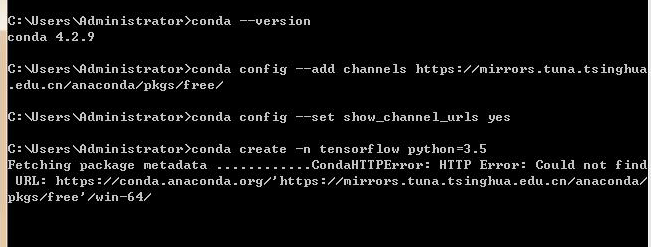
改为清华镜像时的错误:会显示路径错误,没关系,conda info 查看一下,你会发现:

很明显的发现地址乱了,不过没关系,找到电脑:C:\Users\Administrator中的.condarc文件,打开,然后修改一下,如下就可以了

然后在回到命令窗口,你可以继续安装了。
如果你在安装Tensorflow时出现了如下情况:
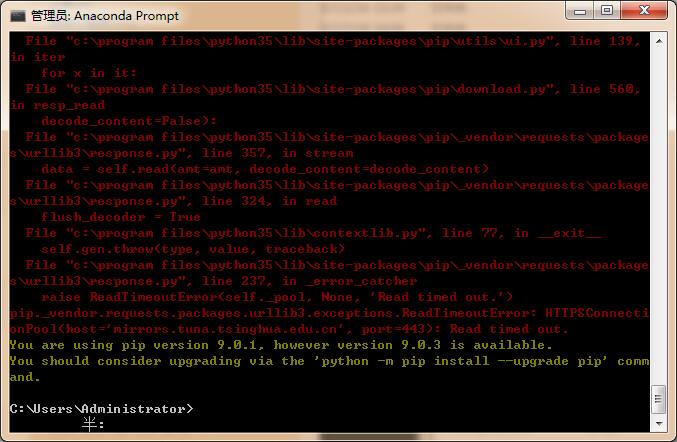
哇,那么多红色字体,不要担心,看最后一段,提示是版本问题,我们就升级版本就好了。
操作如下图所示:
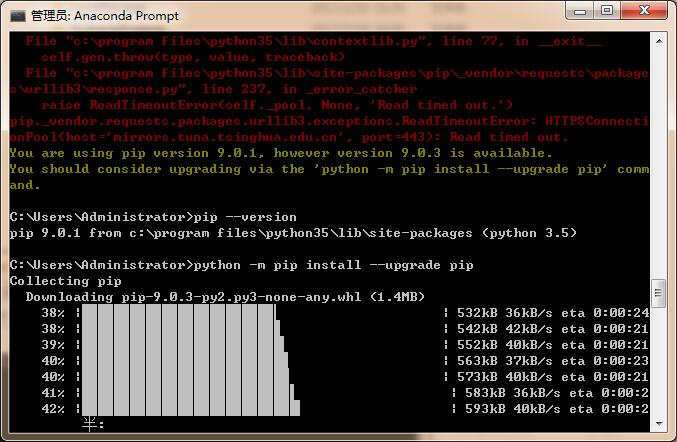
结果:

好了,问题解决了
以上就是我的全部安装步骤了,有空的话我试着在linux系统中安装一线Tensorflow,哈哈。
Windows上安装tensorflow 详细教程的更多相关文章
- Windows下安装MySQL详细教程
Windows下安装MySQL详细教程 1.安装包下载 2.安装教程 (1)配置环境变量 (2)生成data文件 (3)安装MySQL (4)启动服务 (5)登录MySQL (6)查询用户密码 (7 ...
- 在 Windows 上安装 TensorFlow(转载)
在 Windows 上安装 TensorFlow windows下配置安装Anaconda+tensorflow Spyder——科学的Python开发环境 Windows7 安装TensorFlow ...
- 在Windows上安装虚拟机详细图文教程
用虚拟机来安装最新的软件,安装最新的系统等等比较保险,可以避免安装不顺利影响自己原来的系统和应用,想尝鲜又担心自己完全更换系统不适应的朋友可以尝试. 虚拟机下载:https://yunpan.cn/c ...
- Windows上安装配置SSH教程(2)——在Windows XP和Windows 10上安装并配置OpenSSH for Windows
知识点汇总:http://www.cnblogs.com/feipeng8848/p/8559803.html ------------------------ 安装方式有3种: (1)Windows ...
- Git学习系列之Windows上安装Git详细步骤(图文详解)
前言 最初,Git是用于Linux下的内核代码管理.因为其非常好用,目前,已经被成功移植到Mac和Windows操作系统下. 鉴于大部分使用者使用的是Windows操作系统,故,这里详细讲解Windo ...
- Windows上安装配置SSH教程(1)——知识点汇总
1.是什么SSH? 维基百科:https://zh.wikipedia.org/wiki/Secure_Shell 其他博客:http://www.ruanyifeng.com/blog/2011/1 ...
- Windows上安装配置SSH教程(4)——WinSCP+OpenSSH 使用公钥自动登陆
-------------------- 知识点汇总:http://www.cnblogs.com/feipeng8848/p/8559803.html -------------------- 重要 ...
- Windows上安装 TensorFlow及简单命令
1.官网及帮助文档 官网: https://www.tensorflow.org/install/install_windows 中文帮助文档:https://efeiefei.gitbooks.io ...
- Windows上安装配置SSH教程(1)
作者:feipeng8848 出处:https://www.cnblogs.com/feipeng8848/p/8559803.html 本站使用「署名 4.0 国际」创作共享协议,转载请在文章明显位 ...
随机推荐
- Java对象的克隆
今天要介绍一个概念,对象的克隆.本篇有一定难度,请先做好心理准备.看不懂的话可以多看两遍,还是不懂的话,可以在下方留言,我会看情况进行修改和补充. 克隆,自然就是将对象重新复制一份,那为什么要用克隆呢 ...
- 常用.bat
休眠.bat rundll32 powrprof.dll,SetSuspendState 常用.bat start /d "d:\Program Files (x86)\Tencent\T ...
- C++STL list
list双向链表 高效进行插入删除数据 不可以随机存取元素,所以不支持at()和[]操作符.it可以++ --,不能it+5 节点序号从0开始 list<int> l; l.push_b ...
- mysql 查询中文字段 没有结果的解决方法
代码如下: $conn = new mysqli('localhost', 'root', '', 'excel');$sql = "select 中信一级行业 from excel gro ...
- 用mathematica求六元一次方程组且方程个数比变量个数少一个
问题详见知乎:https://www.zhihu.com/question/68000713 我的问题:有5个方程,6个变量,其实我是想求出来de1=(系数)*dS1的形式,系数有Cij组成,Cij为 ...
- DocumentFragment类型
nodeType 11 nodeName #document-fragment nodeValue NULL parentNode null createdocumentfragment()方法创建了 ...
- iptables简单应用
可以修改/etc/rc.d/boot.local让规则重启后也能生效,如: /sbin/iptables -F /sbin/iptables -A INPUT -i eth0 -p tcp --spo ...
- 深入浅出javascript(十二)继承——构造函数继承和组合继承
#题记: 有一水果类,抽象出属性包括:name(水果品种),price(价格),id(ID号).现有两个子类,分别为苹果,桔子,希望继承水果父类. 一.构造函数继承 构造函数继承相当把父类的属性在子类 ...
- Leetcode--1. Two Sum(easy)
Given an array of integers, return indices of the two numbers such that they add up to a specific ta ...
- 2016-2017-2 20155326实验二《Java面向对象程序设计》实验报告
2016-2017-2 20155326实验二<Java面向对象程序设计>实验报告 实验内容 初步掌握单元测试和TDD 理解并掌握面向对象三要素:封装.继承.多态 初步掌握UML建模 熟悉 ...