
Vmware Vcenter6.5 全新安装及群集配置介绍
【摘要】
VMwarevCenterServer 提供了一个可伸缩、可扩展的平台,为虚拟化管理奠定了基础。可集中管理VMware vSphere环境,与其他管理平台相比,极大地提高了 IT 管理员对虚拟环境的控制。
VMware vCenterServer:提高在虚拟基础架构每个级别上的集中控制和可见性,通过主动管理发挥 vSphere 潜能,是一个具有广泛合作伙伴体系支持的可伸缩、可扩展平台。
无论您拥有十几个虚拟机,还是几千个虚拟机,VMware vCenterServer 都是管理 VMware vSphere 最简单、最有效的方法。借助 VMware vCenterServer,可从单个控制台统一管理数据中心的所有主机和虚拟机,该控制台聚合了集群、主机和虚拟机的性能监控功能。 VMware vCenterServer 使管理员能够从一个位置深入了解虚拟基础架构的集群、主机、虚拟机、存储、客户操作系统和其他关键组件等所有信息。
借助VMware vCenter Server,虚拟化环境变得更易于管理,一个管理员就能管理 100 个以上的工作负载,在管理物理基础架构方面的工作效率比通常情况提高了一倍。
准备环境和工具:
1、 两台ESXi6.5主机;
2、 准备一台Windows Server 2012 R2系统的虚拟机;
3、 VMware-VIM-all-6.5.0.iso
一、完成VMwarevCenterServer安装
二、完成VMware vCenterServer 群集的配置
步骤及内容
内容1:新建数据中心,命名:vCenter-zhou,新建群集,命名:vCenter-zhou,并启动vSphere HA、
DRS的功能;添加两台ESXi6.5主机,主机分别为:172.18.10.20,172.18.10.21;
内容2:
A、配置两台ESXi6.5主机的VMkernel网络接口,设置IP:172.18.10.22;并启动vMotion,在主机之间移动虚拟机称为迁移。使用 vMotion,可以在不停机的情况下迁移已打开电源的虚拟机;
B、两台ESXi6.5主机网卡冗余配置。
【正文】1
一、完成VMwarevCenterServer安装
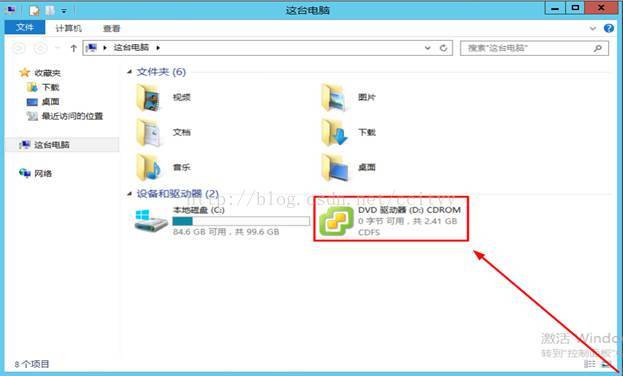
1、挂载VMware-VIM-all-6.5.0.iso文件到Windows Server 2012 R2系统上;(如下图)
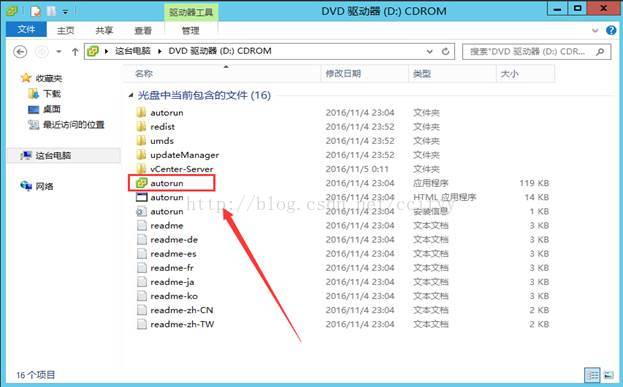
2、双击运行” autorun” exe文件,选中”适用于WindowsvCenterServer”并单击安装;(如下图)
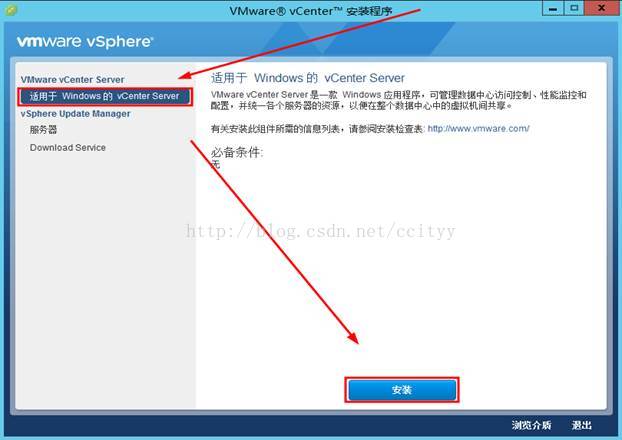
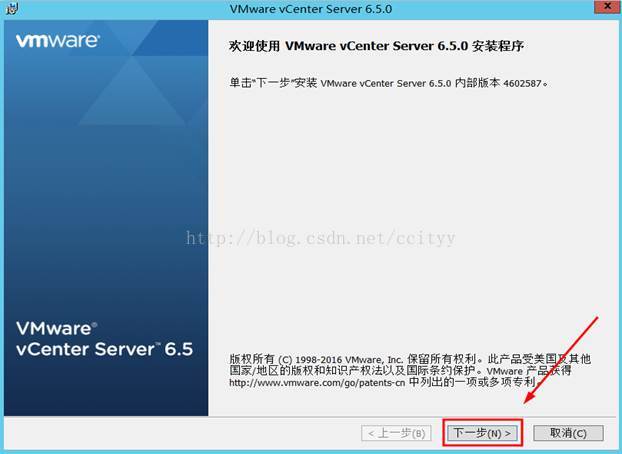
3、按照默认单击”下一步”
即可;(如下图)
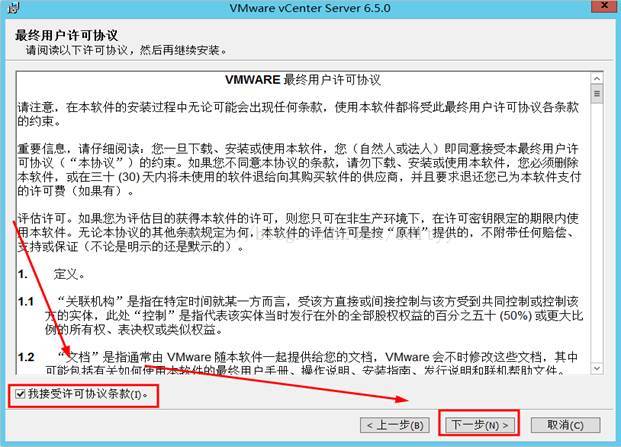
4、勾选”我接受许可协议条款”,并单击”下一步”;(如下图)
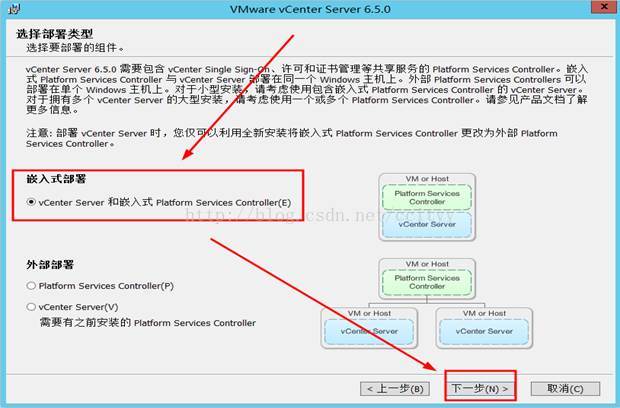
5、默认嵌入式部署,单击”下一步”(如有购买外部数据库license,即可根据企业情况和需求安装)
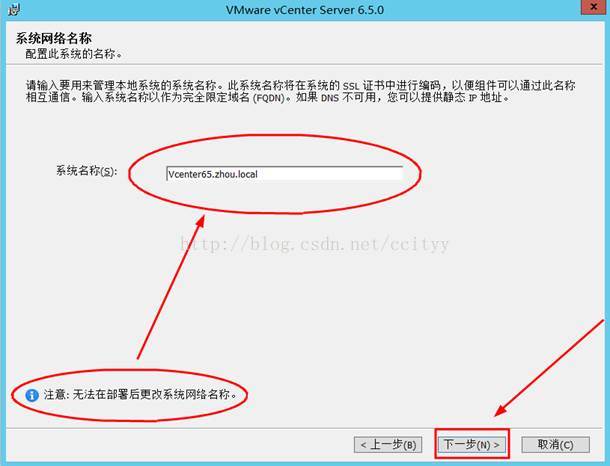
6、部署需注意”系统名称”的输入,部署后系统名称无法更改,系统名称确认后,单击”下一步”;(如下图)
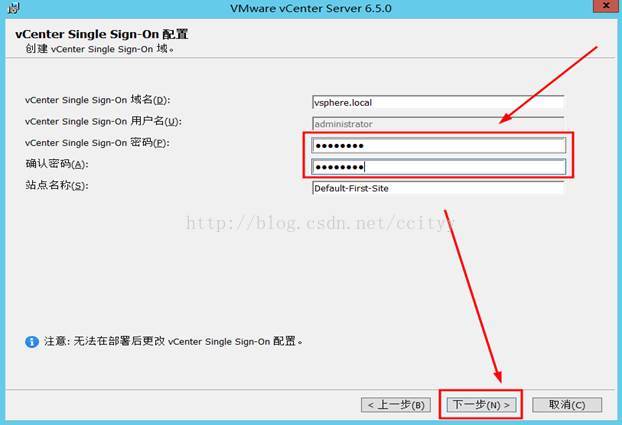
7、输入vCenterServer密码,并单击”下一步”;(如下图)
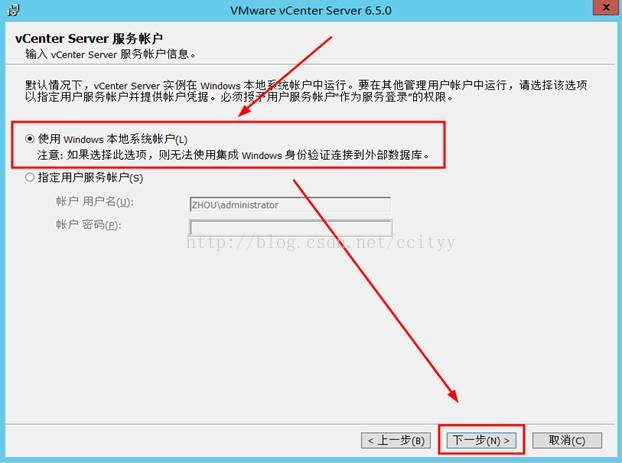
8、按照默认使用windows
本地系统账户单击 ”下一步”
即可;(如下图)
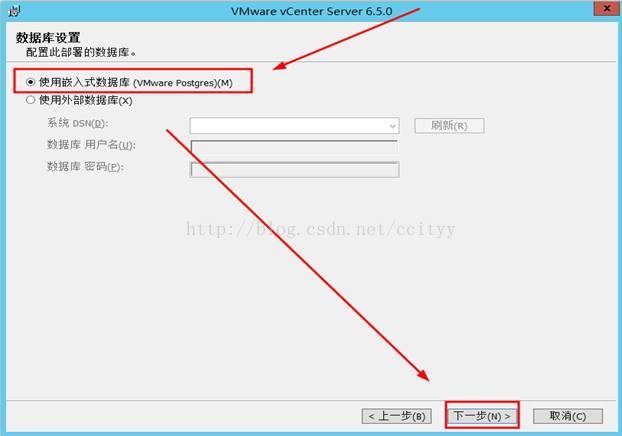
9、默认”使用嵌入式数据库”安装即可(如有购买外部数据库license,即可根据企业情况和需求安装);
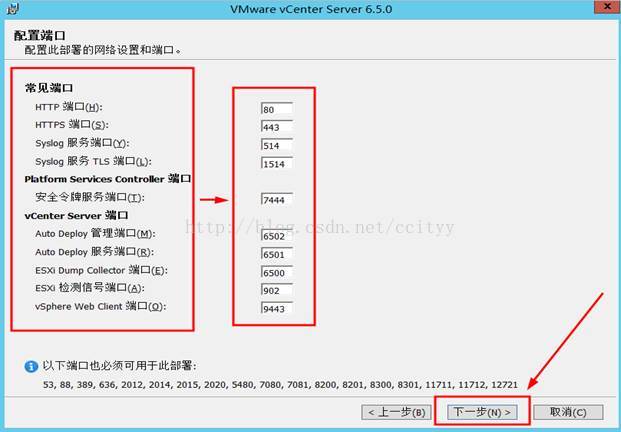
10、列出了vCenter运行所需的所有端口号,保持默认即可,单击“下一步”;
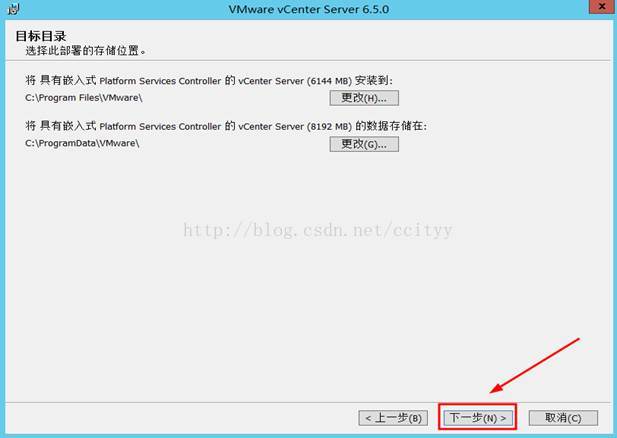
11、安装路径建议不要修改,保持默认路径即可,单击“下一步”;
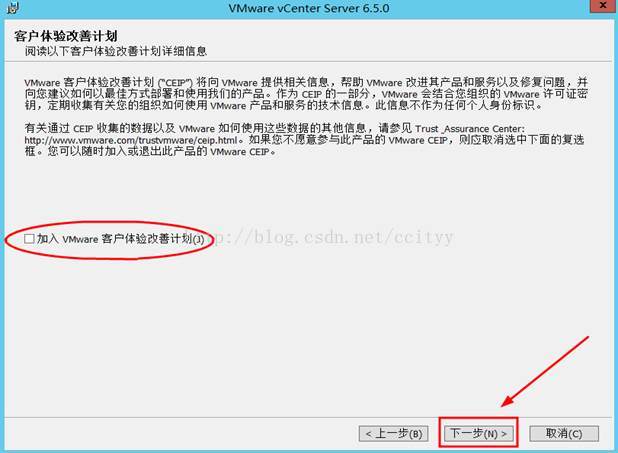
12、取消勾选”加入VMware客户体验发送计划”
单击”下一步”
;
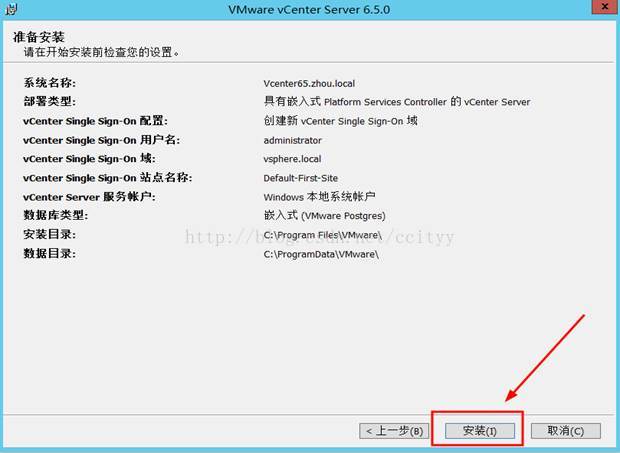
13、列出了以上设置的所有参数,确认无误后,单击“安装”即可开始安装vCenterServer;
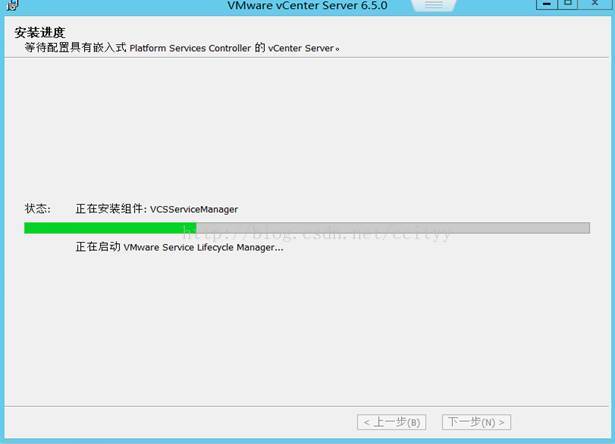
14、开始安装
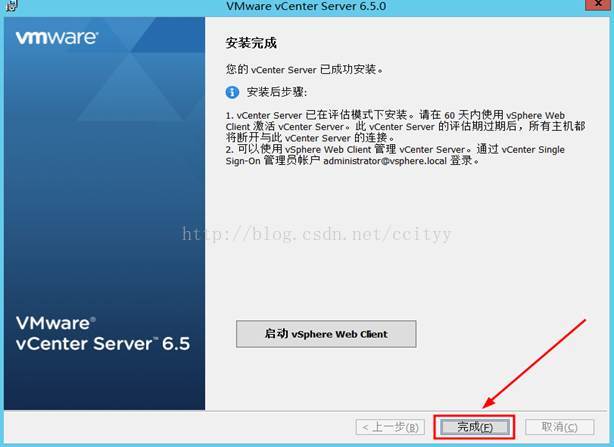
15、安装完成
【正文】2
二、完成VMware vCenterServer
群集的配置
内容1:
新建数据中心,命名:vCenter-zhou,新建群集,命名:vCenter-zhou,并启动vSphere
HA、
DRS的功能;添加两台ESXi6.5主机,主机分别为:172.18.10.20,172.18.10.21;
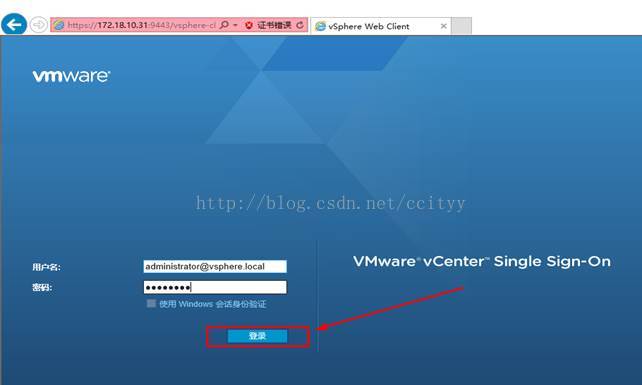
1、在地址栏中输入vCenter地址:https://172.18.10.31:9443或https://vcenter65.zhou.local:9443;并在打开的登录页面中输入vCenter的管理员账号及密码,单击”登陆”,登陆vCenter
Server;(如下图)
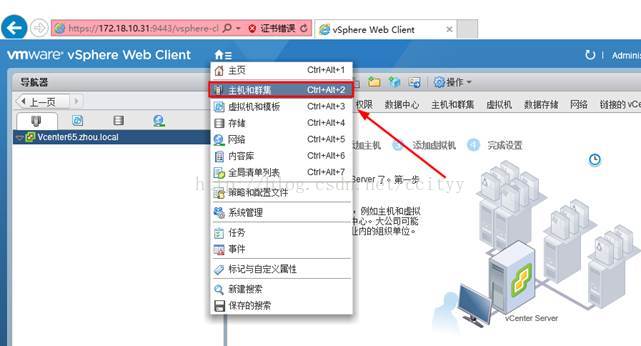
2、单击”主机和群集”;
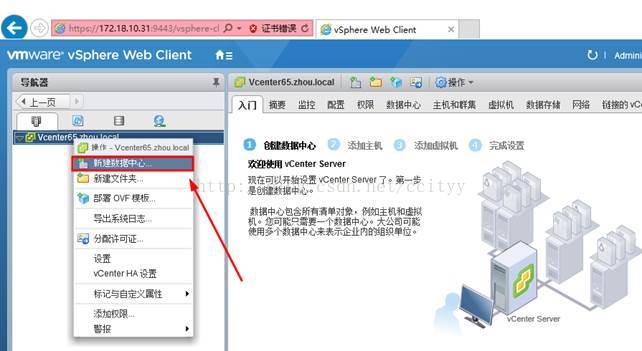
3、新建数据中心,(如下图)
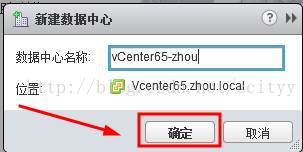
4、命名:vCenter65-zhou(可自定义);(如下图)
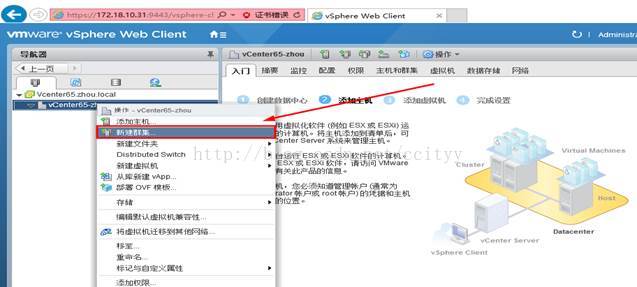
5、右击数据中心“vCenter65-zhou”,在弹出菜单单击“新建群集”;(如下图)
6、命名vCenter群集:vCenter0-zhou(可自定义),打开”DRS和vSphere
HA高级功能,并单击”确定”;
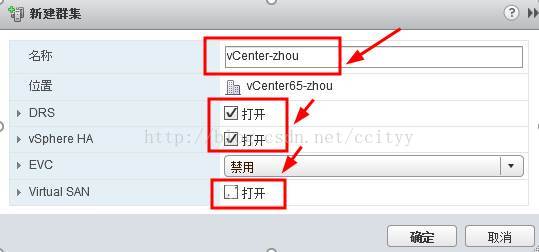
高级功能简述
DRS:收集群集内所有主机和虚拟机的资源使用情况信息,并根据特定的运行状况给出建议或迁移虚拟机
HA:如果一台主机出现故障,则该主机上运行的所有虚拟机都将立即在同一群集的其他主机上重新启动
EVC:增强型vMotion
Virtual SAN:集中管理x86服务器的内部磁盘与闪存设备,实现虚拟机共享存储
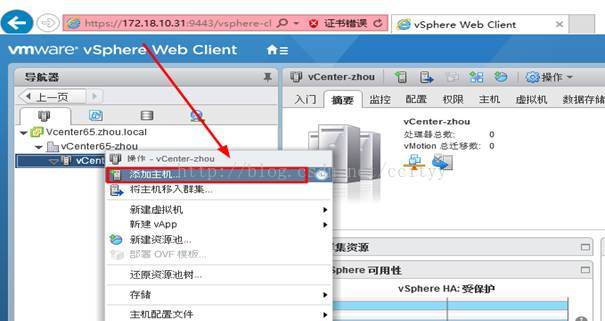
7、左击群集,单击”添加主机”;如下图)
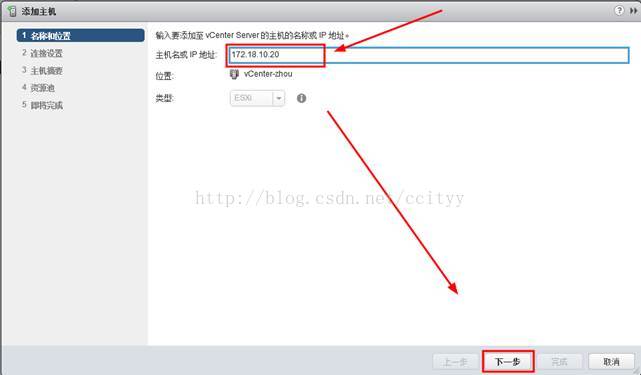
8、”名称和位置”;添加一台ESXi6.5主机,可输入主机名或ip,输入完成后单击”确定”;(如下图)
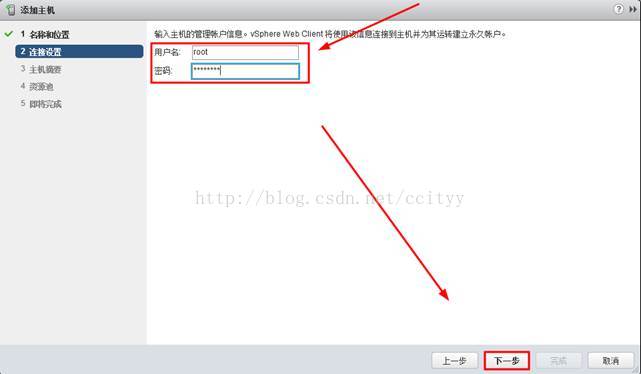
9、”连接设置”;请输入ESXi6.5主机的用户名和密码,单击”下一步”;(如下图)
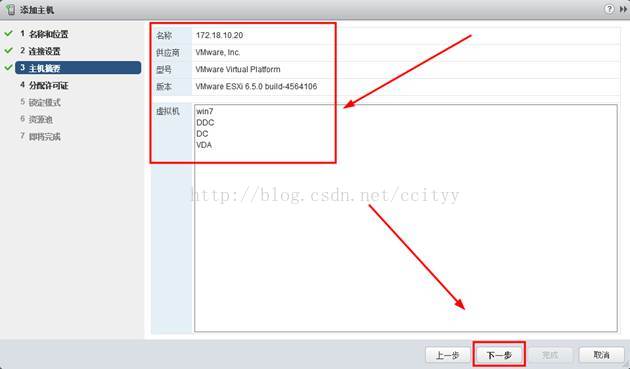
10、”主机摘要”;我们可以看到ip为:172.18.10.20
ESXi主机的基本信息,分别为:主机名称、供应商、型号、ESXi主机版本、虚拟机台数情况,继续单击’下一步’;(如下图)
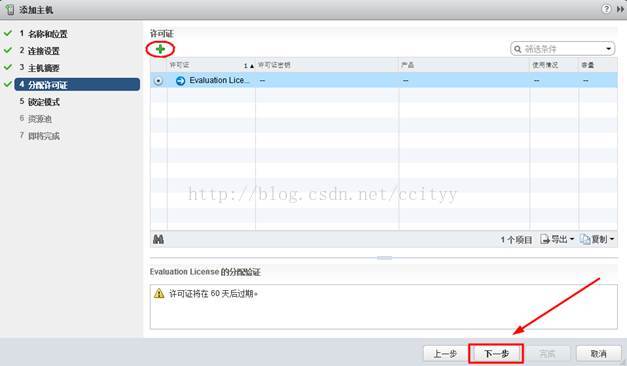
11、”分配许可证”;该许可证
60天后过期,忽略并继续单击’下一步’
;
注:如添加许可证可单击”绿色加号”
(如下图)
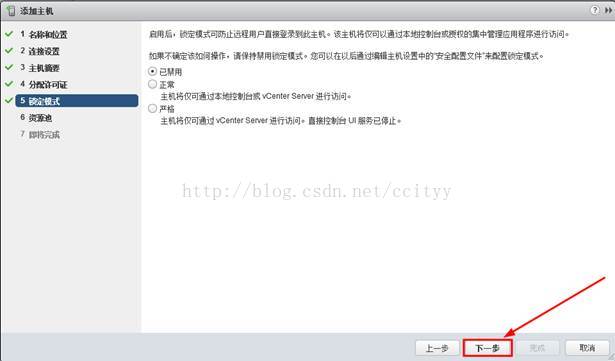
12、”锁定模式”;可按照默认,单击”下一步”
即可;
13、”资源池”;可保持默认继续单击
”下一步”;
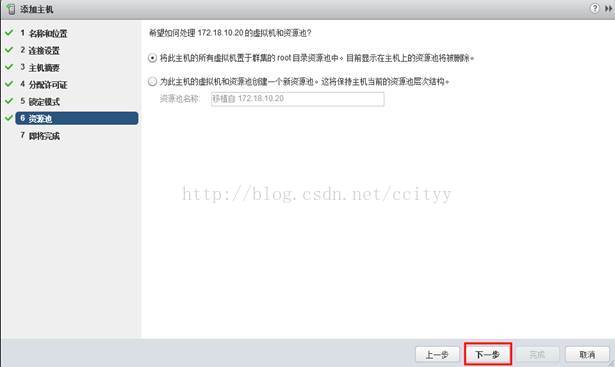
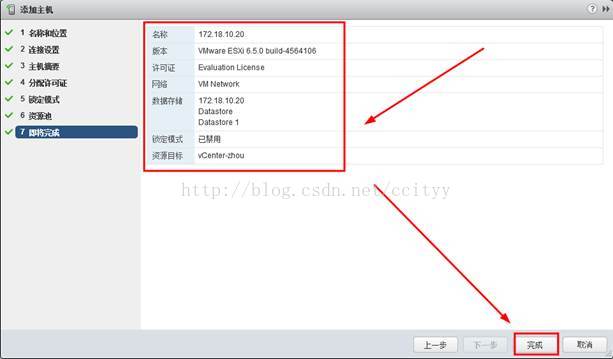
14、”即将完成”
配置后,此步骤显示了该主机的基本信息情况;单击”完成”
即可。(如下图)
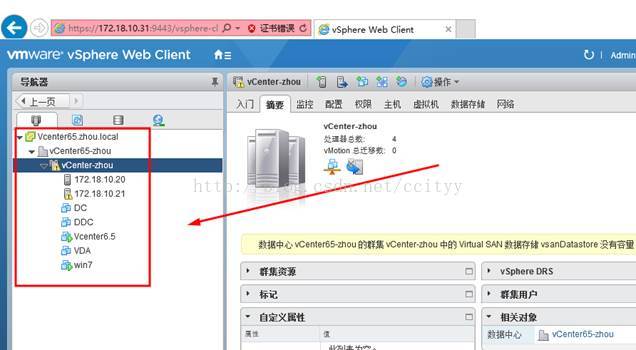
15、另一台ip:172.18.10.21的ESXi6.5主机,可按照以上步骤
”添加主机”
即可,添加完成后显示如下图。
内容2:
A、配置两台ESXi6.5主机的VMkernel网络接口,设置IP:172.18.10.22;并启动vMotion,在主机之间移动虚拟机称为迁移。使用
vMotion,可以在不停机的情况下迁移已打开电源的虚拟机;
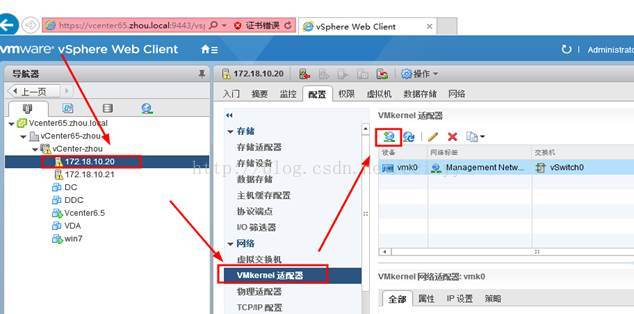
1、 配置172.18.10.20
主机的VMkernel
网络接口,设置IP:172.18.10.22,单击“172.18.10.20主机”—VMkernel适配器—添加主机网络;(可参考如下图)
VMkernel 网络接口为主机提供网络连接,并且处理 VMware vMotion、IP
存储器和 Fault Tolerance。
2、选择连接类型中选择 ” VMkernel网络适配器”;(如下图)
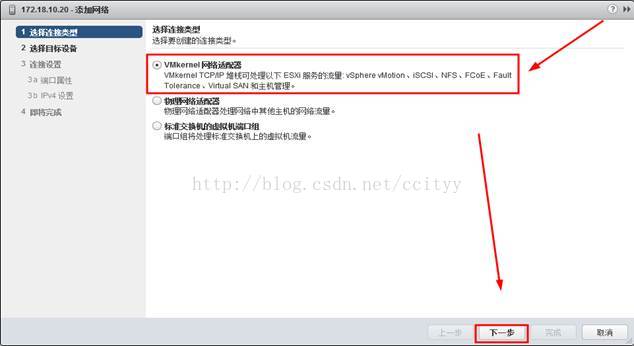
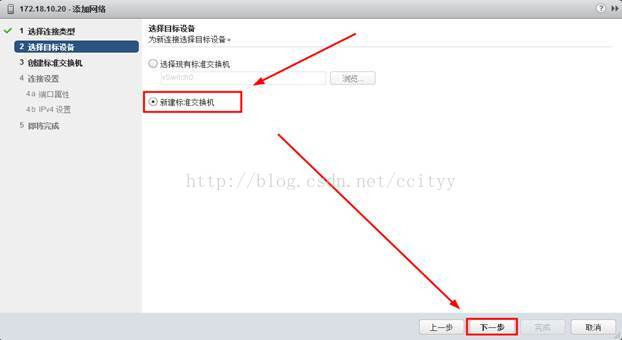
3、选择目标设备中选中 “新建标准交换机”
并单击 ”下一步”;(如下图)
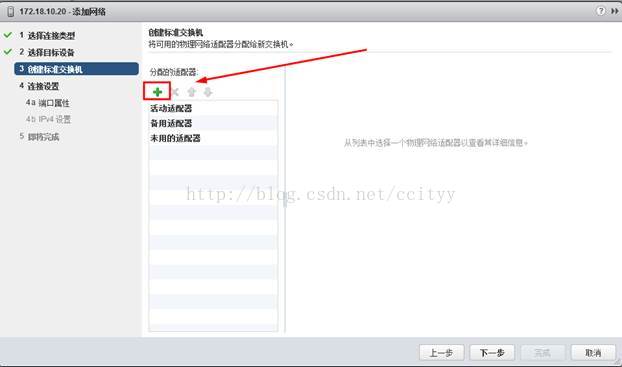
4、创建标准交换机中单击”添加”
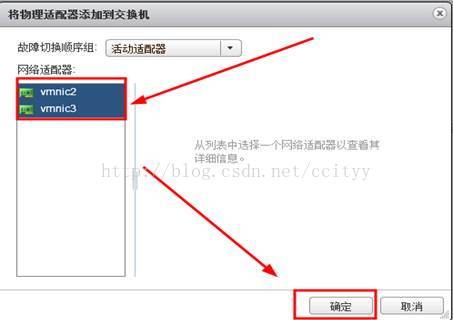
5、添加两张网卡,分别:vmnic2、vmnic3,选中两张网卡单击
“确定”
(如下图)
6、将两张网卡添加到活动适配器中,单击 “下一步”;(如下图)
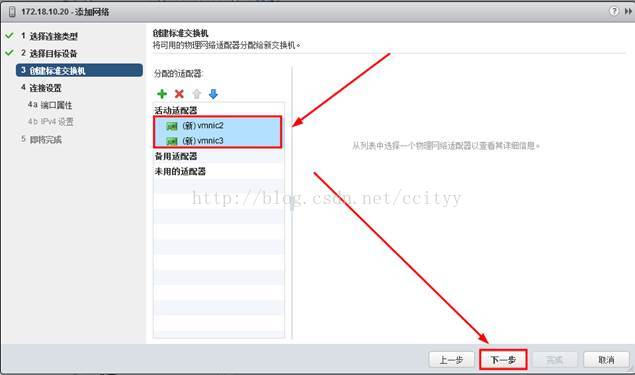
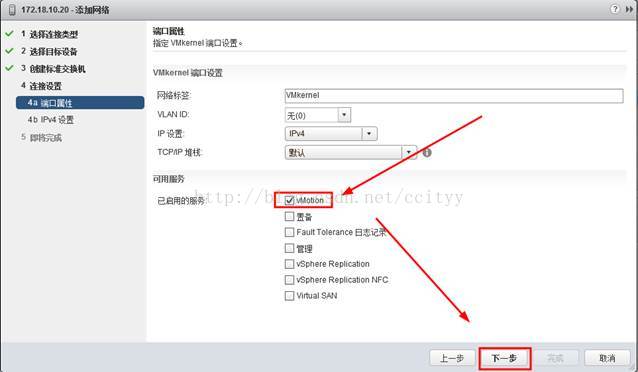
7、启动vMotion,单击”下一步”
(如下图)
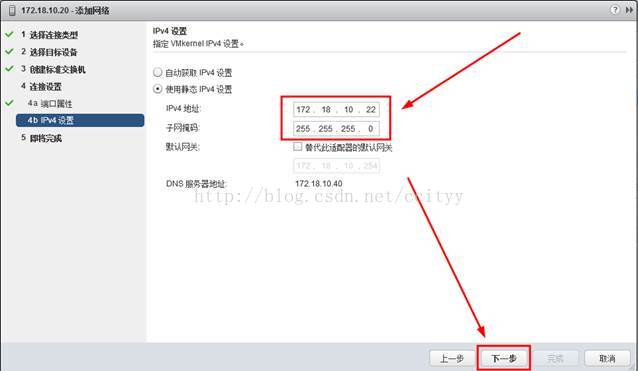
8、配置VMkernel
网络接口IP,(如下图)
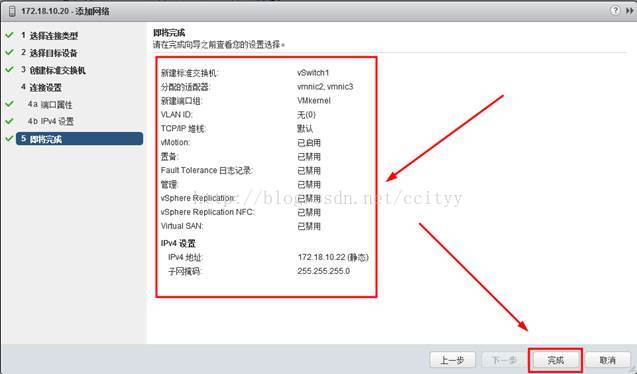
9、列出了以上VMkernel
网络接口的配置信息,确定后单击 ”完成”;(如下图)
10、VMkernel
网络接口配置完成。(如下图)
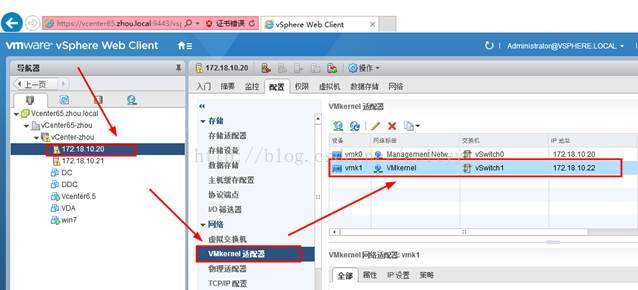
注:另一台主机可按照如上步骤配置
B、两台ESXi6.5主机网卡冗余配置。
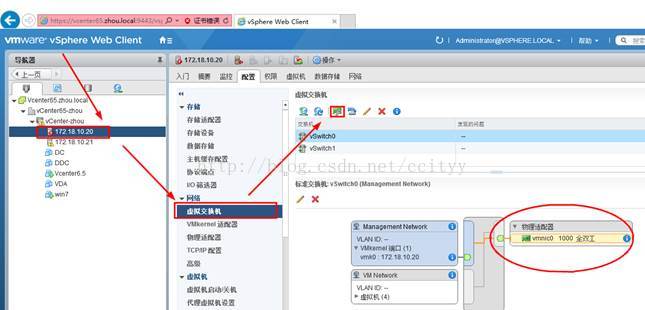
1、如下图可发现在172.18.10.20主机的vSwitch0虚拟交换机中,只有一个vmnic0网卡,这时选中172.18.10.20主机—虚拟交换机—添加物理网卡适配器;(如下图)
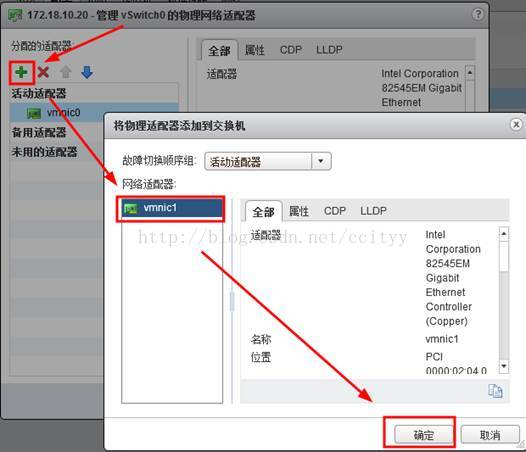
2、 在打开窗口中,再次单击”添加”,选择网卡vmnic1,单击
“确定”
;(如下图)
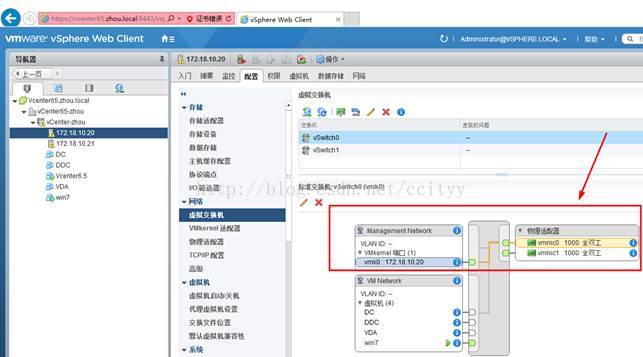
3、此时你会发现,该网卡已经添加成功,但并未使到网卡冗余的作用(如下图显示),因此我们需要调
适网卡冗余功能。
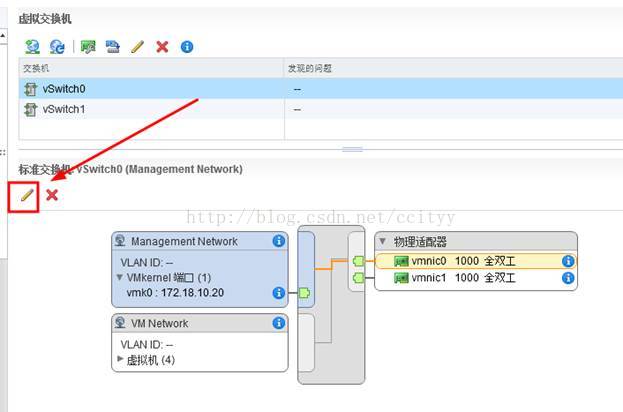
4、选中vSwitch0,单击”编辑设置”
(如下图)
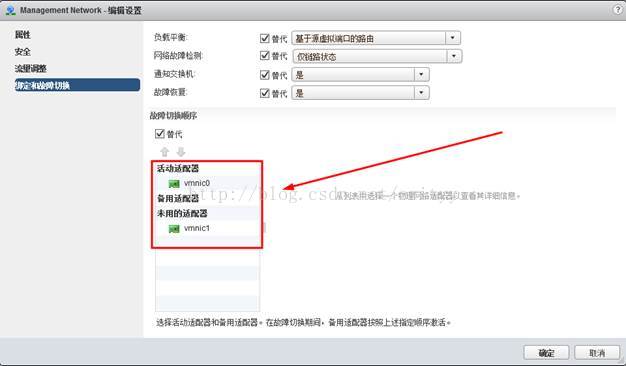
5、绑定和故障切换中,显示vmnic1未在 ”活动适配器”
属于”未用的适配器”,因此vmnic1不使作用;
(如下图)
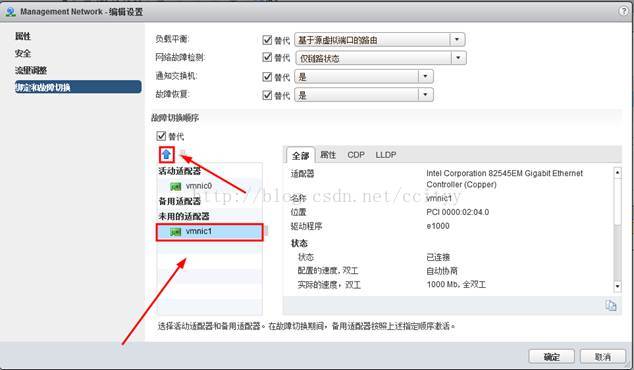
6、选中网卡vmnic1,并单击”向上移动的图标”;(如下图)
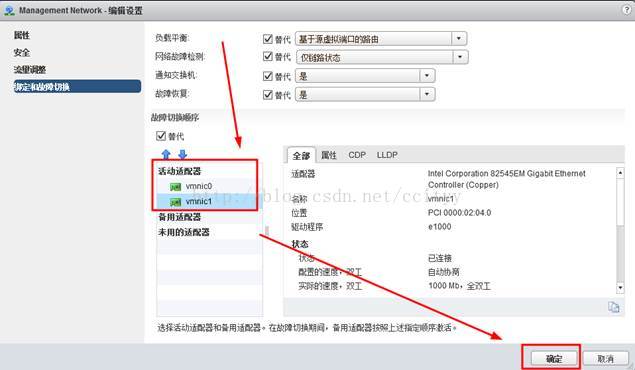
7、将网卡vmnic1移动到 ”活动适配器”
中,单击”确定”
即可;(如下图)
8、配置完成后,可发现该主机IP:172.18.10.20与 vmnic0、vmnic1正常连接,实现的网卡冗余的作用。
(如下图)
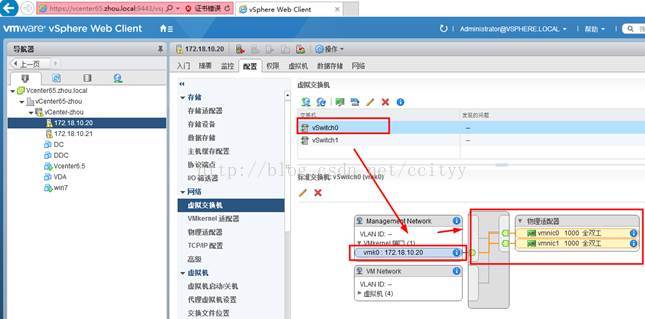
注:其他主机即可按照以上步骤配置,实现网止冗余的功能
Vmware Vcenter6.5 全新安装及群集配置介绍的更多相关文章
- Vmware Vcenter6.0 全新安装及群集配置介绍
介绍如何安装vsphere ESxi主机及将vmware vsphere5.5升级到vmware vsphere6.0的介绍,而今天呢,主要介绍vsphere vcenter,说到vsphere vc ...
- VMware vCenter Server6.5安装及群集配置介绍
借助 VMware vCenterServer,可从单个控制台统一管理数据中心的所有主机和虚拟机,该控制台聚合了集群.主机和虚拟机的性能监控功能. VMware vCenterServer 使管理员能 ...
- VMware vCenter Server6.0安装及群集配置介绍
在本项目中,将在VMware Workstation 模拟的Windows Server 2008 R2虚拟机中安装VMware vCenter Server ,并且使用vCenter Server捆 ...
- VMware vCenter 6.5 安装及群集配置介绍
一.介绍 VMware vCenter Server 提供了一个可伸缩.可扩展的平台,为虚拟化管理奠定了基础.可集中管理VMware vSphere环境,与其他管理平台相比,极大地提高了 IT 管理员 ...
- VMware vCenter 6.0 安装及群集配置介绍
一.介绍 VMware vCenter Server 提供了一个可伸缩.可扩展的平台,为虚拟化管理奠定了基础.可集中管理VMware vSphere环境,与其他管理平台相比,极大地提高了 IT 管理员 ...
- VMware vCenter 6.0 安装及群集配置介绍(转载)
转载自http://blog.51cto.com/wzlinux/2094598 一.介绍 VMware vCenter Server 提供了一个可伸缩.可扩展的平台,为虚拟化管理奠定了基础.可集中管 ...
- SVN CentOS7 下配置svn的安装及基础配置介绍
CentOS7 下配置svn的安装及基础配置介绍 by:授客 QQ:1033553122 目录 一. 二. 三. 四. 五. 六. 七. 一. 实践环境 CentOS 7操作系统(CentO ...
- 29张截图-全新安装CentOS7.5-超详细!
目录 全新安装CentOS7.5 配置虚拟机 调整网卡名称 配置时区,分区,关闭安全工具 配置网络参数 配置root账户密码 参考链接 全新安装CentOS7.5 可以到这里下载镜像https://m ...
- MyCat教程三:安装及配置介绍
一.安装MyCat 1.安装准备环境 1.1 安装JDK 因为MyCat是java开发的,所以需要java虚拟机环境,在Linux节点中安装JDK是必须的. 1.2 放开相关端口 在主从节点上 ...
随机推荐
- A Game(区间DP)
Little Hi and Little Ho are playing a game. There is an integer array in front of them. They take tu ...
- jQuery显示SQL存储过程自定义异常信息
学习MVC应用开发,改变了Insus.NET以前ASP.NET的开发习惯,以前开发均是服务器端,而现在使用jQuery的Ajax在实现.想到与考虑了很多问题,也遇上很多问题,一些解决了,一些还留下,望 ...
- jQuery选择器遇上一些特殊字符
学习jQuery过程中,发现一些特殊字符,如“.”,“#”,"(","]"等.它在选择器应用时,按照普通处理就会出错.解决办法,就是使用转义字符来处理,这有点象 ...
- Net 使用UEditor笔记
WebForm使用Ueditor获取编辑器的值有两种方法:1.通过前台js 获取 function test() { alert(UE.getEditor('控件Id').getContent()); ...
- oracleHelper 操作帮助类
using System; using System.Configuration; using System.Data; using System.Collections; using Oracle. ...
- Java - HashCode源码解析
Java提高篇(二六)-----hashCode hashCode的作用 要想了解一个方法的内在原理,我们首先需要明白它是干什么的,也就是这个方法的作用.在讲解数组时(java提高篇(十八)----- ...
- call,apply,bind
var student={ name:"马云", say:function(){ console.log(this.name); } } var f=student.say; f. ...
- 关于如何在本地IIS搭建网站
步骤一: 首先安装与配置IIS服务,可借用百度经验:http://jingyan.baidu.com/article/d5a880eb75f74713f047cc57.html 步骤二: 修改web. ...
- contenttypes组件 (处理大量外键)
介绍 Django contenttypes是一个非常有用的框架,主要用来创建模型间的通用关系(generic relation). https://www.cnblogs.com/huchong ...
- Context 上下文
全称:context 解释:上下文,在我们的开发的程序中,通常使用context上下文. 理解:结合实际生活我们可以把它理解为是语境,比如A说:我喜欢他. 那么这个他是谁,我们不知道,如果在这句话之前 ...