
[深入浅出WP8.1(Runtime)]浮出控件(Flyout)
4.15 浮出控件(Flyout)
浮出控件(Flyout)是一个轻型的辅助型的弹出控件,通常会作为提示或者要求用户进行相关的交互来使用。Flyout控件与Windows Phone里面的弹出框MessageDialog是有很大区别的,首先Flyout控件是一个辅助控件,需要与其他控件结合起来才能使用,还有就是取消的规则不一样,Flyout控件可以通过单击或在外部点击都可以轻松消除浮出控件。你可以使用Flyout控件收集用户输入、显示与某个项目相关的更多信息或者要求用户确认某个操作。只有当为了响应用户点击时才应显示Flyout控件,也就是说Flyout控件并不是直接就显示出来,而是必须要用户的操作才能呈现出来;当用户在弹出窗口外部点击时,Flyout控件就会消失,这也是Flyout控件默认的关闭规则。控件的XAML语法如下:
<Button >

    <Button.Flyout>

        <Flyout>

            <!--浮出的UI内容-->

        </Flyout>

    </Button.Flyout>

</Button>
从控件的XAML语法中可以看出,Flyout控件本身就是一种辅助性的控件,它必须要与其他的控件结合起来使用才可以,那么通常会将Flyout控件附加到一个Button控件上直接相应Button控件的单击事件,因此Button控件拥有Flyout属性以简化附加和打开 Flyout 控件。单击按钮时,附加到按钮的浮出控件自动打开,这是不需要处理任何事件即可打开浮出控件。那么对于非Button控件是不是不能使用Flyout控件呢?那么答案肯定是否定的,非Button控件也一样可以使用Flyout控件,你也可以使用FlyoutBase.AttachedFlyout附加属性,将 Flyout 控件附加到任何FrameworkElement对象。因为Flyout控件是必须要相应某个用户的操作的,Button控件是默认关联到了Click事件,如果是用FlyoutBase.AttachedFlyout附加属性来添加Flyout控件的这种情况下,就必须响应FrameworkElement控件上的交互,例如 Tapped,并在你的代码中打开Flyout控件。示例代码如下所示:
XAML代码:
<TextBlock Text=" Tapped事件触发Flyout" Tapped="TextBlock_Tapped">

    <FlyoutBase.AttachedFlyout>

        <Flyout>

            <!--浮出的UI内容-->

        </Flyout>

    </FlyoutBase.AttachedFlyout>

</TextBlock>
C#代码:
private void TextBlock_Tapped(object sender, TappedRoutedEventArgs e)

{

    FrameworkElement element = sender as FrameworkElement;

    if (element != null)

    {

        FlyoutBase.ShowAttachedFlyout(element);

    }

}
从上文我们知道了Flyout控件的两种创建方式,一种是通过Button控件的Flyout属性添加,另外的一种就是通过FlyoutBase.AttachedFlyout附件属性给任何的FrameworkElement对象来添加。那么在Windows Phone上Flyout控件一共有6种不同的类型:Flyout、DatePickerFlyout、TimePickerFlyout、PickerFlyout、ListPickerFlyout和MenuFlyout。
(1)Flyout
Flyout类型表示用于处理自定义的浮出窗口的。Flyout控件经常会使用的事件是Closed、Opened和Opening事件,分别表示是在关闭、已打开和正在打开的三种时机触发的时间,在实际的程序开发中通常会在Closed事件处理程序中来获取用户的操作结果。同时这三种事件也是其他类型的Flyout控件的共性,所以你可以把Flyout类型的Flyout控件是最简单和最基本的Flyout控件。
(2)DatePickerFlyout和TimePickerFlyout
DatePickerFlyout类型表示是选择日期的浮出窗口;TimePickerFlyout表示是选择时间的浮出窗口。DatePickerFlyout与TimePickerFlyout类型的Flyout控件实际上是和TimePicker与DatePicker控件是非常类似的,只不过Flyout控件可以监控到TimePicker与DatePicker控件的弹出时机。
(3)PickerFlyout和ListPickerFlyout
PickerFlyout表示是选择的浮出窗口,可以在页面底下添加确认的菜单栏用于用户进行确认;ListPickerFlyout表示是列表形式展示的浮出窗口,需要通过集合数据绑定来呈现列表的选择。PickerFlyout和ListPickerFlyout类型的Flyout控件是选择类型的浮出窗口,它们与其他的Flyout控件的主要区别是提供了选中确认的时间分别是PickerFlyout对应的Confirmed事件和ListPickerFlyout对应的ItemsPicked事件,而需要注意的是ListPickerFlyout需要通过数据绑定来实现选择的列表,关于数据绑定的知识在后续的章节还会进行更加详细的介绍。
(4)MenuFlyout
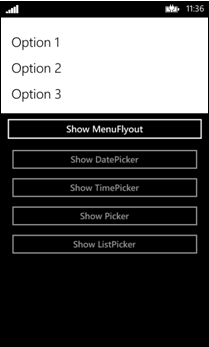
MenuFlyout表示是上下文菜单的选择浮出窗口。一个MenuFlyout会包含若干个MenuFlyoutItem,每个MenuFlyoutItem表示一个选项,用户可以进行单击,同时同时通过MenuFlyoutItem的Click单击事件来处理用户的单击请求。MenuFlyout还有一个很大的特点就是当用户当其弹出的时候,会把程序页面的其他部分会往里面凹下去以强调弹出的MenuFlyout浮出层。
下面给出Flyout控件的示例:6种类型的Flyout控件的使用和Button与非Button控件对Flyout控件的集成。
代码清单4-15:Flyout控件(源代码:第4章\Examples_4_15)
MainPage.xaml文件主要代码

------------------------------------------------------------------------------------------------------------------

    <StackPanel>

        <!--最基本的Flyout 控件,自定义其浮出的内容-->

        <Button Content="Show Flyout">

            <Button.Flyout>

                <Flyout>

                    <StackPanel >

                        <TextBox PlaceholderText="请输入名字"/>

                        <Button HorizontalAlignment="Right" Content="确定"/>

                    </StackPanel>

                </Flyout>

            </Button.Flyout>

        </Button>

        <!--浮出上下文菜单,点击菜单后改变当前按钮上的文本内容-->

        <Button x:Name="menuFlyoutButton" Content="Show MenuFlyout" >

            <Button.Flyout >

                <MenuFlyout>

                    <MenuFlyoutItem Text="Option 1" Click="MenuFlyoutItem_Click"/>

                    <MenuFlyoutItem Text="Option 2" Click="MenuFlyoutItem_Click"/>

                    <MenuFlyoutItem Text="Option 3" Click="MenuFlyoutItem_Click"/>

                </MenuFlyout>

            </Button.Flyout>

        </Button>

        <!--浮出选择日期弹窗,点击确定后会触发DatePicked事件,然后可以获取选中的日期-->

        <Button Content="Show DatePicker" >

            <Button.Flyout>

                <Controls:DatePickerFlyout Title="选择日期:"  DatePicked="DatePickerFlyout_DatePicked"/>

            </Button.Flyout>

        </Button>

        <!--浮出选择时间弹窗,点击确定后会触发TimePicked事件,然后可以获取选中的时间--->

        <Button Content="Show TimePicker" >

            <Button.Flyout>

                <Controls:TimePickerFlyout Title="选择时间:"  TimePicked="TimePickerFlyout_TimePicked"/>

            </Button.Flyout>

        </Button>

        <!--浮出选择弹窗,显示底下的确认取消菜单栏并且处理其确认事件Confirmed--->

        <Button Content="Show Picker" >

            <Button.Flyout>

                <Controls:PickerFlyout   Confirmed="PickerFlyout_Confirmed" ConfirmationButtonsVisible="True">

                    <TextBlock Text="你确定吗?????" FontSize="30" Margin="0 100 0 0"/>

                </Controls:PickerFlyout>

            </Button.Flyout>

        </Button>

        <!--浮出选择列表弹窗,绑定集合的数据,处理选中的事件ItemsPicked-->

        <Button Content="Show ListPicker">

            <Button.Flyout>

                <Controls:ListPickerFlyout x:Name="listPickerFlyout" Title="选择手机品牌:" ItemsPicked="listPickerFlyout_ItemsPicked"  >

                    <Controls:ListPickerFlyout.ItemTemplate>

                        <DataTemplate>

                            <TextBlock Text="{Binding}" FontSize="30"></TextBlock>

                        </DataTemplate>

                    </Controls:ListPickerFlyout.ItemTemplate>

                </Controls:ListPickerFlyout>

            </Button.Flyout>

        </Button>

        <!--使用附加属性FlyoutBase.AttachedFlyout来实现Flyout控件-->

        <TextBlock Text="请点击我!" Tapped="TextBlock_Tapped" FontSize="20">

                <FlyoutBase.AttachedFlyout>

                    <Flyout>

                        <TextBox Text="你好!"/>

                    </Flyout>

                </FlyoutBase.AttachedFlyout>

        </TextBlock>

    </StackPanel>
MainPage.xaml.cs文件主要代码

------------------------------------------------------------------------------------------------------------------

    public MainPage()

    {

        this.InitializeComponent();

        // 绑定ListPickerFlyout的数据源

        listPickerFlyout.ItemsSource = new List<string> { "诺基亚", "三星", "HTC", "苹果", "华为" };

    }

    // PickerFlyout的确认事件,在事件处理程序里面可以处理相关的确认逻辑

    private async void PickerFlyout_Confirmed(PickerFlyout sender, PickerConfirmedEventArgs args)

    {

        await new MessageDialog("你点击了确定").ShowAsync();

    }

    // TimePickerFlyout的时间选中事件,在事件处理程序里面可以获取选中的时间

    private async void TimePickerFlyout_TimePicked(TimePickerFlyout sender, TimePickedEventArgs args)

    {

        await new MessageDialog(args.NewTime.ToString()).ShowAsync();

    }

    // DatePickerFlyout的日期选中事件,在事件处理程序里面可以获取选中的日期

    private async void DatePickerFlyout_DatePicked(DatePickerFlyout sender, DatePickedEventArgs args)

    {

        await new MessageDialog(args.NewDate.ToString()).ShowAsync();

    }

    // MenuFlyout的菜单选项的点击事件,点击后直接获取菜单栏的文本显示到按钮上

    private void MenuFlyoutItem_Click(object sender, RoutedEventArgs e)

    {

        menuFlyoutButton.Content = (sender as MenuFlyoutItem).Text;

    }

    // 通过FlyoutBase.ShowAttachedFlyout方法来展示出Flyout控件

    private void TextBlock_Tapped(object sender, TappedRoutedEventArgs e)

    {

        FrameworkElement element = sender as FrameworkElement;

        if (element != null)

        {

            FlyoutBase.ShowAttachedFlyout(element);

        }

    }

    // ListPickerFlyout的选中事件,点击列表的某一项便会触发,在事件处理程序中通常会获取选中的项目来进行相关逻辑的处理

    private async void listPickerFlyout_ItemsPicked(ListPickerFlyout sender, ItemsPickedEventArgs args)

    {

        if (sender.SelectedItem != null)

        {

            await new MessageDialog("你选择的是:" + sender.SelectedItem.ToString()).ShowAsync();

        }

    }
本文来源于《深入浅出Windows Phone 8.1 应用开发》
WP8.1 Runtime文章列表:http://www.cnblogs.com/linzheng/p/3998037.html
源代码下载:http://vdisk.weibo.com/s/zt_pyrfNHb99O
欢迎关注我的微博@WP林政 微信公众号:wp开发(号:wpkaifa)
WP8.1技术交流群:372552293
[深入浅出WP8.1(Runtime)]浮出控件(Flyout)的更多相关文章
- 打开word文档总是自动弹出控件工具条的解决办法:
打开word文档总是自动弹出控件工具条的解决办法:1.查看是否word文档和模板中了'apmp宏病毒,按ALT+F11组合键,双击当前文档下属的ThisDocument,清空里面的内容:双击Norma ...
- 重新想象 Windows 8.1 Store Apps (74) - 新增控件: Flyout, MenuFlyout, SettingsFlyout
[源码下载] 重新想象 Windows 8.1 Store Apps (74) - 新增控件: Flyout, MenuFlyout, SettingsFlyout 作者:webabcd 介绍重新想象 ...
- [深入浅出WP8.1(Runtime)]Windows Phone 8.1和Silverlight 8.1的区别
1.2.2 Windows Phone 8.1应用程序模型 Windows Phone 8.1支持多种开发语言来开发应用程序,包括C#.VB.JavaScript和C++,那么本书的代码主要是采用C# ...
- [深入浅出WP8.1(Runtime)]数据绑定的基础
11.1 数据绑定的基础 数据绑定是一种XAML界面和后台数据通信的方式,因为界面和后台数据的通信的场景有多种,并且数据于数据之间也存在着不一样的关联关系,所以数据绑定的实现技巧和方式也是多种多样的. ...
- [深入浅出WP8.1(Runtime)]应用实例——移动截图
10.2应用实例——移动截图 移动截图例子是实现一个把一张图片的某个部分截取出来的功能,并且用户可以选定截取的图片区间.那个该例子会使用ManipulationDelta事件来实现对截取区间的选择.然 ...
- [深入浅出WP8.1(Runtime)]生成图片和存储生成的图片文件
7.2.3 使用RenderTargetBitmap类生成图片 RenderTargetBitmap类可以将可视化对象转换为位图,也就是说它可以将任意的UIElement以位图的形式呈现.那么我们在实 ...
- [深入浅出WP8.1(Runtime)]文本框(TextBox)
4.4 文本框(TextBox) 文本框(TextBox)控件是表示一个可用于显示和编辑单格式.多行文本的控件.TextBox控件常用于在表单中编辑非格式化文本,例如,如果一个表单要求输入用户姓名.电 ...
- [深入浅出WP8.1(Runtime)]文本块(TextBlock)
4.3 文本块(TextBlock) 文本块(TextBlock)控件是用于显示少量文本的轻量控件,可以通过TextBlock呈现只读的文本,你可以把TextBlock控件理解为一种纯文本的展示控件. ...
- [深入浅出WP8.1(Runtime)]Toast通知
9.1 Toast通知 Toast通知是在屏幕最顶上弹出来的临时通知,是Windows Phone通用的弹出式短暂的通知,默认的系统消息都是采用Toast通知的形式,比如当你手机收到短信的时候,在手机 ...
随机推荐
- 14.模板方法模式(Template Method)
using System; namespace ConsoleApplication7 { class Program { /// <summary> /// 模板方法模式——在一个抽象类 ...
- 如何知道SQL语句的性能和改进途径
用EXPLAIN吧... EXPLAIN , , , ) \G;
- Introduction to replication 翻译
翻译自用,还有很多谬误之处,敬请甄别,转载请注明出处 Introduction to replication (replication介绍) Replication is one of the m ...
- POJ3321 Apple Tree(树状数组)
先做一次dfs求得每个节点为根的子树在树状数组中编号的起始值和结束值,再树状数组做区间查询 与单点更新. #include<cstdio> #include<iostream> ...
- 关于WCF的一些注意事项
1.服务代理,建立通道的方法,要注意及时关掉代理,因为服务设置有一个服务的最大连接数,超过这个连接数,则后面的连接将会等待,一直到超时,报错!! 2.在已有配置的基础上,利用代码更改终结点,如果重设了 ...
- xcrun: error: active developer path ("/XX") does not exist
MAC OS 10.9下执行命令 svn --version 报出如下错误: xcrun: error: active developer path ("/Users/username/Do ...
- OpenCv for Android
Android开发:安装NDK,移植OpenCV2.3.1,JNI调用OpenCV全过程http://blog.csdn.net/yanzi1225627/article/details/852572 ...
- Get open Popups
public IEnumerable<Popup> GetOpenPopups() { return PresentationSource.CurrentSources.OfType< ...
- 聊聊传统oo和js的某些对比——对象/函数/new关键字等
自己的学习记录,写的短点可以以后短时间内理清一些疑惑,看前要求你至少了解js中关于原型链等基本概念,因为文章直接以总结的形式理出知识点,没有去解释一些基本的概念! 1.1.熟记两句话,预预热 1. 函 ...
- 如何离线下载Chrome的安装包
打开Chrome官网(自行搜索)点击下载后下载的是联网安装包,这对部分上网不方便的用户造成了一定的麻烦. http://www.google.cn/chrome/browser/desktop/ind ...