
surging+CentOS7+docker+rancher2.0 入门部署教程
准备工作
开发环境 Visual Studio 2017 15.5
运行环境 虚拟机CentOS 7+Docker+Rancher 2.0+Consul+RabbmitMQ
项目下载地址 https://github.com/dotnetcore/surging
CentOS 7安装 Docker教程 https://docs.docker.com/install/linux/docker-ce/centos/
docker 安装 rancher2.0 官方文档 https://www.cnrancher.com/docs/rancher/v2.x/cn/installation/basic-environment-configuration/
DockerHub 注册一个账号用于管理我们自己的镜像,rancher里面的镜像要从这里面下载 https://hub.docker.com/
开始干活
1.从github 获取surging源码
将项目拉下来,用VS2017打开生成解决方案,生成没毛病就继续下一步,打开 Surging.ApiGateway 项目的Program.cs


接下来打开 Surging.ApiGateway下的 Configs文件夹下的gatewaySettings.json 文件,这个是网关的配置文件下面是重要的两个配置信息。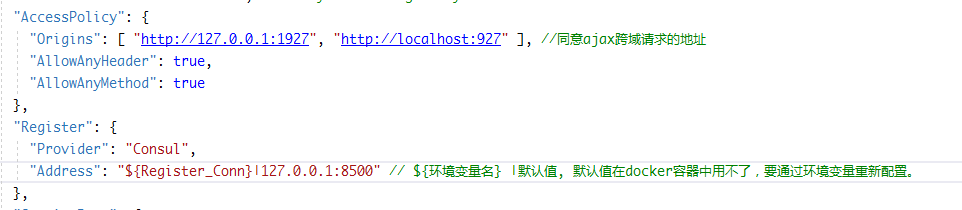
2.发布Surging.ApiGateway网关
要把Dockerfile 文件也添加去用于docker build。我这边是通过SecureCRT 将发布的包上传到虚拟机上。
一.在使用SecureCRT上传下载之前需要给服务器安装lrzsz:
yum -y install lrzsz (注:参数-y中"y"的意思是:当安装过程提示选择全部为"yes")
二、命令sz、rz的使用方法:
rz中的r意为received(接收),输入rz时、意为服务器接收文件,既将文件从本地上传到服务器。
sz中的s意为send(发送),输入sz时、意为服务器要发送文件,既从服务器发送文件到本地,或是说本地从服务器上下载文件。
注:不论是send还是received,动作都是在服务器上发起的。
最好是把发布程序打包成zip 上传,这样不用纠结子文件夹不能上传问题,然后在虚拟机上进行解压。

在 Dockerfile 文件所在目录执行(就是发布程序的根目录):
1 $ docker build -t hanke/surging:v0.9 .

2 --hanke/surging:v0.9这里的hanke是我的dockerhub 的账号,请根据自己情况进行修改。
//此命令是构建一个本地镜像在docker里面 dockerfile 具体的细节可以参考这个老铁的 Docker Dockerfile 定制镜像
构建好以后执行
$ docker images //查看本地所有镜像

看到我们的本地镜像后说明镜像已经构建成功过,接下将构建好的镜像上传到 docker hub里面以便使用。
先登录docker hub 执行
1 $ docker login   --然后输入账号密码登录。

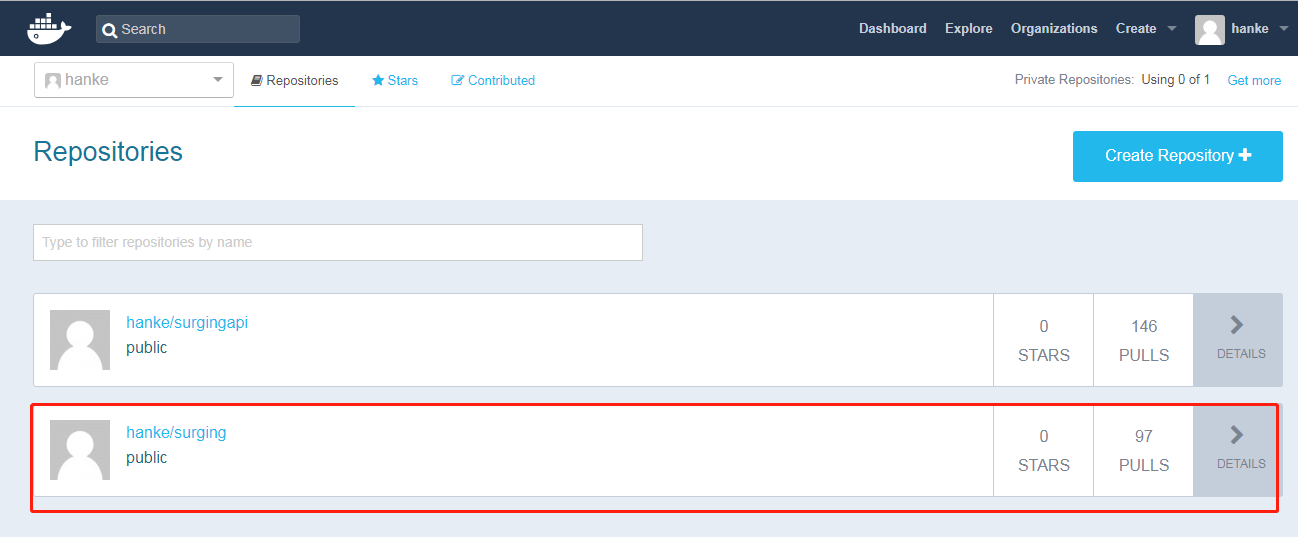
2 $ docker push  hanke/surging:v0.9     --把镜像上传到自己的dockerhub 里面,登录docker hub 可以看到自己上传的镜像了。
3.安装 consul
$ docker pull consul --下载consul 镜像
这位老铁的consul 服务发现介绍的还行 consul 服务发现 集群 docker 版
我提炼了一下 执行一下命令就行了,做两个consul服务小集群,嘻嘻
由于docker默认创建容器每次重启会重新分配容器内部IP,会导致集群的join的IP 链接不上从而重启失败!
我们设置docker的consul 容器为固定IP
docker network create --subnet=172.25.0.0/16 consulnet --创建自定义网络类型,并且指定网段
consul 服务端 node1 --请按照顺序执行一下命令
$ docker run -d --name node1 --net consulnet  --ip 172.25.0.2 -e 'CONSUL_LOCAL_CONFIG={"skip_leave_on_interrupt": true}' \

  consul agent -server -node=node1 -bootstrap-expect=2 --(这个2 代表集群至少两个consul服务器才能正常启动,我们暂且就弄两个吧,此服务一定要是固定IP 不然下面的join会重启后因为IP不对儿失败)
获取 node1 的IP
$ JOIN_IP="172.25.0.2" --node1 的ip
consul 服务端 node2
$ docker run -d --name node2 --net consulnet --ip 172.25.0.3 -e 'CONSUL_LOCAL_CONFIG={"skip_leave_on_interrupt": true}' consul agent -server -node=node2 -join $JOIN_IP
consul 客户端node11 带UI
$ docker run -d --name node11 --net consulnet  --ip 172.25.0.4 -p 8400:8400 -p 8500:8500 -p 8600:53/udp \
  -e 'CONSUL_LOCAL_CONFIG={"skip_leave_on_interrupt": true}'   \
  consul agent -ui -node=node11 -client=0.0.0.0 -join $JOIN_IP
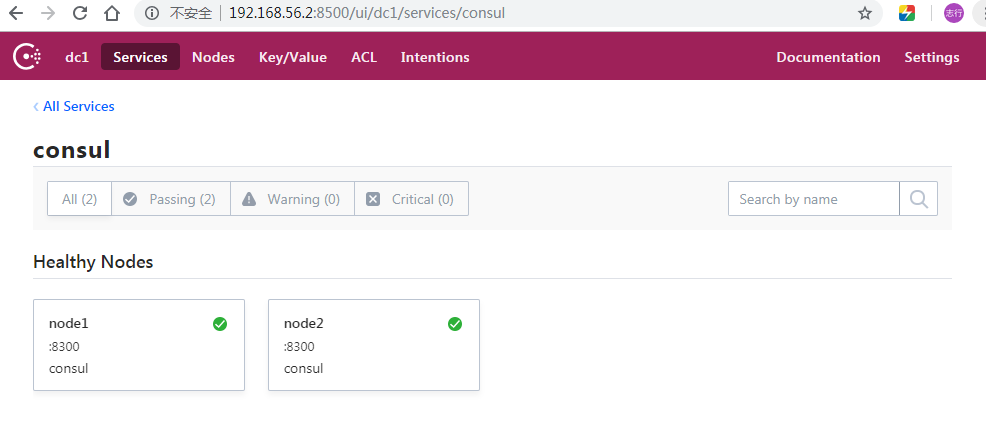
浏览器打开 CentOS 7 IP:8500
CentOS 7 查看本机IP$ ip addr
效果如下,里面有两个节点在里面了
4.安装rabbitMQ

$ docker pull rabbitmq:3-management

--拉取rabbitmq的镜像,后面不带management,启动rabbitmq后是无法打开管理界面的,所以我们要下载带management插件的rabbitmq.

$ docker run -d --name rabbitmq \

  --publish 5671:5671 \

  --publish 5672:5672 \

  --publish 4369:4369 \

  --publish 25672:25672 \

  --publish 15671:15671 \

  --publish 15672:15672   rabbitmq:3-management

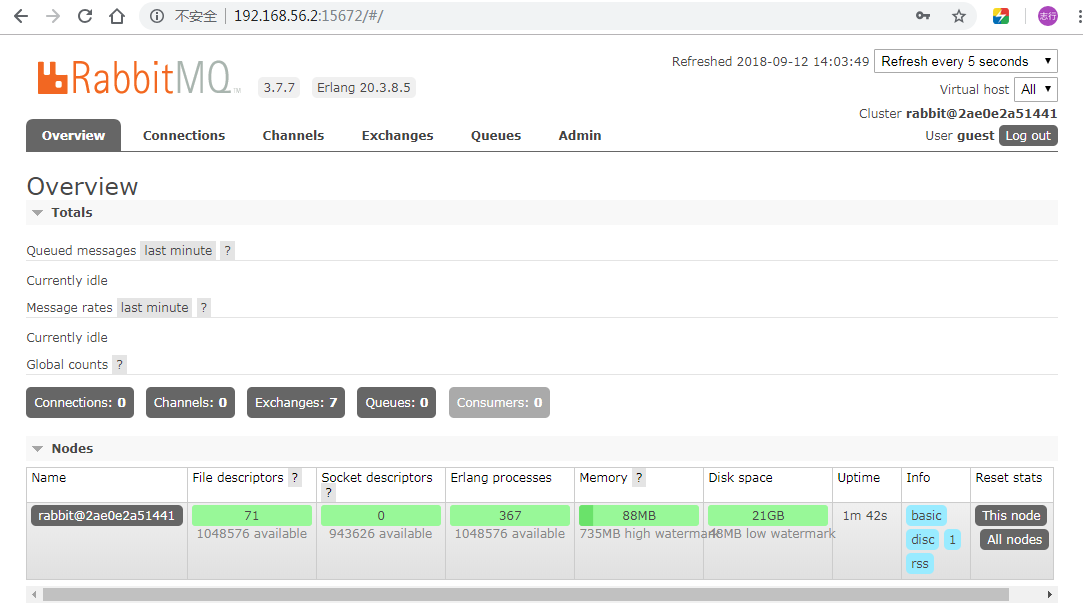
--这个是使用的默认账号密码 guest   guest
浏览器打开CentOS 7 ip:15672
5.安装rancher 2.0 (我们尝个鲜)
$ docker pull rancher/rancher

--拉取rancher 2.x  官方文档 https://www.cnrancher.com/docs/rancher/v2.x/cn/overview/

$ docker run -d --restart=unless-stopped -p 80:80 -p 443:443 rancher/rancher:latest

--运行单节点rancher
浏览器打开 CentOS7 IP:80 2.x 是通过https 连接的继续访问即可,设置好admin的 密码登录进去。
效果图如下,右下角可以设置为中文
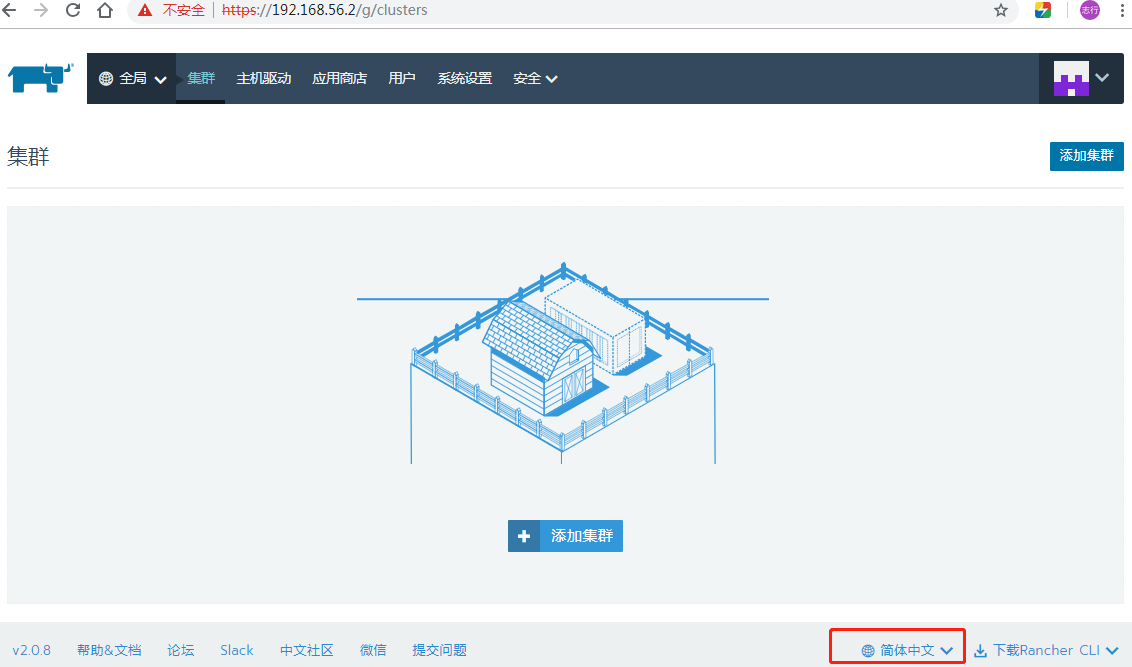
至此环境已经搭建完毕,开始创建surging网关吧,期待ing...
6.创建rancher本地集群,并运行surging网关服务
1.点击添加集群 选择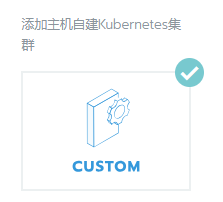
2.设置一个集群名称 然后一切默认,点击 下一步 , 主机角色全部勾上 再把命令在docker 里面执行。
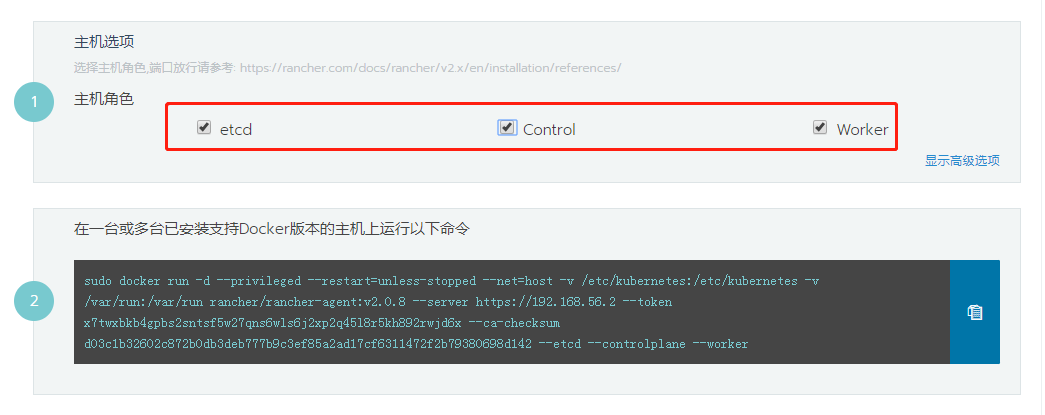

初次执行时间有点长需要下载相关镜像run起来 成功后 ,点击完成就能看到我们的本机集群了,兴奋ing。。

3.创建surging网关服务 ,点击 default.
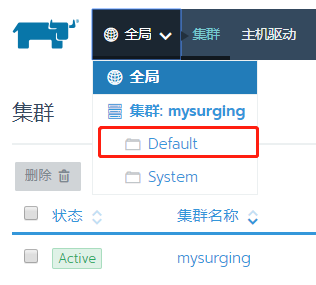
然后点击
镜像名称就是 刚刚我们上传的 镜像名称 我的是 hanke/surging:v0.9,请根据自己的镜像名称填写。

点击启动,祈祷吧少年。成功启动效果如下

在浏览器 输入 CentOS7 ip:30000 查看网关界面
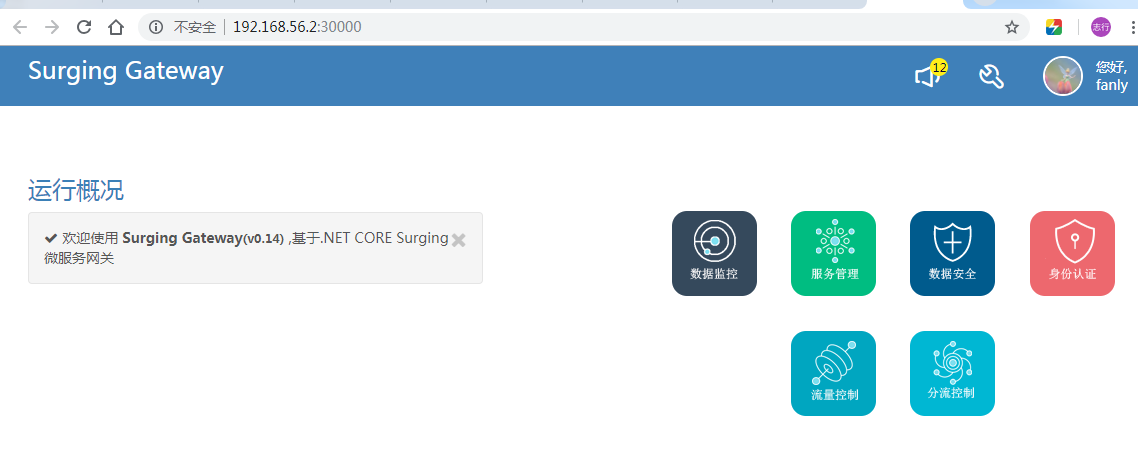
至此surging 网关已经启动成功!!!!
接来下实现surging+EF 的服务实现,请听下回分解。。。
surging+CentOS7+docker+rancher2.0 入门部署教程的更多相关文章
- surging+CentOS7+docker+rancher2.0 菜鸟部署运行笔记
https://blog.csdn.net/q5934/article/details/82661250 目录 准备工作 开始干活 1.从github 获取surging源码 2.发布Surging. ...
- haproxy2.0入门部署教程
测试后发现,haproxy2.0和之前的版本部署有些许差异,配置文件的写法也是不同的 测试环境:Centos7.3 IP:172.16.1.227 172.16.1.228 部署httpd,页面内容为 ...
- [原]CentOS7安装Rancher2.1并部署kubernetes (一)---部署Rancher
################## Rancher v2.1.7 + Kubernetes 1.13.4 ################ ##################### ...
- [原]CentOS7安装Rancher2.1并部署kubernetes (三)---解决登录kubernets超时和部署测试Pod和Containter[nginx为例]
################## Rancher v2.1.7 + Kubernetes 1.13.4 ################ ##################### ...
- [原]CentOS7安装Rancher2.1并部署kubernetes (二)---部署kubernetes
################## Rancher v2.1.7 + Kubernetes 1.13.4 ################ ##################### ...
- Omnet++ 4.0 入门实例教程
http://blog.sina.com.cn/s/blog_8a2bb17d01018npf.html 在网上找到的一个讲解omnet++的实例, 是4.0下面实现的. 我在4.2上试了试,可以用. ...
- Rancher2.0中部署Longhorn分布式存储实验
目录 1.简介 2.实验环境 3.应用商店中部署longhorn 4.创建工作负载,使用longhorn存储 5.查看longhorn UI 6.注意事项 1.简介: Longhorn是Rancher ...
- DWR 3.0 入门示例教程
DWR(Direct Web Remoting) DWR is a Java library that enables Java on the server and JavaScript in a b ...
- centos7安装tomcat8 新手入门 图文教程
系统环境 操作系统:64位CentOS Linux release 7.2.1511 (Core) JDK版本:1.8.0_121 下载tomcat8压缩包 访问官网:http://tomcat.ap ...
随机推荐
- noip第30课资料
- java 的原码、补码、反码小总结
先看一个代码吧: int h; return (key == null) ? 0 : (h = key.hashCode()) ^ (h >>> 16); 这个应该很熟悉吧,是 ja ...
- 1405ST软件测试课的要求补充说明
期末成绩由考勤.测试小结报告.实验报告.课堂问答.测试总结报告.(暂不安排笔试) 分数分配:考勤10%,测试小结(双周结)报告10%,实验报告30%,课堂问答20%,测试报告30% 考勤:任选10次 ...
- delphi 窗体最大化 最小化
procedure TForm1.SpeedButton2Click(Sender: TObject); begin sendmessage(form1.WindowHandle,WM_SYSCOMM ...
- 一个xss漏洞到内网漫游【送多年心血打造的大礼包啦!】
i春秋作家:jasonx 原文来自:一个xss漏洞到内网漫游[送多年心血打造的大礼包啦!] 前言 渗透过程中,有时候遇某些网站,明明检测到有xss漏洞,但是盲打以后,收到的cookie还是不能登录后台 ...
- Javascript高级编程学习笔记(37)—— DOM(3)Element
Element类型 除了Document类型之外,Element类型应该就是web编程中最常用的类型了 Element类型主要用于表现XML.HTML元素,提供对元素标签名.子节点以及特性的访问 特性 ...
- onload事件与ready事件的区别,原生js与jquery的区别
onload事件与ready事件分别是原生js与jquery的入口函数 原生js入口函数写法: window.onload=function(){ } jquery入口函数写法: $(document ...
- 《你不知道的JavaScript(上卷)》读书笔记
第一次尝试用思维导图记笔记,感觉还不错~~~不过还是改不了我读书笔记写成抄书笔记的毛病 =.= 因为开始学JS的时候,一般浏览器就已经支持ES6了,所以比较喜欢使用ES6语法,let,=>等,文 ...
- 剑指offer【06】- 旋转数组的最小数字(java)
题目:旋转数组的最小数字 考点:查找和排序 题目描述:把一个数组最开始的若干个元素搬到数组的末尾,我们称之为数组的旋转. 输入一个非减排序的数组的一个旋转,输出旋转数组的最小元素. 例如数组{3,4, ...
- NetStandard;.netCore;FX(.netFrameWork)之间引用关系
.NetStandard;.netCore;FX(.NetFrameWork)之间引用关系 FX引用.NetCore:不通过 NetStandard引用.NetCore:不通过 .NetCor ...