
安装IDEA的历程
安装IDEA的历程
写这篇博客的主要目的就是记录自己安装IDEA的“复杂”过程,顺便给一些需要帮助的人提供一些帮助,以及让他们可以少走一些弯路。之所以说“复杂”,是因为我真的心力憔悴了,没有说艰难,属实是因为我不想吐槽我所在地方的网速了。还有一个原因呢,就是作为一个新手,未免不知道好多东西,碰了好多壁。
好了,闲话说完,该说正事了。
安装JDK
安装IDEA呢,首先要有JDK,说到JDK呢,首先给出网址(推荐使用带翻译功能的浏览器,比如QQ浏览器,因为这些软件大多数都是国外的,网页全是英文,为了防止看不懂或者点错或者为了方便看懂,最好使用有翻译功能的浏览器打开网址)JDK下载 ,推荐下载8u201或8u202,即
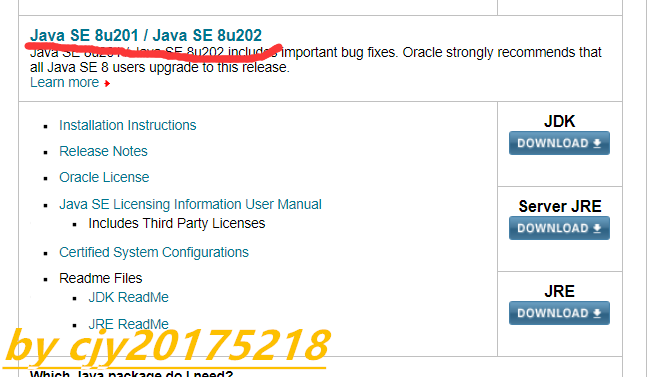
点红色标记那里。为什么不下11或12呢,这是我个人的建议,因为之前我下了12的,发现没有带JRE(也可能是我没发现),而8的里面有JRE,所以我推荐8的。下载Windows的,即

点红色标记处,即可转到下载。下载到自己觉得合适的文件夹里。
下载之后安装,安装过程就比较简单了,可参考JDK安装教材 。安装好,并且调试好环境变量即可,这些在链接里都有,就不细说了。
安装工具箱
在Windows下安装IDEA,首先进入下载网站工具箱下载 。这个是工具箱的下载,下载了这个工具箱,之后下载IDEA和更新IDEA都会方便很多,而且还可以下载其他的一些APP。进入之后按顺序点红色标记处,即
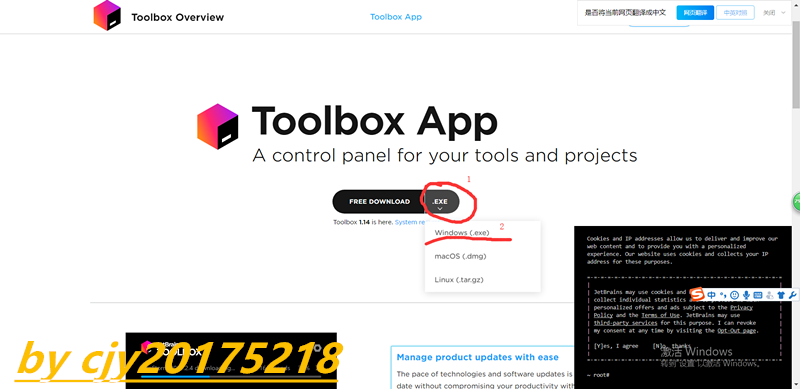
接下来就会弹出下载窗口,下载安装即可。
安装IDEA
打开工具箱,需要注册一个账号,点sign up 注册,注册好之后登录进去。这个工具箱,一般会自己收到任务栏里
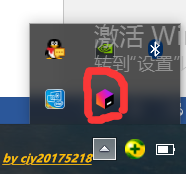
需要在这里点击它打开。打开之后,点红色圈圈这项后面的install即可下载(因为我已经下载过了,所以后面没有install)。

下载过程可能比较缓慢,建议连接网速快的网络下载。
下载安装好之后,在工具箱里打开它,首先会有个选是否导入以前的设置,我们选下面那个不导入,即没有要填内容那个选项。然后选模式,黑或白,选好之后直接点skip all and set defaults即可。然后在登录的时候需要输入自己的账号,而这个软件因为是付费的,但是学生可以免费使用,我们就需要去申请一个。点这里去申请申请链接。进入之后往下滑,点红色圈圈

选择正式文件(翻译过来的)即红色圈圈
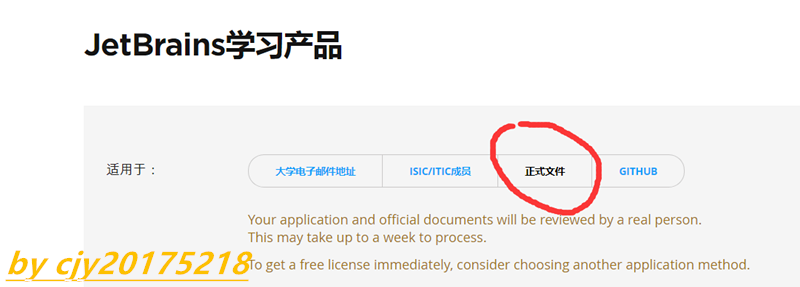
,然后填写相关内容,如
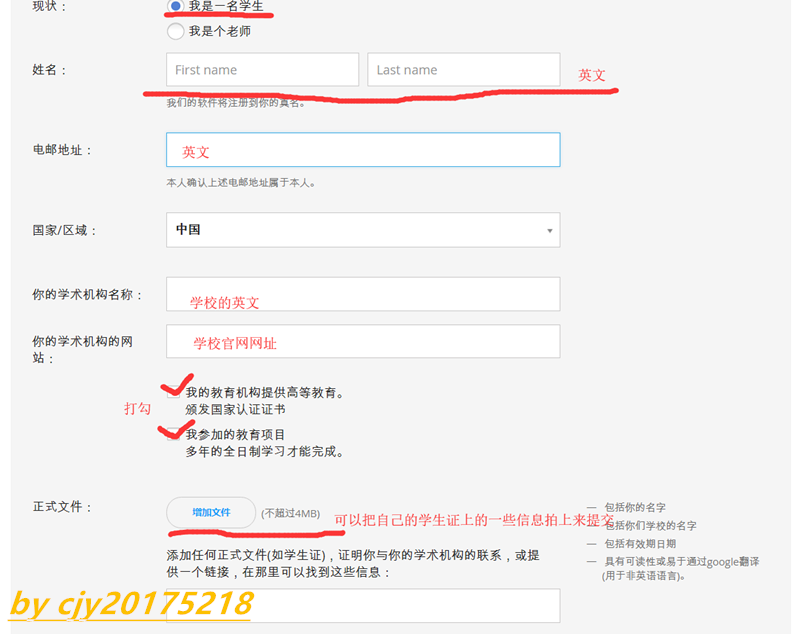
学校英文名:Beijing Electronic Science and Technology Institute 官网:http://www.besti.edu.cn/ (同校的可直接复制)。再然后打钩,点申请即可。(需要等一段时间才能知道是否申请成功)。登录的时候,选evaluate for free,免费试用,即可进入。
配置JDK
至上一步进入之后,我们来到这里
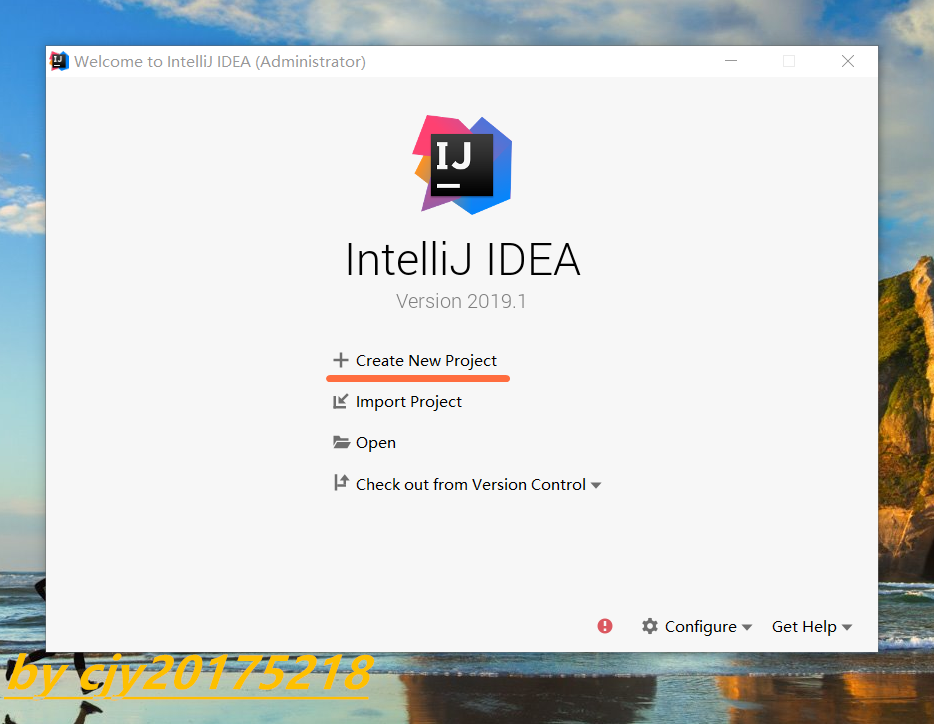
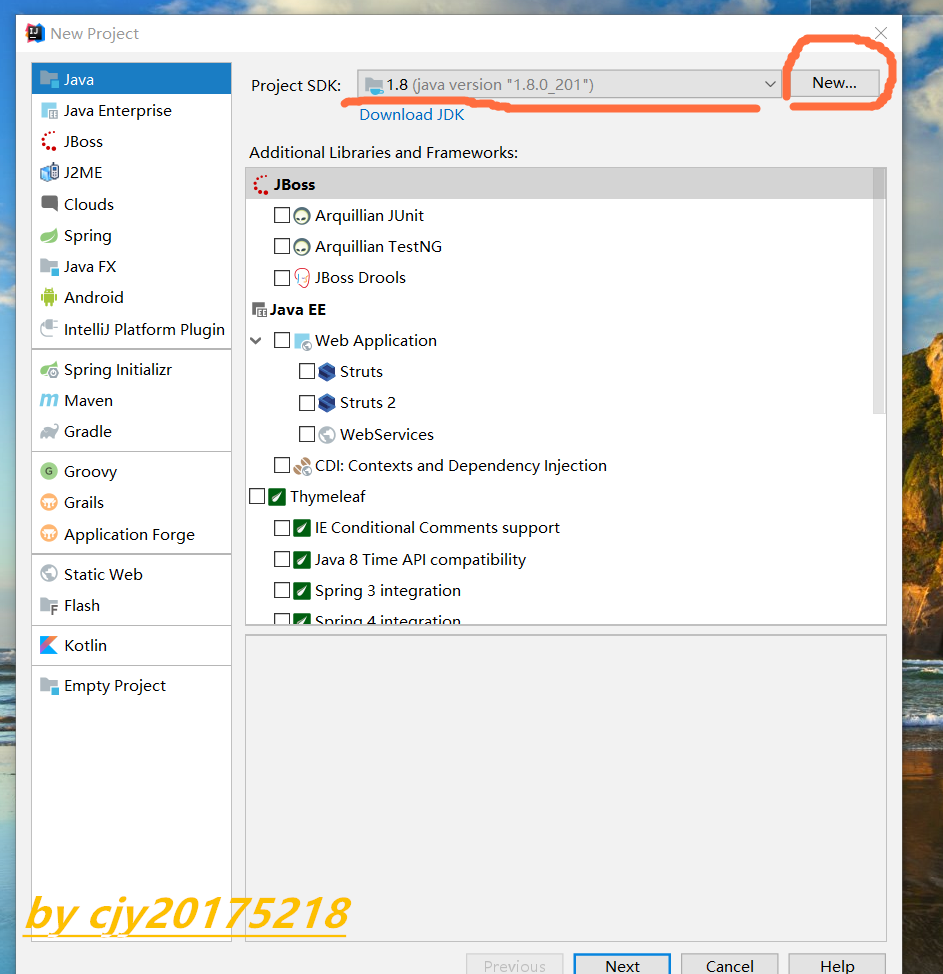
点Create New Project创建一个新项目。然后就到了配置JDK的界面,因为是第一次用,所以要配置JDK。点击右边那个NEW,之后弹出一个窗口,选择你刚刚下载的JDK安装的文件夹,选中之后退出来,如果出现这样,就说明JDK配置成功。
使用IDEA
上一步过去之后呢,我们就来到了这里
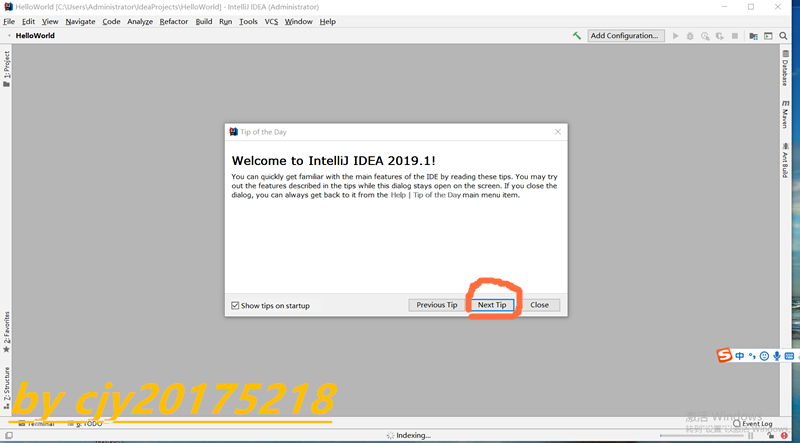
我们点Next Tip,到达这里,据图操作按Alt+1键弹出Project窗口,已经有则不用按。然后点开HelloWorld 这个文件(这是之前进入的时候创建的一个类),右键点击src,选择New ,再选择Java Class ,即可弹出下一个窗口,如图
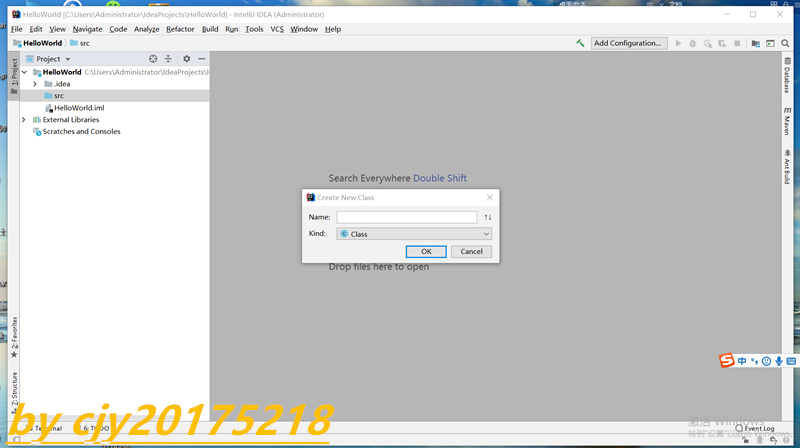
再之后,就在Name栏输入类名即可使用IDEA。
这篇博客呢,写得不是很官方,但是够接地气。如果有什么不足,麻烦提出来,在以后写博客的时候我会加以改进。希望这篇博客对你有用!
安装IDEA的历程的更多相关文章
- centos7安装chrome的历程(fedora同)
安装 首先是下载,地址奉上:http://www.google.cn/chrome/browser/desktop/index.html,选择64 bit .rpm (适用于 Fedora/openS ...
- 这个不是第一次作业----艰难的安装Android studio历程
之前只听说过eclipse,后来从室友处得知,还有一个安卓的开发工具叫做Android studio,上网百度后发现网友普遍说Android studio比eclipse快,没想太多,删E装A. 在装 ...
- RHEL 安装gcc 艰难历程
装好系统后···· 各种搜的方案都不好使····· 最后搜到有人说在刚装系统的时候定制软件之类的那个地方选上“开发工具”就可以...
- 安装指南:Win10下安装CentOs7
系统安装 安装准备 系统:CentOS 7.Win 10 硬件:U盘一枚.PC一台 软件:UltraISO 安装步骤 使用UltraISO将镜像写入U盘 window10使用磁盘管理,空出一个未分配的 ...
- 安装指南【win10下安装fedora】
系统安装 安装准备 系统:fedora .Win 10 硬件:U盘一枚.PC一台 软件:UltraISO 安装步骤 使用UltraISO将镜像写入U盘 window10使用磁盘管理,空出一个未分配的区 ...
- 16.Ubuntu LTS 16.04安装搜狗输入法全过程记录(纯新手)
这是我第四次打算转到Ubuntu上了,应该不会像以前那样装个系统就拜拜了.打算先把C和Vim重新学起来,数据结构那本书看完写完,第二步是学python和算法导论,暂定如此. 昨天晚上系统装完以后想着要 ...
- 阿里云服务器上安装mysql的心路历程(博友们进来看看哦)
在阿里云花了100买了一台云服务器,配置如下: CPU: 1核 内存: 512MB 数据盘: 0G 带宽: 1Mbps 阿里云服务器安装mysql搞得我想吐血,搞了一个多星期,现在才搞好,而且,还有许 ...
- mongodb 的安装历程
mongo 安装历程 mongo的安装方法有千万种,只有一种让我觉得还不错,说说安装过程中的一点心德. 方法一:源码安装,千万别用这种方法,尼马我用虚拟机编译了一下午,竟然没有编译完,强制关机,第二天 ...
- win10安装ubuntu16.04双系统历程
目录 win10安装ubuntu16.04双系统 历程 安装时间 安装准备 安装过程 其他问题 win10安装ubuntu16.04双系统 历程 安装时间 2018.11.30 安装准备 u盘(格式化 ...
随机推荐
- linux删除文件后,空间未释放的一种情况,使用lsof查看
linux某个目录空间快满了,删除了若干的文件后,使用df -h显示还是快满的,但是df -h *显示的总的文件大小又没那么大. 某个进程正在使用删除的文件,导致删除后,空间仍然不能释放. 查看rm掉 ...
- laravel Faker-1.faker假数据
1. 安装 composer require fzaninotto/faker --dev 2. 创建 migrations 参考:laravel文档 3. 定义ModelFactory 说明: 默认 ...
- 决策树(decision tree)
决策树是一种常见的机器学习模型.形象地说,决策树对应着我们直观上做决策的过程:经由一系列判断,得到最终决策.由此,我们引出决策树模型. 一.决策树的基本流程 决策树的跟节点包含全部样例,叶节点则对应决 ...
- electron+antd详细教程
第一步: 要做一个electron项目,理论上我们应该从electron-quick-start开始,就是说我们需要如下3个文件: package.json,node工程最基本的要求,类似于Java的 ...
- Spark下的FP-Growth和Apriori
基本概念 关联分析是一种在大规模数据集中寻找有趣关系的非监督学习算法.这些关系可以有两种形式:频繁项集或者关联规则.频繁项集(frequent item sets)是经常出现在一块的物品的集合,关联规 ...
- leetCode53. 最大子序和
示例: 输入: [-2,1,-3,4,-1,2,1,-5,4], 输出: 6 解释: 连续子数组 [4,-1,2,1] 的和最大,为 6. 进阶: /** * @param {number[]} nu ...
- (Python基础)字符串操作
以下是我在学习过程中用的一些常用字符串操作的相关列子和具体注释,感兴趣的可以自己动手试试看 #字符串操作 name = 'my name is keep' print(name.capitalize( ...
- str中文初始化乱码,要用宽字符;if else
QString str = QString::fromUtf16(L"{\\"closeEt\": true,\\"data\" : [[1,1,10 ...
- Android 开发 倒计时功能 转载
原文地址:https://www.cnblogs.com/xch-yang/p/7920419.html Android为我们封装好了一个抽象类CountDownTimer,可以实现计时器功能: /* ...
- Tools:实现vmware虚拟机开机自启动
[来自同事笔记分享] 背景:很多时候宿主机会因为各种原因导致关机或重启,但是里面配置的各个虚拟机不会随宿主机启动而启动,而是需要人为的再去一个一个的操作,无疑会对工作造成一定的影响 因此,正文来了: ...