
架构(四)Git简介,安装以及相关命令SourceTree
一 Git介绍
1.1 Git是什么?
Git是一个分布式版本控制软件;
版本控制:假如开发人员开发了一个a功能,结果项目经理觉得不够需要修改,开发人员又改成了b功能,后来又改成了c功能,但是最终项目经理觉得还是a功能最好,这个时候开发人员如果只凭记忆去回退到a功能,肯定会出问题,但是如果有了版本控制,只需要切换到a功能的那个版本即可
1.2 Git的作用是什么?
版本控制 团队协作开发
1.3 Git的优势?
目前有SVN, CVS, GIT, Git相比其他的软件,最大的优势就是分布式
二 安装
2.1 Windows下安装git
从官网(https://git-scm.com/)下载合适的版本,直接下一步安装
2.2 Linux下面安装git
2.2.1 yum安装
yum install git
yum install 安装的git不是最新版本,如需最新版本需要自行编译
2.2.2 编译安装
2.2.2.1 下载
https://mirrors.edge.kernel.org/pub/software/scm/git/
2.2.2.2 安装git的依赖项
yum install curl-devel expat-devel gettext-devel openssl-devel zlib-devel

yum install  gcc perl-ExtUtils-MakeMaker
2.2.2.3 移除已经安装的git
yum remove git
2.2.2.4 预编译,编译并安装
./configure --prefix=/usr/local/git_2.9.5     预编译

make && make install                               编译并安装

ln -s /usr/local/git_2.9.5/bin/* /usr/bin/    将git的脚本软连接到/usr/bin/ 目录下
三 常用命令详解
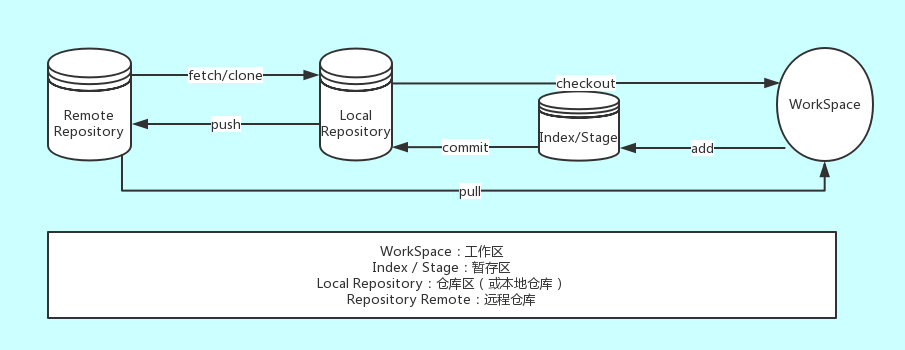
3.1 新建代码库
#在当前目录一个Git代码库

git init

#新建一个目录,将其初始化为Git代码库

git init project-name (git init gittest2)

#下载一个项目和它的整个代码历史

git clone url
3.2 配置
# 显示当前的Git配置

$ git config --list

# 编辑Git配置文件

$ git config -e --global

# 设置提交代码时的用户信息

$ git config --global user.name "name"

$ git config --global user.email "email address"
3.3 增加/删除文件
# 添加指定文件到暂存区
$ git add [file1] [file2] ...
# 添加指定目录到暂存区,包括子目录
$ git add [dir]
# 添加当前目录的所有文件到暂存区
$ git add .
# 添加每个变化前,都会要求确认
# 对于同一个文件的多处变化,可以实现分次提交
$ git add -p
# 删除工作区文件,并且将这次删除放入暂存区
$ git rm -f [file1] [file2] ...
# 停止追踪指定文件,但该文件会保留在工作区
$ git rm --cached [file]
# 改名文件,并且将这个改名放入暂存区
$ git mv [file-original] [file-renamed]
3.4 代码提交
# 提交暂存区到仓库区
$ git commit -m [message]
# 提交暂存区的指定文件到仓库区
$ git commit [file1] [file2] ... -m [message]
# 提交工作区自上次commit之后的变化,直接到仓库区
$ git commit -a
# 提交时显示所有diff信息
$ git commit -v
# 使用一次新的commit,替代上一次提交
# 如果代码没有任何新变化,则用来改写上一次commit的提交信息
$ git commit --amend -m [message]
# 重做上一次commit,并包括指定文件的新变化
$ git commit --amend [file1] [file2] ...
3.5 分支
# 列出所有本地分支
$ git branch
# 列出所有远程分支
$ git branch -r
# 列出所有本地分支和远程分支
$ git branch -a
# 新建一个分支,但依然停留在当前分支
$ git branch [branch-name]
# 新建一个分支,并切换到该分支
$ git checkout -b [branch]
# 新建一个分支,指向指定commit
$ git branch [branch] [commit]
# 新建一个分支,与指定的远程分支建立追踪关系
$ git branch --track [branch] [remote-branch]
# 切换到指定分支,并更新工作区
$ git checkout [branch-name]
# 切换到上一个分支
$ git checkout -
# 建立追踪关系,在现有分支与指定的远程分支之间
$ git branch --set-upstream [branch] [remote-branch]
# 合并指定分支到当前分支
$ git merge [branch]
# 选择一个commit,合并进当前分支
$ git cherry-pick [commit]
# 删除分支
$ git branch -d [branch-name]
# 删除远程分支
$ git push origin --delete [branch-name]
$ git branch -dr [remote/branch]
3.6 标签
# 列出所有tag
$ git tag
# 新建一个tag在当前commit
$ git tag [tag]
# 新建一个tag在指定commit
$ git tag [tag] [commit]
# 删除本地tag
$ git tag -d [tag]
# 删除远程tag
$ git push origin :refs/tags/[tagName]
# 查看tag信息
$ git show [tag]
# 提交指定tag
$ git push [remote] [tag]
# 提交所有tag
$ git push [remote] --tags
# 新建一个分支,指向某个tag
$ git checkout -b [branch] [tag]
3.7 查看信息
# 显示有变更的文件
$ git status
# 显示当前分支的版本历史
$ git log
# 显示commit历史,以及每次commit发生变更的文件
$ git log --stat
# 搜索提交历史,根据关键词
$ git log -S [keyword]
# 显示某个commit之后的所有变动,每个commit占据一行
$ git log [tag] HEAD --pretty=format:%s
# 显示某个commit之后的所有变动,其"提交说明"必须符合搜索条件
$ git log [tag] HEAD --grep feature
# 显示某个文件的版本历史,包括文件改名
$ git log --follow [file]
$ git whatchanged [file]
# 显示指定文件相关的每一次diff
$ git log -p [file]
# 显示过去5次提交
$ git log -5 --pretty --oneline
# 显示所有提交过的用户,按提交次数排序
$ git shortlog -sn
# 显示指定文件是什么人在什么时间修改过
$ git blame [file]
# 显示暂存区和工作区的差异
$ git diff
# 显示暂存区和上一个commit的差异
$ git diff --cached [file]
# 显示工作区与当前分支最新commit之间的差异
$ git diff HEAD
# 显示两次提交之间的差异
$ git diff [first-branch]...[second-branch]
# 显示今天你写了多少行代码
$ git diff --shortstat "@{0 day ago}"
# 显示某次提交的元数据和内容变化
$ git show [commit]
# 显示某次提交发生变化的文件
$ git show --name-only [commit]
# 显示某次提交时,某个文件的内容
$ git show [commit]:[filename]
# 显示当前分支的最近几次提交
$ git reflog
3.8 远程同步
# 下载远程仓库的所有变动

$ git fetch [remote]

# 显示所有远程仓库

$ git remote -v

# 显示某个远程仓库的信息

$ git remote show [remote]

# 增加一个新的远程仓库,并命名

$ git remote add [shortname] [url]

# 取回远程仓库的变化,并与本地分支合并

$ git pull [remote] [branch]

# 上传本地指定分支到远程仓库

$ git push [remote] [branch]

# 强行推送当前分支到远程仓库,即使有冲突

$ git push [remote] --force

# 推送所有分支到远程仓库

$ git push [remote] --all
3.9 撤销
# 恢复暂存区的指定文件到工作区

$ git checkout [file]

# 恢复某个commit的指定文件到暂存区和工作区

$ git checkout [commit] [file]

# 恢复暂存区的所有文件到工作区

$ git checkout .

# 如果在分支上对文件进行修改后没有commit就切换到另一个分支B,这个时候会报错
$ git checkout 分支名

# 强制切换到分支,如果当前分支有未提交的变更,会直接丢弃
$ git checkout -f 分支名

# 重置暂存区的指定文件,与上一次commit保持一致,但工作区不变

$ git reset [file]

# 重置暂存区与工作区,与上一次commit保持一致

$ git reset --hard

# 重置当前分支的指针为指定commit,同时重置暂存区,但工作区不变

$ git reset [commit]

# 重置当前分支的HEAD为指定commit,同时重置暂存区和工作区,与指定commit一致

$ git reset --hard [commit]

# 重置当前HEAD为指定commit,但保持暂存区和工作区不变

$ git reset --keep [commit]

# 新建一个commit,用来撤销指定commit

# 后者的所有变化都将被前者抵消,并且应用到当前分支

$ git revert [commit]

# 暂时将未提交的变化移除,稍后再移入

$ git stash

$ git stash pop
四 SourceTree使用
4.1 下载
https://www.sourcetreeapp.com/
4.2 安装
由于种种不可描述的原因,无法注册账号且无法登陆所以需要绕过登陆
到C:\Users\当前用户目录\AppData\Local\Atlassian\SourceTree 目录下
新建 accounts.json 文件
[

	  {

	    "$id": "1",

	    "$type": "SourceTree.Api.Host.Identity.Model.IdentityAccount, SourceTree.Api.Host.Identity",

	    "Authenticate": true,

	    "HostInstance": {

	      "$id": "2",

	      "$type": "SourceTree.Host.Atlassianaccount.AtlassianAccountInstance, SourceTree.Host.AtlassianAccount",

	      "Host": {

	        "$id": "3",

	        "$type": "SourceTree.Host.Atlassianaccount.AtlassianAccountHost, SourceTree.Host.AtlassianAccount",

	        "Id": "atlassian account"

	      },

	      "BaseUrl": "https://id.atlassian.com/"

	    },

	    "Credentials": {

	      "$id": "4",

	      "$type": "SourceTree.Model.BasicAuthCredentials, SourceTree.Api.Account",

	      "Username": "",

	      "Email": null

	    },

	    "IsDefault": false

	  }

	]
4.3 操作
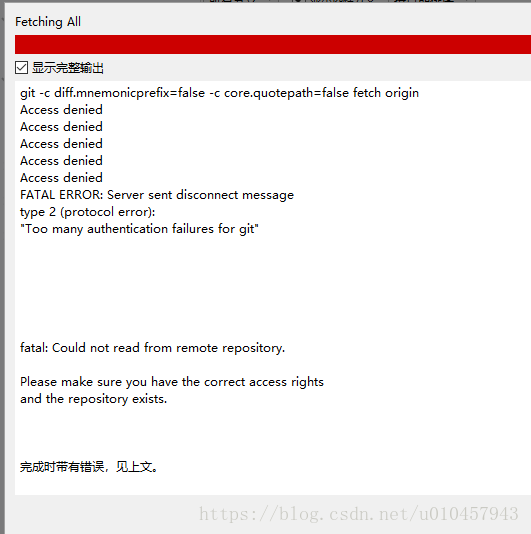
安装成功后在本地使用没有问题,但是关联远程后出现以下错误:
Sourcetree 出现错误提示git -c diff.mnemonicprefix=false -c core.quotepath=false fetch origin
具体表现为:sourcetree无法和gitlab远程仓库进行交互,但使用本地cmd,可以使用git命令和远程仓库交互
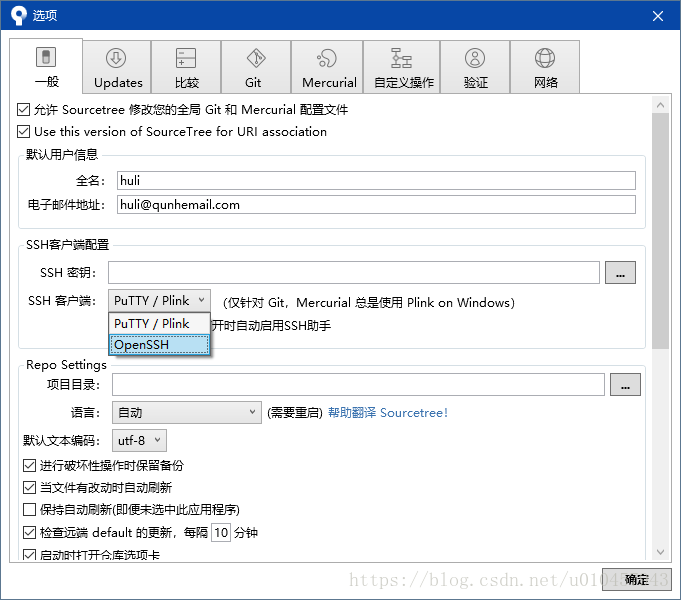
通过各种账户、秘钥等操作,都无法解决该问题
架构(四)Git简介,安装以及相关命令SourceTree的更多相关文章
- Linux-yum安装和相关命令
Linux-yum安装和相关命令 一 yum yum命令是在Fedora和RedHat以及SUSE中基于rpm的软件包管理器,它可以使系统管理人员交互和自动化地更细与管理RPM软件包,能够从指定的服务 ...
- 四、linux基础-系统目录_安装_相关命令_调度
4 系统目录-安装-版本4.1系统目录Linux的文件系统是采用级层式的树状目录结构,在此结构中的最上层是根目录“/”,然后在此目录下再创建其他的目录. 在装完Linux系统以后会自动生成一下等目录, ...
- 【JAVAWEB学习笔记】26_Linux基础:简介安装、常用命令和JDK、Mysql、Tomcat的安装
Linux基础 学习目标 1.了解Linux的简介与安装 2.掌握Linux常用的命令 3.掌握Linux系统上JDK.Mysql.Tomcat的安装 一.Linux的简介 1.Linux的概述 Li ...
- Linux基础:简介安装、常用命令和JDK、Mysql、Tomcat的安装
一.Linux的简介 1.Linux的概述 Linux是基于Unix的开源免费的操作系统,由于系统的稳定性和安全性几乎成为程序代码运行的最佳系统环境.Linux是由Linus Torvalds(林纳斯 ...
- win10系统git的安装与使用命令
一.git简介 git是一个开源的分布式版本控制系统,可以高效的进行项目版本管理.分布式相比集中式最大的区别在于:分布式开发者可以提交到本地,每个开发者通过克隆在本地机器上拷贝一个完整的git仓库. ...
- kafka安装、相关命令以及PHP使用
1.安装JAVA #下载安装包 https://www.oracle.com/technetwork/java/javase/downloads/index.html tar -xzvf jdk-8u ...
- linux ftp 安装及相关命令
1.VSFTP简介 VSFTP是一个基于GPL发布的类Unix系统上使用的FTP服务器软件,它的全称是Very Secure FTP 从此名称可以看出来,编制者的初衷是代码的安全. 安全性是编写VSF ...
- 第一次项目上Linux服务器(六:Nginx安装及相关命令(转))
1.下载nginx 方法一 wget http://nginx.org/download/nginx-1.11.6.tar.gz 方法二 http://nginx.org/en/download.ht ...
- docker 第一次学习(一)--安装以及相关命令
转自:https://www.jianshu.com/p/c69a2a3b4c7a https://docs.docker.com/ http://www.dockerinfo.net/documen ...
随机推荐
- windows批量停止服务
此代码适合有一定windows操作系统基础的人使用 @echo off for %%i in ( mysql OracleDBConsoleleak OracleMTSRecoveryService ...
- PL/SQL链接Oracle出现乱码
1.用Pl/sql时,中文注释是乱码,需要查看下oracle server端的字符集. SQL语句:select userenv('language') from dual 结果:SIMPLIFIED ...
- Jenkins+Gradle+Git自动打apk包,并上传到ftp
软件安装: 1.安装Jenkins.git.AndroidSDK 2.配置AndroidSDK环境变量 ANDROID_HOME:D:\Androidsdk PATH:%ANDROID_HOME%\p ...
- Unable to resolve target 'android-XX' 类似的错误。
解决办法: 打开项目代码中的Project target,将 复制代码 代码如下: # Project target. target=android-7 修改为你当前支持的ADK版本即可. 参考: ...
- py文件的运行
安装过程及配置 安装过程准备: 下载好Python的安装程序后,开始安装,在进入安装界面后一定确保勾选将Python加入到系统环境变量的路径里.如图所示: 2 如果没有选取,那么按照下面的步骤进行操作 ...
- 关于四种语言中substring()方法参数值的解析
1.关于substring(a,b)Js var str="bdqn"; var result=str.substring(1,2); alert(result); 第一个参数:开 ...
- graph_base_pic_segmentation里面的细节和代码
https://github.com/zhangbo2008/graph_base_pic_segmentation_analyzing/blob/master/README.md
- C++实现文件内字符数、单词数、行数的统计
先给出github上的代码链接以及项目需求 1. 项目简介 这个项目的需求可以概括为:对程序设计语言源文件统计字符数.单词数.行数,统计结果以指定格式输出到默认文件中,以及其他扩展功能,并能够快速地处 ...
- 别人的Linux私房菜(22)软件安装:源代码与Tarball
执行make,会在当前目录查找makefile文本文件(记录了源代码如何编译的详细信息). 内核相关的函数信息放置在/usr/lib./usr/lib64里. 在Tarball(一般为xxx.tar. ...
- python 基础———— 字符串常用的调用 (图2)
1. replace 2. join 3.split 4 rsplit 5. strip : 去除字符串左右两边特定(指定)的字符 7. rstrip : 去除右边特定(指定)的字符 8. l ...