
WPF通过DynamicResource实现给界面动态更换皮肤
在我们的程序中有时候需要去实现动态更换皮肤的效果,从而完成一些个性化的设置,那么我们究竟怎样去实现动态换皮肤的效果呢?那么我们经常用到的就是设置不同的Style,并且在主程序的xaml文件中通过DynamicResource引用这些Style,当我们点击更换皮肤时我们就动态去改变这些Style,从而实现动态去更换皮肤的操作。我们知道当我们使用Style="{DynamicResource styleBanner}"这种类型的代码时,我们的编译器首先会到App.xaml下面去寻找当前x:key为styleBanner的Style,如果能够找到,那么我们就可以将当前的Style设置为查找到的值,如果找不到会去MainWindow中查找相关的资源,并将查找到的资源赋值给该Style,如果还是找不到的话,会沿着MainWindow的子元素一级级去查找相关资源,直到最后找到相关的类型资源,如果找不到那么Style值为null;
在我们的程序中我们通过右键菜单来完成背景的切换,首先看一下我们的ContextMenu的代码:
 <Grid.ContextMenu>

      <ContextMenu MenuItem.Click="OnMenuItemClick">

        <MenuItem Tag=".\Resources\Skins\BlackSkin.xaml" IsChecked="True">

          <MenuItem.Header>

            <Rectangle Width="120" Height="40" Fill="Black" />

          </MenuItem.Header>

        </MenuItem>

        <MenuItem Tag=".\Resources\Skins\GreenSkin.xaml">

          <MenuItem.Header>

            <Rectangle Width="120" Height="40" Fill="Green" />

          </MenuItem.Header>

        </MenuItem>

        <MenuItem Tag=".\Resources\Skins\BlueSkin.xaml">

          <MenuItem.Header>

            <Rectangle Width="120" Height="40" Fill="Blue" />

          </MenuItem.Header>

        </MenuItem>

      </ContextMenu>

    </Grid.ContextMenu>
我们把每一个资源文件的相对路径作为一个Tag附加到每一个MenuItem上,这样当我们点击其中的某一个MenuItem的时候,我们就能够查找到相关的资源,从而加载该资源,另外这里有一个小技巧,当我们需要为每一个MenuItem执行相同的Click事件的时候,我们不必进行重复去写,我们可以在MenuItem的上一级ContextMenu 中添加附加属性MenuItem.Click="OnMenuItemClick",这样就可以不用重复去定义Click事件了。下面就是关键的OnMenuItemClick事件的代码了。
void OnMenuItemClick(object sender, RoutedEventArgs e)

		{

			MenuItem item = e.OriginalSource as MenuItem;

			// Update the checked state of the menu items.

			Grid mainGrid = this.Content as Grid;

			foreach (MenuItem mi in mainGrid.ContextMenu.Items)

				mi.IsChecked = mi == item;

			// Load the selected skin.

			this.ApplySkinFromMenuItem(item);

		}
这里通过e.OriginalSource来查找触发的事件源,这里每选择其中的一项时会将其他的项的IsChecked属性设置为false,这段代码里调用了一个核心的函数叫做ApplySkinFromMenuItem,那么我们来看看具体是怎么实现的。
void ApplySkinFromMenuItem(MenuItem item)

		{

			// Get a relative path to the ResourceDictionary which

			// contains the selected skin.

			string skinDictPath = item.Tag as string;

			Uri skinDictUri = new Uri(skinDictPath, UriKind.Relative);

			// Tell the Application to load the skin resources.

			DemoApp app = Application.Current as DemoApp;

			app.ApplySkin(skinDictUri);

		}
我们把每个Tag中定义的不同皮肤的Xaml文件的路径传入DemoApp下面的ApplySkin函数中,记住使用Application.Current能够获取当前应用程序中唯一的APP,我们来看看我们的DemoAPP中定义的这个方法。
namespace SkinnableApp

{

	public partial class DemoApp : Application

	{

		public void ApplySkin(Uri skinDictionaryUri)

		{

			// Load the ResourceDictionary into memory.

			ResourceDictionary skinDict = Application.LoadComponent(skinDictionaryUri) as ResourceDictionary;

			Collection<ResourceDictionary> mergedDicts = base.Resources.MergedDictionaries;

			// Remove the existing skin dictionary, if one exists.

			// NOTE: In a real application, this logic might need

			// to be more complex, because there might be dictionaries

			// which should not be removed.

			if (mergedDicts.Count > 0)

				mergedDicts.Clear();

			// Apply the selected skin so that all elements in the

			// application will honor the new look and feel.

			mergedDicts.Add(skinDict);

		}

	}

}
ResourceDictionary skinDict = Application.LoadComponent(skinDictionaryUri) as ResourceDictionary这行代码是用于加载位于指定统一资源标识符 (URI) 处的 XAML 文件,并将其转换为由该 XAML 文件的根元素指定的对象的实例,也就是将每一个MenuItem的Tag中标识的路径下的XAML文件的根元素指定的对象的实例获取到。我们获取到了该ResourceDictionary 接下来我们就需要将该ResourceDictionary 加载到Appliciton的MergedDictionaries(获取 System.Windows.ResourceDictionary 字典的集合,这些字典构成了合并的字典中的各种资源字典。)下面,通过Collection<ResourceDictionary> mergedDicts = base.Resources.MergedDictionaries;我们能够获取到当前Application级别下所有的资源字典,这里需要注意的就是在我们将新的ResourceDictionary 添加到mergedDicts 下面之前,我们需要先清除掉原来里面的内容,这是因为我们的
每一个xaml文件中使用的key都是相同的,为了避免混淆,所以首先清除掉原来的内容,其实每一次加载的时候即使有相同的key值编译器也只会默认加载最后面的一个,但是我们的操作会不断重复操作,所以mergedDicts 里面的内容会越加越多,所以这在程序中是一种不合理的方式。
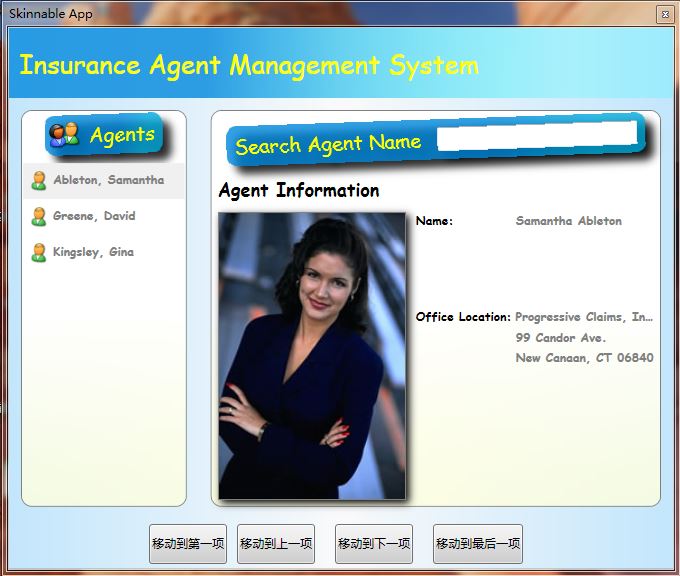
在清除完毕之后,将我们的新的xaml文件作为ResourceDictionary 添加到里面去。这样我们的MainWindow.xaml就会查找到这些相关的内容。下面贴出相关的代码以及换肤后的图片内容。
MainWindow.xaml文件:
<Window

  x:Class="SkinnableApp.MainWindow"

  xmlns="http://schemas.microsoft.com/winfx/2006/xaml/presentation"

  xmlns:x="http://schemas.microsoft.com/winfx/2006/xaml"

  xmlns:scm="clr-namespace:System.ComponentModel;assembly=WindowsBase"

  xmlns:local="clr-namespace:SkinnableApp"

  SizeToContent="Height"

  ResizeMode="NoResize"

  Title="Skinnable App"

  Width="680"

  WindowStartupLocation="CenterScreen"

  WindowStyle="ToolWindow">

  <Grid x:Name="Root" Style="{DynamicResource styleBackground}">

    <Grid.RowDefinitions>

      <RowDefinition Height="Auto" />

      <RowDefinition Height="*" />

      <RowDefinition Height="50" />

        </Grid.RowDefinitions>

    <Grid.ColumnDefinitions>

      <ColumnDefinition Width="*" />

      <ColumnDefinition Width="2.5*" />

    </Grid.ColumnDefinitions>

    <!-- CONTEXT MENU -->

    <Grid.ContextMenu>

      <ContextMenu MenuItem.Click="OnMenuItemClick">

        <MenuItem Tag=".\Resources\Skins\BlackSkin.xaml" IsChecked="True">

          <MenuItem.Header>

            <Rectangle Width="120" Height="40" Fill="Black" />

          </MenuItem.Header>

        </MenuItem>

        <MenuItem Tag=".\Resources\Skins\GreenSkin.xaml">

          <MenuItem.Header>

            <Rectangle Width="120" Height="40" Fill="Green" />

          </MenuItem.Header>

        </MenuItem>

        <MenuItem Tag=".\Resources\Skins\BlueSkin.xaml">

          <MenuItem.Header>

            <Rectangle Width="120" Height="40" Fill="Blue" />

          </MenuItem.Header>

        </MenuItem>

      </ContextMenu>

    </Grid.ContextMenu>

    <!-- AGENTS DATA SOURCE -->

    <Grid.DataContext>

      <CollectionViewSource>

        <CollectionViewSource.Source>

          <XmlDataProvider Source=".\Resources\Data\agents.xml" XPath="Agents/Agent" />

        </CollectionViewSource.Source>

        <CollectionViewSource.SortDescriptions>

          <scm:SortDescription PropertyName="Name/Last" />

          <scm:SortDescription PropertyName="Name/First" />

        </CollectionViewSource.SortDescriptions>

      </CollectionViewSource>

    </Grid.DataContext>

    <!-- BANNER -->

    <Grid Grid.ColumnSpan="2" Height="70" Style="{DynamicResource styleBanner}" >

      <TextBlock FontSize="26" Padding="10,0,10,0" Text="Insurance Agent Management System" VerticalAlignment="Center"/>

    </Grid>

    <!-- AGENT SELECTOR -->

    <local:AgentSelectorControl  Grid.Row="1" Grid.Column="0"/>

    <!-- AGENT DETAILS -->

    <local:AgentDetailsControl   Grid.Row="1" Grid.Column="1"/>

        <StackPanel Height="40"  Orientation="Horizontal" Grid.Row="2" Grid.Column="0" Grid.ColumnSpan="2" HorizontalAlignment="Center" VerticalAlignment="Center">

            <Button Content="移动到第一项" Click="MoveToFirstItem"></Button>

            <Button Content="移动到上一项" Click="MoveToForwardItem" Margin="10,0,10,0"></Button>

            <Button Content="移动到下一项" Click="MoveToNextItem" Margin="10,0,10,0"></Button>

            <Button Content="移动到最后一项" Click="MoveToLastItem" Margin="10,0,10,0"></Button>

        </StackPanel>

    </Grid>

</Window>
这里列举其中的一种皮肤的样式:BlueSkin.xaml
<ResourceDictionary

  xmlns="http://schemas.microsoft.com/winfx/2006/xaml/presentation"

  xmlns:x="http://schemas.microsoft.com/winfx/2006/xaml" >

  <ResourceDictionary.MergedDictionaries>

    <ResourceDictionary Source=".\BaseSkin.xaml" />

  </ResourceDictionary.MergedDictionaries>

  <!-- Background Style -->

  <Style x:Key="styleBackground">

    <Setter Property="Control.Background">

      <Setter.Value>

        <LinearGradientBrush StartPoint="0,0.5" EndPoint="1,0.5" Opacity="0.5">

          <GradientStop Color="LightSkyBlue" Offset="0" />

          <GradientStop Color="WhiteSmoke" Offset="0.5" />

          <GradientStop Color="LightSkyBlue" Offset="1" />

        </LinearGradientBrush>

      </Setter.Value>

    </Setter>

  </Style>

  <!-- Banner Style -->

  <Style x:Key="styleBanner">

    <Setter Property="StackPanel.Background">

      <Setter.Value>

        <LinearGradientBrush StartPoint="0,0.25" EndPoint="1,0.5">

          <GradientStop Color="#CC0088DD" Offset="0.3" />

          <GradientStop Color="#3300FFFF" Offset="0.85" />

        </LinearGradientBrush>

      </Setter.Value>

    </Setter>

    <Setter Property="TextBlock.Foreground" Value="Yellow" />

    <Setter Property="TextBlock.FontFamily" Value="Comic Sans MS" />

  </Style>

  <!-- Content Area Style -->

  <Style x:Key="styleContentArea" BasedOn="{StaticResource styleContentArea_Base}">

    <Setter Property="Border.Background">

      <Setter.Value>

        <LinearGradientBrush StartPoint="0.5,0" EndPoint="0.5,1">

          <GradientStop Color="#FFFFFFFF" Offset="0.5" />

          <GradientStop Color="#CCFFFFDD" Offset="1" />

        </LinearGradientBrush>

      </Setter.Value>

    </Setter>

    <Setter Property="Border.BorderBrush" Value="Gray" />

    <Setter Property="TextBlock.FontFamily" Value="Comic Sans MS" />

  </Style>

  <!-- Content Area Header Brush -->

  <LinearGradientBrush x:Key="contentAreaHeaderBrush" StartPoint="0.5,0" EndPoint="1,0.5">

    <GradientStop Color="#CC0088DD" Offset="0.3" />

    <GradientStop Color="#CC00AADD" Offset="0.75" />

  </LinearGradientBrush>

  <!-- Content Area Header Style -->

  <Style x:Key="styleContentAreaHeader" BasedOn="{StaticResource styleContentAreaHeader_Base}">

    <Setter Property="Border.Background" Value="{StaticResource contentAreaHeaderBrush}" />

    <Setter Property="TextBlock.Foreground" Value="Yellow" />

    <Setter Property="FrameworkElement.BitmapEffect">

      <Setter.Value>

        <DropShadowBitmapEffect ShadowDepth="12" />

      </Setter.Value>

    </Setter>

    <Setter Property="FrameworkElement.LayoutTransform">

      <Setter.Value>

        <RotateTransform Angle="-2" />

      </Setter.Value>

    </Setter>

  </Style>

  <!-- Agent Image Border Style -->

  <Style x:Key="styleAgentImageBorder" TargetType="Border" BasedOn="{StaticResource styleAgentImageBorder_Base}">

    <Setter Property="BitmapEffect">

      <Setter.Value>

        <DropShadowBitmapEffect />

      </Setter.Value>

    </Setter>

    <Setter Property="BorderBrush" Value="Gray" />

    <Setter Property="BorderThickness" Value="1" />

  </Style>

</ResourceDictionary>
下面贴出几更换皮肤的图片。


WPF通过DynamicResource实现给界面动态更换皮肤的更多相关文章
- [ExtJS5学习笔记]第二十九节 sencha ext js 5.1.0中动态更换皮肤主题
本文地址:http://blog.csdn.net/sushengmiyan/article/details/42016107 本文作者:sushengmiyan ------------------ ...
- WPF下的视频录制界面设计
原文:WPF下的视频录制界面设计 在去年12月份,我曾经写过三篇文章讨论C#下视频录制.播放界面的设计.这三篇文章是:利用C#画视频录制及播放的界面(一) 利用C#画视频录制及播放的界面(二)利用C# ...
- WPF中静态引用资源与动态引用资源的区别
WPF中静态引用资源与动态引用资源的区别 WPF中引用资源分为静态引用与动态引用,两者的区别在哪里呢?我们通过一个小的例子来理解. 点击“Update”按钮,第2个按钮的文字会变成“更上一层楼”, ...
- 【转】【iOS】动态更换App图标
原文网址:http://www.cocoachina.com/ios/20170619/19557.html 前言 动态更换App图标这件事,在用户里总是存在需求的:有些用户喜欢“美化”自己的手机.至 ...
- WPF 用代码调用dynamic resource动态更改背景 - CSDN博客
原文:WPF 用代码调用dynamic resource动态更改背景 - CSDN博客 一般dynamic resoource通常在XAML里调用,如下范例: <Button Click=&qu ...
- 空闲时间研究一个小功能:winform桌面程序如何实现动态更换桌面图标
今天休息在家,由于天气热再加上疫情原因,就在家里呆着,空闲时想着,在很早以前(约3年前),产品人员跟我提了一个需求,那就是winform桌面程序的图标能否根据节日动态更换,这种需求在移动APP上还是比 ...
- 动态更换应用Icon
转:原理1--activity-alias 在AndroidMainifest中,有两个属性: // 决定应用程序最先启动的Activity android.intent.action.MAIN // ...
- WPF如何实现类似iPhone界面切换的效果(转载)
WPF如何实现类似iPhone界面切换的效果 (version .1) 转自:http://blog.csdn.net/fallincloud/article/details/6968764 在论坛上 ...
- 界面动态加载时报NullPointException
今天在做环境监测的模拟软件时,登陆页面报NullPointException 一般像我们初始化Button时,是Button btn=(Button)findViewById(R.id.button1 ...
随机推荐
- 新手PHP连接MySQL数据库出问题(Warning: mysqli_connect(): (HY000/1045): Access denied for user 'root'@'localhost' (using password: YES))
我用的环境是wampServer集成的软件包 在php连接MySQL数据库的时候老是出现这个问题Warning: mysqli_connect(): (HY000/1045): Access deni ...
- Python:Day16 闭包、装饰器
def outer(): x = 10 def inner(): #条件一.inner就是一个内部函数 print(x) #条件二.引用外部作用域的一个变量,因为x在函数外部的,所以是外部作用域的变量 ...
- hadoop学习笔记叁--简单应用
1.通过命令向HDFS传输文件 上传:./hadoop fs -put hdfs.cmd (本地文件名) hdfs://主机名称:9000/ hadoop fs -copyFromLoca ...
- Error: Cannot find module 'babel-runtime/regenerator'
在做调用阿里云短信接口时遇到的一个问题 错误原因:没有正确安装相应的mmodule 解决办法: 第一步:在package.json中加入依赖label-runtime 第二步:在Terminal中 n ...
- SkylineGlobe for web开发是否支持IE11?
之前有客户反馈,说在IE11里浏览skyline开发的系统页面,会提示错误,怀疑是不是skyline不支持IE11了,其实不是. 主要是因为IE11更加遵循W3C规范,所以IE11与低版本IE在加载a ...
- 分布式系统消息中间件——RabbitMQ的使用基础篇
分布式系统消息中间件——RabbitMQ的使用基础篇
- Django Rest framework基础使用之Request/Response
1.Request restframework提供了一个Request对象(rest_framework.request.Request) Request对象继承了Django默认的HttpReque ...
- MySQL之索引原理
--------------------------------------------------------------------------------堕落的状态,无疑是慢性自杀.想想自己为什 ...
- OO生存指南P1
写在OO作业之前 在正式写oo作业之前,先说一些“废话”吧,就当是对oo的吐槽. 事实上,早在大一的时候,听说数分很难,然而事实证明数分并没有有让我通宵的体验. 在大二上的时候有一门课叫祭祖,号称是第 ...
- 设计模式原则——依赖倒转&里氏代换原则
设计模式一共有六大原则: 单一原则.开放封闭原则.接口分离原则.里氏替换原则.最少知识原则.依赖倒置原则. 这篇博客是自己对依赖倒转&里氏代换原则的一些拙见,有何不对欢迎大家指出. 依赖倒转原 ...