
Toggle组件切换开关,控制开关图片显示与隐藏
UGUI_Image 组件简单笔记
Rect Transform:用于控制 UI 物体的基本属性
Image 基本使用
1.Image 组件是用于显示图片资源的。
使用方式有两种:1.显示纯粹的颜色;2.指定图片源,用于显示图片。
>注意事项:导入 Unity 内的图片资源,如果是用于 UI 显示的,需要手动将这些
图片的类型修改为“Sprite(2D and UI)”
========================================================
2.组件面板核心属性
Source Image:设置用于显示的图片。
Color:设置用于显示的颜色。
两个“数据源”可以分开使用,也可以同时使用,如果同时时候,颜色会改变图
片的显示色调。如果使用图片,那么颜色就要设置成白色,否则会影响图片效果。
Set Native Size:设置图片以原始尺寸显示。
设置完图片,首先就需要点击一下该按钮,保证图片是原始尺寸比例。
-----------------------------------------------------------------
Image 四种显示方式
Image Type:图片显示类型
Simple:简单模式 --> 60%
Sliced:九宫模式 --> 20%
Tiled:平铺模式 --> 几乎不会用到
Filled:填充模式 --> 20%
-----------------------------------------------------------------
1 简单Simple
Preserve Aspect (Simple 和 Filled Image Types 时有效)复选框
图像的高度和宽度保持原始比例, 勾选后图片会等比例进行缩放,不会变形
-----------------------------------------------------------------
2 九宫格/片Sliced
注意:默认的图片是不支持该模式的,需要编辑图片,设置图片的九宫边框。
设置边框的步骤:
①Project面板选中图片资源文件->属性区域点击“Sprite Editor”;
②在编辑面板,设置图片的 Border 边框数值;
③设置完毕后,不要忘记点击 Apply 保存操作。
操作:
设置完毕边框后,对图片进行横向或者纵向拉伸,这个时候图片就会以图片的中
心区域进行拉伸,不会拉伸图片的边框效果。
如图:未进行切片设置
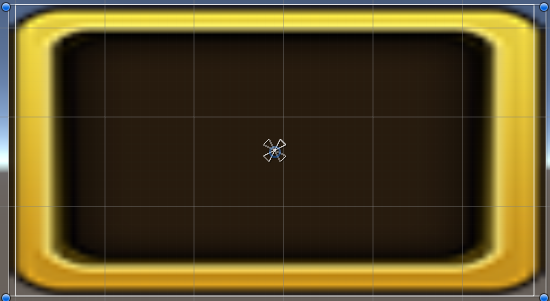
已进行切片设置
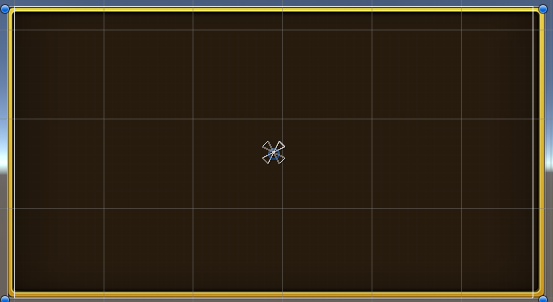
-----------------------------------------------------------------
3 平铺Tiled 开发中很少用到
如果设置过九宫格,则只会平铺中间的区域
-----------------------------------------------------------------
4 填充Filled
Fill Method 指定图像在动画中填充空间的方式
选项是Horizontal水平方向,
Vertical垂直方向、
Radial90度、
Radial180度
Radial360度
Fill Origin 填充的起点。依各选项有所不同
选项是各种组合的底部、顶部、左,右,取决于哪个 Fill方法是选定的。
Fill Amount
当前填充的图像(范围从 0.0到 1.0)的分数。
Clockwise (Filled Image Type only)
填充应按顺时针方向
-----------------------------------------------------------------
Set Native Size
按钮图像框的尺寸大小设置为原始像素的纹理。
Raycat target 射线投射的目标 复选框 (是否接收RAY类型的射线?去掉勾选将不会响应点击事件)
Preserve Aspect 等比缩放(复选框)
下面是开关控制图片显示与隐藏的代码
using System.Collections;

using System.Collections.Generic;

using UnityEngine;

using UnityEngine.UI;

public class ToggleDemo : MonoBehaviour {

    private Toggle m_Toggle;

    void Start () {

        m_Toggle = gameObject.GetComponent<Toggle>();

        m_Toggle.onValueChanged.AddListener(ToggleChanged);

        m_Toggle.isOn = true;

        gameObject.transform.Find("Background").GetComponent<Image>().enabled = false;

    }

    private void ToggleChanged(bool value)

    {

        if (true)

        {

            gameObject.transform.Find("Background").GetComponent<Image>().enabled = true;

        }

        else

        {

            gameObject.transform.Find("Background").GetComponent<Image>().enabled = false;

        }

    }

}
Toggle组件切换开关,控制开关图片显示与隐藏的更多相关文章
- 4.C#WinForm基础图片(显示和隐藏)
要求: 软件上有一张图片,默认是隐藏的.用户在文本框中输入身份证号(131226198105223452),点击按钮,如果年龄大于18岁,则显示图片. 知识点: 取当前年份,Date Time Now ...
- js鼠标滑动图片显示隐藏效果
<!DOCTYPE html PUBLIC "-//W3C//DTD XHTML 1.0 Transitional//EN" "http://www.w3.org/ ...
- 教你三种jQuery框架实现元素显示及隐藏动画方式
摘要:在jQuery框架中对元素对象进行显示和隐藏有三种方式,分别是"默认方式显示和隐藏"."滑动方式显示和隐藏"."淡入淡出显示和隐藏". ...
- toggle显示与隐藏切换
jQuery中显示与隐藏切换toggle方法 show与hide是一对互斥的方法.需要对元素进行显示隐藏的互斥切换,通常情况是需要先判断元素的display状态,然后调用其对应的处理方法.比如显示的元 ...
- Mint-ui 中 Popup 作为组件引入,控制弹出框的显示与隐藏遇到的问题。
Popup组件的结构: <template> <div> <!--分享弹出窗 begin--> <mt-popup class="s ...
- jquery里面控制显示和隐藏 ___土狗toggle
$("#hide").click(function(){ $("p").hide(); }); $("#show").click(funct ...
- 使用 iview Table 表格组件修改操作的显示隐藏
使用 iview Table 表格组件修改操作的显示隐藏,如下图 1.如何设置 table 操作按后台传入的状态值去渲染 不同的按钮? 解决方法 我们在vue2中,动态渲染html 使用的是 retu ...
- jQuery中toggle与slideToggle以及fadeToggle的显示、隐藏方法的比较
1.区别 ①动画效果的比较: toggle:直接显示.隐藏,如果有[时间参数]且[匹配的元素有宽度属性],则动态效果为左上角-右下角拉卷效果,透明度0-1之间的变化:若有时间参数但是[匹配的元素没有宽 ...
- React+Ant Design设置左侧菜单导航路由的显示与隐藏(与权限无关)
最近在学习react时,用到了很流行的UI框架Ant Design,也了解了一下Ant Design Pro,发现它们都有导航组件,Ant Design框架的导航菜单在这里,Ant Design Pr ...
随机推荐
- Redis安全以及备份还原
启用密码 配置密码,配置文件中添加节点requirepass,如下root即passwordrequirepass root可以在登陆的时候用-a 指定password登陆,也可以不指定,登陆之后使用 ...
- RFCN配置参数
最近一直被人问这个,索性画张图,省得一遍一遍解释.
- 走进MyBatis的世界
1.MyBatis可框架及ORM 1.Mybatis框架简介 MyBatis是一个开源的数据持久层框架.它内部封装了通过了JDBC访问数据库的操作,支持普通的SQL查询,存储过程和高级映射,几乎消除了 ...
- 高性能mysql 事务笔记
事务的四大特性原子性.一致性.隔离性.持久性, 事务隔离的四大隔离级别: READ UNCOMMITTED(未提交读), 在 read uncommitted级别,事务中的修改,及时没有提交,对其他事 ...
- Ionic2+WebApi 导出Excel转Pdf文件。
步骤: 1.首先在WebApi中先把excel生成好. 2.把excel转成Pdf,并返回下载的链接. 3.Ionic2的页面做好下载的接口. 嗯~思路很清晰,那么下面就来详细的操作吧. 以下是H5的 ...
- docker简单搭建gitlab
docker启动非常简单: docker run --detach --hostname 192.168.0.33 --publish 443:443 --publish 80:80 \ --publ ...
- centos 7.4安装python3.7.4
转自https://www.cnblogs.com/zhanglong8681/p/8421512.html 1.下载安装包 Linux下默认系统自带python2.7的版本,这个版本被系统很多程序所 ...
- python—集合
ps:非空即真,非0即真(空,0都返回False) pwd=input('pwd:').strip() if pwd: #三种判断为空的方法(直接判断就可以) # if pwd!='': # if l ...
- OO_多项式求导_单元总结
概述: 面向对象第一单元的作业是三次难度依次递增的多项式求导.第一次作业是仅包含带符号整数和幂函数的多项式求导,例如:-1+xˆ233-xˆ06:第二次是在前面的基础上增加了三角函数的求导,例如:-1 ...
- go安装依赖包
实例 比如先切换到 $GOPATH 的 src 目录,cd $GOPATH/src,然后按需要下载: git clone --depth 1 https://github.com/golang/too ...