
wap2app(十)--wap2app 添加原生底部导航,添加原生标题栏,填坑
一、添加原生标题栏
添加原生标题栏可以参照 《wap2app(六)-- wap2app的原生标题头无法隐藏》,具体如下:
1.打开 sitemap.json文件 --> page配置下的"webviewId"为“common”的整个内容配置删除或注释,这时候会页面的原生标题就会出现,是带原生标题、网页标题的双标题页面。
效果:

2.原生标题默认灰色背景,黑色字体,需要根据业务需求进行修改标题样式:
sitemap.json文件 --> global-->webviewParameter 下将 titleNView:false改为如下代码修改全局标题样式:
"titleNView": {//启用原生导航条

    "backgroundColor": "#fff",//导航栏背景色

    "titleColor": "#333"//标题颜色为黑色

},
global代码:
"global": {

    "webviewParameter": {

        "titleNView": {//启用原生导航条

                "backgroundColor": "#fff",//导航栏背景色

                "titleColor": "#333"//标题颜色

        },

        "statusbar": {

            //系统状态栏样式(前景色)

            "style": "dark"

        },

        "appendCss": "",

        "appendJs": ""

    },

    "easyConfig": {

        "quit": {

            "toast": {

                "showFeedback": false //不显示“反馈意见”链接,默认为true

            }

        },

        "open":{

            "animation":{//窗口切换动画配置

                "type":"none"//窗口动画类型

            },

            "waiting":true  // 禁用waiting,打开page1页面时,不显示waiting等待框

        }

    }

},
效果上图,但原生标题是白色背景,黑色字体。
3.由于网页本身是有标题的,还需要在网站中对app的网页标题进行隐藏处理,只显示app的原生标题,具体根据网站的业务逻辑处理,
if(navigator.userAgent.indexOf("Html5Plus") > -1){

    $("header").css('cssText','display:none !important');

}
效果如下,对于app中的页面只有原生标题:
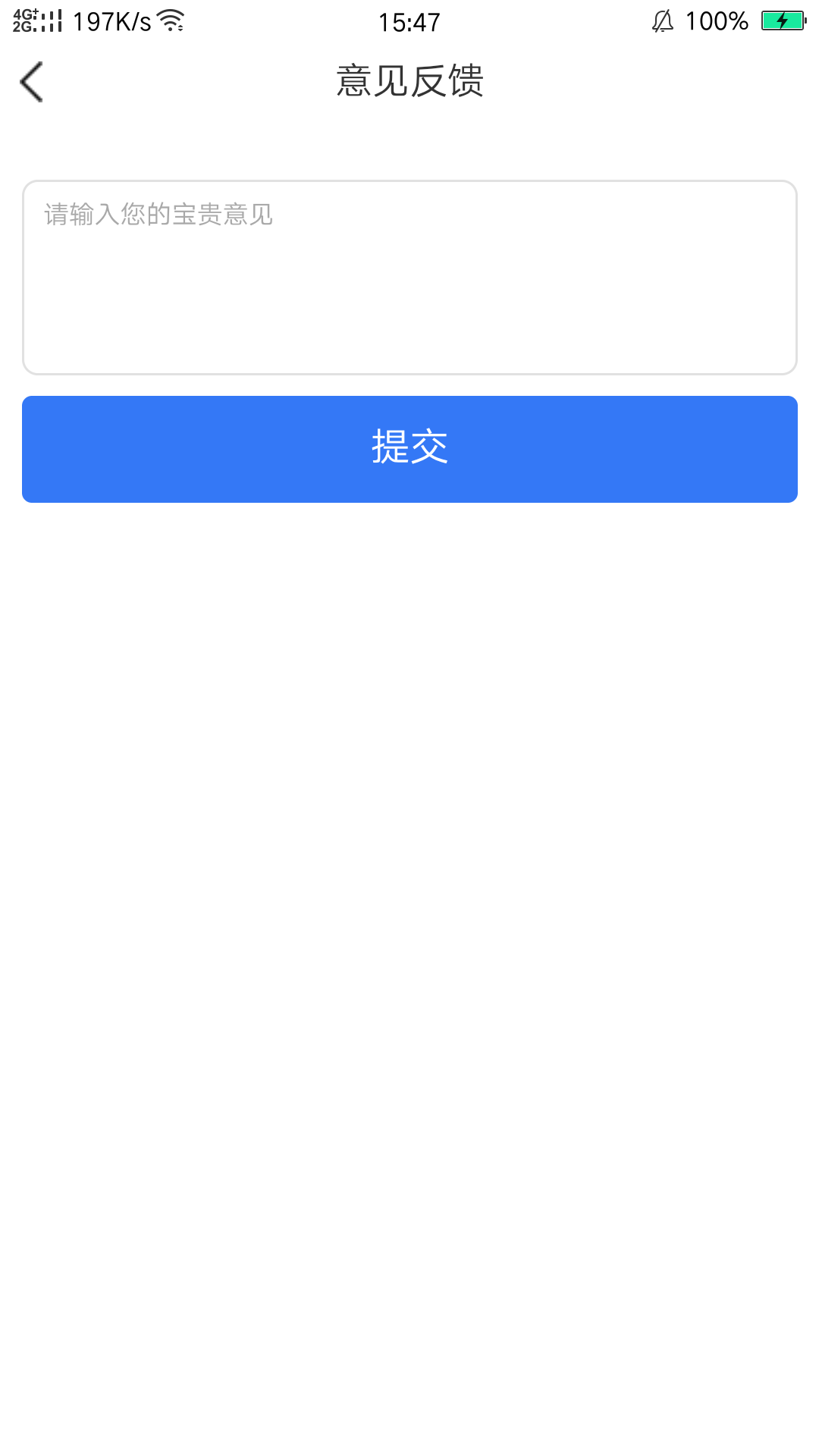
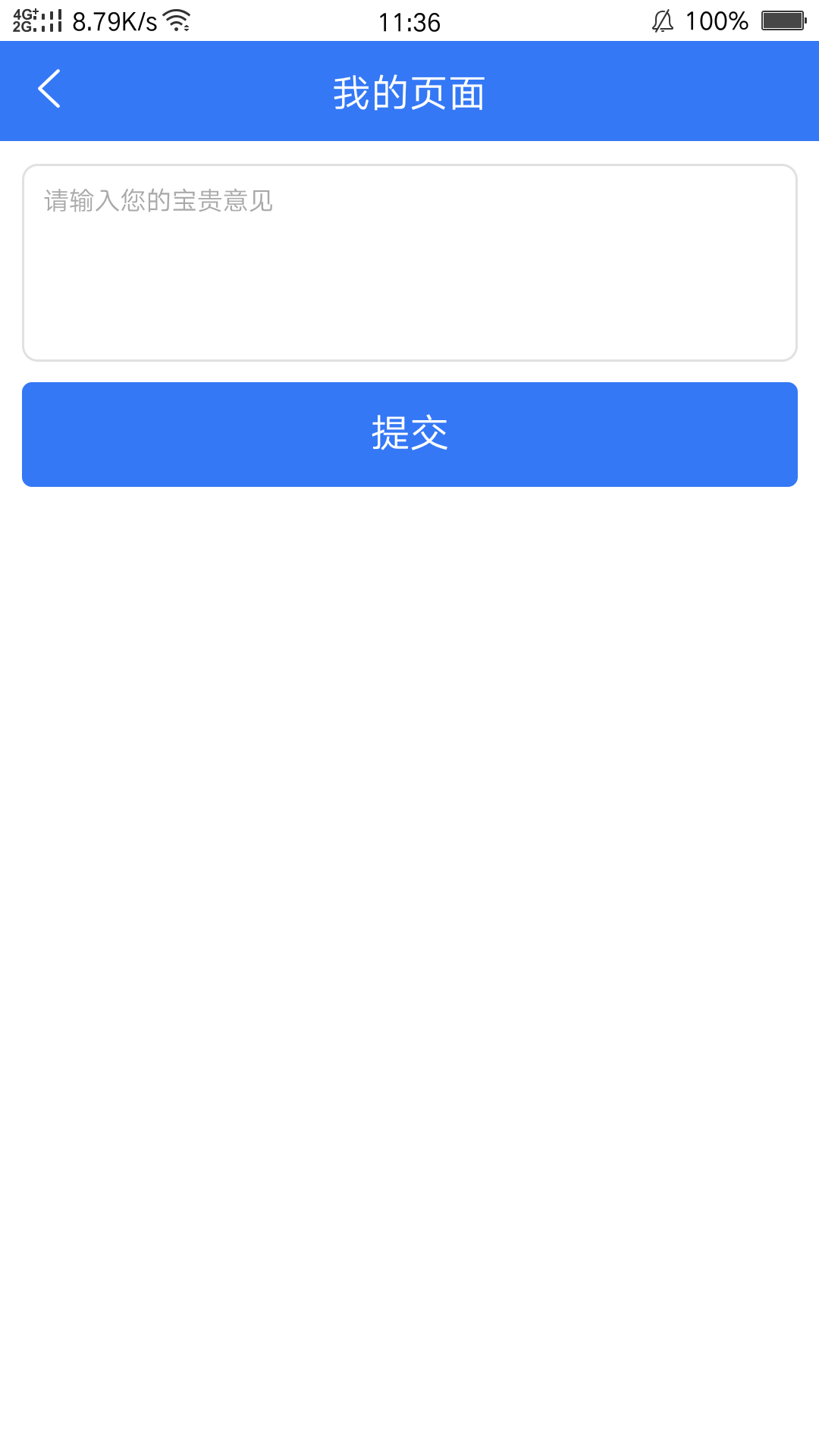
另外,global是对全局页面的标题进行样式设置,如果有页面需要单独设置的,可以在page下进行单独配置,例如配置如下页面:
{

    "webviewId":"myIndex",

    "matchUrls":[

    {

        "href":"http://10.10.10.145/hdsj/trunk/user/feedback"

    }

    ],

    "webviewParameter": {

        "titleNView": {//首页启用原生导航条

            "backgroundColor": "#3478f6",//导航栏背景色

            "titleColor": "#fff",//标题颜色为白色

            "titleText":"我的页面"

        },

        "statusbar": {

            //系统状态栏样式(前景色)

            "style": "dark"

        },

        "appendCss": "",

        "appendJs": ""

    }

}
修改了标题背景色和字体颜色,效果如下:
二、添加原生底部导航
1.在client_index.html文件中,将如下两行代码的注释取消:
<!--使用本地选项卡时,将如下两行代码注释取消-->

<link rel="stylesheet" type="text/css" href="__wap2apptabbar.css" />

<script src="__wap2apptabbar.js" type="text/javascript" charset="utf-8"></script>
并在当前文件配置选项卡的内容、图标、选中图标:
var global_url = "xxxx.com";

new TabBar({

    list: [{

        url: global_url,

        text: "首页",

        iconPath: 'image/bottom/huodong1.png',

        selectedIconPath: 'image/bottom/huodong2.png'

    }, {

        url: global_url + "card/",

        text: "集市",

        iconPath: 'image/bottom/shiji1.png',

        selectedIconPath: 'image/bottom/shiji2.png'

    }, {

        url: global_url + "user/edit_shop",

        text: "名片",

        iconPath: 'image/bottom/mingpian1.png',

        selectedIconPath: 'image/bottom/mingpian2.png'

    }, {

        url: global_url + "user",

        text: "我的",

        iconPath: 'image/bottom/wode1.png',

        selectedIconPath: 'image/bottom/wode2.png'

    }]

});
默认选项卡选中字体的颜色是红色的,还需要修改样式成需要的颜色:
client_index.html 添加样式:
.tab-item {

    color: #969696;

}

.tab-item.active {

    color: #3478f6;

}
2.还需要在sitemap.json文件中再配置一下。在首页配置下,添加选项卡的配置:
在sitemap.json -->pages-->webviewParameter 添加配置代码(根据项目业务,添加相关内容)
"tabBar": {//选项卡配置,仅首页支持

    "height": "50px",//选项卡高度,默认为50px

    "list": [

        {

                "url": "http://x.x.x.x/index/" //tab1页面地址

        }, {

                "url": "http://x.x.x.x/index/find" //tab2页面地址

        }, {

                "url": "http://x.x.x.x/index/cart/"  //tab3页面地址

        }, {

                "url": "http://x.x.x.x/index/user"  //tab3页面地址

        }

    ]

}
整个pages的完整配置代码:
"pages": [

    {

        "webviewId": "__W2A__android.xxx.com",//首页

        "matchUrls": [

            {

                "href": "http://x.x.x.x/index/"

            }, {

                "href": "http://x.x.x.x/index"

            }

        ],

        "webviewParameter": {

            "titleNView": false,

            "statusbar": {

                //状态条背景色,

                //首页不使用原生导航条,颜色值建议和global->webviewParameter->titleNView->backgroundColor颜色值保持一致

                //若首页启用了原生导航条,则建议将首页的statusbar配置为false,这样状态条可以和原生导航条背景色保持一致;

                "background": "#f7f7f7"

            },

            "tabBar": {//选项卡配置,仅首页支持

                "height": "50px",//选项卡高度,默认为50px

                "list": [

                    {

                            "url": "http://x.x.x.x/index/" //tab1页面地址

                    }, {

                            "url": "http://x.x.x.x/index/find" //tab2页面地址

                    }, {

                            "url": "http://x.x.x.x/index/cart/"  //tab3页面地址

                    }, {

                            "url": "http://x.x.x.x/index/user"  //tab3页面地址

                    }

                ]

            }

        }

    }

]
运行之后效果如下:

三、填坑
以上,添加原生头部和原生底部选项卡,本地运行调试都是正常,但是打包之后,下载安装,首次进入(从引导页点击“立即体验”进入项目)时不显示原生头部和原生底部,
引导页点击“点击立即体验”的代码如下:
document.getElementById("start").addEventListener("tap", function() {

    /**

     * 向本地存储中设置launchFlag的值,即启动标识;

     * http://www.html5plus.org/doc/zh_cn/storage.html#plus.storage.setItem

     */

    plus.storage.setItem("launchFlag", "true");

    mui.openWindow({

        url: "http://x.x.x.x/index",

        id: "main",

        extras: {

            mark: "gudie" //同样,这里也只是个标识,实际开发中并不用;

        }

    });

});
会发现这里使用mui.openWindow重新打开了首页,这里的首页没有做底部/头部的配置,如果在点击“立即体验”时只关闭引导页的页面而不是重新跳转,即可避免这个问题,解决代码如下:
document.getElementById("start").addEventListener("tap", function() {

    /**

     * 向本地存储中设置launchFlag的值,即启动标识;

     * http://www.html5plus.org/doc/zh_cn/storage.html#plus.storage.setItem

     */

    plus.storage.setItem("launchFlag", "true");

    plus.webview.currentWebview().close();

});
其中,
plus.webview.currentWebview().close();
关闭当前引导页。
添加底部原生选项卡可参考官方地址:http://ask.dcloud.net.cn/article/12878
转载时请注明出处及相应链接,本文永久地址:https://www.cnblogs.com/wangxiaoling/p/10072292.html,文章标题备注转载,如:xxx【转载】,谢谢!
wap2app(十)--wap2app 添加原生底部导航,添加原生标题栏,填坑的更多相关文章
- wap2app(八)-- iphoneX 底部导航的兼容问题
iphoneX 没有home键,用其打开应用时,iphoneX的底部和应用底部导航重叠,不兼容. 解决办法: 打开manifest.json文件,在“plus”下加入以下代码(安全区域): " ...
- 添加底部导航栏tabbar
效果图: 如果要添加底部导航栏,最少2个,最多5个. app.json { "pages": [ "pages/index/index", "page ...
- ionic3 动态设置tabs页面底部导航栏隐藏,并显示输入框添加评论
1.先上原始效果图: 2.完成后效果 2.实现思路: ion ...
- 【前端】Vue2全家桶案例《看漫画》之一、添加四个导航页
转载请注明出处:http://www.cnblogs.com/shamoyuu/p/vue_vux_app_1.html 项目github地址:https://github.com/shamoyuu/ ...
- 《PHP制作个人博客》之四:分类添加及前端导航数据用php动态调取
大家好,今天我们接着上一节的全栈营销个人博客制作,上一节我们把博客的模板给加载运行起来.今天我们主要讲解后台模板分类的添加,后台导航的添加,及前台导航的动态调用.一个好的博客,导航很重要,导航就像你网 ...
- sencha touch 自定义cardpanel控件 模仿改进NavigationView 灵活添加按钮组,导航栏,自由隐藏返回按钮(废弃 仅参考)
最新版本我将会放在:http://www.cnblogs.com/mlzs/p/3382229.html这里的示例里面,这里不会再做更新 代码: /* *模仿且改进NavigationView *返回 ...
- WordPress 添加面包屑导航
所谓面包屑,就是类似这种:首页 > 公司简介 > 发展历史 展示网站树型结构,并让网站访问者随时知道自己所处的位置,方便返回上几级. 将下面的代码添加到主题的 functions.php ...
- 第27讲 UI组件之 ScrollView与底部动态添加数据
第27讲 UI组件之 ScrollView与底部动态添加数据 1. ScrollView(滚动视图) ScrollView(滚动视图)是实现滚动的一个控件,只需要将需要滚动的控件添加到ScrollVi ...
- 原生JS动态添加和删除类
原生JS动态添加和删除类 由于需要, 给按钮组监听点击事件(要求用事件委托),当有一个按钮被点击时,相应的给该按钮添加一个类(激活类),其他没有点击的按钮就要移出该类 添加和和删除类有三种方法 首先等 ...
随机推荐
- 1.Git起步-Git的三种状态以及三种工作区域、CVCS与DVCS的区别、Git基本工作流程
1.Git基础 版本控制系统是一种用于记录一个或多个文件内容变化,以便将来查阅恢复特定版本修订情况的系统. Git是一种分布式版本控制系统(Distributed Version Control Sy ...
- yii学习笔记--url解析
在通过yiic命令生成了一个app之后,我们通过浏览器访问会看到这样的一个页面. 点击home时,url为:http://localhost/blog/index.php?r=site/index ...
- java提高(3)---正则表达式(2)
正则表达式 说真的正则表达式真不好写,当我收集资料准备开始写的时候,发现收集的东西越来越多范围也越来越广,我文章的前提就是文章要清晰, 在缕清自己思路之后,我从先简后难的方式来写有关正表达式,你们如果 ...
- 解决app安装成功后,直接点击“打开”再按home返回,再次打开app会重新启动的问题
在主activity的onCreate中加入以下代码 @Override protected void onCreate(Bundle savedInstanceState) { super.onCr ...
- 使用awk和sed获取文件奇偶数行的方法总结
测试文件test.file [root@localhost ~]# cat test.file 111111111111111 222222222222222 333333333333333 4444 ...
- 博客使用base64编码图片测试
为了解决发博客时需要先要上传,所以查了一下这个方法 1.把本地图片转为base64编码的字符串, 网上有很多提供这个功能的网站,转换后像这样 data:image/jpeg;base64,/9j/4A ...
- TeamViewer 12\13\14 破解版(解决检测为商业用途的方式)
一.Windows系统下破解TeamViewer的方式 1.用Windows直接卸载本地的TeamViewer软件2.下载一个Everything软件,并安装好它(这是一个搜索本机文件的工具,超级好用 ...
- [android] android下文件访问的权限
/**************2016年5月4日 更新**************************/ 知乎:android编程中写文件(例如a.txt)后存在手机哪个位置啊? 用FileOut ...
- 性能监控(4)–linux下的pidstat命令
pidstat是一个可以监控到线程的监控工具,可以使用-p指定进程ID. pidstat–p <PID> [delay] [times] –u –t 可以监控线程的CPU使用率 当某一个线 ...
- linux 单引号,双引号,反引号
单引号 目的: 为了保护文字不被转换.除了他本身. 就是说除去单引号外, 在单引号内的所有文字都是原样输出. 1. [root@jszwl161 SP49EP9]# echo '$*><! ...