
C# 我的小画板
我的画板
先看实现图
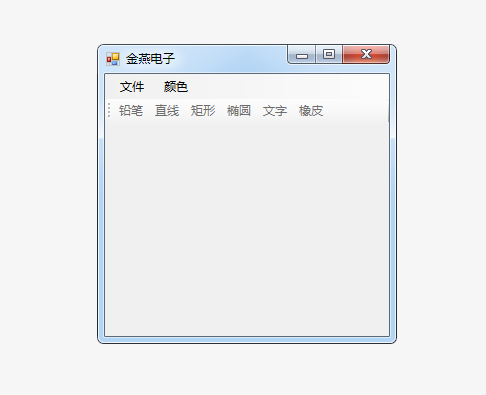


实现过程
using System;

using System.Collections.Generic;

using System.ComponentModel;

using System.Data;

using System.Drawing;

using System.Drawing.Imaging;

using System.Linq;

using System.Text;

using System.Threading.Tasks;

using System.Windows.Forms;

//**********************金燕电子****************************************

namespace huaban

{

    public partial class Form1 : Form

    {

        public Form1()

        {

            InitializeComponent();

            toolStrip1.Enabled = false;

            foreColor = Color.Black ;

            backColor = Color.White ;

        }

        Color backColor = new Color();

        private void 新建ToolStripMenuItem_Click(object sender, EventArgs e)

        {

            Graphics g = this.CreateGraphics();

            g.Clear(backColor);

            toolStrip1.Enabled = true;

            //创建一个Bitmap

            theImage = new Bitmap(this.ClientRectangle.Width, this.ClientRectangle.Height);

            editFileName = "新建文件";

            //修改窗口标题

            this.Text = "MyDraw\t" + editFileName;

            ig = Graphics.FromImage(theImage);

            ig.Clear(backColor);

        }

        string editFileName = "";

        private Image theImage;

        public Graphics ig { get; private set; }

        private void 打开ToolStripMenuItem_Click(object sender, EventArgs e)

        {

            openFileDialog1.Multiselect = false;

            if (openFileDialog1.ShowDialog() == DialogResult.OK)

            {

                //修改窗口标题

                this.Text = "MyDraw\t" + openFileDialog1.FileName;

                editFileName = openFileDialog1.FileName;

                theImage = Image.FromFile(openFileDialog1.FileName);

                Graphics g = this.CreateGraphics();

                g.DrawImage(theImage, this.ClientRectangle);

                ig = Graphics.FromImage(theImage);

                ig.DrawImage(theImage, this.ClientRectangle);

                //ToolBar可以使用了

                toolStrip1.Enabled = true;

            }

        }

        private void 保存ToolStripMenuItem_Click(object sender, EventArgs e)

        {

            saveFileDialog1.Filter = "图像(*.bmp)|*.bmp";

            saveFileDialog1.FileName = editFileName;

            if (saveFileDialog1.ShowDialog() == DialogResult.OK)

            {

                theImage.Save(saveFileDialog1.FileName, ImageFormat.Bmp);

                this.Text = "MyDraw\t" + saveFileDialog1.FileName;

                editFileName = saveFileDialog1.FileName;

            }

        }

        private void Form1_Paint(object sender, PaintEventArgs e)

        {

            //将Image中保存的图像,绘制出来

            Graphics g = this.CreateGraphics();

            if (theImage != null)

            {

                g.Clear(Color.White);

                g.DrawImage(theImage, this.ClientRectangle);

            }

        }

        Color foreColor = new Color();

        private void Form1_MouseDown(object sender, MouseEventArgs e)

        {

            if (e.Button == MouseButtons.Left)

            {

                //如果选择文字输入,则打开strInput窗体

                if (drawTool == (int)drawTools.String)

                {

                    Frm_Text inputBox = new Frm_Text();

                    inputBox.StartPosition = FormStartPosition.CenterParent;

                    if (inputBox.ShowDialog() == DialogResult.OK)

                    {

                        Graphics g = this.CreateGraphics();

                        Font theFont = this.Font;

                        g.DrawString(inputBox.textBox1.Text, theFont, new SolidBrush(foreColor), e.X, e.Y);

                        ig.DrawString(inputBox.textBox1.Text, theFont, new SolidBrush(foreColor), e.X, e.Y);

                    }

                }

                //如果开始绘制,则开始记录鼠标位置

                else if ((isDrawing = !isDrawing) == true)

                {

                    startPoint = new Point(e.X, e.Y);

                    oldPoint = new Point(e.X, e.Y);

                }

            }

        }

        int  drawTool = 0;

        enum drawTools

        {

             None = 0,

             Pen = 1,

             Line = 2,

             Ellipse = 3,

             Rectangle = 4,

             String = 5,

             Rubber =6

        }

        Point oldPoint = new Point();

        Point startPoint = new Point();

        private void Form1_MouseMove(object sender, MouseEventArgs e)

        {

            Graphics g;

            g = this.CreateGraphics();

            if (isDrawing)

            {

                switch (drawTool)

                {

                    case (int)drawTools.None:

                        break;

                    case (int)drawTools.Pen:

                        //从上一个点到当前点绘制线段

                        g.DrawLine(new Pen(foreColor, 1), oldPoint, new Point(e.X, e.Y));

                        ig.DrawLine(new Pen(foreColor, 1), oldPoint, new Point(e.X, e.Y));

                        oldPoint.X = e.X;

                        oldPoint.Y = e.Y;

                        break;

                    case (int)drawTools.Line:

                        //首先恢复此次操作之前的图像,然后再添加Line

                        this.Frm_Main_Paint(this, new PaintEventArgs(this.CreateGraphics(), this.ClientRectangle));

                        g.DrawLine(new Pen(foreColor, 1), startPoint, new Point(e.X, e.Y));

                        break;

                    case (int)drawTools.Ellipse:

                        //首先恢复此次操作之前的图像,然后再添加Ellipse

                        this.Frm_Main_Paint(this, new PaintEventArgs(this.CreateGraphics(), this.ClientRectangle));

                        g.DrawEllipse(new Pen(foreColor, 1), startPoint.X, startPoint.Y, e.X - startPoint.X, e.Y - startPoint.Y);

                        break;

                    case (int)drawTools.Rectangle:

                        //首先恢复此次操作之前的图像,然后再添加Rectangle

                        this.Frm_Main_Paint(this, new PaintEventArgs(this.CreateGraphics(), this.ClientRectangle));

                        g.DrawRectangle(new Pen(foreColor, 1), startPoint.X, startPoint.Y, e.X - startPoint.X, e.Y - startPoint.Y);

                        break;

                    case (int)drawTools.String:

                        break;

                    case (int)drawTools.Rubber:

                        //用背景色绘制宽线段

                        g.DrawLine(new Pen(backColor, 20), oldPoint, new Point(e.X, e.Y));

                        ig.DrawLine(new Pen(backColor, 20), oldPoint, new Point(e.X, e.Y));

                        oldPoint.X = e.X;

                        oldPoint.Y = e.Y;

                        break;

                }

            }

        }

        bool isDrawing = false;

        private void Form1_MouseUp(object sender, MouseEventArgs e)

        {

            isDrawing = false;

            switch (drawTool)

            {

                case (int)drawTools.Line:

                    ig.DrawLine(new Pen(foreColor, 1), startPoint, new Point(e.X, e.Y));

                    break;

                case (int)drawTools.Ellipse:

                    ig.DrawEllipse(new Pen(foreColor, 1), startPoint.X, startPoint.Y, e.X - startPoint.X, e.Y - startPoint.Y);

                    break;

                case (int)drawTools.Rectangle:

                    ig.DrawRectangle(new Pen(foreColor, 1), startPoint.X, startPoint.Y, e.X - startPoint.X, e.Y - startPoint.Y);

                    break;

            }

        }

        private void Frm_Main_Paint(object sender, PaintEventArgs e)

        {

            //将Image中保存的图像,绘制出来

            Graphics g = this.CreateGraphics();

            if (theImage != null)

            {

                g.Clear(Color.White);

                g.DrawImage(theImage, this.ClientRectangle);

            }

        }

        private void toolStripButton1_Click(object sender, EventArgs e)

        {

            toolStripButton6.Checked = false;

            toolStripButton2.Checked = false;

            toolStripButton3.Checked = false;

            toolStripButton4.Checked = false;

            toolStripButton5.Checked = false;

            if (drawTool == (int)drawTools.Pen)

            {

                drawTool = (int)drawTools.None ;

                toolStripButton1.Checked = false ;

            }

            else

            {

                drawTool = (int)drawTools.Pen;

                toolStripButton1.Checked = true;

            }

        }

        private void toolStripButton2_Click(object sender, EventArgs e)

        {

            toolStripButton1.Checked = false;

            toolStripButton6.Checked = false;

            toolStripButton3.Checked = false;

            toolStripButton4.Checked = false;

            toolStripButton5.Checked = false;

            if (drawTool == (int)drawTools.Line)

            {

                drawTool = (int)drawTools.None;

                toolStripButton2.Checked = false;

            }

            else

            {

                drawTool = (int)drawTools.Line;

                toolStripButton2.Checked = true;

            }

        }

        private void toolStripButton3_Click(object sender, EventArgs e)

        {

            toolStripButton1.Checked = false;

            toolStripButton2.Checked = false;

            toolStripButton6.Checked = false;

            toolStripButton4.Checked = false;

            toolStripButton5.Checked = false;

            if (drawTool == (int)drawTools.Rectangle)

            {

                drawTool = (int)drawTools.None;

                toolStripButton3.Checked = false;

            }

            else

            {

                drawTool = (int)drawTools.Rectangle;

                toolStripButton3.Checked = true;

            }

        }

        private void toolStripButton4_Click(object sender, EventArgs e)

        {

            toolStripButton1.Checked = false;

            toolStripButton2.Checked = false;

            toolStripButton3.Checked = false;

            toolStripButton6.Checked = false;

            toolStripButton5.Checked = false;

            if (drawTool == (int)drawTools.Ellipse)

            {

                drawTool = (int)drawTools.None;

                toolStripButton4.Checked = false;

            }

            else

            {

                drawTool = (int)drawTools.Ellipse;

                toolStripButton4.Checked = true;

            }

        }

        private void toolStripButton5_Click(object sender, EventArgs e)

        {

            toolStripButton1.Checked = false;

            toolStripButton2.Checked = false;

            toolStripButton3.Checked = false;

            toolStripButton4.Checked = false;

            toolStripButton6.Checked = false;

            if (drawTool == (int)drawTools.String)

            {

                drawTool = (int)drawTools.None;

                toolStripButton5.Checked = false;

            }

            else

            {

                drawTool = (int)drawTools.String;

                toolStripButton5.Checked = true;

            }

        }

        private void toolStripButton6_Click(object sender, EventArgs e)

        {

            toolStripButton1.Checked = false;

            toolStripButton2.Checked = false;

            toolStripButton3.Checked = false;

            toolStripButton4.Checked = false;

            toolStripButton5.Checked = false;

            if (drawTool == (int)drawTools.Rubber )

            {

                drawTool = (int)drawTools.None;

                toolStripButton6.Checked = false;

            }

            else

            {

                drawTool = (int)drawTools.Rubber;

                toolStripButton6.Checked = true;

            }

        }

        private void 颜色ToolStripMenuItem_Click(object sender, EventArgs e)

        {

            if (colorDialog1.ShowDialog() == DialogResult.OK)

            {

                foreColor = colorDialog1.Color  ;

            }

        }

    }

}
金燕电子
C# 我的小画板的更多相关文章
- canvas小画板--(1)平滑曲线
功能需求 项目需求:需要实现一个可以自由书写的小画板 简单实现 对于熟悉canvas的同学来说,这个需求很简单,短短几十行代码就能实现: <!doctype html> <html& ...
- canvas小画板——(2)荧光笔效果
我们在上一篇文章中讲了如何绘制平滑曲线 canvas小画板——(1)平滑曲线. 透明度实现荧光笔 现在我们需要加另外一种画笔效果,带透明度的荧光笔.那可能会觉得绘制画笔的时候加上透明度就可以了.我们来 ...
- [原创]基于html5新标签canvas写的一个小画板
最近刚学了canvas,写个小应用练习下 源代码 <!DOCTYPE> <html> <head> <meta http-equiv="Conten ...
- iOS小画板画线总结
一:基本画线: 使用贝赛尔曲线画: //创建路径 UIBezierPath* aPath = [UIBezierPath bezierPath]; //设置线宽 aPath.lineWidth = 5 ...
- 用canvas画一个的小画板(PC端移动端都能用)
前言 本篇的内容主要包括: canvas标签简介 画板的功能简介 画板的JS部分(包括:1.获取画布 2.使画板全屏幕显示且自适应 3.如何绘制直线 4.绘画时的三种状态(鼠标点击.移动.离开)5.画 ...
- canvas小画板——(3)笔锋效果
画线准备 准备一个canvas <canvas id="canvasId" width="1000" height="800"> ...
- 开源 iOS 项目分类索引大全 - 待整理
开源 iOS 项目分类索引大全 GitHub 上大概600个开源 iOS 项目的分类和介绍,对于你挑选和使用开源项目应该有帮助 系统基础库 Category/Util sstoolkit 一套Cate ...
- 史上最全的常用iOS的第三方框架
文章来源:http://blog.csdn.net/sky_2016/article/details/45502921 图像: 1.图片浏览控件MWPhotoBrowser 实现了一个照片 ...
- 常用iOS的第三方框架
图像:1.图片浏览控件MWPhotoBrowser 实现了一个照片浏览器类似 iOS 自带的相册应用,可显示来自手机的图片或者是网络图片,可自动从网络下载图片并进行缓存.可对图片进行缩放等 ...
随机推荐
- luogu 4377 Talent show 01分数规划+背包dp
01分数规划+背包dp 将分式下面的部分向右边挪过去,通过二分答案验证, 注意二分答案中如果验证的mid是int那么l=mid+1,r=mid-1,double类型中r=mid,l=mid; 背包dp ...
- Nginx - 配置 SSL证书
nginx 配置 ssl 证书: 在nginx配置目录创建 cert目录 放置 SSL 的证书秘钥: 也可以使用配置绝对路径 /file/cert/cert.pem server { listen s ...
- Flume配置Load balancing Sink Processor
1 官网内容 2 找一个图来理解一目了然 3 详细配置 配置文件load_source_case.conf 配置数据入口 source到channel 配置了两个sink用来做负载均衡 #配置文件: ...
- Python中文显示问题&数据库连接传参
1.Python连接mysql数据库,并且传递参数 con = MySQLdb.connect(host='***', user='root', passwd='***', db='***', por ...
- jinja模板语法
模板 要了解jinja2,那么需要先理解模板的概念.模板在Python的web开发中广泛使用,它能够有效的将业务逻辑和页面逻辑分开,使代码可读性增强.并且更加容易理解和维护. 模板简单来说就是一个其中 ...
- <c:out>标签中的escapeXML属性
<c:out>标签中的escapeXML属性 在<c:out>中,escapeXML属性默认为true. 当设置escapeXML的属性为true时,将value中的值以字符串 ...
- SpringBoot - 添加定时任务
SpringBoot 添加定时任务 EXample1: import org.slf4j.Logger; import org.slf4j.LoggerFactory; import org.spri ...
- AngularJS--及其他js框架对比
----和 **类似?? Angular 2.谷歌的 React Facebook的 Vue.js. Ember.js. https://github.com/angular/angular.js ...
- 码云IntelliJ IDEA
将项目从码云clone到IntelliJ IDEA https://blog.csdn.net/wust_lh/article/details/68068176 用IDEA上传本地项目到码云/Gith ...
- jquery iCheck的全选和获取value
jQuery iCheck 插件提供高度可定制的复选框和单选按钮(jQuery和Zepto).最新版本1.0.2,有个最新的2.0预览版,但是发布之后没有再更新. 特点:在不同的浏览器和设备(桌面和移 ...