
在Winform系统界面中对进展阶段的动态展示和处理
在我们做客户关系管理系统的Winform界面的时候,需要对进展阶段这个属性进行一个方便的动态切换和标记处理,如我们根据不同的进展阶段显示不同的相关信息,也可以随时保存当前的阶段信息。其实也是一个比较常见的功能,我们可以把字典列表扁平化动态展示在控件上,然后根据用户选择的阶段位置进行切换即可,本篇随笔就是在客户的需求基础上完善这个功能。
1、进展阶段的动态展示和处理
我们来看看界面的大致情况
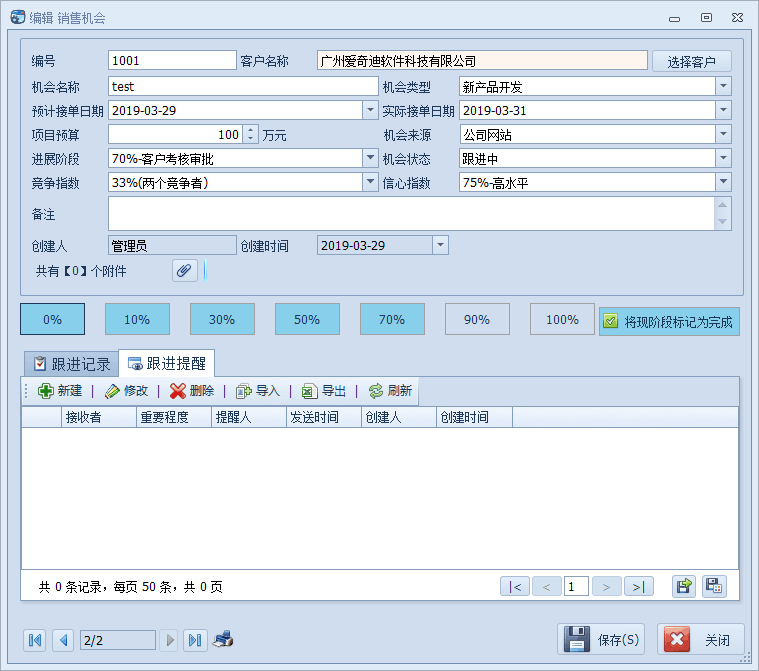
其实这部分是根据字典列表进行动态展示的,也就是使用一个用户控件进行处理即可。

为了实现这个功能,我们先创建一个用户控件,如下界面所示,保留一个按钮,这个我们让它先占着位置,最后还是把它追加到最后的位置上即可。

为了展示所有阶段,并记录当前阶段,我们设置了两个变量,放在用户控件里面
        /// <summary>

        /// 阶段列表

        /// </summary>

        public List<CListItem> StageList { get; set; }

        /// <summary>

        /// 当前阶段的值

        /// </summary>

        public double CurrentStage { get; set; }
然后为了在切换和保存两个事件触发外部处理,我们添加两个事件处理,如下所示
        /// <summary>

        /// 选中某个阶段的处理事件

        /// </summary>

        public EventHandler OnSelectedStageHandler { get; set; }

        /// <summary>

        /// 设置阶段完成的处理事件

        /// </summary>

        public EventHandler OnSetCompleteStage { get; set; }
这样用户控件看起来就像是这样子的代码了。
    /// <summary>

    /// 阶段控件显示

    /// </summary>

    public partial class StageControl : BaseUserControl

    {

        /// <summary>

        /// 阶段列表

        /// </summary>

        public List<CListItem> StageList { get; set; }

        /// <summary>

        /// 当前阶段的值

        /// </summary>

        public double CurrentStage { get; set; }

        /// <summary>

        /// 选中某个阶段的处理事件

        /// </summary>

        public EventHandler OnSelectedStageHandler { get; set; }

        /// <summary>

        /// 设置阶段完成的处理事件

        /// </summary>

        public EventHandler OnSetCompleteStage { get; set; }
为了动态展示控件的信息,我们需要使用一个自定义函数来对控件按钮的位置进行判断并绘制,这样可以根据需要进行相关样式的定义,也可以动态变化阶段的列表内容。
        /// <summary>

        /// 初始化控件

        /// </summary>

        public void Init()

        {

            this.Controls.Clear();//清空界面

            //根据阶段列表数量计算每个选项的大小

            if (StageList != null && StageList.Count > )

            {

                var count = StageList.Count;

                //计算每项的宽度、高度

                var width = (this.Width-) * 0.8 / (count * 1.0);

                var height = this.Height * 0.8;

                //计算间隔位置,默认为0,最大不超过20宽度

                double space = ;

                if ((count - ) > )

                {

                    space = (this.Width * 0.2) / ((count - ) * 1.0);

                }

                space = (space > ) ?  : space; //限定最大间隔20

                //根据列表项目,动态构建按钮显示项目

                int i = ;

                foreach (CListItem item in StageList)

                {

                    double value = Convert.ToDouble(item.Value);

                    SimpleButton button = new SimpleButton();

                    button.Text = value.ToString("P0");//显示百分比

                    button.ToolTip = item.Text;

                    button.Tag = value;

                    button.ButtonStyle = BorderStyles.HotFlat;

                    button.Appearance.Options.UseBackColor = true;

                    //根据所处阶段设置背景色

                    if(CurrentStage >= value)

                    {

                        button.Appearance.BackColor = Color.SkyBlue;

                    }

                    else

                    {

                        button.Appearance.BackColor = Color.Transparent;

                    }

                    //按钮的单击事件,触发对外部的处理

                    button.Click += (s,e)=>

                    {

                        var currentStep = (SimpleButton)s;

                        CurrentStage = Convert.ToDouble(currentStep.Tag);

                        if(OnSelectedStageHandler != null)

                        {

                            OnSelectedStageHandler(s, e);

                        }

                        Init();

                    };

                    //根据计算好的信息,设置按钮大小和位置

                    button.Size = new Size((int)width, (int)height);

                    button.Location = new Point(i * (int)(width + space), );

                    this.Controls.Add(button);

                    i++;

                }

                this.btnSetComplete.Location = new Point(this.Width-, );

                this.Controls.Add(btnSetComplete);

            }

        }
如果是要保存状态,也交由事件处理
        /// <summary>

        /// 完成操作,触发外部对状态的保存

        /// </summary>

        private void btnSetComplete_Click(object sender, EventArgs e)

        {

            if(OnSetCompleteStage != null)

            {

                OnSetCompleteStage(sender, e);

            }

        }
2、外部窗体使用自定义控件
创建好用户控件后,在外部窗体使用这个用户控件的时候,我们把它拖到窗体界面里面,如下设计界面效果所示。
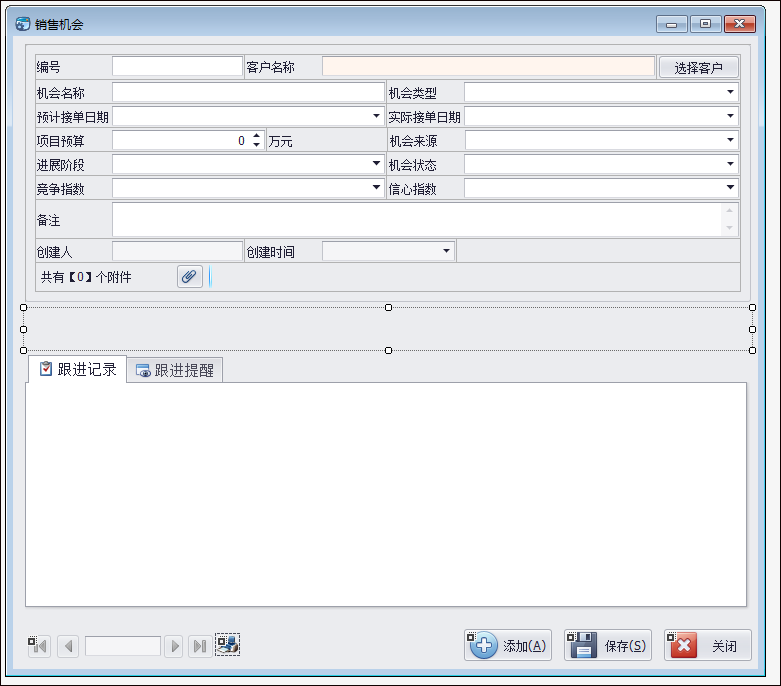
在这个窗体里面,初始化控件的事件处理,用来做选择的变化处理和保存状态处理。
            this.stageControl1.OnSelectedStageHandler += (s, e) =>

            {

                this.txtStage.SetComboBoxItem(string.Concat(this.stageControl1.CurrentStage));

            };

            this.stageControl1.OnSetCompleteStage += (s, e) =>

            {

                if (!string.IsNullOrEmpty(ID))

                {

                    this.txtStage.SetComboBoxItem(string.Concat(this.stageControl1.CurrentStage));

                    var result = CallerFactory<ISaleChanceService>.Instance.UpdateStage(tempInfo.ID, this.stageControl1.CurrentStage);

                    ShowMessageAutoHide(result.Success ? "设置成功" : "设置失败");

                    ProcessDataSaved(null, null);

                }

            };
我们在调用窗体使用这个进展阶段的控件的时候,需要给它初始化数据,如下是对字典信息的绑定给它。
        /// <summary>

        /// 初始化数据字典

        /// </summary>

        private void InitDictItem()

        {

            //初始化代码

            this.txtStatus.BindDictItems("机会状态");

            this.txtSource.BindDictItems("机会来源");

            this.txtChanceType.BindDictItems("机会类别");

            this.txtCompetitiveIndex.BindDictItems("机会竞争指数");

            this.txtConfidenceIndex.BindDictItems("机会信心指数");

            this.txtStage.BindDictItems("机会进展阶段");

            var listItem = DictItemUtil.GetDictByDictType("机会进展阶段");

            this.stageControl1.StageList = listItem;

        }
然后在界面显示的时候,调用Init函数即可,如下代码所示。
            //初始化显示控件

            this.stageControl1.Init();
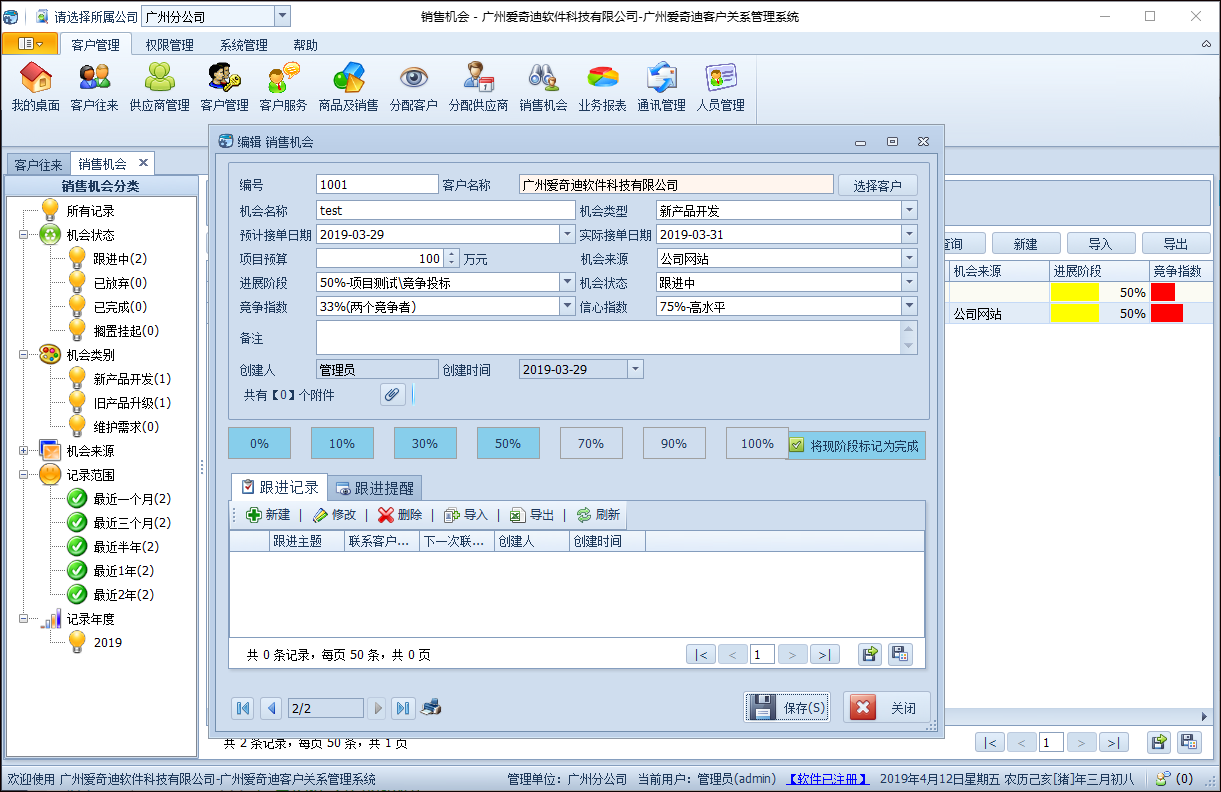
实际项目运行的整体效果如下所示。
在Winform系统界面中对进展阶段的动态展示和处理的更多相关文章
- Winform界面中实现菜单列表的动态个性化配置管理
在我们一般的应用系统里面,由于系统是面向不同类型的用户,我们所看到的菜单会越来越多,多一点的甚至上百个,但是我们实际工作接触的菜单可能就是那么几个,那么对于这种庞大的菜单体系,寻找起来非常不便.因此对 ...
- 在Winform框架界面中改变并存储界面皮肤样式
在本篇介绍的Winform界面样式改变及存储操作中,是指基于DevExpress进行界面样式的变化.一般情况下,默认我们会为客户提供多种DevExpress的界面皮肤以供个人喜好选择,默认DevExp ...
- 如何快速开发树形列表和分页查询整合的WInform程序界面
我在做Winform界面的时候,一般都是统一化处理,界面顶部放置一些字段条件供查询,下面就是分页查询列表,展示相关的数据.但有时候碰到一些表字段内容分类比较多,有一些特别重要,如果放在一个树形列表来进 ...
- Web API应用架构在Winform混合框架中的应用(5)--系统级别字典和公司级别字典并存的处理方式
在我这个系列中,我主要以我正在开发的云会员管理系统为例进行介绍Web API的应用,由于云会员的数据设计是支持多个商家公司,而每个公司又可以包含多个店铺的,因此一些字典型的数据需要考虑这方面的不同.如 ...
- Web API应用架构在Winform混合框架中的应用(3)--Winfrom界面调用WebAPI的过程分解
最近一直在整合WebAPI.Winform界面.手机短信.微信公众号.企业号等功能,希望把它构建成一个大的应用平台,把我所有的产品线完美连接起来,同时也在探索.攻克更多的技术问题,并抽空写写博客,把相 ...
- 在Winform框架的多文档界面中实现双击子窗口单独弹出或拖出及拽回的处理
在基于DevExpress的多文档窗口界面中,我们一般使用XtraTabbedMdiManager来管理多文档窗口的一些特性,如顶部菜单,页面的关闭按钮处理,以及一些特殊的设置,本篇随笔介绍这些特点, ...
- 在Winform界面中实现对多文档窗体的参数传值
在Winform界面中窗体我们一般使用多文档进行展示,也就是类似一般的选项卡的方式可以加载多个窗体界面.一般来说,我们如果打开新的窗体,给窗体传递参数是很容易的事情,但是在框架层面,一般的窗体是通过动 ...
- Android开发之Intent跳转到系统应用中的拨号界面、联系人界面、短信界面
现在开发中的功能需要直接跳转到拨号.联系人.短信界面等等,查找了很多资料,自己整理了一下. 1.跳转到拨号界面,代码如下: 1)直接拨打 Intent intentPhone = new Intent ...
- Winform界面中主从表编辑界面的快速处理
在Winform开发中,我们往往除了常规的单表信息录入外,有时候设计到多个主从表的数据显示.编辑等界面,单表的信息一般就是控件和对象实体一一对应,然后调用API保存即可,主从表就需要另外特殊处理,本随 ...
随机推荐
- oracle 简单备注
1. 建立数据库 备注: 1) oracle 不同于mysql 可以直接create database 2) oracle 创建schema时对应一个用户,即该schema的访问用户,与用户一一对应: ...
- Mac 下 Chrome 浏览器 ERR_NETWORK_CHANGED 报错解决方案
一直以为是 SwitchyOmega 和 SpechtLite 的问题,原来是支付宝安全控件. 由于支付宝现在已经不需要 Mac 安全控件机制,所以可以通过在 terminal 运行以下命令来移除 s ...
- Linux 桌面玩家指南:11. 在同一个硬盘上安装多个 Linux 发行版以及为 Linux 安装 Nvidia 显卡驱动
特别说明:要在我的随笔后写评论的小伙伴们请注意了,我的博客开启了 MathJax 数学公式支持,MathJax 使用$标记数学公式的开始和结束.如果某条评论中出现了两个$,MathJax 会将两个$之 ...
- Java集合框架详解(全)
一.Java集合框架概述 集合可以看作是一种容器,用来存储对象信息.所有集合类都位于java.util包下,但支持多线程的集合类位于java.util.concurrent包下. 数组与集合的区别如下 ...
- 第3章 简单的C程序设计——顺序程序设计
3.1 顺序程序设计举例 例:有人用温度计测量出用华氏法表示的温度(如64F),今要求把它转换为一摄氏法表示的温度(如17.8C) 解题思路:问题的关键在于找到两者的转换公式.根据物理学知识,公式为c ...
- VS2017 无法连接到Web服务器“IIS Express”终极解决方案
今天日了gou了,一大早打开VS2017的时候出现无法连接到Web服务器"IIS Express"的错误,然后必应了一下,再谷歌了一下找到的解决方法也都千篇一律,奈何都没能解决,最 ...
- Redis~Linux环境下的部署
回到目录 Redis的生产环境建议部署到linux上,而在开发时可以连接windows版本,下面介绍如何在linux上部署redis. $ wget http://download.redis.io/ ...
- [Javascript] js的类和对象
类 graph LR 类-->构造函数 类-->prototype对象 类-->instanceof运算符 类-->constructor属性 类-->isPrototy ...
- DSAPI 截取被遮挡的窗口图像
Me.BackgroundImage=DSAPI.控件.截取窗体或控件图像(目标窗口句柄) 支持截取被覆盖或隐藏的窗口.
- InnoSetup 以命令行自动编译打包
本章介绍,在新建Innosetup的编译脚本iss文件后,在不运行Innosetup软件的基础上,以bat自动编译运行打包. 一.添加Innosetup软件包 下载InnoSetup软件包并解压到bu ...