
python下用OpenCV的圆形检测
一.简介:
初次使用python的你一定感受到了python的便捷。作为高级编程语言只需调用类库即可。
对于圆形物体识别问题,opencv提供了大量方法。
(代码文末附上)
二.检测步骤:
2.1读取图像
窗口1(初始图像未经过处理)
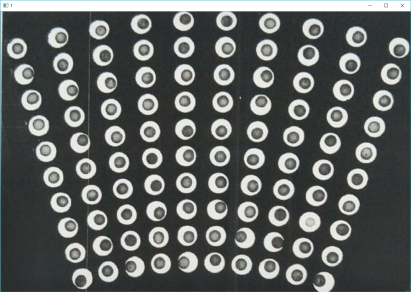
2.2降噪处理
由于图像中存在大量噪点(什么是噪点参考https://www.zhihu.com/question/23877970)
利用降噪方法cv2.blur(img, (5,5))
其中两个参数为横向纵向的模糊程度,数值越大越模糊
这是5,5的模糊程度
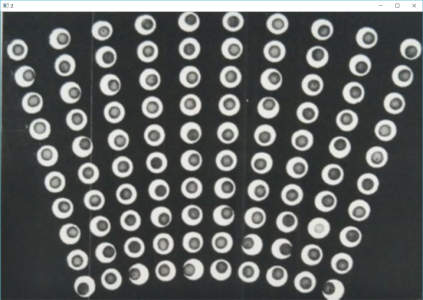
这是20,20的模糊程度
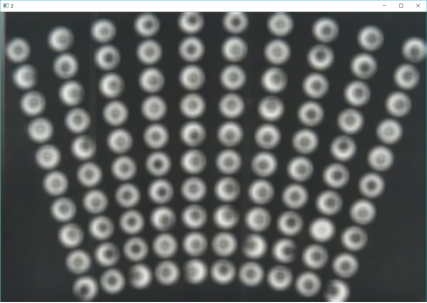
这里我们用5,5效果测试下来最佳
2.3灰度化
灰度化常用于色彩丰富的图像,类似ps中的失色操作。
方法:cv2.cvtColor(result,cv2.COLOR_BGR2GRAY)
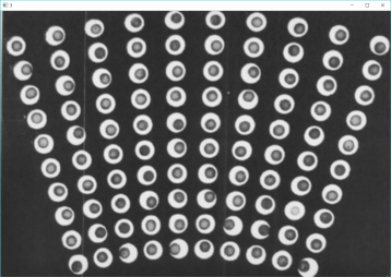
由于原图像就是黑白主色调,所以去色改变不大
2.4霍夫变化圆检测
之前的降噪和灰度化都是为了这一步的检测
参考文章http://lib.csdn.net/article/opencv/24037
方法如下:
cv2.HoughCircles(gray,cv2.HOUGH_GRADIENT,1,50,param1=80,param2=30,minRadius=15,maxRadius=20)
参数1 image:传递图像
参数2 method:默认,不用理解
参数3 dp:默认,不用理解
参数4 minDist:不同圆心的最小距离,单位为像素
参数5 涉及到Canny算法,这里的80为canny算法的上限,这里的canny算法下限自动设置为为上限一半,马上介绍canny算法
参数6 需要理解上面的参考文章,可以认为是需要达到的累加数量
参数7,8 为最小半径和最大半径,避免识别白色的圆圈

那么什么是canny算法呢?简单来说就是边缘检测算法
具体实现效果可以参考方法:cv2.Canny(img, 27, 54),显示效果为
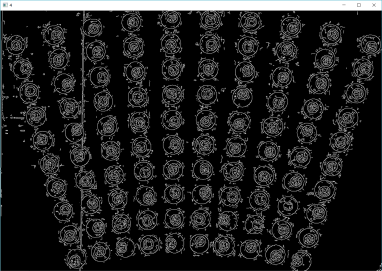
加大参数边缘就越少,我们用到的就是这种效果,即设置上限为80
cv2.Canny(img, 40, 80)
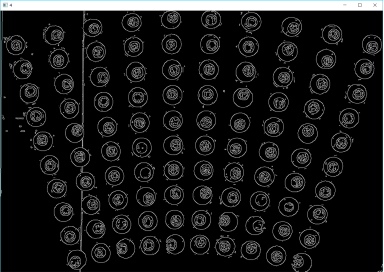
最终
circles=cv2.HoughCircles(gray,cv2.HOUGH_GRADIENT,1,50,param1=80,param2=30,minRadius=15,maxRadius=20)
会将所有识别的圆形参数(圆心位置,半径)保存到circles
可以认为是一个数组中
2.5标记
根据2.4获取的图像信息利用cv2.circle()方法进行圈画
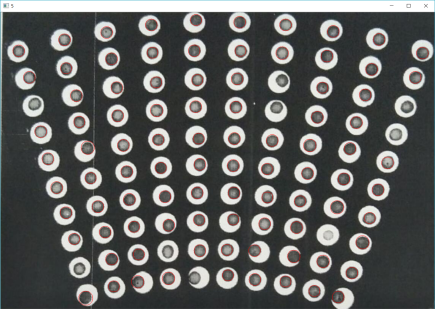
大功告成,可以调整参数达到满意的效果。
三.附上代码
# -*- coding: utf-8 -*-

import  cv2

#载入并显示图片

img=cv2.imread('1.jpg')

cv2.imshow('1',img)

#降噪(模糊处理用来减少瑕疵点)

result = cv2.blur(img, (5,5))

cv2.imshow('2',result)

#灰度化,就是去色(类似老式照片)

gray=cv2.cvtColor(result,cv2.COLOR_BGR2GRAY)

cv2.imshow('3',gray)

#param1的具体实现,用于边缘检测

canny = cv2.Canny(img, 40, 80)

cv2.imshow('4', canny)

#霍夫变换圆检测

circles= cv2.HoughCircles(gray,cv2.HOUGH_GRADIENT,1,50,param1=80,param2=30,minRadius=15,maxRadius=20)

#输出返回值,方便查看类型

print(circles)

#输出检测到圆的个数

print(len(circles[0]))

print('-------------我是条分割线-----------------')

#根据检测到圆的信息,画出每一个圆

for circle in circles[0]:

    #圆的基本信息

    print(circle[2])

    #坐标行列(就是圆心)

    x=int(circle[0])

    y=int(circle[1])

    #半径

    r=int(circle[2])

    #在原图用指定颜色圈出圆,参数设定为int所以圈画存在误差

    img=cv2.circle(img,(x,y),r,(0,0,255),1,8,0)

#显示新图像

cv2.imshow('5',img)

#按任意键退出

cv2.waitKey(0)

cv2.destroyAllWindows()
python下用OpenCV的圆形检测的更多相关文章
- OpenCV-Python(1)在Python中使用OpenCV进行人脸检测
OpenCV是如今最流行的计算机视觉库,而我们今天就是要学习如何安装使用OpenCV,以及如何去访问我们的摄像头.然后我们一起来看看写一个人脸检测程序是如何地简单,简单到只需要几行代码. 在开始之前, ...
- Python下的OpenCV学习 01 —— 在Linux下安装OpenCV
一.OpenCV简要介绍 OpenCV是一个跨平台的计算机视觉库,可以运行在Windows.Linux.MacOS等操作系统上.OpenCV提供了众多语言的接口,其中就包含了Python,Python ...
- Python下的OpenCV学习 02 —— 图像的读取与保存
OpenCV提供了众多对图片操作的函数,其中最基本的就是图片的读取与输出了. 一.读取图片 利用OpenCV读取一张图片是非常容易的,只需要用到 imread() 函数,打开shell或者cmd,进入 ...
- python中使用Opencv进行人脸检测
这两天学习了人脸识别,看了学长写的代码,边看边码边理解搞完了一边,再又是自己靠着理解和记忆硬码了一边,感觉还是很生疏,就只能来写个随笔加深一下印象了. 关于人脸识别,首先需要了解的是级联分类器Casc ...
- python下使用opencv拍照
首先在命令中安装opencv: pip install opencv-python 然后打开notebook: jupyter notebook 建立文件,写入如下代码: import cv2 cap ...
- python 下 安装openCV
安装openCV openCV是Intel 创建的计算机视觉库,用于计算机图像处理. 安装anaconda,在命令行中输入conda install cv2/opencv 报错汇总 网络连接问题 报错 ...
- 【python下使用OpenCV实现计算机视觉读书笔记1】输入输出
说明: 该部分内容为<OpenCV Computer Vision with Python>读书笔记. 1.读入文件与保存. import cv2 image=cv2.imread('a. ...
- 【python下使用OpenCV实现计算机视觉读书笔记4】保存摄像头视频
读取摄像头内容,然后保存一段十秒钟的视频. import cv2 cameraCapture = cv2.VideoCapture(0) fps = 30 # an assumption size = ...
- Python下的opencv小问题大智慧
1.今晚日了狗了,图像显示不按照预期出现,然后突然就好了...... 2.根据第一个问题举一个例子,另一个我没保存... 是不是分不清楚???? plt.imshow(wjy2, cmap='gr ...
随机推荐
- java_web学习(十) 显示mysql中的数据
一.建立数据库 create database animal; create table animal( sno int, name varchar(20), weight varcahr(20), ...
- 385cc412a70eb9c6578a82ac58fce14c md5破解
在线破解很方便,你可能几秒钟就可以破解得到MD5原码...但是在线破解也不是万能的 也有查不到的或者需要收费的(土豪略过这句话)...下面推荐个网站md5.geekzh.com 所有MD5免费查询 E ...
- CSS3中nth-of-type和nth-last-of-type
1.使用nth-child和nth-last-child时会产生的问题 在使用nth-child和nth-last-child时,其计算子元素是奇数个元素还是第偶数个元素时,是连同父元素中的所有子元素 ...
- [51nod][cf468D]1558 树中的配对
http://www.51nod.com/onlineJudge/questionCode.html#!problemId=1558 不是很懂dalao们用线段树是怎么写的…… 反正找出重心以后每个子 ...
- Codeforces Round #449 (Div. 2)-897A.Scarborough Fair(字符替换水题) 897B.Chtholly's request(处理前一半) 897C.Nephren gives a riddle(递归)
A. Scarborough Fair time limit per test 2 seconds memory limit per test 256 megabytes input standard ...
- HDU2988-Dark roads,HDU1233-还是畅通工程-最小生成树
最小生成树: 中文名 最小生成树 外文名 Minimum Spanning Tree,MST 一个有 n 个结点的连通图的生成树是原图的极小连通子图,且包含原图中的所有 n 个结点,并且有保持图连通的 ...
- 爬 NationalData ,虽然可以直接下,但还是爬一下吧
爬取的是分省月度数据,2017年的,包括:居民消费价格指数,食品烟酒类居民消费价格指数,衣着类居民消费价格指数,居住类居民消费价格指数,生活用品及服务类居民消费价格指数,交通和通信类居民消费价格指数, ...
- leak finder
介绍 leak finder 是google开源团队发布了一个新的可以帮助web应用程序开发者在他们的JavaScript程序中找出内存泄露问题的工具: http://feedproxy.google ...
- 什么是redis,redis能做什么,redis应用场景
Redis是一个key-value存储系统.Redis的出现,很大程度补偿了memcached这类key/value存储的不足,在部分场合可以对关系数据库起到很好的补充作用.这篇文章小编为大家分享了在 ...
- YUM常用命令介绍
http://www.cnblogs.com/lostyue/archive/2012/05/06/2485653.html 1.列出所有可更新的软件清单 命令:yum check-update 2. ...