
Flask博客开发——登录验证码
这部分为Flask博客的登录页面加个验证码。使用了PIL模块生成验证码图片,并通过Flask的session机制,进行验证码验证。
1、生成验证码
使用string模块:string.ascii_letters+string.digits构造了验证码字符组合。使用的PIL模块,构建了图形对象,并进行划线和高斯模糊处理。字体文件可单独保存到工程里。绘制字符串时,draw.text的前两个参数为字符的位置,可以设置为随机数,使验证码各字符的位置不固定,并且相邻字符略有重合。get_verify_code返回了图形对象和字符串。
import random

import string

from PIL import Image, ImageFont, ImageDraw, ImageFilter

def rndColor():

    '''随机颜色'''

    return (random.randint(32, 127), random.randint(32, 127), random.randint(32, 127))

def gene_text():

    '''生成4位验证码'''

    return ''.join(random.sample(string.ascii_letters+string.digits, 4))

def draw_lines(draw, num, width, height):

    '''划线'''

    for num in range(num):

        x1 = random.randint(0, width / 2)

        y1 = random.randint(0, height / 2)

        x2 = random.randint(0, width)

        y2 = random.randint(height / 2, height)

        draw.line(((x1, y1), (x2, y2)), fill='black', width=1)

def get_verify_code():

    '''生成验证码图形'''

    code = gene_text()

    # 图片大小120×50

    width, height = 120, 50

    # 新图片对象

    im = Image.new('RGB',(width, height),'white')

    # 字体

    font = ImageFont.truetype('app/static/arial.ttf', 40)

    # draw对象

    draw = ImageDraw.Draw(im)

    # 绘制字符串

    for item in range(4):

        draw.text((5+random.randint(-3,3)+23*item, 5+random.randint(-3,3)),

                  text=code[item], fill=rndColor(),font=font )

    # 划线

    draw_lines(draw, 2, width, height)

    # 高斯模糊

    im = im.filter(ImageFilter.GaussianBlur(radius=1.5))

    return im, code
2、表单类
为LoginForm增加一个verify_code字段,用来输入验证码。
class LoginForm(FlaskForm):

    email = StringField('Email', validators=[DataRequired(), Length(1, 64),

                                             Email()],)

    password = PasswordField('Password', validators=[DataRequired()])

    verify_code = StringField('VerifyCode', validators=[DataRequired()])

    remember_me = BooleanField('Keep me logged in')

    submit = SubmitField('Log In')
3、视图函数
使用io.BytesIO对象将验证码图片转化为二进制形式,直接作为响应返回前端。设置首部字段的内容格式,这样二进制的内容就能以图形形式在页面中显示。验证码字符串保存在flask.session对象中,对session的操作就像处理字典一样。程序内部使用设置中的SECRET_KEY对session数据加密后,存储在cookie中。
from io import BytesIO

@auth.route('/code')

def get_code():

    image, code = get_verify_code()

    # 图片以二进制形式写入

    buf = BytesIO()

    image.save(buf, 'jpeg')

    buf_str = buf.getvalue()

    # 把buf_str作为response返回前端,并设置首部字段

    response = make_response(buf_str)

    response.headers['Content-Type'] = 'image/gif'

    # 将验证码字符串储存在session中

    session['image'] = code

    return response
在登录的视图函数中,添加验证码验证功能。注意一般验证码是不区分大小写的,这里将输入的验证码和session中保存的验证码字符串都转换成小写后再作判断。
@auth.route('/login', methods=['GET', 'POST'])

def login():

    form = LoginForm()

    if form.validate_on_submit():

        user = User.query.filter_by(email=form.email.data).first()

        if session.get('image').lower() != form.verify_code.data.lower():

            flash('Wrong verify code.')

            return render_template('auth/login.html', form=form)

        if user is not None and user.verify_password(form.password.data):

            login_user(user, form.remember_me.data)

            return redirect(request.args.get('next') or url_for('main.index'))

        flash('Invalid username or password.')

    return render_template('auth/login.html', form=form)
4、前端
在前端中加入了验证码图形的路径,该路径指定为生成图形响应的视图函数。当点击验证码图片时,验证码会予以更新。
{{ wtf.quick_form(form) }}

<img class="verify_code" src="/auth/code " onclick="this.src='/auth/code?'+ Math.random()">
调整下布置,最终登录表单会显示成这个样子:
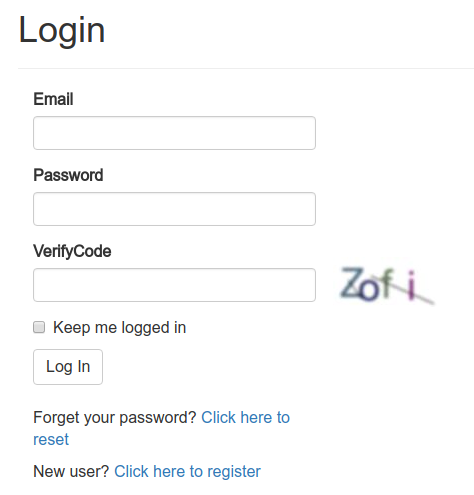
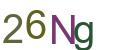
下面是不同方式生成的验证码:
| a. 无特效 | b. 增加高斯模糊 | c. 增加划线 |
 |
 |
 |
Flask博客开发——登录验证码的更多相关文章
- Flask博客开发——Tinymce编辑器
之前Flask博客的文本编辑器比较简陋,这里为博客添加个优雅易用的Tinymce文本编辑器. 1.项目中添加Tinymce 下载好Tinymce包以及语言包,并添加到项目中.添加到项目的方法,参考了这 ...
- Flask博客类登录注册验证模块代码(十四)
1 文件系统 blog #博客类 App forms #表单 __init__.py user.py models #模型 __init__.py user.py static #静态文件 templ ...
- Flask博客开发——自定义头像
Flask Web开发一书中,使用了与个人邮箱绑定的Gravatar图形作为用户头像.Gravatar提供的头像比较简陋,而且可能由于网络问题无法生成头像.多数社交网站和博客提供用户自定义头像功能,因 ...
- Node.js 从零开发 web server博客项目[登录]
web server博客项目 Node.js 从零开发 web server博客项目[项目介绍] Node.js 从零开发 web server博客项目[接口] Node.js 从零开发 web se ...
- Padrino 博客开发示例
英文版出处:http://www.padrinorb.com/guides/blog-tutorial 楼主按 拿作者自己的话说:Padrino(谐音:派骓诺)是一款基于Sinatra的优雅的Web应 ...
- Django个人博客开发 | 前言
本渣渣不专注技术,只专注使用技术,不是一个资深的coder,是一个不折不扣的copier 1.前言 自学 Python,始于 Django 框架,Scrapy 框架,elasticsearch搜索引擎 ...
- django 简易博客开发 3 静态文件、from 应用与自定义
首先还是贴一下源代码地址 https://github.com/goodspeedcheng/sblog 上一篇博客我们介绍了 django 如何在views中使用templates以及一些常用的数 ...
- django 简易博客开发 1 安装、创建、配置、admin使用
首先贴一下项目地址吧 https://github.com/goodspeedcheng/sblog 到现在位置项目实现的功能有: 1.后台管理使用Admin ,前端显示使用bootstrap 2. ...
- Django博客开发实践,初学者开发经验
python,Django初学者,开发简易博客,做了一下笔记,记录了开发的过程,功力浅薄,仅供初学者互相 交流,欢迎意见建议.具体链接:Django博客开发实践(一)--分析需求并创建项目 地址:ht ...
随机推荐
- python统计词频
arr = [1,2,3,4,5,6,4,5,2,3,6,8,9,6,5,3,6,2,4]dic={}for item in arr: if item in dic.keys(): dic[item] ...
- 巧用linux版powershell,管理linux下的docker
大家好,我把用powershell的docker马甲命令的好处,放在了页面下方,从第五章开始. powershell 传教士 原创文章 始于 2017-09-07 允许转载,但必须保留名字和出处,否则 ...
- Transaction 事务简单详解
Transaction 也就是所谓的事务了,通俗理解就是一件事情.从小,父母就教育我们,做事情要有始有终,不能半途而废. 事务也是这样,不能做一半就不做了,要么做完,要么就不做.也就是说,事务必须是一 ...
- "机器人防火墙":人机识别在应用安全及风控领域的一点实践
美剧 WestWorld 第二集里有个场景十分有意思:游客来到西部世界公园,遇到了一个漂亮的女接待员,但无法区分对方是否是人类,于是产生了如下对话: Guest: "Are you real ...
- 安装/或更新node和npm
1.安装/或更新node和npm 安装node: node 的官网 nodejs.org 去下载 msi 安装包 更新npm: 使用命令 npm install npm@latest ...
- 20162330 实验一 《Java开发环境的熟悉》 实验报告
2016-2017-2 实验报告目录: 1 2 3 4 5 20162330 实验一 <Java开发环境的熟悉> 实验报告 课程名称:<程序设计与数据结构> 学生班级:1623 ...
- 冲刺No.3
Alpha冲刺第三天 站立式会议 项目进展 今日团队对CSS与JS的基础知识进行了应用,并对网站的UI设计进行了讨论,对数据库设计进行了进一步的探讨,基本确立了各个表单的结构和内容.分割出项目基本模块 ...
- python day1 基本语法作业
一.过7 start =1 while start<=10: if start !=7: print(start) start +=1 二.100以内的和 sum = 0 start = 1 w ...
- kali使用
1.kali安装后安装vmtools ①.vim /etc/apt/sources.list 添加中科大滚动版更新源 deb http://mirrors.ustc.edu.cn/kali kali- ...
- 安装CentOS7,连接mysql提示密码错误
1.grep 'temporary password' /var/log/mysqld.log 如果上面命令没有查看到密码 2.修改my.cnf文件.在mysqld下加入skip-grant-tabl ...