
基于“formData批量上传的多种实现” 的多图片预览、上传的多种实现
前言
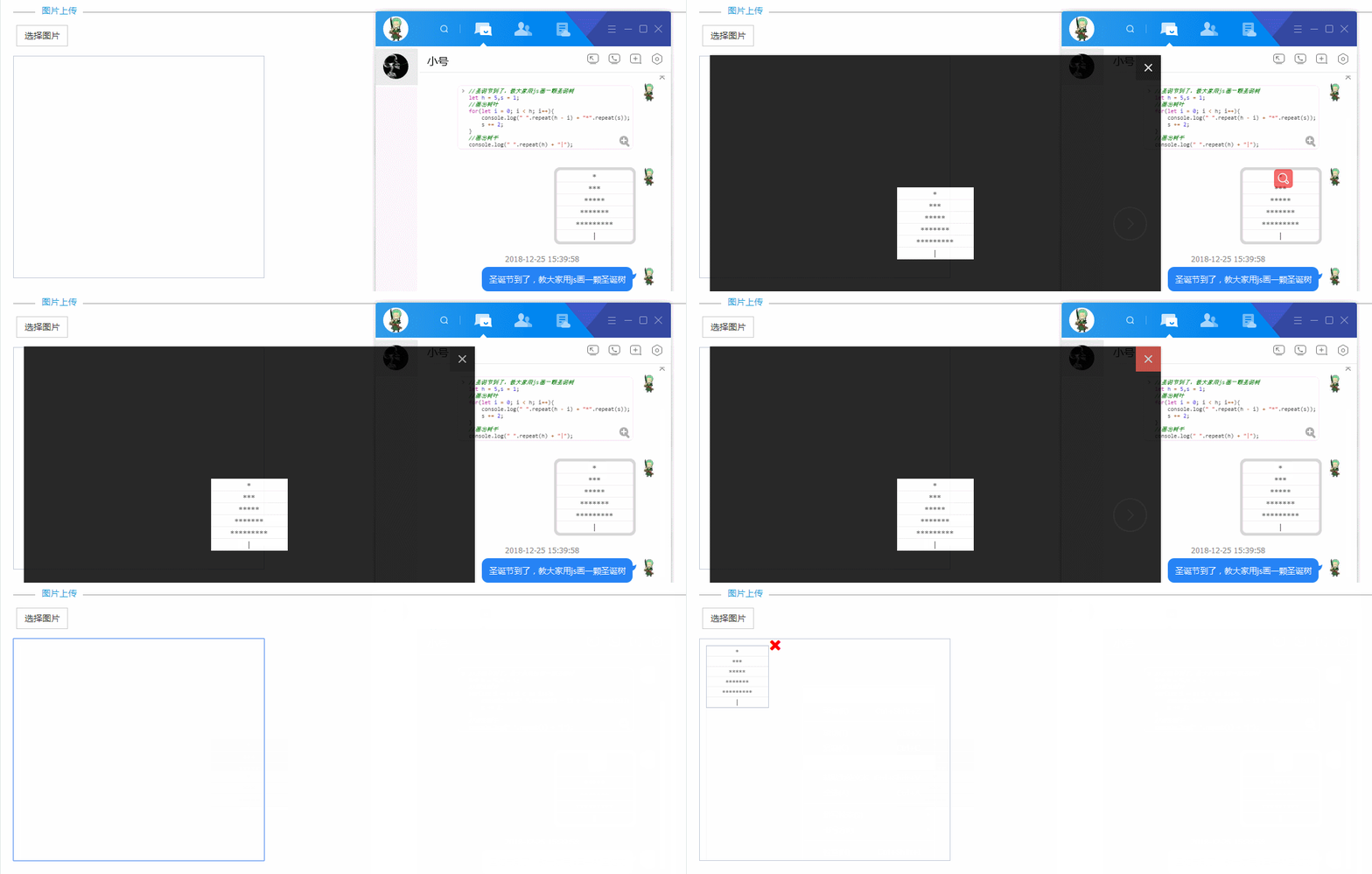
图片上传是web项目常见的需求,我基于之前的博客的代码(请戳:formData批量上传的多种实现)里的第三种方法实现多图片的预览、上传,并且支持三种方式添加图片到上传列表:选择图片、复制粘贴图片、鼠标拖拽图片,同时支持从上传列表中移除图片(点击“X”号)
效果演示
选择图片
页面操作

后台接参
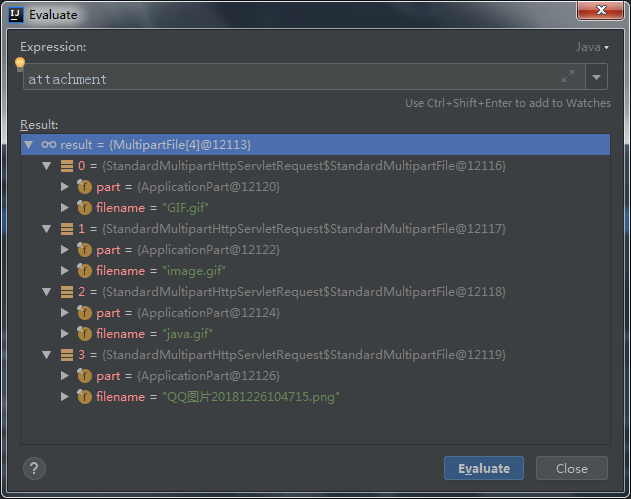
复制粘贴
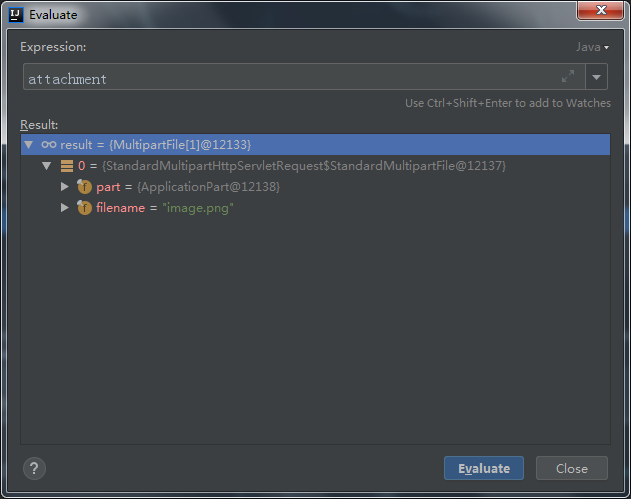
页面操作,使用Ctrl C、 V 效果也一样
后台接参
鼠标拖拽
页面操作

后台接参
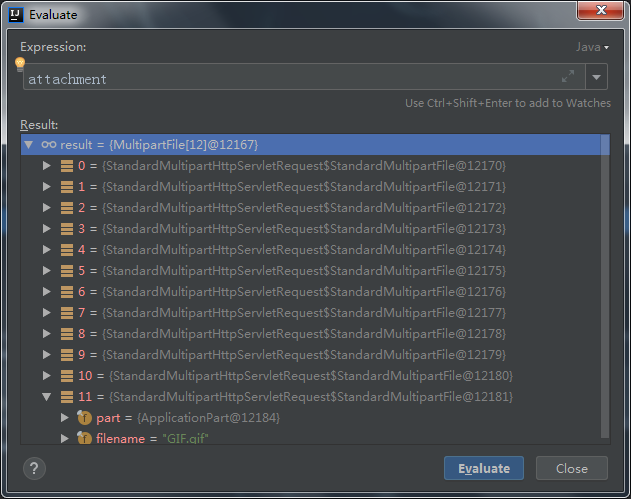
show the code
代码与之前的博客变化不大,主要是将p标签换成了img标签并且调整好样式,input加入了格式校验,使用window.URL.createObjectURL进行图片的预览等等,更多细节请直接看对比之前的代码与现在的代码
注:项目用到了bootstrap、layer、thymeleaf,需要先引入相关文件
css
注意:样式在父页面引入
      .nav-bar {

          border-top: 1px solid #9E9E9E;

          margin: 10px 0 20px;

      }

      .nav-bar-title {

          margin: -13px 0 0 35px;

          background-color: white;

          padding: 0 10px;

          float: left;

          color: #199ED8;

      }

        .images-remove {

            font-size: 25px;

            color: red;

            cursor: pointer;

            position: relative;

            right: 0px;

            top: -15px;

        }

        .images-text-img {

            float: left;

            height: 100px;

            width: 100px;

            border: 1px solid #c2cad8;

            margin-bottom: 5px;

        }

        .images-text-img + i {

            float: left;

            line-height: 30px !important;

        }

        .input-images {

            width: 90% !important;

            padding: 4px 12px !important;

        }

        .images-list {

            border: 1px solid #c2cad8;

            padding: 10px;

            width: 400px;

            height: 355px;

            overflow: auto;

        }
imagesUpLoad.html
<!DOCTYPE html>

<html xmlns:th="http://www.thymeleaf.org">

<body>

<div th:fragment="imagesPage(applyId)">

    <div class="nav-bar"><span class="nav-bar-title">图片上传</span></div>

    <form th:applyId="${applyId}" class="form-horizontal images-form" enctype="multipart/form-data">

        <div class='form-body'>

            <div class='form-group'>

                <div class="col-md-4">

                    <button type="button" class="btn btn-default images-btn" onclick="Images.appendImagesInput(this)">

                        选择图片

                    </button>

                </div>

            </div>

            <div class='form-group'>

                <div contenteditable class="images-list">

                </div>

            </div>

        </div>

    </form>

</div>

</body>

</html>
js
只需执行一次初始化函数即可
        var Images = {

            //初始化

            init:function(){

                Images.removeImagesInputListener();

                Images.pasteImagesListener();

            },

            //上传图片

            upload: function (applyId) {

                //终止上传

                if (!applyId) {

                    layer.msg('images applyid is null');

                    return;

                }

                //添加附件

                var formData = new FormData();

                $("form[applyId='" + applyId + "']").find("input[name='images']").each(function (index, element) {

                    //上传的时候,先看FileList,在看我们自定义的filess

                    if ($(element).val() || element.filess) {

                        formData.append("images", element.files.length ? element.files[0] : element.filess);

                    }

                });

                //追加applyId到formData

                formData.append("applyId", applyId);

                //执行上传

                $.ajax({

                    url: ctx + "/upload",

                    type: "post",

                    data: formData,

                    processData: false,

                    contentType: false,

                    success: function (data) {

                        if (checkResult(data)) {

                            console.log('图片上传成功:', data);

                        }

                    },

                    error: function (e) {

                        console.log('图片上传失败');

                        throw e;

                    }

                });

            },

            //添加待上传图片

            appendImagesInput: function (btn,file) {

                //先追加html,input限制文件类型 可以直接写全,或者accept="image/*"

                $(btn).parents('.images-form').find(".images-list").append("<div><input type=\"file\" name=\"images\" class=\"hidden\" accept=\"image/gif,image/jpeg,image/jpg,image/png,image/svg\"/></div>");

                //最新追加的input

                var images = $(btn).parents('.images-form').find(".images-list").find("input[name='images']");

                if(file){

                    var  $input = images[images.length - 1];

                    /*

                        在 HTML 文档中 ,<input type="file"> 标签是浏览器向服务器发送选中文件的。该元素有一个 value 属性,保存了用户指定的文件的名称,

                        为安全起见,file-upload 元素的value 属性是只读的,不允许程序员修改它的值,并且HTML value 属性也会被忽略。


                        解决方法:我们定义一个自己的属性来存储file,上传的时候做处理

                     */

                    $input.filess = file;

                    var img = $("<img class='images-text-img' src=\"\"/>");

                    img.attr("src", window.URL.createObjectURL(file));

                    $($input).parent("div").append(img).append("<i class=\"fa fa-times images-remove\"></i>");

                }else {

                    //绑定input的change事件,注意:当我们点击取消或×号时并不触发,但是无所谓,我们在upload方法进行过滤空的input就可以了

                    images[images.length - 1].onchange = function () {

                        var fileName = $(this).val();

                        if (fileName) {

                            var img = $("<img class='images-text-img' src=\"\"/>");

                            img.attr("src", window.URL.createObjectURL(this.files[0]));

                            $(this).parent("div").append(img).append("<i class=\"fa fa-times images-remove\"></i>");

                        } else {

                            $(this).parent("div").remove();

                        }

                    };

                    //触发最新的input的click

                    images[images.length - 1].click();

                }

            },

            //删除待上传图片

            removeImagesInputListener: function () {

                $("body").on("click", ".images-remove", function (even) {

                    $(this).parent().remove();

                });

            },

            //添加图片监听

            pasteImagesListener: function () {

                //粘贴事件

                document.addEventListener('paste', function (event) {

                    if (event.clipboardData || event.originalEvent) {

                        var clipboardData = (event.clipboardData || event.originalEvent.clipboardData);

                        if (clipboardData.items) {

                            paste("paste",clipboardData.items);

                        }

                    }

                });

                //拖拽事件

                document.addEventListener("dragenter", function (e) {

                    e.stopPropagation();

                    e.preventDefault();

                }, false);

                document.addEventListener("dragleave", function (e) {

                    e.stopPropagation();

                    e.preventDefault();

                }, false);

                document.addEventListener("dragover", function (e) {

                    e.stopPropagation();

                    e.preventDefault();

                }, false);

                document.addEventListener("drop", function (e) {

                    e.stopPropagation();

                    e.preventDefault();

                    paste("drop",e.dataTransfer.files);

                }, false);

                var paste = function (type,files) {

                    var items = files, len = items.length, blob = [];

                    for (var i = 0; i < len; i++) {

                        if (items[i].type.indexOf("image") !== -1) {

                            //两种方式

                            if(type === "paste"){

                                blob.push(items[i].getAsFile());

                            }else if(type === "drop"){

                                blob.push(items[i]);

                            }

                        }

                    }

                    if (blob.length !== 0) {

                        for (var i = 0; i < blob.length; i++) {

                            Images.appendImagesInput($(".images-btn"),blob[i])

                        }

                    }

                }

            }

        };

        //调用初始化

        Images.init();
controller
    /**

     * 批量上传

     */

    @PostMapping("upload")

    public ResultModel<List<AttachmentVo>> upload(MultipartFile[] images, @RequestParam("applyId") String applyId) {

        System.out.println(images.length);

        System.out.println(applyId);

        return null;

    }
父页面调用
直接在需要上传组件的地方嵌入
<div th:replace="attachment/imagesUpLoad::imagesPage(123456)"></div>
调用上传方法
直接在浏览器的控制台调用
Images.upload("123456");
后记
还有一点不够完美的就是当我的页面出现多个上传组件时(情况参考之前博客了的新需求),通过复制粘贴、鼠标拖拽的方式时,调用Images.appendImagesInput追加html不好追加(目前是通过class去找),因为不好找到DOM对象,这里先暂时满足页面只有一个上传组件的情况,后面再进行升级
基于“formData批量上传的多种实现” 的多图片预览、上传的多种实现的更多相关文章
- jquery.uploadView 实现图片预览上传
图片上传,网上有好多版本,今天也要做一个查了好多最终找到了一个uploadview 进行了一下修改 来看代码 @{ Layout = null; } <!DOCTYPE html> < ...
- webform的原生操作图片预览和上传
1.使用input标签进行图片操作,input的标签有一个accept属性,accept 属性只能与 <input type="file"> 配合使用.它规定能够通过文 ...
- 【javascrpt】——图片预览和上传,兼容IE 9-
下载DEMO:https://github.com/CaptainLiao/zujian/tree/master/Upload 对于现代浏览器来说,要实现图片预览非常简单: 1.fileReader. ...
- 对百度WebUploader的二次封装,精简前端代码之图片预览上传(两句代码搞定上传)
前言 本篇文章上一篇: 对百度WebUploader开源上传控件的二次封装,精简前端代码(两句代码搞定上传) 此篇是在上面的基础上扩展出来专门上传图片的控件封装. 首先我们看看效果: 正文 使用方式同 ...
- 【项目相关】MVC中使用WebUploader进行图片预览上传以及编辑
项目中需要用到多图片上传功能,于是在百度搜了一下,首先使用了kissy uploader,是由阿里前端工程师们发起创建的一个开源 JS 框架中的一个上传组件...但,后面问题出现了. 在对添加的信息进 ...
- H5实现多图片预览上传,可点击可拖拽控件介绍
版权声明:欢迎转载,请注明出处:http://blog.csdn.net/weixin_36380516 在做图片上传时发现一个蛮好用的控件,支持多张图片同时上传,可以点击选择图片,也可以将图片拖拽到 ...
- js获取base64格式图片预览上传并用php保存到本地服务器指定文件夹
html: <!DOCTYPE html> <html lang="en"> <head> <meta charset="UTF ...
- 适用于各浏览器支持图片预览,无刷新异步上传js插件
文件上传无疑是web应用中一个非常常用的功能,不管是PHP.jsp还是aspx.mvc等都会需要文件上传,但是众所周知当使用自带的文件上传功能时总会出现页面刷新的情况.当然现在有了html5这个好东西 ...
- dropzonejs中文翻译手册 DropzoneJS是一个提供文件拖拽上传并且提供图片预览的开源类库.
http://wxb.github.io/dropzonejs.com.zh-CN/dropzonezh-CN/ 由于项目需要,完成一个web的图片拖拽上传,也就顺便学习和了解了一下前端的比较新的技术 ...
随机推荐
- python——在文件存放路径下自动创建文件夹!
1.a.py文件存放的路径下为(D:\Auto\eclipse\workspace\Testhtml\Test) 2.通过os.getcwd()获取的路径为:D:\Auto\eclipse\works ...
- centos7 启动docker失败的解决
控制端使用yum install docker安装完成docker后启动docker失败,出现以下信息: Job for docker.service failed because the contr ...
- 基于JavaMail开发邮件发送器工具类
基于JavaMail开发邮件发送器工具类 在开发当中肯定会碰到利用Java调用邮件服务器的服务发送邮件的情况,比如账号激活.找回密码等功能.本人之前也碰到多次这样需求,为此特意将功能封装成一个简单易用 ...
- 页面性能优化-原生JS实现图片懒加载
在项目开发中,我们往往会遇到一个页面需要加载很多图片的情况.我们可以一次性加载全部的图片,但是考虑到用户有可能只浏览部分图片.所以我们需要对图片加载进行优化,只加载浏览器窗口内的图片,当用户滚动时,再 ...
- 用Python学分析 - 正态分布
正态分布(Normal Distribution) 1.正态分布是一种连续分布,其函数可以在实线上的任何地方取值. 2.正态分布由两个参数描述:分布的平均值μ和方差σ2 . 3.正态分布的取值可以从负 ...
- LeetCode算法题-Number of Lines To Write String(Java实现)
这是悦乐书的第319次更新,第340篇原创 01 看题和准备 今天介绍的是LeetCode算法题中Easy级别的第188题(顺位题号是806).我们要将给定字符串S的字母从左到右写成行.每行最大宽度为 ...
- 一个比喻讲明Docker是什么
之前一直听运维的同事讲Docker,说弄个Docker镜像,打包些应用什么的,还有时不时地在一些帖子里见到过关于Docker的三言两语,然后自己也自我感觉良好的把它总结归纳了一下认为:"往D ...
- Java的自定义注解使用实例
概念 Java有五个元注解,自动继承java.lang.annotation.Annotation. 什么是元注解,可以理解为其他普通注解进行解释说明 @Target 该注解的使用范围,限定应用场景 ...
- 使用MediatR重构单体应用中的事件发布/订阅
标题:使用MediatR重构单体应用中的事件发布/订阅 作者:Lamond Lu 地址:https://www.cnblogs.com/lwqlun/p/10640280.html 源代码:https ...
- Hive使用必知必会系列
一.Hive的几种数据模型 内部表 (Table 将数据保存到Hive 自己的数据仓库目录中:/usr/hive/warehouse) 外部表 (External Table 相对于内部表,数据不在自 ...