
NSSM安装服务
NSSM是一个服务封装程序,它可以将普通exe程序封装成服务,使之像windows服务一样运行。同类型的工具还有微软自己的srvany,不过nssm更加简单易用,并且功能强大。它的特点如下:
- 支持普通exe程序(控制台程序或者带界面的Windows程序都可以)
- 安装简单,修改方便
- 可以重定向输出(并且支持Rotation)
- 可以自动守护封装了的服务,程序挂掉了后可以自动重启
- 可以自定义环境变量
这里面的每一个功能都非常实用,使用NSSM来封装服务可以大大简化我们的开发流程了。
- 开发的时候是一个普通程序,降低了开发难度,调试起来非常方便
- 安装简单,并且可以随时修改服务属性,更新也更加方便
- 可以利用控制台输出直接实现一个简单的日志系统
- 不用考虑再加一个服务实现服务守护功能
我觉得它还可以需要增加的一个功能是将输入输出重定向为一个tcp连接,这样可以通过telnet的方式实现程序的交互了,那样就更加好用了。
下面就简单的介绍一下如何使用这个工具。
首先去nssm的官网下载
服务安装:
服务安装可以使用如下命令: nssm install <servicename>
执行此命令后,会出现一个界面,基本上看着就知道怎么用了,大多数情况下,只需要填第一个界面的程序路径就可以了。
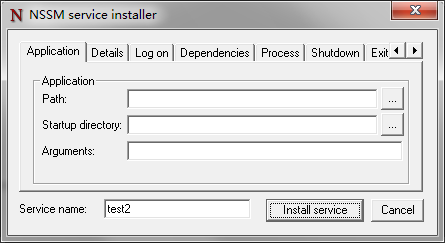
其它界面的是高级参数的配置,可以根据需要自行选择。
参数填完后执行"install service"按钮即可将服务安装到系统,可以使用系统的服务管理工具查看了。
当然,如果要自动化安装,可以直接带上程序路径: nssm install <servicename> <program> [<arguments>]
NSSM本身win7及以上的系统基本都是支持的,我测试过win7,2008,2016系统,都是没有问题的,如果安装失败,请首先检查是否装了某国产管家或国产杀毒软件。
安装完成后,服务还没有启动,需要通过下面的服务管理的命令启动服务。
服务管理:
服务管理主要有启动、停止和重启,其命令如下:
- 启动服务: nssm start <servicename>
- 停止服务: nssm stop <servicename>
- 重启服务: nssm restart <servicename>
当然,也可以使用系统自带的服务管理器操作和使用系统的命令。
修改参数:
NSSM安装的服务修改起来非常方便,命令如下:
nssm edit <servicename>
会自动启动操作界面,直接更改即可。
服务删除:
服务删除可以使用如下命令之一:
- nssm remove <servicename>
- nssm remove <servicename> confirm
功能没有大的区别,后面的命令是自动确认的,没有交互界面。
命令行:
服务自动化需要使用更多的命令行,具体参看官方文档: Managing services from the command line
如下是一个安装Jenkins服务的示例:
nssm install Jenkins %PROGRAMFILES%\Java\jre7\bin\java.exe
nssm set Jenkins AppParameters -jar slave.jar -jnlpUrl https://jenkins/computer/%COMPUTERNAME%/slave-agent.jnlp -secret redacted
nssm set Jenkins AppDirectory C:\Jenkins
nssm set Jenkins AppStdout C:\Jenkins\jenkins.log
nssm set Jenkins AppStderr C:\Jenkins\jenkins.log
nssm set Jenkins AppStopMethodSkip 6
nssm set Jenkins AppStopMethodConsole 1000
nssm set Jenkins AppThrottle 5000
nssm start Jenkins
转载自:https://www.cnblogs.com/TianFang/p/7912648.html
NSSM安装服务的更多相关文章
- nssm使用,安装服务、删除服务
安装服务参考 nssm设置solr开机启动服务 删除服务 Windows删除服务 sc delete 服务名 nssm删除服务 nssm remove 服务名 nssm常用命令: nssm insta ...
- nssm常用命令(在Windows系统下安装服务的工具)
nssm install servername //创建servername服务 nssm start servername //启动服务 nssm stop servername //暂停服务 ns ...
- NSSM - windows 服务安装工具
nssm windows 服务安装工具,简单方便, windows service wrapper 也是一个类似的工具,但是需要进行配置文件编写= 下载的地址: http://nssm.cc/rel ...
- tomcat安装服务和内存参数设置
第一:安装服务 在dos窗口进入到tomcat的bin目录下,通过如下命令即可将tomcat安装成服务 service.bat install Tomcat2 其中Tomcat2是服务的名称 如果启动 ...
- paip.花生壳 服务启动失败 以及不能安装服务,权限失败的解决
paip.花生壳 服务启动失败 以及不能安装服务,权限失败的解决 系统win7 NewPhDDNS_1.0.0.30166.exe 作者Attilax 艾龙, EMAIL:1466519819@ ...
- C#创建服务及使用程序自动安装服务,.NET创建一个即是可执行程序又是Windows服务的exe
不得不说,.NET中安装服务很麻烦,即要创建Service,又要创建ServiceInstall,最后还要弄一堆命令来安装和卸载. 今天给大家提供一种方式,直接使用我们的程序来安装/卸载服务,并且可以 ...
- [转]C#创建服务及使用程序自动安装服务,.NET创建一个即是可执行程序又是Windows服务的exe
写在前面 原文地址:C#创建服务及使用程序自动安装服务,.NET创建一个即是可执行程序又是Windows服务的exe 这篇文章躺在我的收藏夹中有很长一段时间了,今天闲着没事,就自己动手实践了一下.感觉 ...
- C#创建服务及使用程序自动安装服务
.NET创建一个即是可执行程序又是Windows服务的exe 不得不说,.NET中安装服务很麻烦,即要创建Service,又要创建ServiceInstall,最后还要弄一堆命令来安装和卸载. 今天给 ...
- 利用instsrv和srvany来手动安装服务
Windows提供了两个小工具instsrv.exe和srvany.exe来把任何应用包装成windows服务.顾名思义instsrv(install service)是用来安装服务的,而srvany ...
随机推荐
- Asp.Net SignalR Hub中的上下文对象
Hub中的 Context 使用了集线器后,会发现对比持久连接类少了OnConnectioned这样的事件,事实上是有的.需要我们去override .这下似乎发现了什么问题,记得持久连接类中有con ...
- SB!SB!SB!
Topic Link http://ctf5.shiyanbar.com/stega/ste.png SB!SB!SB! 其实很简单,可别真的变成 SB! 1)根据链接提示,直接用stegsolve ...
- Leetcode 第133场周赛解题报告
今天参加了leetcode的周赛,算法比赛,要求速度比较快.有思路就立马启动,不会纠结是否有更好的方法或代码可读性.只要在算法复杂度数量级内,基本上是怎么实现快速就怎么来了. 比赛时先看的第二题,一看 ...
- 《C#并发编程经典实例》学习笔记—2.3 报告任务
问题 异步操作时,需要展示该操作的进度 解决方案 IProgress<T> Interface和Progress<T> Class 插一段话:读<C#并发编程经典实例&g ...
- C#之Invoke学习
C#中invoke和beginInvoke的使用 1.Control类中的invoke和beginInvoke的定义 invoke的含义是:在拥有此控件的基础窗口句柄的现呈上同步执行指定的委托(同步) ...
- 【JavaScript】封装实用方法【持续积累】
介绍 主要记录一些平时积累或者常用方法或者小技巧的集合.以便在以后用到还要重复写或者忘记. 还有就是如果遇到好的方法封装值得收藏进行收藏.这里主要是记录一些包含JavaScript的一些积累.没有什么 ...
- ElasticSearch-6.2安装head插件
环境 Windows10企业版X64 JDK-1.8 ElasticSearch-6.2.4 node-v10.1 git客户端 步骤 安装node到K盘.如K:\nodejs. 把NODE_HOME ...
- 我永远爱着OOP——第二单元作业总结
第二单元的电梯真是愉♂快呢,多线程编程作为java编程OOP中的重要组成部分,通过这一个单元的学习,我也是有了很多全新的认识 那么下面就先例行一下公事 三次作业分析 第五次作业 设计分析 实现的电梯是 ...
- Apollo配置中心动态刷新日志级别
Apollo配置中心动态刷新日志级别 添加次配置后,当在apollo上面调整日志级别不需要重启服务器,马上就能生效 /** * 结合apollo动态刷新日志级别 * @author: nj * @da ...
- arcgis api 3.x for js 入门开发系列十三地图最短路径分析(附源码下载)
前言 关于本篇功能实现用到的 api 涉及类看不懂的,请参照 esri 官网的 arcgis api 3.x for js:esri 官网 api,里面详细的介绍 arcgis api 3.x 各个类 ...