
VMware 虚拟机安装及部署
Linux系统安装及网络配置
这篇文章介绍关于Linux系统的安装以及网络配置,关于虚拟机配置中网络的几个模式区别进行详细讲解。学习Linux对于后端开发人员来说是很有必要的,结合实际开发,Linux服务器是小组共享的,正式上线的项目运行在公网上,因此需要开发者用远程登陆到Linux进行项目的管理和开发。如果你想在计算机行业深入下去建议去系统学习,因为Windows隐藏了太多的操作系统细节,通过学习linux你会开阔很多眼界,而且就java本身而言,它也更适合linux,因为绝大多数的Java服务器都是linux的。
为学习使用,个人建议安装虚拟机,小编这里选择VMware软件,虚拟机可以使你在一台机器上同时运行多个操作系统。VWare 是一个“虚拟PC”软件公司.它的产品可以使你在一台机器上同时运行二个或更多Windows、DOS、LINUX系统。安装在VMware操作系统性能上比直接安装在硬盘上的系统低不少,因此,它比较适合学习和测试。
Linux,VM和Windows的关系:
VM就是一款软件,安装在我们的母机上(Windows),它可以帮我们虚拟一个操作系统出来。首先通过VM来创建一个虚拟机空间。在虚拟机空间里安装CentOS。安装后的CentOS系统就是一系列的文件,同样可以把装好后的"一系列文件"移植到别的操作系统上。别的操作系统也必须使用Vm打开,这种移植对测试服务器的压力等非常有帮助。Centos是linux系统的一个发行版本。
安装CentOS 7:
关于VMware软件的安装这里不再介绍。CentOS7下载链接:链接: https://pan.baidu.com/s/1idR-Zx8GKlEWLYqvXAj35Q提取码: 3w76 ;亦可自己选择其他版本。
1.打开虚拟机创建新的虚拟机:

2.创建后选择典型

3.选择,然后下一步:稍后安装操作系统---Linux---虚拟机位置,下一步

4.指定磁盘容量大小,建议不少于20G。这里分配不是立马吃掉20G,小编这里安装到1T移动硬盘上,分配150G,下一步完成创建

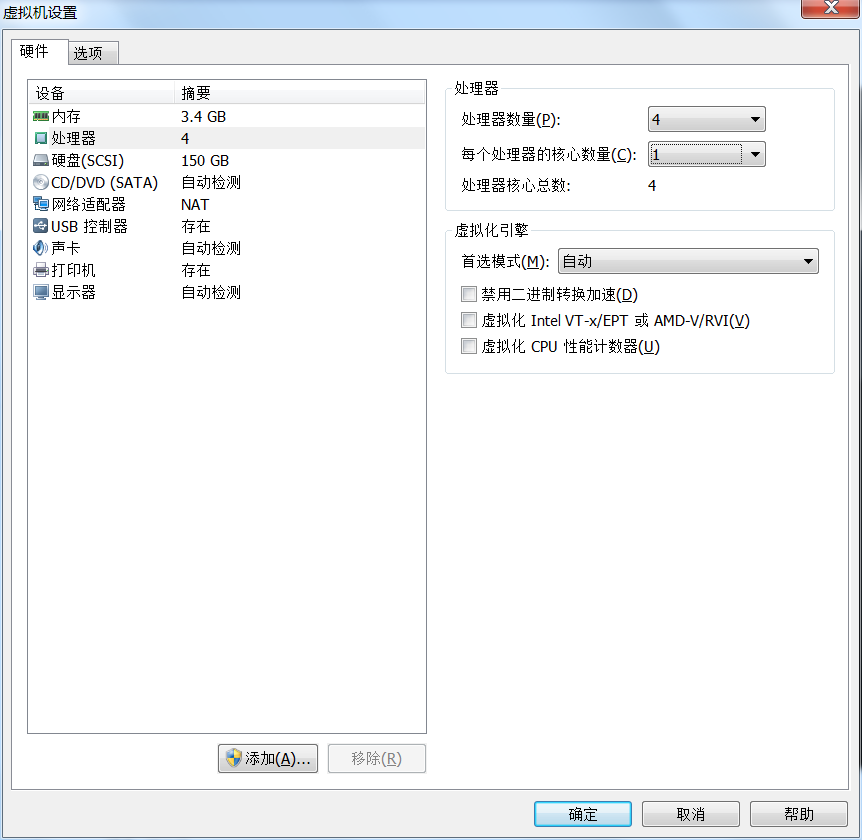
5.更改虚拟机配置:点击编辑虚拟机设置->内存,根据Windows的内存进行适当调高。小编内存是8G,所以虚拟机选择了3G多点
.
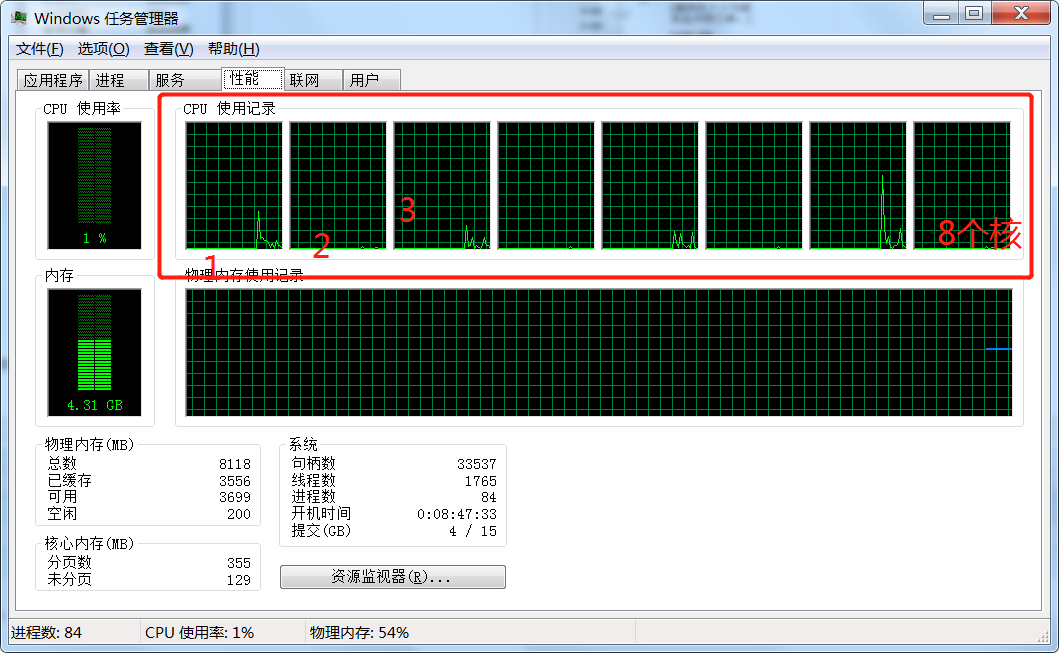
6.处理器配置,更改处理器数量和核数,母鸡的核数配置可以在任务管理器中查看
7.网络适配器:NAT模式

关于上方的网络适配器的配置中,我们为什么选择NAT模式,它和另外的模式有什么区别,这里详细讲解:
桥接模式:
我们假设有一个教室的网络环境,里面有一台A的电脑:windows操作系统,IP地址为:192.168.1.100;在这个教室中还有另外一个人B的电脑windows,192.168.1.200,他们可以相互通信。A的Windows装了一个VM虚拟机,并且安装了CentOS系统,网络设置选择了:桥接模式,那么安装的CentOS系统的ip地址也是192.168.1.100。
A的电脑可以与B的电脑通信,A的电脑还可以与B安装的CentOS虚拟机进行通信。这样固然好,但是我们学习过计算机基础知识的基本都能明白,192.168.1.xx网段可分配的地址只有200多个,大概有253个,如果网络环境中主机很多,那就很可能会造成ip地址冲突,所以我们不选择桥接模式
NAT模式(建议):
Linux可以访问外网,不会造成IP冲突。假设教室网络环境中又多了一个C的主机,它在主机上装了CentOS的操作系统,网络配置选择的NAT模式。
采用NAT模式后,安装虚拟机的Windows会增加一个ip地址。 仅主机模式:虚拟机CentOS是一个独立的主机,不可以访问外网。
综上,我们选择:NAT模式
8.完成后点击菜单栏虚拟机---设置

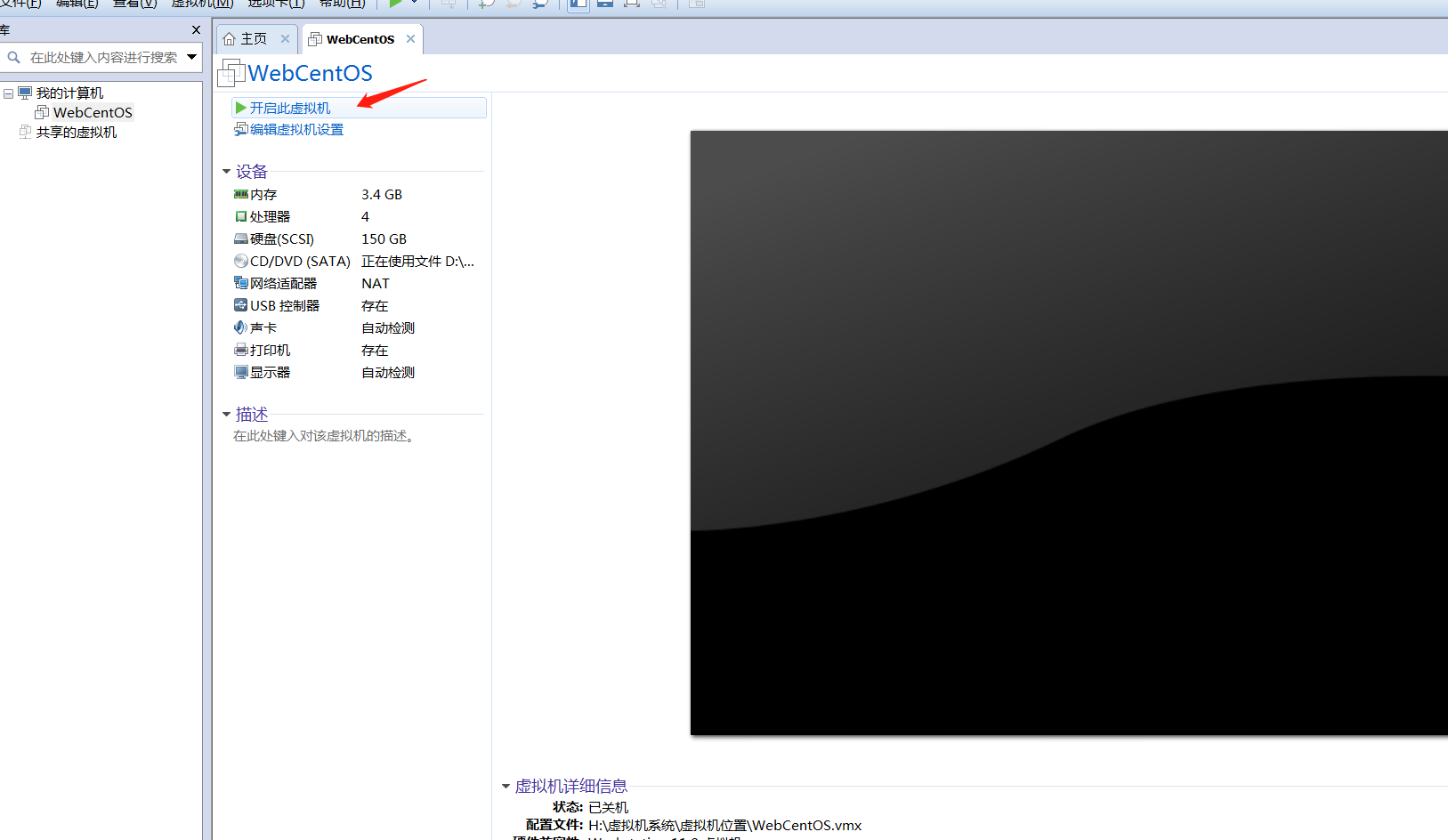
9.完成后开启虚拟机
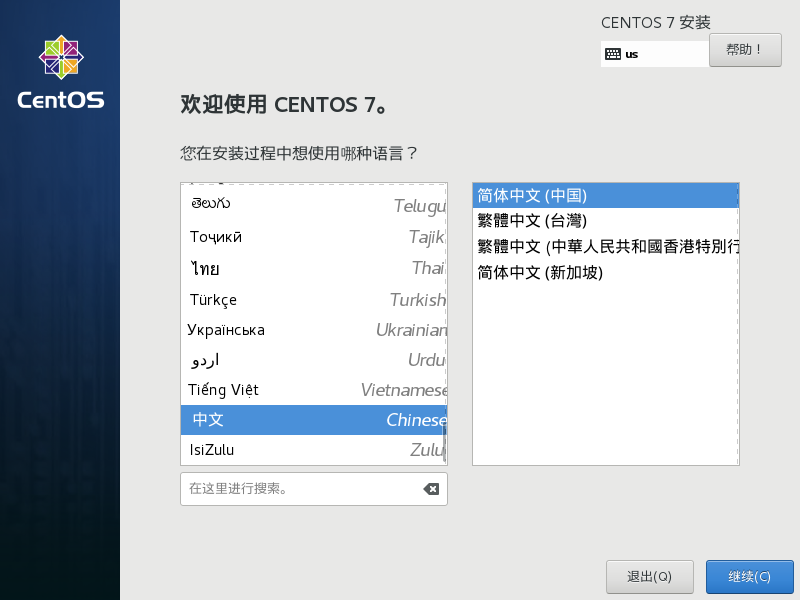
10.选择语言:中文
11.选择安装位置----我要配置分区
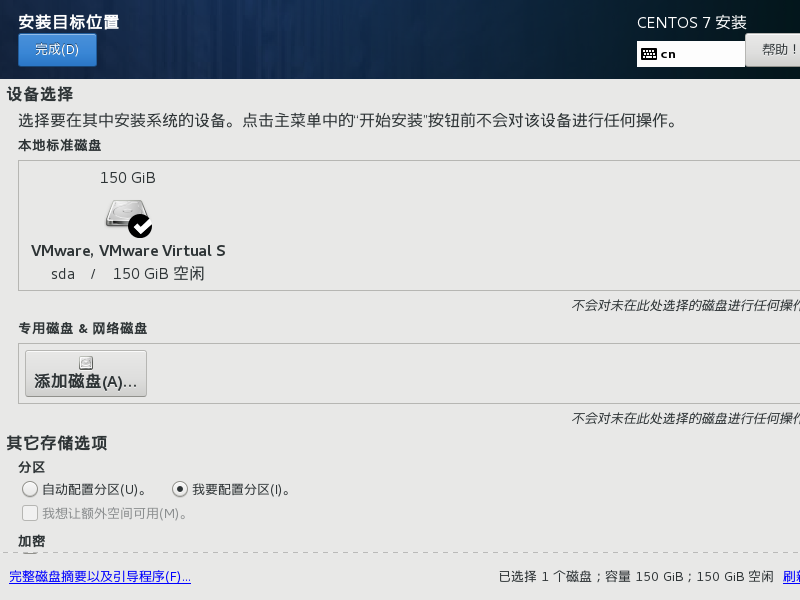
12.选择标准分区------
点击"+"号,增加下方的挂载点:/boot ,把容量设置为1GB /boot:引导分区,Centos启动时的引导文件 ; 再添加一个设置:swap ,期望容量:5GB swap:交换分区,用于系统内存不够用,可用swap暂时的替代系统内存,分配内存的1.5倍-2倍之间。(根据自己实际内存分配即可);添加一个分区:/ 根分区 ,期望容量不设置,其余的放在根分区。添加完成后点击完成
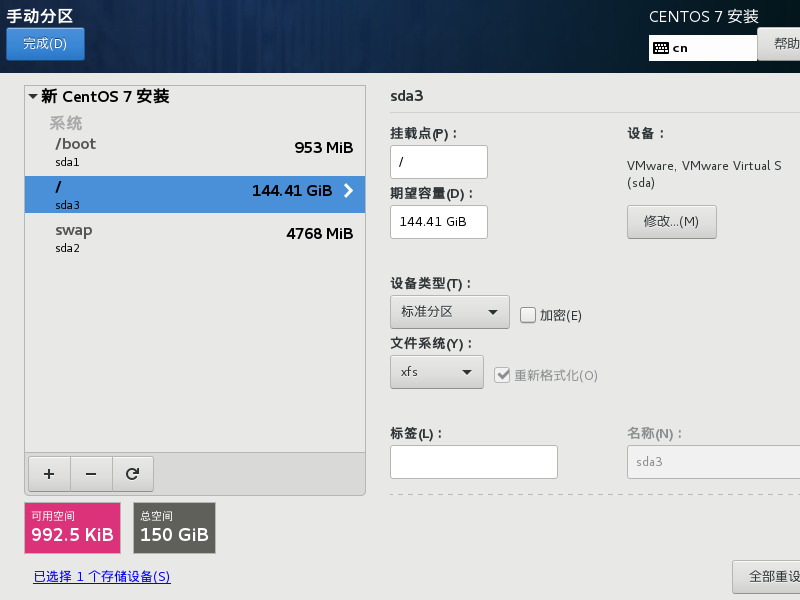
之后接受更改

13.上一步完成后选择软件选择,如下图
基础设备服务器->兼容性程序库;GNOME桌面如下
 完成后网络和主机更改主机名,设置root账号密码和创建账户,点击开始安装开始漫长地等待!!!安装完成后点击重启

14.重启完成点击如图
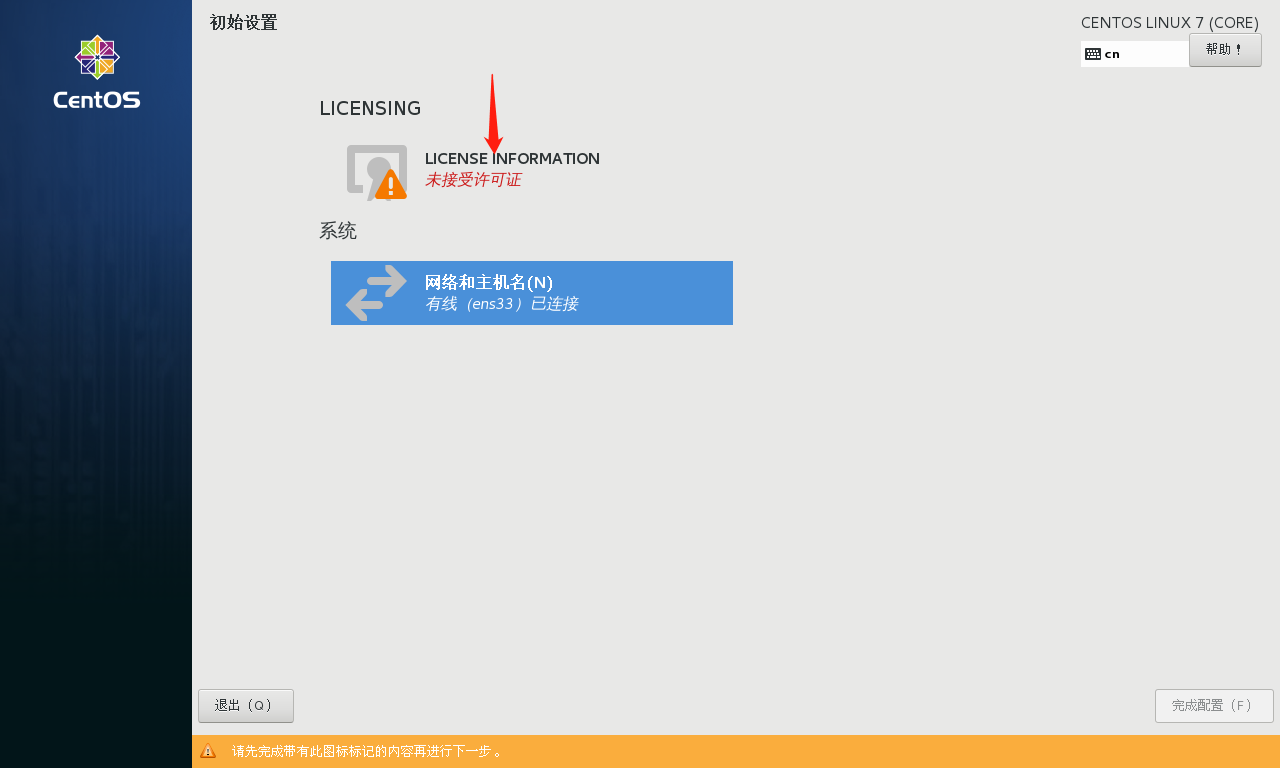 勾选我同意许可---完成配置后登陆--中文----汉语---隐私可不选--在线账号可登陆可不登录;配置完成后会自动打开浏览器,这是小编的可以访问外网了

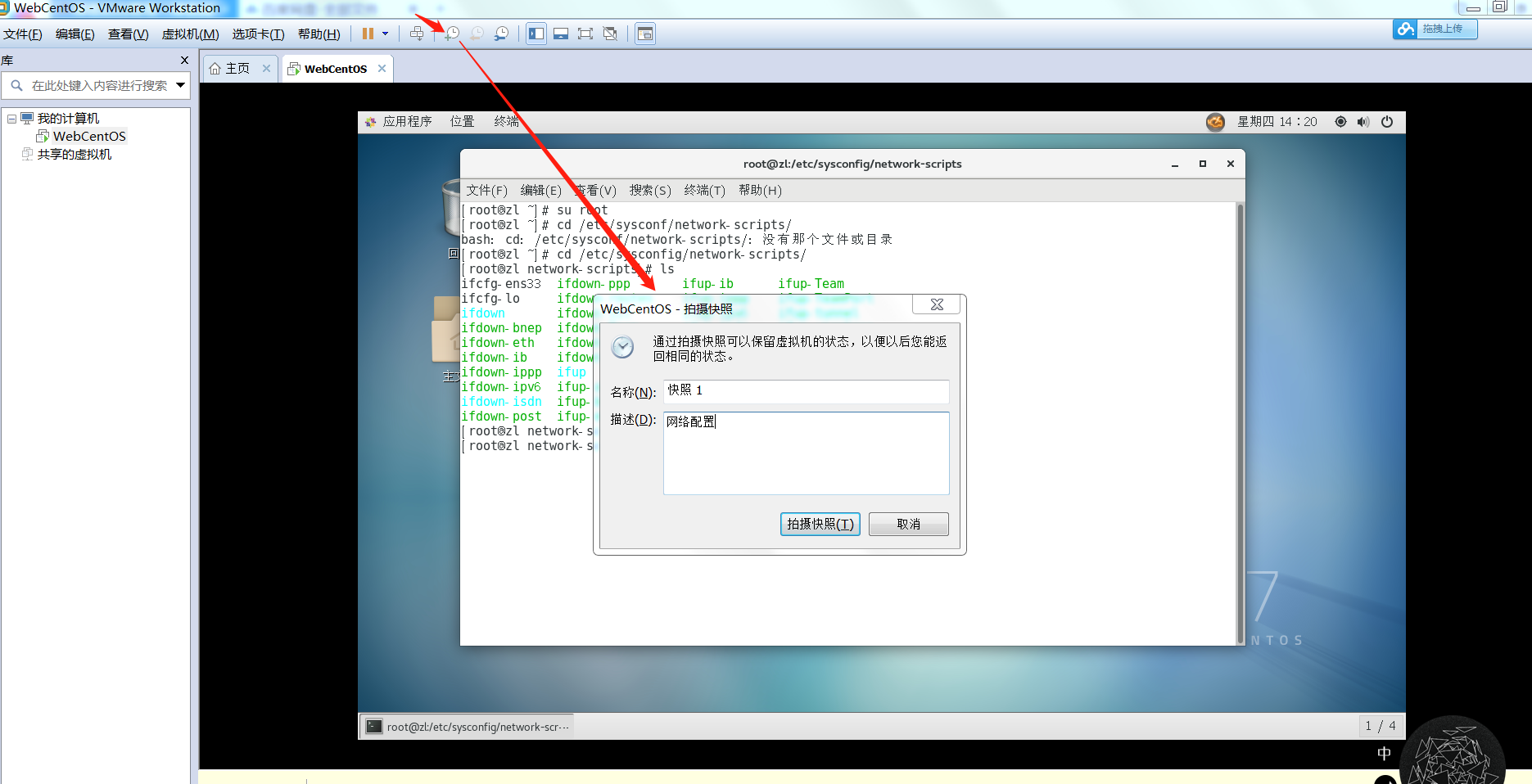
如不可访问,在桌面右键打开终端
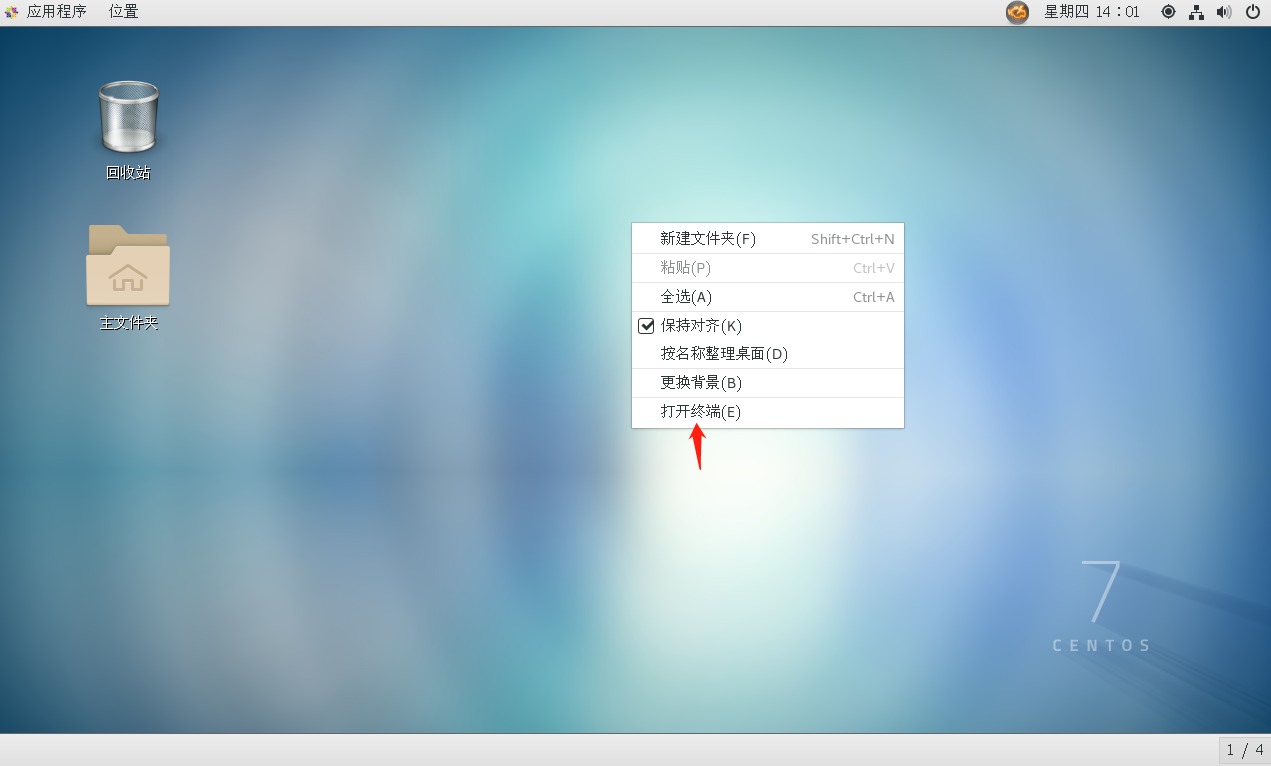
键入:su root 然后 输入密码,注意密码是不会回显的 ;输入cd /etc/sysconfig/network-scripts/ ;输入命令 : ls 查看文件,找到文件ifcfg-ens33(你们可能不一样,只要是 ifcfg-ensxx就可以)

输入命令 vi ifcfg-ens33,先输入 i 进入编辑模式,找到ONBOOT=no;把 ONBOOT=no 修改为 ONBOOT=yes;然后ESC退出编辑模式,输入 :wq! 回车完成保存; 重新启动CentOS,就可以上网了。这个时候务必保存一下快照。

重启完成便可上网了!
恭喜你又学到一些新知识、新技术,如果喜欢此教程,欢迎分享与点赞!!!
VMware 虚拟机安装及部署的更多相关文章
- linux自学(一)之vmware虚拟机安装
之前有研究过linux,后来一段时间没有操作了,现在有点陌生,而且当初也没有记录学习内容.现在想从新开始包括虚拟机安装到部署Javaweb项目,把这之间所需要的全都记录下来,以便后边学习参考使用. 虚 ...
- Vmware虚拟机安装Ubuntu 16.04 LTS(长期支持)版本+VMware tools安装
今天用VMware虚拟机安装了Ubuntu 16.04,过程用点繁琐,顺便又安装了VMware tools,这样就可以全屏显示Ubuntu系统了,下面是具体的安装过程! 第一步:准备工作 1.下载Ub ...
- VMware虚拟机安装教程
在实际的开发过程中,使用到VMware的时候是很多的.当你的电脑安装的是windows系统而想使用linux系统时,为了避免对本机的系统进行操作,那么安装虚拟机就是一项不错的选择. 在写这篇博文时,刚 ...
- VMware虚拟机安装CentOS系统图文教程
上一篇:VMware虚拟机安装教程详解图文 上一篇文章给大家介绍了虚拟机的安装,本文为大家详细介绍一下如何在虚拟机安装CentOS系统: 一:VMware虚拟机创建: 1:打开 ...
- VMware虚拟机安装教程详解图文
学习Linux系统最好的方式就是在自己的虚拟机上安装Linux:接下来就给大家简单介绍一下VMware虚拟机的安装以及Linux的安装:VMware虚拟机只是为了更好的学习Linux: ...
- 利用VMware虚拟机安装CentOS7
CentOS7镜像下载:http://isoredirect.centos.org/centos/7/isos/x86_64/CentOS-7-x86_64-DVD-1804.iso VMware虚拟 ...
- VMware虚拟机安装黑苹果MacOS Mojave系统详细教程
更多资源请百度搜索:前端资源网 欢迎关注我的博客:www.w3h5.com 最近遇到一个H5页面的 iPhone X 刘海兼容问题.查到一个 XCode 编辑器,可以模拟 iPhone X 环境运行. ...
- VMWare虚拟机安装创建虚拟机的使用教程
VMWare虚拟机安装创建虚拟机的使用教程 在配置虚拟机之前需要安装它,VMWare软件的安装过程比较简单,在安装在之前应该先看下说明文档.下面以VMWare Workstation6.5虚拟机 ...
- VBox&vmware虚拟机安装Linux及Linux基础入门学习
VBox&vmware虚拟机安装Linux及Linux基础入门学习 通过VMware workstation安装Linux 在安装虚拟机之前,我特意上网搜索了一下目前常使用的虚拟机软件,了解了 ...
随机推荐
- Flask10 登录模块、表单框架、表单渲染、表单验证、bookie、请求之前钩子、g对象、编写装饰器
from flask import Flask from flask import request from flask import render_template from flask_wtf i ...
- 转:Linux下用Jmeter做接口测试
本地设计 首先在本地设计 Apache JMeter 测试计划,大家可以参考<接口测试之 JMeter 初探> ,这里不再重复. 服务器配置 确保服务器已经安装了JDK和Python. 在 ...
- html span
提示:请使用 <span> 来组合行内元素,以便通过样式来格式化它们.注释:span 没有固定的格式表现.当对它应用样式时,它才会产生视觉上的变化.以上是w3上的标准解释,另外span是个 ...
- Umbraco项目发布错误 --More than one type want to be a model for content type authorize
在开发项目时,解决方案下面包括三个项目 MyUmbracoProject MyUmbracoProject.Core MyUmbracoProject.FrontEnd 第一个项目MyUmbracoP ...
- 项目中gulp使用发生的错误及解决
在项目开发中,执行gulp css来生成合成的css文件时,报如下错误 Error: Cannot find module 'browserslist' 解决方法: npm install brows ...
- C++基础之C++编译调试
C++程序的实现(预处理,编译,连接)Linux平台编译gcc和g++都是GNU的编译器.1.对于.c后缀的文件,gcc把它当做是C程序:g++当做是C++程序:2.对于.cpp后缀的文件,gcc和 ...
- VS Code(待补充)
使用! 然后Tab 快速生成html文档结构 快速生成一个类 .类名 会有提示 .container.box .col-6*2 VisualStudio Code怎么同时编辑多处?
- PHP 预定义常量(魔术常量)
显示当前代码在多少行__LINE__ echo __LINE__; 获取当前文件绝对路径 __FILE__ echo __FILE__; //结果为: // D:\xxxx\xxxx\xxxx\ind ...
- java IO流部分知识点
IO流部分 IO流常用的有:字符流.字节流.缓冲流.序列化流.RandomAccessFile类等 1.字节流 FileInputStream/FileOutputStream BufferedInp ...
- .NET ToString() format格式化字符串(常用)
前言 我们平常会用到货币数据类型,尤其当我们计算金钱或者算数的时候经常会遇到保留几位小数,而且碰到日期格式问题的时候,经常不知道选择什么样的格式比较合适,下面我找了一部分常用的.NET ToStrin ...