
Android开发环境搭建及HelloWorld
在开始Android开发之旅启动之前,首先要搭建环境,然后创建一个简单的HelloWorld。本文的主题如下:
- 1、环境搭建
- 1.1、JDK安装
- 1.2、Eclipse安装
- 1.3、Android SDK安装
- 1.4、ADT安装
- 1.5、创建AVD
- 2、HelloWorld
1、环境搭建
1.1、JDK安装
如果你还没有JDK的话,可以去这里下载,接下来的工作就是安装提示一步一步走。设置环境变量步骤如下:
- 我的电脑->属性->高级->环境变量->系统变量中添加以下环境变量:
- JAVA_HOME值为: D:/Program Files/Java/jdk1.6.0_18(你安装JDK的目录)
- CLASSPATH值为:.;%JAVA_HOME%/lib/tools.jar;%JAVA_HOME%/lib/dt.jar;%JAVA_HOME%/bin;
- Path: 在开始追加 %JAVA_HOME%/bin;
- NOTE:前面四步设置环境变量对搭建Android开发环境不是必须的,可以跳过。
安装完成之后,可以在检查JDK是否安装成功。打开cmd窗口,输入java –version 查看JDK的版本信息。出现类似下面的画面表示安装成功了:

图1、验证JDK安装是否成功
1.2、Eclipse安装
如果你还么有Eclipse的话,可以去这里下载,下载如下图所示的Eclipse IDE for Java Developers(92M)的win 32bit版:
 图2、Eclipse下载
解压之后即可使用。
1.3、Android SDK安装
在Android Developers下载android-sdk_r05-windows.zip,下载完成后解压到任意路径。
- 运行SDK Setup.exe,点击Available Packages。如果没有出现可安装的包,请点击Settings,选中Misc中的"Force https://..."这项,再点击Available Packages 。
- 选择希望安装的SDK及其文档或者其它包,点击Installation Selected、Accept All、Install Accepted,开始下载安装所选包
- 在用户变量中新建PATH值为:Android SDK中的tools绝对路径(本机为D:/AndroidDevelop/android-sdk-windows/tools)。
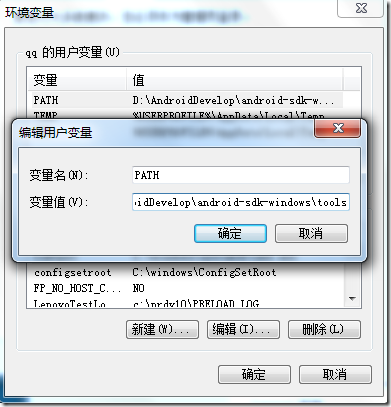 图2、设置Android SDK的环境变量
“确定”后,重新启动计算机。重启计算机以后,进入cmd命令窗口,检查SDK是不是安装成功。
运行 android –h 如果有类似以下的输出,表明安装成功:
 图3、验证Android SDK是否安装成功
1.4、ADT安装
- 打开 Eclipse IDE,进入菜单中的 "Help" -> "Install New Software"
- 点击Add...按钮,弹出对话框要求输入Name和Location:Name自己随便取,Location输入http://dl-ssl.google.com/android/eclipse。如下图所示:

- 确定返回后,在work with后的下拉列表中选择我们刚才添加的ADT,我们会看到下面出有Developer Tools,展开它会有Android DDMS和Android Development Tool,勾选他们。 如下图所示:
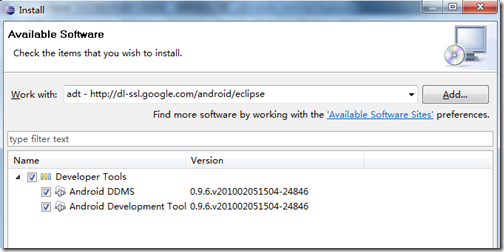
- 然后就是按提示一步一步next。
完成之后:
- 选择Window > Preferences...
- 在左边的面板选择Android,然后在右侧点击Browse...并选中SDK路径,本机为:
D:/AndroidDevelop/android-sdk-windows - 点击Apply、OK。配置完成。
1.5、创建AVD
为使Android应用程序可以在模拟器上运行,必须创建AVD。
- 1、在Eclipse中。选择Windows > Android SDK and AVD Manager
- 2、点击左侧面板的Virtual Devices,再右侧点击New
- 3、填入Name,选择Target的API,SD Card大小任意,Skin随便选,Hardware目前保持默认值
- 4、点击Create AVD即可完成创建AVD
注意:如果你点击左侧面板的Virtual Devices,再右侧点击New ,而target下拉列表没有可选项时,这时候你:
- 点击左侧面板的Available Packages,在右侧勾选https://dl-ssl.google.com/android/repository/repository.xml,如下图所示:

- 然后点击Install Selected按钮,接下来就是按提示做就行了
要做这两步,原因是在1.3、Android SDK安装中没有安装一些必要的可用包(Available Packages)。
2、HelloWorld
- 通过File -> New -> Project 菜单,建立新项目"Android Project"
- 然后填写必要的参数,如下图所示:(注意这里我勾选的是Google APIs,你可以选你喜欢的,但你要创建相应的AVD)
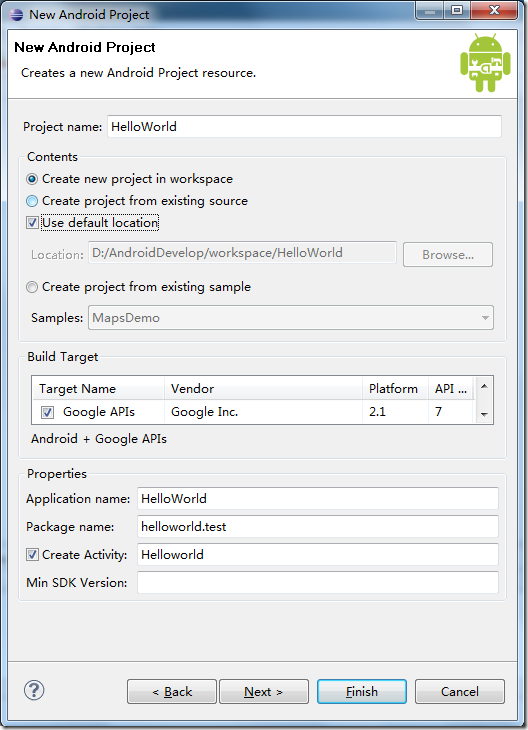
相关参数的说明:
- Project Name: 包含这个项目的文件夹的名称。
- Package Name: 包名,遵循JAVA规范,用包名来区分不同的类是很重要的,我用的是helloworld.test。
- Activity Name: 这是项目的主类名,这个类将会是Android的Activity类的子类。一个Activity类是一个简单的启动程序和控制程序的类。它可以根据需要创建界面,但不是必须的。
- Application Name: 一个易读的标题在你的应用程序上。
- 在"选择栏"的 "Use default location" 选项,允许你选择一个已存在的项目。
- 点击Finish后,点击Eclipse的Run菜单选择Run Configurations…
- 选择“Android Application”,点击在左上角(按钮像一张纸上有个“+”号)或者双击“Android Application”, 有个新的选项“New_configuration”(可以改为我们喜欢的名字)。
- 在右侧Android面板中点击Browse…,选择HelloWorld
- 在Target面板的Automatic中勾选相应的AVD,如果没有可用的AVD的话,你需要点击右下角的Manager…,然后新建相应的AVD。如下图所示:

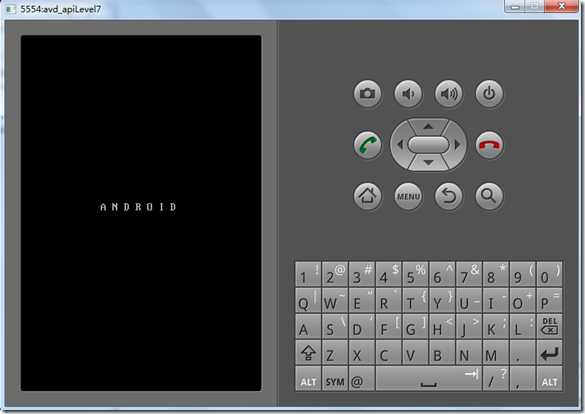
- 然后点Run按钮即可,运行成功的话会有Android的模拟器界面,如下图所示:
Android开发环境搭建及HelloWorld的更多相关文章
- Android开发-环境搭建以及HelloWorld
最近开始进行Android的开发,没有基础完全从0开始. 首先,知道Android开发的官方网站: http://developer.android.com/index.html 网站本身教程非常 ...
- Android开发环境搭建相关文章列表(转载)
Android开发虽然有所了解,但是一直没有搭建开发环境去学习,Android的更新速度比较快了,Android1.0是2008年发布的,截止到目前为止Android已经更新Android5.0.1, ...
- linux android开发环境搭建
android开发环境搭建的一些有用链接:1.sdk manager的国内服务器http://www.cnblogs.com/huangjacky/p/4077982.html2.常见问题的解决htt ...
- Android开发环境搭建篇详尽的教程实例汇
原文链接:http://android.eoe.cn/topic/android_sdk 一.android开发环境搭建图文教程整理篇: 1.Android开发环境搭建全程演示(jdk+eclip+a ...
- android高速上手(二)android开发环境搭建及hello world
基本了解了java语法,下一步.我们一起开启hello world的神奇之旅. (一)android开发环境搭建 之前搭建android开发环境是件很费力的事情,下载Eclipse.安装ADT等,现在 ...
- Qt for Android开发环境搭建及测试过程记录
最近学习了Qt的QML编程技术,感觉相较于以前的QtGUI来说更方便一些,使用QML可以将界面与业务逻辑解耦,便于开发. QML支持跨平台,包括支持Android平台,因此可以使用Qt的QML进行An ...
- Android开发环境搭建全程演示(jdk+eclipse+android sdk)
全程演示android开发环境的搭建过程,无需配置环境变量.所有软件都是写该文章时最新版本 一 相关下载 (1) java JDK下载: 进入该网页: http://java.sun.com/java ...
- Scala深入浅出实战经典---001-Scala开发环境搭建和HelloWorld解析
001-Scala开发环境搭建和HelloWorld解析 Scala 函数式编程和面向对象结合的语言 函数式编程擅长数值计算 面向对象擅长大型工程和项目的组织以及团队的分工协作 Scala会是下一个伟 ...
- Java、Android 开发环境搭建
一.准备工作 为便于管理,将java开发工具集中到一个文件夹中.创建D:\javaDevE文件夹,JDK.Android-SDK.Eclipse.tomcat等都可以安装到这个文件夹中. 二.搭建Ja ...
随机推荐
- 元素为指针的vector的使用说明
该程序演示了vector中的元素为指针的时候的对对象的操作. /* 功能说明: 元素为指针的vector的使用说明 实现方式: 使用this成员来显示各个对象的地址. 限制条件或者存在的问题: 无 * ...
- DNS分别在什么情况下使用UDP和TCP?
看到一个题目问的是:DNS分别在什么情况下使用UDP和TCP? 仔细查了一下发现可查询的资料很少,大部分都把DNS所用协议归为UDP了其实不然,DNS同时占用UDP和TCP端口53,这种单个应用协议同 ...
- Spring转账业务_XML配置事物控制
<?xml version="1.0" encoding="UTF-8"?> <beans xmlns="http://www.sp ...
- hadoop碰到的 一个问题
在里面添加/usr/local/hadoop/etc/hadoop/log4j.properties log4j.logger.org.apache.hadoop.util.NativeCodeLoa ...
- 异常:java.lang.IllegalStateException: No instances found of configserver(里面是一个微服务名)
今天本地测试代码时出现了个异常,该异常出现的原因是:微服务启动的顺序出现了问题: 应该先启动本地eureka,然后在启动本地配置中心,然后在启动具体的微服务.
- dubbo的监控中心
监控中心实际上就是一个web工程. 是dubbo官方给我们提供的一个war包. 只需要部署在Tomcat中就可以了. 推荐把监控中心与注册中心部署在一台服务器上,这样可以不需要任何配置. 部署完成后直 ...
- VirtualBox-Debian7.2-share
1.在VirtualBox(用的版本是4.3.6)中,选择虚拟机->设置-> 共享文件夹, 2.添加一个主机上的文件夹readhat用来作为共享文件夹,选中固定分配和自动挂载, 结果:进入 ...
- vijos1098:合唱队形
描述 N位同学站成一排,音乐老师要请其中的(N-K)位同学出列,使得剩下的K位同学排成合唱队形. 合唱队形是指这样的一种队形:设K位同学从左到右依次编号为1,2…,K,他们的身高分别为T1,T2,…, ...
- Laravel 在 with 查询中只查询个别字段
在使用 Laravel 的关联查询中,我们经常使用 with 方法来避免 N+1 查询,但是 with 会将目标关联的所有字段全部查询出来,对于有强迫症的我们来说,当然是不允许的. 这时候我们可以使用 ...
- 问题:c# json解析;结果:c# 解析JSON的几种办法
c# 解析JSON的几种办法 欲成为海洋大师,必知晓海中每一滴水的真名. 刚开始只是想找一个转换JSON数组的方法,结果在MSDN翻到一大把. 搜索过程中免不了碰到一大堆名词:WCF => Da ...