
JSP 简单入门与 IDEA 开发环境配置
原作者为 RioTian@cnblogs, 本作品采用 CC 4.0 BY 进行许可,转载请注明出处。
在学 Java 连接数据库时老师提到过 JSP,刚好这个学期有 JSP 的课程,现做一些基础以及环境配置的介绍。
什么是 JSP?
- 动态网页技术标准
- 能把 Java 代码嵌入静态的页面中
- JSP 编译器把 JSP 文件编译成 Java 写的
Servlet(服务器端程序),再交由 Java 编译器
<html>

    <title>Hello world!</title>

    <body>

        <%=out.println("Hello world!")%>

    </body>

</html>
环境配置
- 语言环境:JDK
- 网页服务器:Tomcat,安装教程
- IDE:IntelliJ IDEA / Eclipse
前两点非常简单不再赘述。
老师竟然说 JSP 没什么好用的编辑器只能在 Eclipse 中写(黑人问号
明明 IDEA 就很好....
这里记录一下 IDEA 如何配置 JSP 的开发环境
IntelliJ IDEA Configuration
新建一个 Java Enterprise 项目,下面 Application Server 选择新建,
选择 Tomcat Server,设置 Tomcat Home (安装目录)
这里需要注意 IDEA 可能会没有权限访问 Tomcat 的目录,导致无法读取 Tomcat,需要手动访问一次该目录提权:
Windows:资源管理器直接访问,会提示需要管理员权限,点继续就 OK 了
Linux:chmod 777
下面 Additional Libraries and Frameworks 选择 Web Application,
点 Next,改名创建,得到如下图所示结构的项目
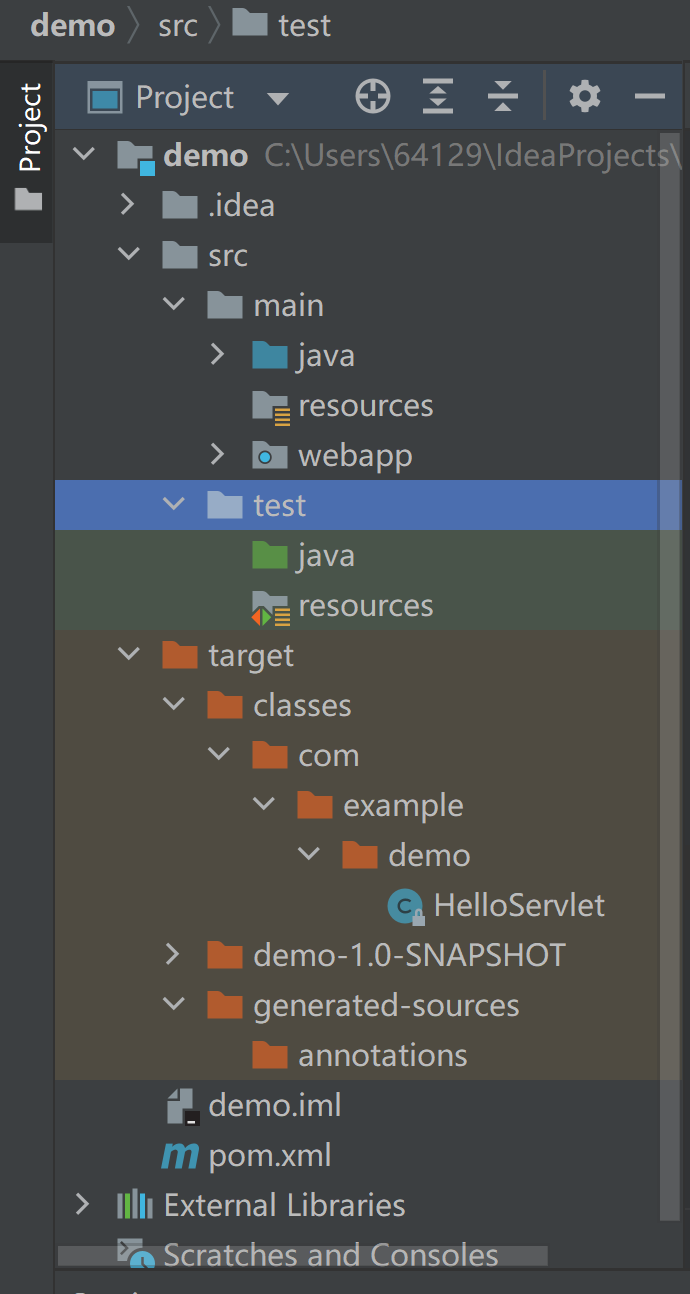
打开 index.jsp
打开右上角 Edit Configuration
选择 Application server
URL 一般是:
http://localhost:8080/demo_war_exploded/其中 demo 为项目名字,_war_exploded 为自动生成的后缀,需要保留
打开 Deployment,界面应如下图
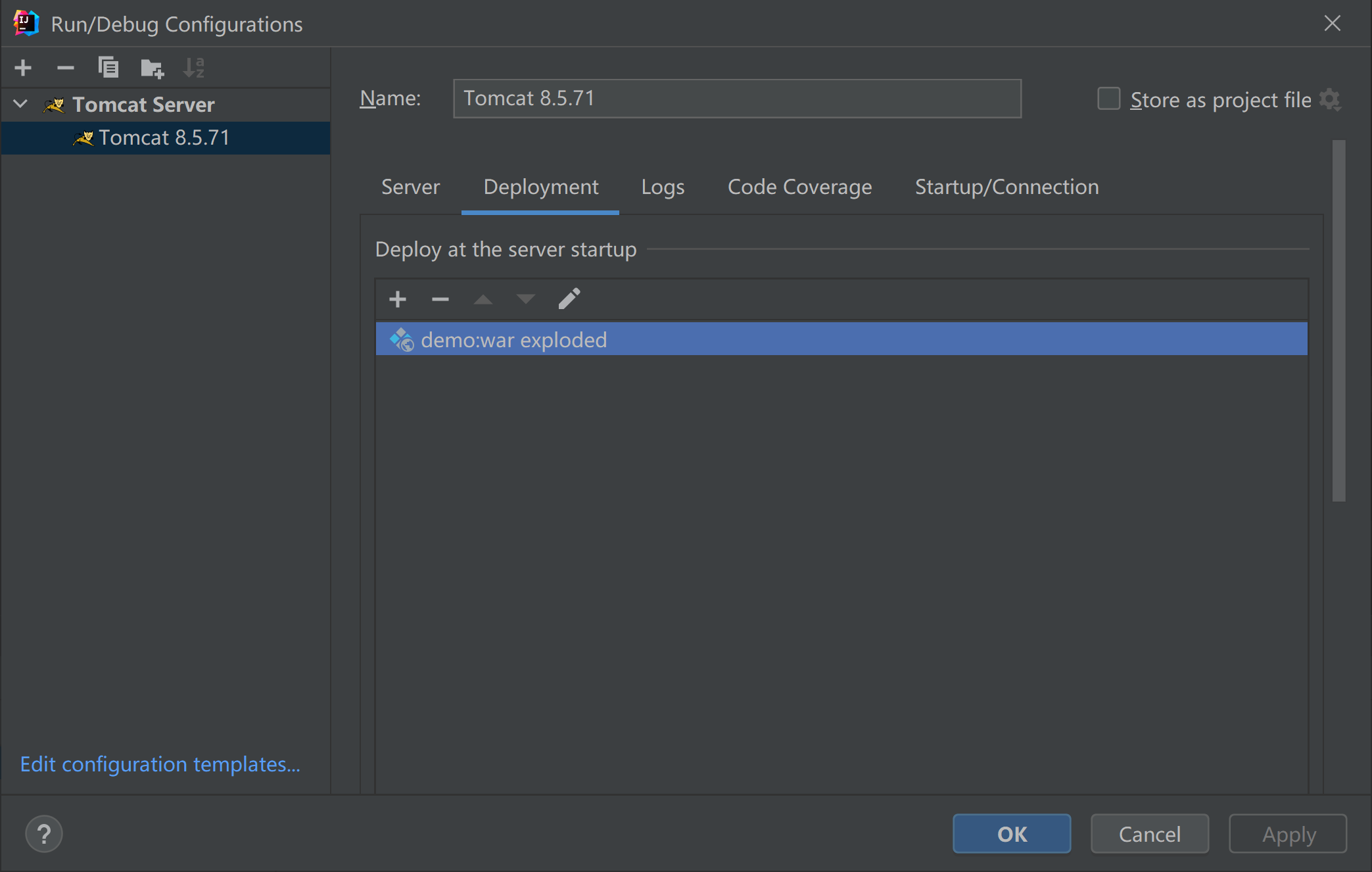
如果这个 war_exploded 没有出现在里面的话点击右边加号自己加进去
简单写一下 index.jsp
比如下面实现了一个简单的 Hello world 的页面
<html>

    <title>Hello world!</title>

    <body>

        <%=out.println("Hello world!")%>

    </body>

</html>
- 点击右上角 Run,开始运行
update:21.9.22
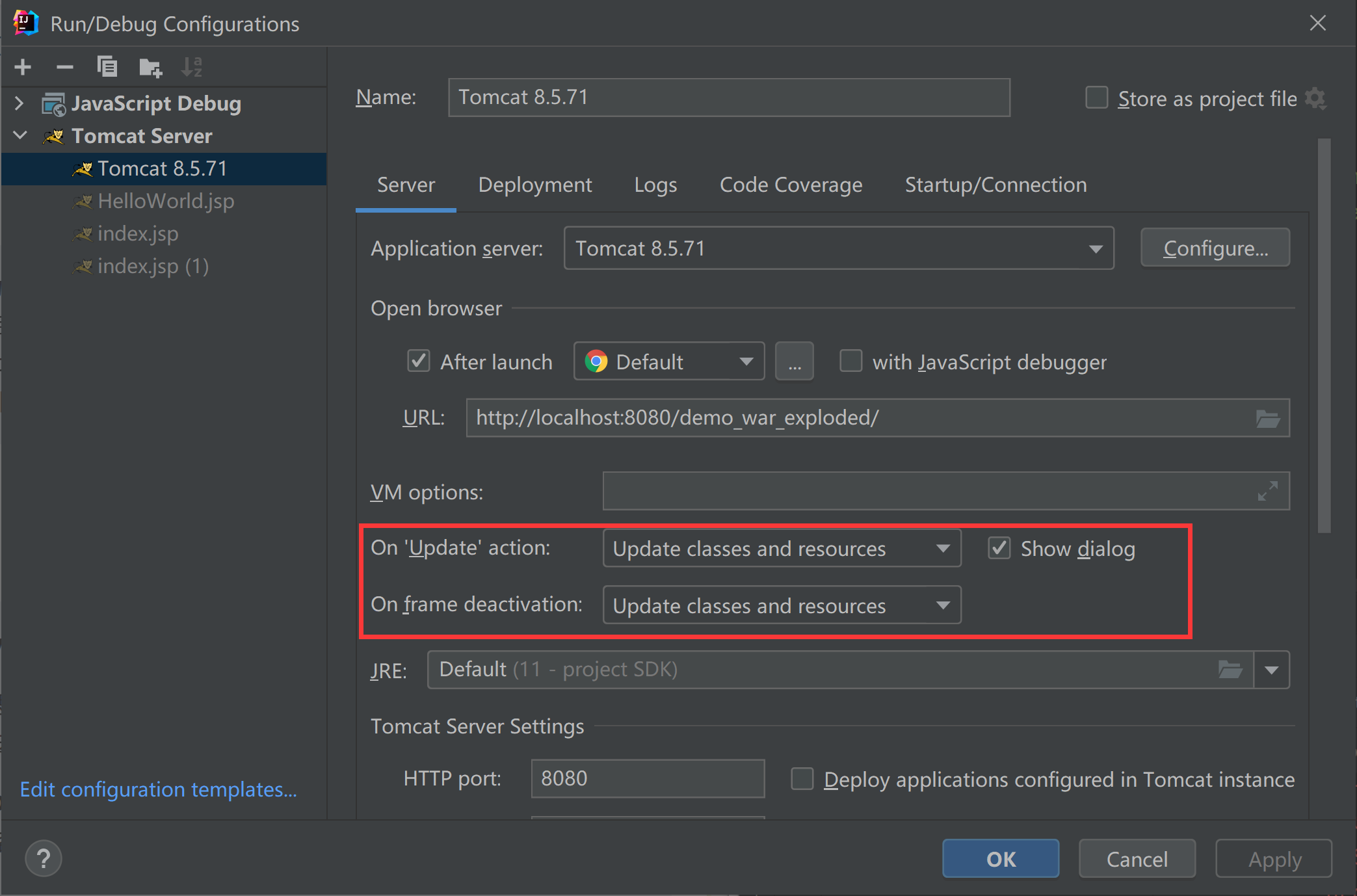
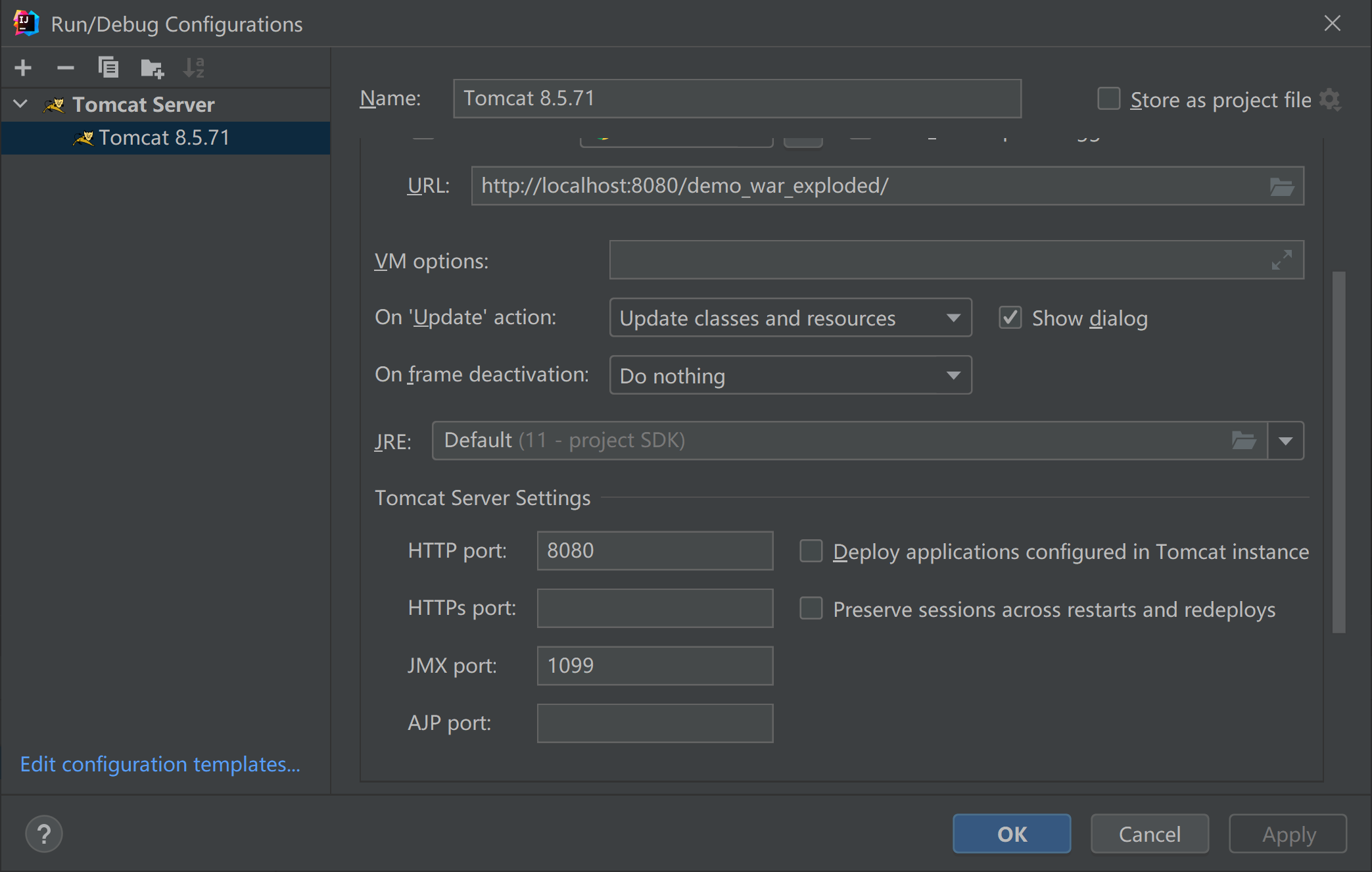
切回至“Server”,在“Open Browser”设置里,
建议勾选上“After Launch”,意思为当启动TomCat后,自动打开浏览器并运行项目,此时同样可以在别的浏览器手动输入地址进行访问。
建议将“On 'Update' action”和“On frame deactivation”设置为“Update classes and resources”,这样当修改项目内容时会自动更新字节码文件和资源文件,避免反复重启TomCat服务器:
Question & Solution
运行之后会大概率出现以下问题,不要问我怎么知道的…
\]
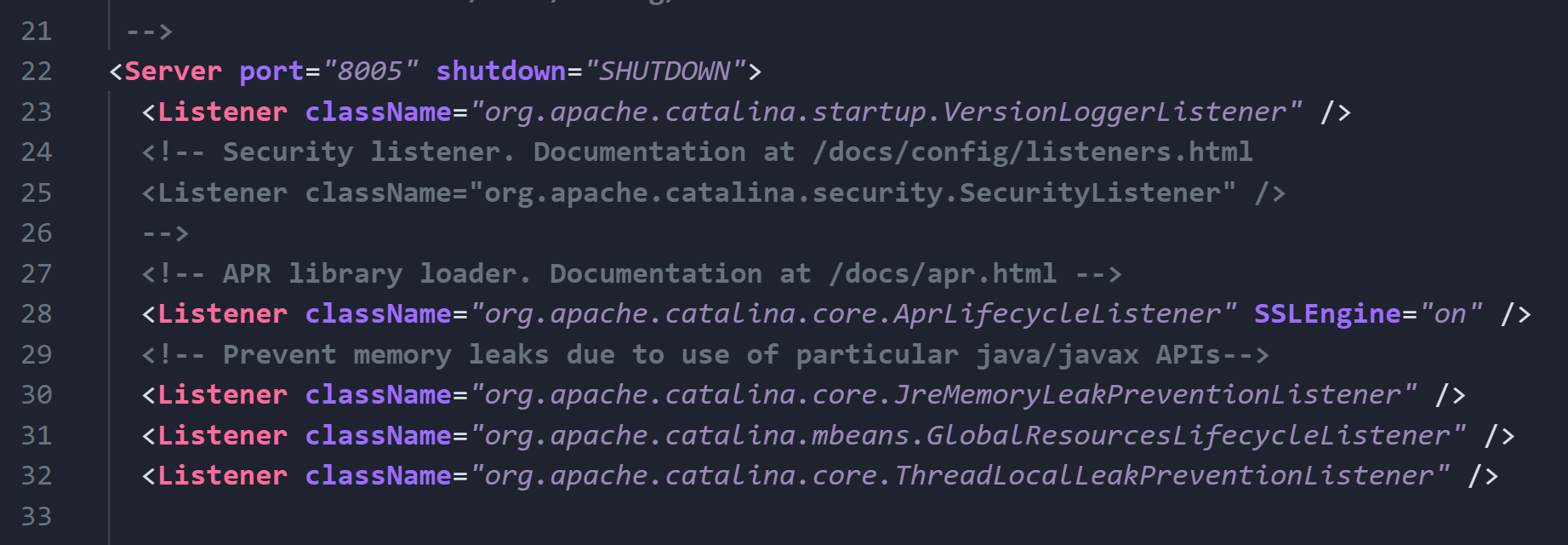
- 端口超界,不能为 - 1
原因:Tomcat 安装的默认 Shutdown 端口为 - 1,需要修改一下
解决:打开 Tomcat 安装目录下的 server.xml,类似如下路径
C:\Program Files\apache-tomcat-8.5.71-windows-x64\apache-tomcat-8.5.71\conf\server.xml
修改 shutdown port 为任一未被占用的端口 (1024 - 65535),如图中 8005 位置
- 端口 8080 已被占用
原因:Tomcat 运行中并占用了 8080 端口
解决:打开刚才的 Edit Configuration,修改 Tomcat Server Settings 中的 HTTP port 为任一未被占用的端口 (1024 - 65535),如图中”8088”,同时别忘修改上面的 URL 的端口
- output 输出乱码
原因:Tomcat 根据你的操作系统默认语言使用了 GBK 编码
解决:打开 Tomcat 安装目录下的 logging.properties,类似如下路径
C:\Program Files\apache-tomcat-8.5.71-windows-x64\apache-tomcat-8.5.71\conf\logging.properties
修改大约第 47 行的
java.util.logging.ConsoleHandler.encoding = UTF-8
为
java.util.logging.ConsoleHandler.encoding = GBK

打开网页 404
原因:URL 写错了,定位不到文件
解决:Edit Configuration 中检查一下 URL 是否与端口设置一致,是否正确定位了文件路径
输出一堆红色字
正常现象,开发者选色鬼才
网页调试的方法
运行之后修改了代码,怎么才能重新看到修改后的网页呢?
无需终止 Tomcat 重新运行,只需在左下这个位置点击 Deploy,然后刷新网页就可以啦
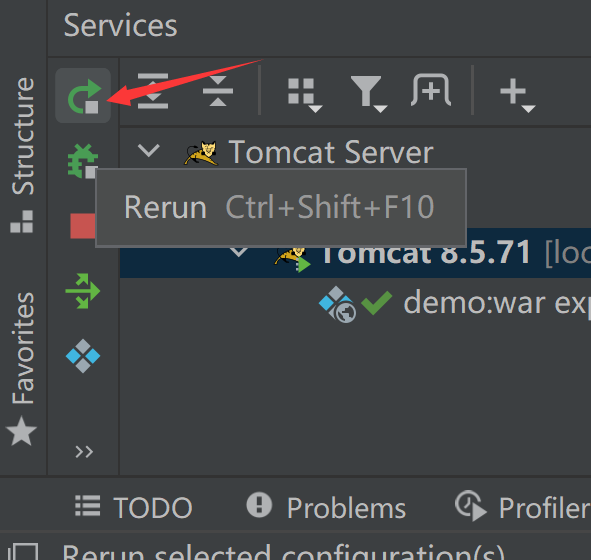
如果没有问题此时应该可以正确运行啦,开始在 IDE 中愉快的写 JSP 吧(雾
\]
基本语法
因为了解不深,详细的就不多说了。
除了特别的这几个,其他的都和 HTML 与 Java 语法规则差不多。
脚本
<%

	//在这里编写你的Java代码

%>
任何文本、HTML 标签、JSP 元素必须写在脚本程序的外面
声明
<%!

    //Java

%>
用于声明变量、方法,要写函数只能在这里面
必须先声明才可以使用
表达式
<%= //Java %>
表达式里面的代码可以不写分号
注释
<%-- 该部分注释在网页中不会被显示 --%>

<!-- 该部分注释在网页源代码中会被显示 -->
指令
<%@ page 页面属性 %>

<%@ include 包含文件 %>

<%@ taglib 标签 %>
模板
<%@ page language="java" contentType="text/html; charset=UTF-8" pageEncoding="UTF-8" %>

<!--导入的Java包-->

<html>

<head>

    <title>网页标题</title>

</head>

<body>

<%!

    //定义变量

%>

<%!

    //定义函数

%>

<%

    //脚本

%>

<!-- 在这里定义其他网页上展示的组件 -->

</body>

</html>
示例:计算 N 的阶乘
<%@ page contentType="text/html;charset=UTF-8" language="java" %>

<html>

<head>

    <title>Calc</title>

</head>

<body>

<div style="text-align: center;"/>

<h1>

  Calculate N!

</h1>

<!--*.jsp-->

<form action="index.jsp"/>

<input type="number" name="num"/><br/><br/>

<input type="submit"/><br/><br/>

<form/>

<%!

    private int n = -1;

%>

<%!

    public int fac(int n) {

        if (n < 0) {

            return n;

        } else if (n == 0) {

            return 1;

        } else {

            int product = 1;

            for (int i = 1; i <= n; i++) {

                product *= i;

                if (product < 0) {

                    break;

                }

            }

            return product;

        }

    }

%>

<%

    try {

        int n = fac(Integer.parseInt(request.getParameter("num")));

        if (n < 0) {

            out.print("<h2>invalid</h2>");

        } else {

            out.print("<h2>"+n+"</h2>");

        }

    } catch (Exception e) {

        //ignore java.lang.NumberFormatException: null

    }

%>

</body>

</html>
示例:数据库查询系统
- 依赖包:
mysql-connector-java-5.1.*.jar - 可能需要将 jar 包拷贝到项目路径下的 WEB-INF/lib 中(不存在就新建)
<%@ page contentType="text/html;charset=UTF-8" language="java" %>

<%@ page import="java.sql.*" %>

<%@ page import="java.io.*" %>

<html>

<head>

    <title>Database Query System</title>

</head>

<body>

<div style="text-align: center;">

    <h1>Database Query System</h1>

    <h2>powered by bipy</h2><br/>

    <form method="post">

        <textarea name="SQL_statement" rows=10 cols=100></textarea><br/>

        <input type="submit" name="Submit"/>

        <input type="reset" name="Clear"/>

    </form>

</div>

<br/>

</body>

<%!

    private Statement statement;

    private String sql_input;

    private Connection connection;

    private boolean status = false;

%>

<%!

    //判断SQL语句类型,并返回结果(影响个数/报错/结果集)

    public Object process(String sql) {

        try {

            if (sql.toLowerCase().matches("^(update|create|use|drop|delete|insert).*$")) {

                return statement.executeUpdate(sql);

            } else if (sql.toLowerCase().matches("^(show|select).*$")) {

                return statement.executeQuery(sql);

            } else {

                return "Not Supported";

            }

        } catch (SQLException e) {

            e.printStackTrace();

            return "SQL syntax error";

        }

    }

%>

<%

    try {

        //避免重新建立连接而丢弃前面步骤

        if (!status) {

            Class.forName("com.mysql.jdbc.Driver");

            connection = DriverManager.getConnection("jdbc:mysql://localhost", "root", "123");

            statement = connection.createStatement();

            status = true;

        }

    } catch (Exception e) {

        e.printStackTrace();

    }

%>

<div style="text-align: center">

    <%

    	//结果输出

        sql_input = request.getParameter("SQL_statement");

        if (sql_input != null) {

            Object rt = process(sql_input);

            if (rt instanceof String) {

                out.print("<h2>" + rt.toString() + "</h2>");

            } else if (rt instanceof Integer) {

                out.print("<h2>" + "Query OK. " + rt + " effected." + "</h2>");

            } else {

                ResultSet rs = (ResultSet) rt;

                ResultSetMetaData rsmd = rs.getMetaData();

                out.println("<table align=\"center\" border=\"1\">");

                out.println("<tr>");

                for (int i = 1; i <= rsmd.getColumnCount(); ++i)

                    out.println("<th>" + rsmd.getColumnName(i) + "</th>");

                out.println("<tr>");

                while (rs.next()) {

                    out.println("<tr>");

                    for (int i = 1; i <= rsmd.getColumnCount(); ++i)

                        out.println("<td>" + rs.getString(i) + "</td>");

                    out.println("</tr>");

                }

                out.println("</table>");

            }

        }

    %>

</div>

</html>
JSP 简单入门与 IDEA 开发环境配置的更多相关文章
- Kinect for Windows SDK开发入门(一):开发环境配置
[译]Kinect for Windows SDK开发入门(一):开发环境配置 前几天无意中看到微软发布了Kinect for windows sensor,进去看了一下Kinect应用的例子,发现K ...
- 最简单的VScode Python 开发环境配置以及中文化
前置条件 Python 3.X(2020年了,建议使用Python3.X版本) 一.下载VSCode VSCode官方下载链接 由于安装过程是中文界面,此处略过. 二.VSCode中文化 不需要配置什 ...
- 【OpenCV入门教程之一】 安装OpenCV:OpenCV 3.0 +VS 2013 开发环境配置
图片太多,具体过程参照: [OpenCV入门教程之一] 安装OpenCV:OpenCV 3.0.OpenCV 2.4.8.OpenCV 2.4.9 +VS 开发环境配置 说下我这边的设置: 选择deb ...
- 【OpenCV入门教程之一】 安装OpenCV:OpenCV 3.0、OpenCV 2.4.8、OpenCV 2.4.9 +VS 开发环境配置
本系列文章由@浅墨_毛星云 出品,转载请注明出处. 文章链接:http://blog.csdn.net/poem_qianmo/article/details/19809337 作者:毛星云(浅墨 ...
- Ionic 入门与实战之第二章第一节:Ionic 环境搭建之开发环境配置
原文发表于我的技术博客 本文是「Ionic 入门与实战」系列连载的第二章第一节,主要对 Ionic 的开发环境配置做了简要的介绍,本文介绍的开发环境为 Mac 系统,Windows 系统基本类似,少许 ...
- 【OpenCV入门教程之一】 OpenCV 2.4.8 +VS2010的开发环境配置
目录(?)[-] 因为读研期间的研究方向是图像处理所以浅墨这段时间闭门研究了很多OpenCV和图像处理相关的知识与内容眼看自己积累到一定的程度了于是决定开始开设这个OpenCV系列专栏总结自己所学也分 ...
- Java入门 - 语言基础 - 02.开发环境配置
原文地址:http://www.work100.net/training/java-environment-setup.html 更多教程:光束云 - 免费课程 开发环境配置 序号 文内章节 视频 1 ...
- XE4 IOS开发环境配置
l 配置IOS的安装开发环境 使用RAD XE4开发IOS程序,一台MAC是必须的(也可以用虚拟机), MAC上需要安装Xcode, 独立版本的Commnand Line Tools 以及RAD的pa ...
- 安装OpenCV:OpenCV 3.0、OpenCV 2.4.8、OpenCV 2.4.9 +VS 开发环境配置
1.下载和安装OpenCV SDK VS2010不用说,肯定都安装了吧.来说说当前最新的OpenCV版本2.4.8(2014年2月24日),2.4.9 (2014年4月)的下载和安装.与其说是 ...
- Python开发环境配置
好久没有写博客了,自从6月份毕业后,进入一家做书法.字画文化宣传的互联网公司(www.manyiaby.com),这段时间一直在进行前端开发,对于后端的使用很少了,整天都是什么html.css.jav ...
随机推荐
- Codeforces Round #691 (Div. 2) D - Glass Half Spilled(DP)
题目 补下因实验漏掉的CF(还以为是晚上,没想到是下午开始).前三题过的很顺利,到D题时想了会发现数据很小爆搜貌似能过,就以为是道水题,交了一发T了,胡乱加了点剪枝还是T.逐渐意识到事情的严重性.考虑 ...
- 在Winform应用中增加通用的业务编码规则生成
在我们很多应用系统中,往往都需要根据实际情况生成一些编码规则,如订单号.入库单号.出库单号.退货单号等等,我们有时候根据规则自行增加一个函数来生成处理,不过我们仔细观察后,发现它们的编码规则有很大的共 ...
- Netty内置的http报文解码流程
netty解码 netty通过内置处理器HttpRequestDecoder和HttpObjectAggregator对Http请求报文进行解码之后,Netty会将Http请求封装成一个FullHtt ...
- ubuntu 22.04搭建本地源
ubuntu 22.04搭建本地源 基于服务器无法联网的情况下,从一台可以上网的服务器下载软件包和依赖,再在无法联网的服务器中搭建本地源,安装环境. 下载(包括依赖): cd /root mkdir ...
- Mybatis-Flex核心功能之@Column
1.是什么? MyBatis-Flex 提供了 @Column 用来对字段进行更多的配置 public @interface Column { /** * 字段名称 */ String value() ...
- Java8新特性Stream流
1.是什么? Stream(流)是一个来自数据源的元素队列并支持聚合操作 2.能干嘛? Stream流的元素是特定类型的对象,形成一个队列. Java中的Stream并不会存储元素,而是按需计算. 数 ...
- python 图片相关
python 图片相关 本篇介绍两种方式来打开图片. 1: 使用matplotlib #!/usr/bin/python3 # -*- coding: UTF-8 -*- ""&q ...
- 隐匿自己的c2服务器(一)
隐匿自己的c2服务器(一) 目录 隐匿自己的c2服务器(一) 服务器设置 安装java环境 启动设置 开启禁ping 微信机器人推送上线信息 ️端口特征修改 证书特征修改 流量特征修改 利用cdn加 ...
- 掌握语义内核(Semantic Kernel):如何精进你的提示词工程
在人工智能的海洋里,大型语言模型(LLM AI)是高速发展的一艘巨轮,而有效地与其沟通和指导其行为的锚,正是提示语(prompts).提示语是我们提供给模型的输入或查询,以期获取特定的响应.当今,提示 ...
- SQLServer清空数据库日志
-------SQl2008以上 清空日志-------- USE[master] GO ALTER DATABASE [数据库名称] SET RECOVERY SIMPLE WITH NO_WAIT ...