
[oeasy]python0010_怎么用命令行保存文件
- 上次 真的输出了
- 程序员的浪漫
- Hello world!
- print函数 可以输出 字符串
- 但是 print这个词 别拼错
- 就连 大小写 也别能错
- 错了就改 也没事
- 在游乐场 玩够了
- 能否 写个真正的 python程序 呢?
- 命令行能 存文件 吗?
- 要离开游乐场 去写真正的 python程序

- 游乐场 不也可以写程序 吗?
- 为什么 要离开
- 快乐的游乐场呢?
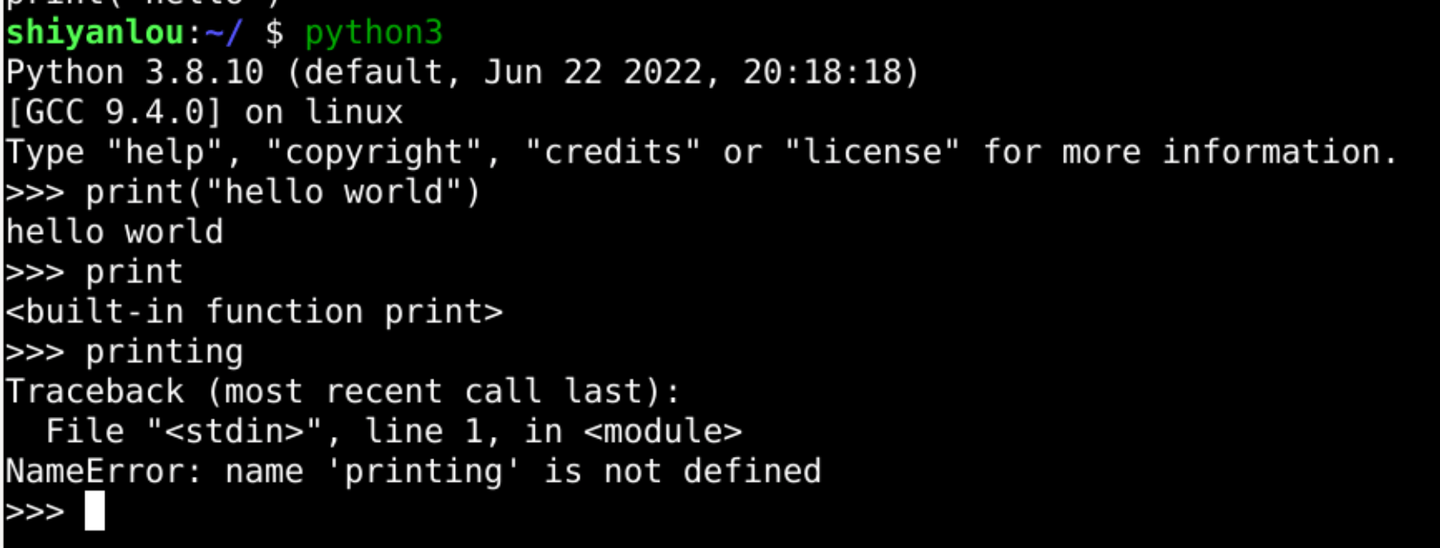
- 游乐场
- 是 集成开发学习环境
- 好在 实时反馈
- 适合
- 快速验证 一些小实验
- 但是 不适合
- 编辑 大型程序
- 要编 python程序
- 还是得用 编辑器
- 需要把程序 写进硬盘
- 想要 使用编辑器
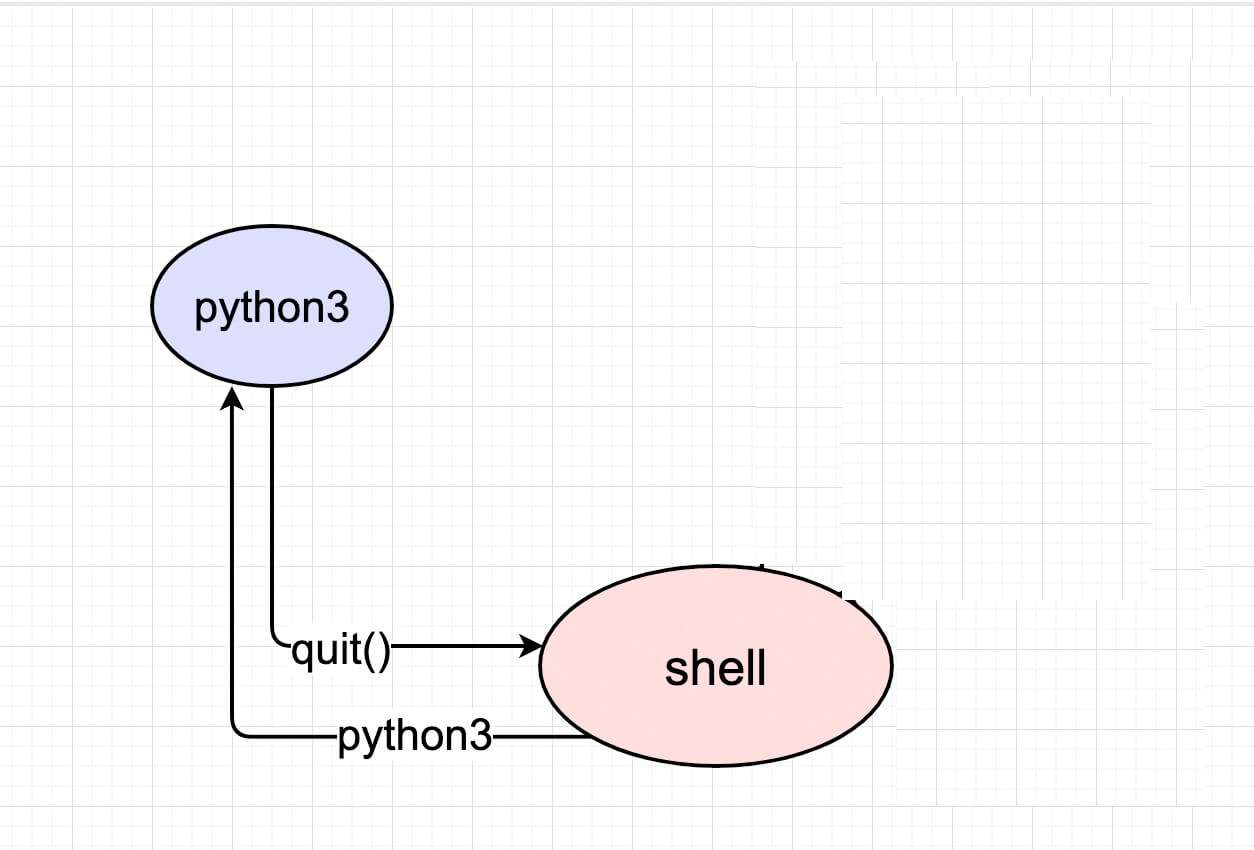
- 就得 先退出 游乐场
- 回到 shell 环境
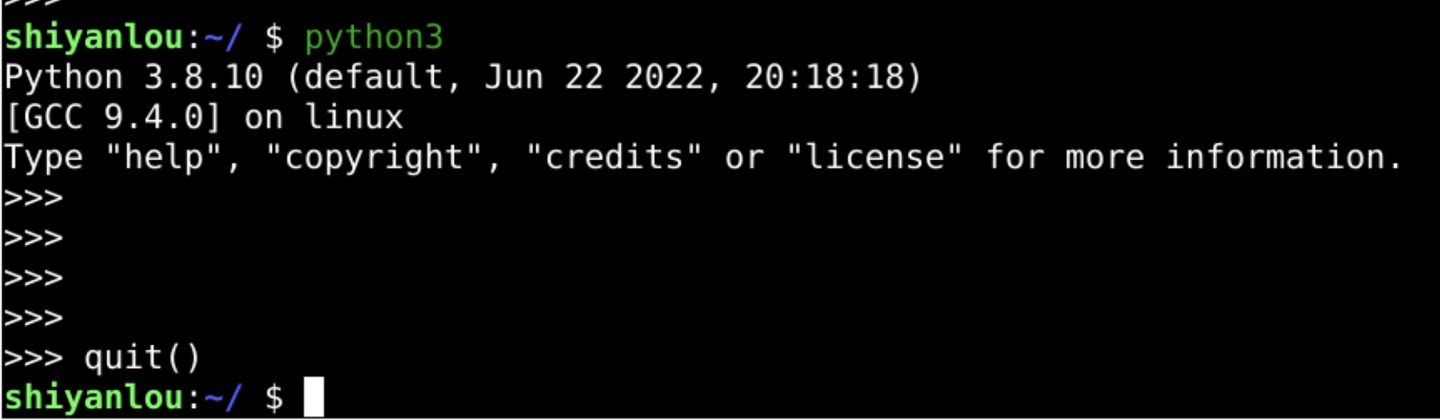
- 回到 shell 后
- 准备编辑 oeasy.py文件
- 在编辑之前
- 要确保 双手正位
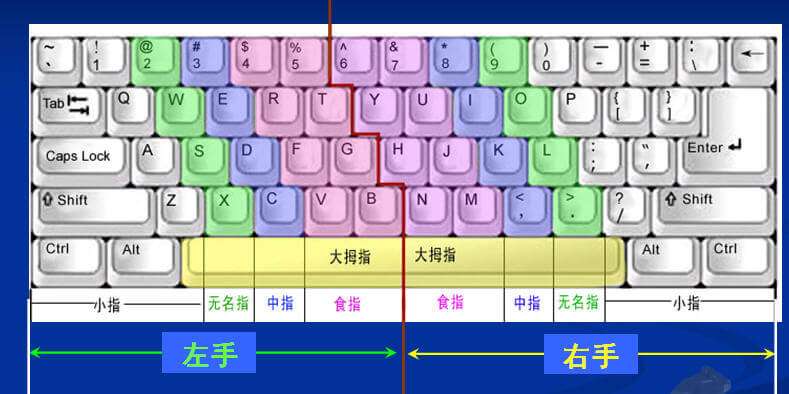
- 保持 盲打
- 保持 手腕稳定
- 打字动作 不干扰
- 大脑思维
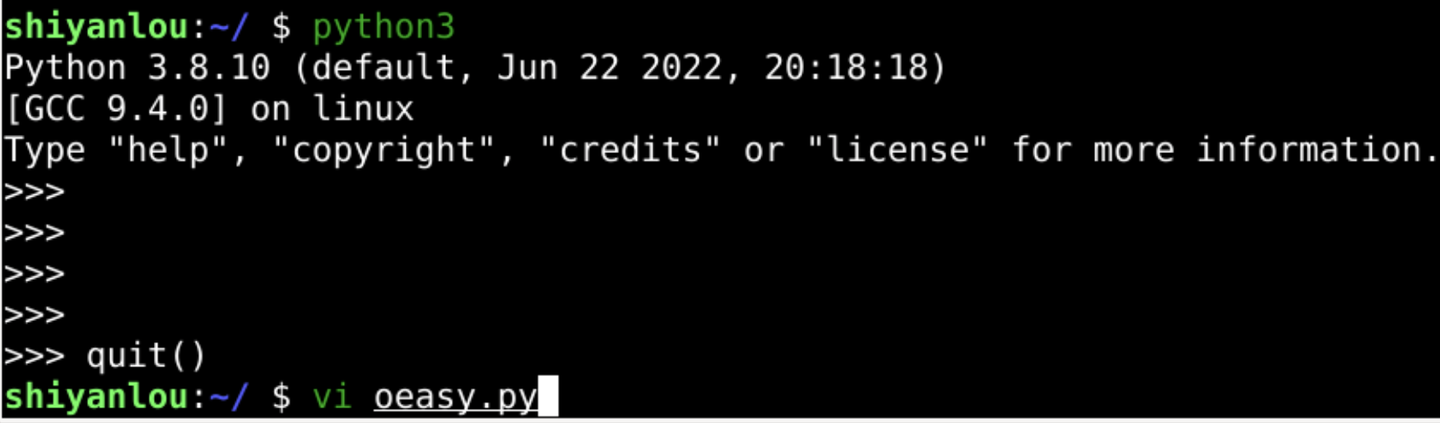
- 输入 vi
- vi 发出绿光
- Green Light
- I'm searching for you
- Always 不会却步喔
- 真爱不会结束
- Green Light in my life
vi oeasy.py
- vi
- 是 编辑器
- 写python程序的地方
- 是 实战道场
- 让我们去
- 实战中磨练自己的技艺

- vi 编辑器
- 用来 编辑 谁 呢?
- <span style="color:green;font-weight: bold;">vi</span> 编辑的是
- <span style="color:grey;font-weight: bold;">oeasy.py</span>
- <span style="color:green;font-weight: bold;">vi</span> 和 <span style="color:grey;font-weight: bold;">oeasy.py</span> 之间 有空格
- 表示 用 <span style="color:green;font-weight: bold;">vi</span> 这个命令
- 打开 <span style="color:grey;font-weight: bold;">oeasy.py</span> 这个文件

- <span style="color:grey;font-weight: bold;">oeasy.py</span> 是 程序的完整名字
- <span style="color:grey;font-weight: bold;">oeasy</span> 是 我的id
- 此处用作文件名
- <span style="color:grey;font-weight: bold;">.py</span>是什么意思呢?
- 文件名 可以 根据中间的点(.)
- 分成 两块
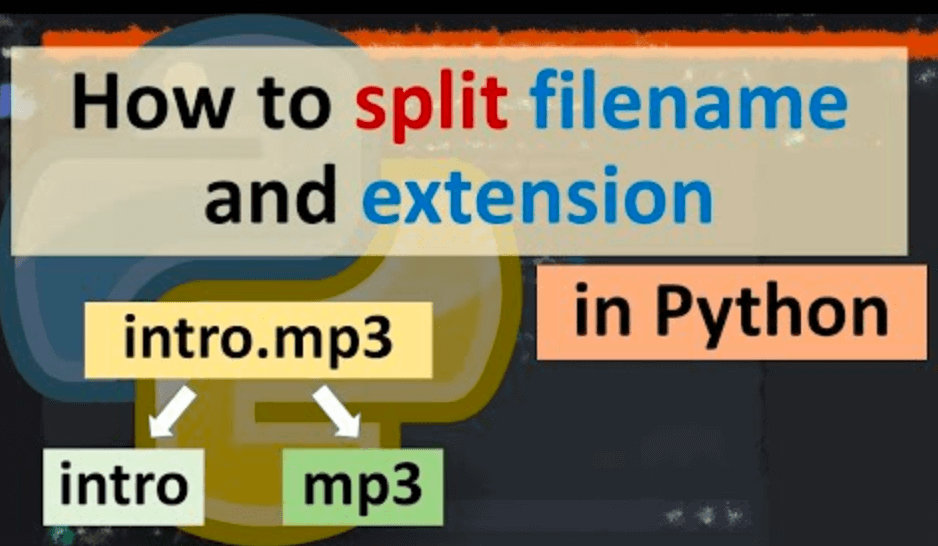
- 点前面的是
- 文件名
- 点后面的是
- 文件名扩展
- filename extension
- 为什么 要有 文件名扩展呢?
- 文件名扩展
- 表明文件类型
- style.css
- index.html
- song.wav
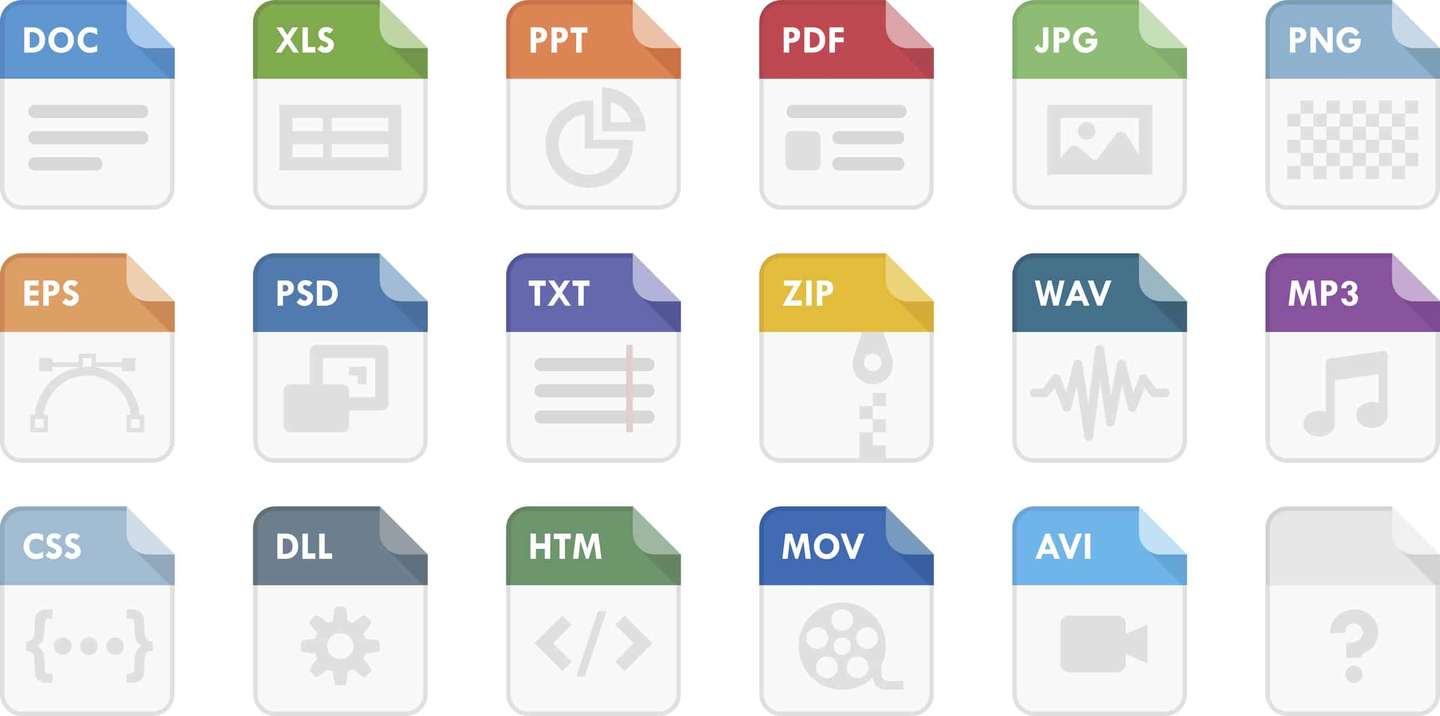
- 一般作为文件的尾缀
- oeasy.py 表明
- 这是一个python文件
- 里面存是 python源程序
- 在shell环境中回车
- 从shell环境
- 进入 vi编辑器界面 了
- 注意终端 左下角!!
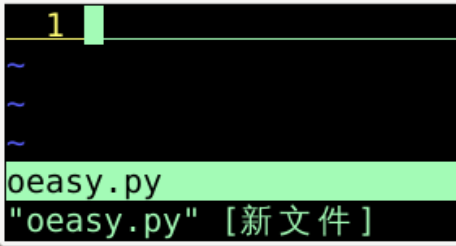
- 左下角 写的是 "oeasy.py" [新文件]
- 说明 文件是新建的
- 盯住 左下角
- 确保 输入法 是 英文
- 按下 i 键
- i 代表 Insert(插入)
- 再观察左下角
- 显示 --插入(粘贴)--
- 确实进入了 插入模式
- insert mode
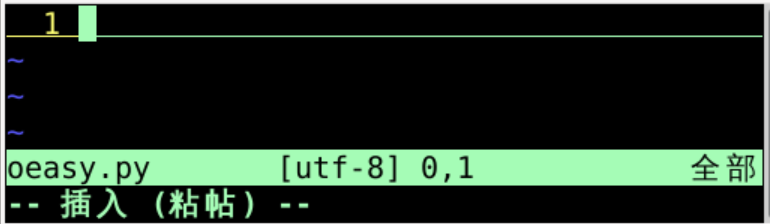
- vi 从默认模式
- 进入 插入模式
- Insert Mode
- 要时刻注意 终端左下角
- 像 小地图 一样重要
- 插入模式 下
- 敲键盘 可以直接 录入文字
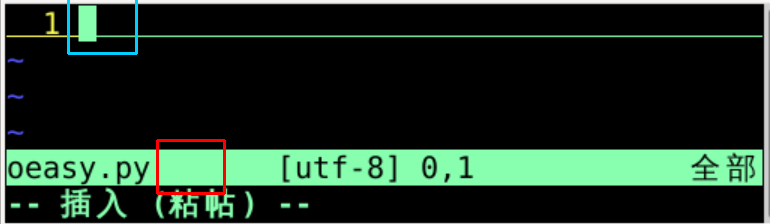
- 注意
- 蓝框 光标处
- 红框 位置
- 按下p
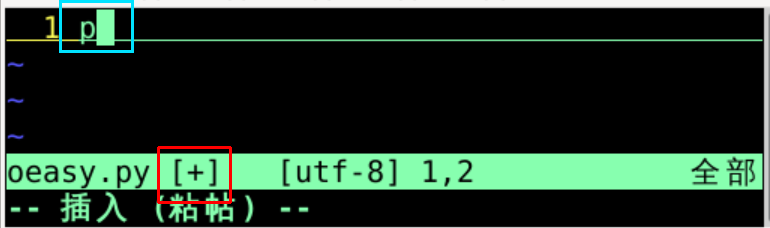
- 蓝框处 插入了一个字符p
- 红框处出现了 [+]
- 意味着 对文本进行了 修改
- 但还没保存
- 输入 print("oeasy")
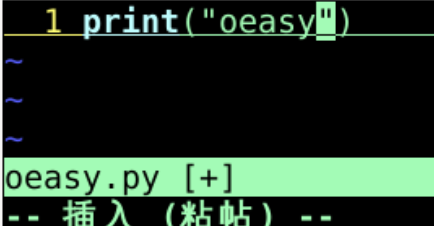
- 时刻注意 左下角
- vi 仍然处于 插入模式
- 输入完成后
- 怎么保存呢?
- 输入完 print("oeasy") 之后
- 盯住左下角
- 按 esc
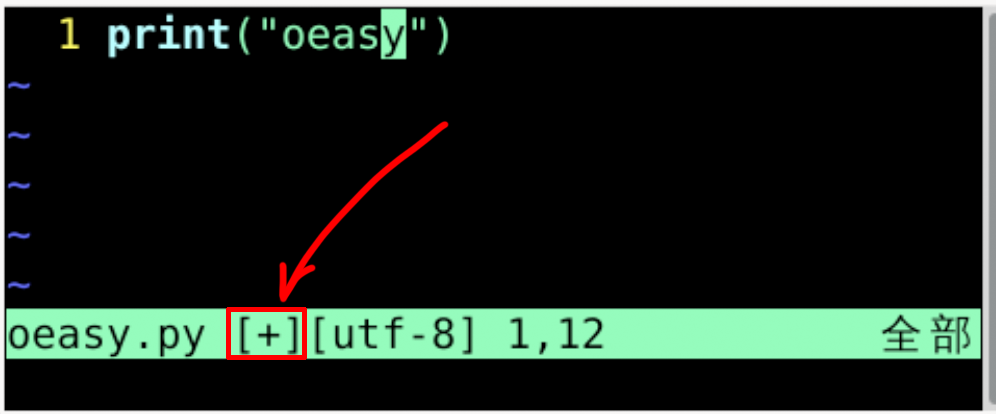
- --插入(粘贴)-- 不显示了
- 回到正常模式
- oeasy.py 后面 有个[+]
- [+]意味着 当前文件
- 还!没!存!
- 怎么 存 呢?
- 左手小指 和 右手小指 配合
- 左手小指 先按下 shift不撒手
- 右手小指 再按一下 ;
- 先放开 右手小指
- 再放开 左手小指
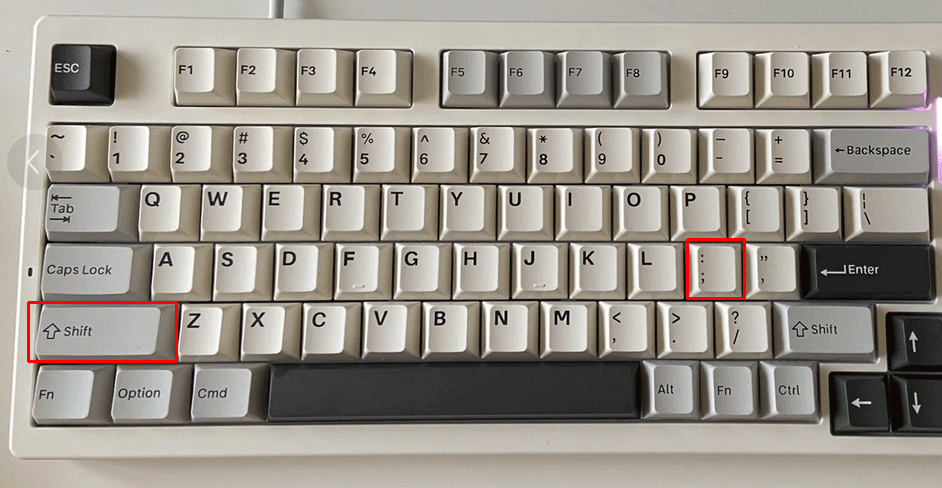
- 通过组合键 按出了 :
- 从 正常模式
- 切换到
- 底行命令模式
- CommandLine Mode
- 再观察左下角
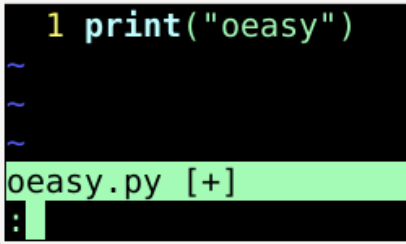
- 出现:
- 可以 在底行 执行命令 了
- 具体执行 什么命令 呢?
- 输入write
- 执行的是 保存命令
- 写(write)文件
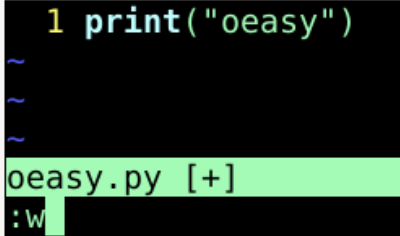
- write的意思是
- 将 当前缓存 写(write)到 硬盘文件
- 就是保存
- w之后 观察
- oeasy.py后面的[+]
- 还在
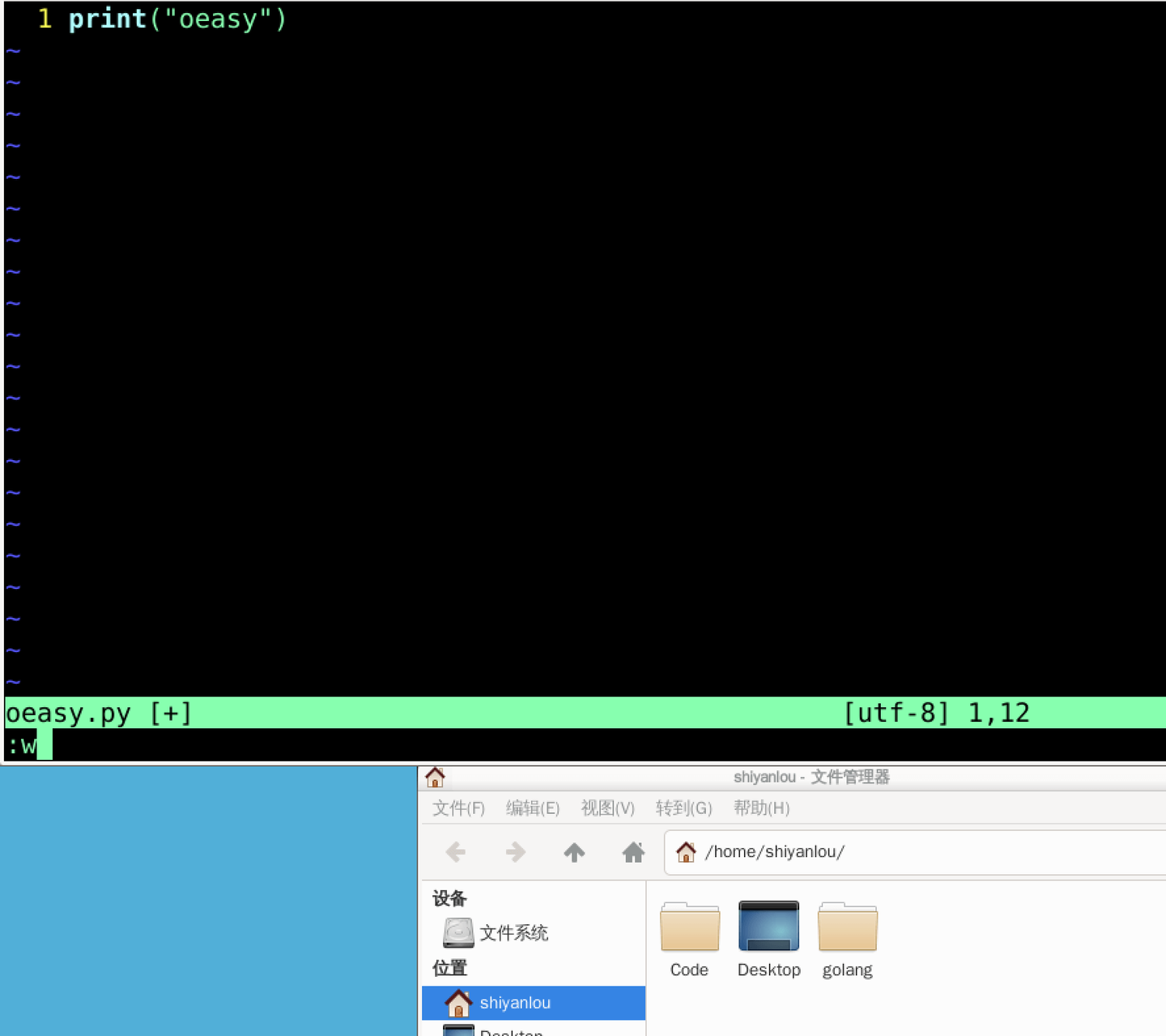
- 先别按回车
- 提前打开
- 文件管理器管理器
- 进行观察
- 环境就绪后
- 按下 回车键
- 执行 :w 这条命令
- oeasy.py后面的[+] 消失
- 意味着
- 文件 已经 保存
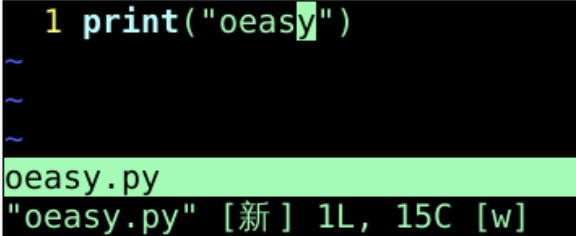
- 出现 [新] 1L, 15C[w]
- [新]文件 已经写入(write)了
- 1行(Line)
- 15个字符(Character)

- 字符发出绿光
- Green Light
- I'm searching for you
- Always 不会却步喔
- 真爱不会结束
- Green Light in my life
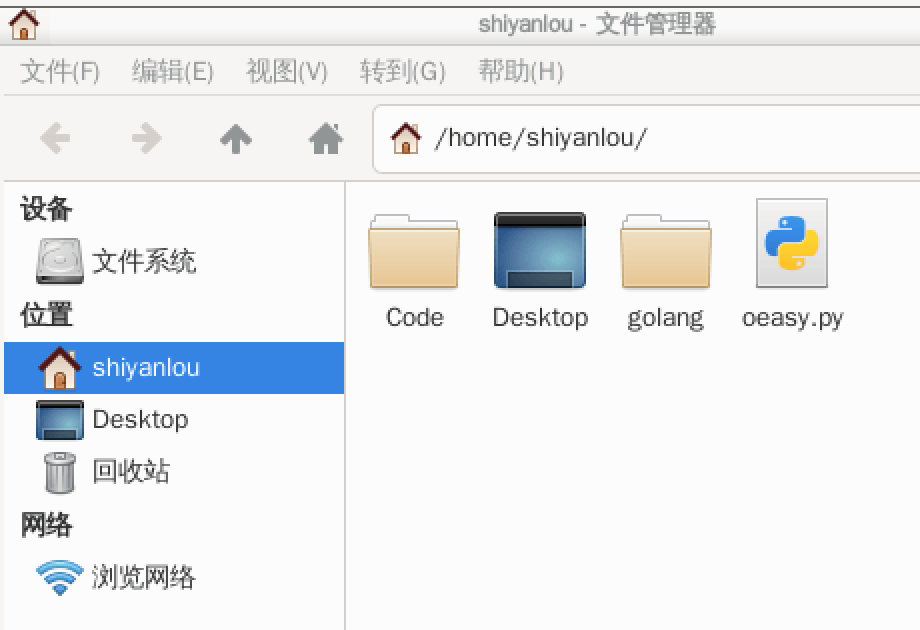
- 文件管理器中
- 出现了oeasy.py
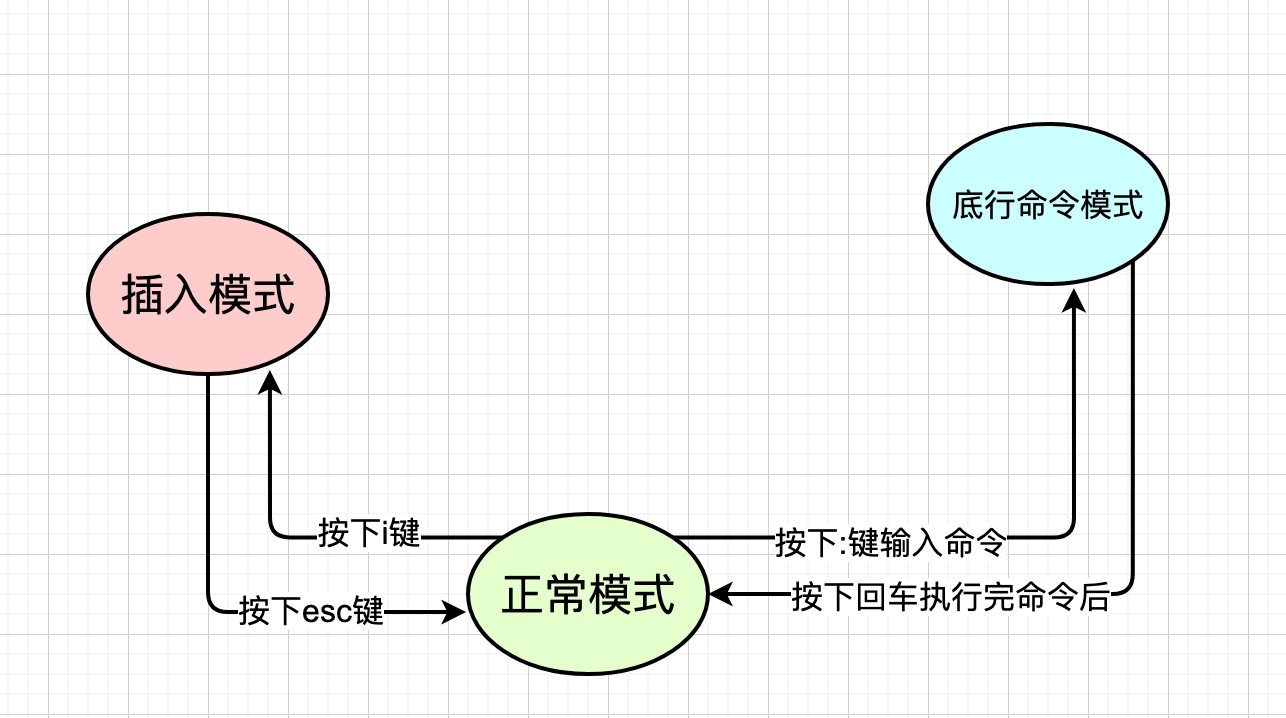
- vim中 出现过 几种 模式 了?
- 主要 三种 模式
- 正常模式 是 默认基础
- 插入模式 负责录入
- 底行命令模式 负责执行命令
- 下面 是 切换地图
- 怕忘了的话
- 就拍下来
- 总结本次内容
- vi oeasy.py
- 用 vi 编辑 oeasy.py
- 编辑好了之后
- i 进 插入模式 录入
- esc 退回 正常模式
- :write 进入 底行命令模式 保存
- 将文件 保存在了 本地的硬盘上

- 把程序 写到文件里
- 有什么好处吗?
- 我们 下次再说!
[oeasy]python0010_怎么用命令行保存文件的更多相关文章
- 分布式进阶(十) linux命令行下载文件以及常用工具:wget、Prozilla、MyGet、Linuxdown、Curl、Axel
linux命令行下载文件以及常用工具:wget.Prozilla.MyGet.Linuxdown.Curl.Axel 本文介绍常用的几种命令行式的下载工具:wget.Prozilla.MyGet.Li ...
- Ubuntu使用命令行打印文件
Ubuntu使用命令行打印文件 正文 环境: Ubuntu 16.04.3 LTS HP Deskjet InkAdvantage 4648 准备步骤 安装Common UNIX Printing S ...
- 命令行保存指定目录文件的名字(可包含文件夹文字)到txt文本文件
Microsoft Visual Studio中配置OpenCV解决方案属性的时候, 需要将OpenCV的lib扩展名的库文件添加到属性的依赖列表里面,网上的有些人博客里面直接给出的会有问题(但大多数 ...
- 从linux命令行分享文件:bashupload.com和transfer.sh
背景 传输文件是一个常见的需求,简单的做法是通过即时通讯工具,邮件,网盘完成. 但当分享或接收的一端为远程服务器,只有命令行可以操作时,一个能支持在命令行完成分享和下载的工具,就会省下不少麻烦. 下面 ...
- FileZilla命令行实现文件上传以及CreateProcess实现静默调用
应用需求: 用户在选择渲染作业时面临两种情况:一是选择用户远程存储上的文件:二是选择本地文件系统中的文件进行渲染.由于渲染任务是在远程主机上进行的,实际进行渲染时源文件也是在ftp目录 ...
- Windows中通过命令行新建文件夹、新建文件,和一些常用命令
新建文件 和Linux不太一样,Linux中的touch和vi命令创建新文件的方法都不能用了,在windows命令行下得用type nul>文件名.后缀名来创建: F:\study\vue\wo ...
- 使用SSH命令行传输文件到远程服务器
以前一直在windows下用SSH Secure Shell连接远程服务器,它自带了一个可视化的文件传输工具,跟ftp差不多 但是它也存在一个缺陷,不支持编码的选择,遇到utf8就自动乱码了,另外ma ...
- PHP调用Linux的命令行执行文件压缩命令&&创建文件夹修改权限
一开始,我和普通青年一样,想到用PHP内置的 ZipArchive纠结的是环境上没安装zip扩展,想采用用PHP调用Linux的命令行 ,执行压缩命令,感兴趣的朋友可以了解下,希望本文对你有所帮助 前 ...
- 在Linux下使用命令行打印文件
近期需要将数学笔记打印出来复习,才发现Linux KDE环境下的默认PDF软件Okular根本无法将我在GoodNotes B5大小的页面写下的内容自适应地放大到A4纸上,只能以页面的原始尺寸打印.然 ...
- C++命令行多文件编译(g++)
在刚开始学Java时用命令行进行编译代码.而C++一直在用IDE, 这次尝试下命令行编译.vs下也可以用cl.exe.link.exe等命令来进行编译 但这次是通过安装MinGW来学习命令编译,主要用 ...
随机推荐
- 通过 InnoSetup 美化安装界面
InnoSetup 的美化相应的帖子也比较多,但是代码不是很全...所以我专门出了这篇文章来记录下这个美化过程.废话不多说,先上个成果: 前端er们可以直接下载 vue-nw-seed 这个分支,一键 ...
- Geatpy学习笔记1:官方案例
一.入门 1.求解器模式入门 案例 1 import geatpy as ea import numpy as np # 构建问题 r = 1 # 目标函数需要用到的额外数据 @ea.Problem. ...
- 6.26考试总结(NOIP模拟10)[入阵曲·将军令·星空]
对于虚伪而言,真实的光明或许过于耀眼了 前言 这一次吧,考得特别烂,主要是这次考试想搞一下特殊性质,然后一不小心就因小失大弄巧成拙了下,下次注意吧.. T1 入阵曲 暴力 思路 对于这个题的话,暴力的 ...
- nfs 加 auto 自动挂载/etc/fstab;autofs
一,用/etc/fstab 1.在/etc/fstab里面添加一条配置文件 vim /etc/fstab #在里面添加一条配置信息 192.168.200.10:/opt/share2 /mnt/sh ...
- ASP.NET MVC 查询加分页
使用了LinqKit.PagedList.Mvc.EntityFramework 等DLL 直接使用nuget安装即可. 1.表模型: using System.ComponentModel.Data ...
- jenkins结合远程仓库
既然是持续集成,对代码进行构建,我们得获取代码仓库的内容,这里选择我们搭建的gitlab服务器 1.开发工程师的机器 1. 在window上生成ssh-key $ ssh-keygen.exe -t ...
- Vue学习:19.插槽实例
来个简单示例练练手吧. 实例:插槽实例 思路 在封装表格组件时,通常使用默认插槽和作用域插槽来处理固定的自定义结构. 代码 根组件(APP.vue) <template> <div& ...
- Redis的特点什么是?
a.支持多种数据结构,如 string(字符串). list(双向链表).dict(hash表).set(集合).zset(排序set).hyperloglog(基数估算) b.支持持久化操作,可以进 ...
- elasticsearch-head插件安装及启动,关闭命令
启动插件 /elasticsearch-head目录npm run start启动elasticsearch 不能使用root账号 切换账号:su es./bin/elasticsearch 打印日志 ...
- LocalDateTime应用比较日期
//需求1:当天的日期且时间在9~24点之间的开始时间 LocalDateTime nowTime= LocalDateTime.now(); int year = nowTime.getYear() ...