
Qml 实现瀑布流布局
【写在前面】
最近在刷掘金的时候看到一篇关于瀑布流布局的文章,然鹅他们的实现都是前端的那套,就想着 Qml 有没有类似实现。
结果百度了一圈也没有( T_T Qml 凉了凉了 ),于是,我按照自己理解,简单实现了一个 Qml 版的瀑布流布局。
关于瀑布流:
瀑布流布局(Waterfall Layout),也被称为瀑布式布局或多栏自适应布局,是一种网页布局技术,它允许内容以多列的形式显示,类似于瀑布一样从上到下流动。这种布局方式特别适合于展示图片或卡片式内容,如图片库、新闻摘要、商品列表等。
瀑布流布局的特点包括:
- 多列显示:内容被分割成多列,每列可以独立滚动,使得页面可以展示更多的信息。
- 动态宽度:每列的宽度通常是固定的,而内容块(如图片或卡片)的宽度可以是动态的,以适应不同的屏幕大小。
- 不等高:内容块的高度可以不同,这样可以使布局看起来更加自然和有吸引力。
- 响应式:布局可以根据用户的屏幕尺寸自动调整,以提供最佳的浏览体验。
- 灵活性:内容块可以自由地在列之间流动,不需要严格的对齐。
【正文开始】
一个经典的瀑布流布局来自小红书:

而我们实现的 Qml 版效果图如下:

现在开始讲解思路:
首先考虑屏幕宽度,竖屏两列,横屏可以三列或者更多,应当根据宽度动态改变,然后便可以计算出列宽:
width: (flickable.width - flickable.spacing) / flickable.column
因此,其实未知的仅有卡片高度:
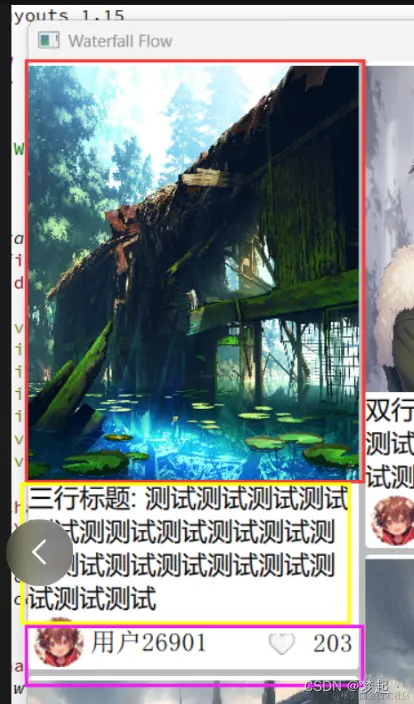
如图所示,卡片高度由三部分组成:【封面图片高度】+【标题高度】+【卡片信息高度】。
height: coverRealHeight + titleHeight + infoHeight
现在有了宽高,接下来只要计算出 位置 (x, y) 即可:
    if (flickable.currentColumn == flickable.column) {

        flickable.currentColumn = 0;

        flickable.currentX = 0;

        for (let i = 0; i < flickable.column; i++) {

            flickable.currentY[i] += flickable.prevHeight[i];

        }

    }

    x = flickable.currentX;

    y = flickable.currentY[flickable.currentColumn];

    flickable.prevHeight[flickable.currentColumn] = Math.round(height + flickable.spacing);

    print(flickable.currentColumn, flickable.currentX, flickable.prevHeight, flickable.currentY);

    flickable.currentX += coverRealWidth + flickable.spacing;

    flickable.currentColumn++;

    let max = 0;

    for (let j = 0; j < flickable.column; j++) {

        max = Math.max(flickable.prevHeight[j] + flickable.currentY[j]);

    }

    flickable.contentHeight = max;
x 坐标计算思路是:从左往右依次增加一个卡片宽度,到达本行最后一个卡片时置零即可。
y 坐标计算思路是:记录下本行卡片高度数组 prevHeight[column],到达本行最后一个卡片时计算下行卡片 y 坐标数组 currentY[column],而首行则为 0。
至此,Rect (x, y, width, height) 全部已知,我们可以直接利用 Repeater 轻松实例化出来:
Repeater {

    id: repeater

    model: ListModel {

        id: listModel

        Component.onCompleted: {

            flickable.loadMore();

        }

    }

    delegate: Rectangle {

        id: rootItem

        width: (flickable.width - flickable.spacing) / flickable.column

        height: coverRealHeight + titleHeight + infoHeight

        radius: 4

        clip: true

        property real aspectRatio: coverWidth / coverHeight

        property real coverRealWidth: width

        property real coverRealHeight: width / aspectRatio

        property real titleWidth: width

        property real titleHeight: titleText.height

        property real infoWidth: width

        property real infoHeight: 50

        Component.onCompleted: {

            if (flickable.currentColumn == flickable.column) {

                flickable.currentColumn = 0;

                flickable.currentX = 0;

                for (let i = 0; i < flickable.column; i++) {

                    flickable.currentY[i] += flickable.prevHeight[i];

                }

            }

            x = flickable.currentX;

            y = flickable.currentY[flickable.currentColumn];

            flickable.prevHeight[flickable.currentColumn] = Math.round(height + flickable.spacing);

            print(flickable.currentColumn, flickable.currentX, flickable.prevHeight, flickable.currentY);

            flickable.currentX += coverRealWidth + flickable.spacing;

            flickable.currentColumn++;

            let max = 0;

            for (let j = 0; j < flickable.column; j++) {

                max = Math.max(flickable.prevHeight[j] + flickable.currentY[j]);

            }

            flickable.contentHeight = max;

        }

        Column {

            Item {

                id: coverPort

                width: coverRealWidth

                height: coverRealHeight

                Image {

                    anchors.fill: parent

                    anchors.topMargin: rootItem.radius

                    source: cover

                }

            }

            Item {

                id: titlePort

                width: titleWidth

                height: titleText.height

                Text {

                    id: titleText

                    width: parent.width

                    wrapMode: Text.WrapAnywhere

                    text: title

                    font.family: "微软雅黑"

                    font.pointSize: 14

                }

            }

            Item {

                id: infoPort

                width: infoWidth

                height: infoHeight

                RowLayout {

                    anchors.fill: parent

                    CircularImage {

                        id: head

                        Layout.preferredWidth: parent.height - 5

                        Layout.preferredHeight: parent.height - 5

                        Layout.leftMargin: 5

                        Layout.alignment: Qt.AlignVCenter

                        source: "file:/C:/Users/mps95/Desktop/head.jpg"

                    }

                    Text {

                        Layout.fillWidth: true

                        Layout.fillHeight: true

                        text: "用户" + user

                        font.pointSize: 14

                        verticalAlignment: Text.AlignVCenter

                        elide: Text.ElideRight

                    }

                    Text {

                        Layout.preferredWidth: 100

                        Layout.preferredHeight: parent.height

                        Layout.rightMargin: 5

                        text: (like ? "" : "") + " " + Math.round(Math.random() * 1000)

                        font.pointSize: 14

                        horizontalAlignment: Text.AlignRight

                        verticalAlignment: Text.AlignVCenter

                        property int like: Math.round(Math.random())

                    }

                }

            }

        }

    }

}
loadMore() 是向后台请求更多的卡片数据,这部分需要根据实际需求进行改造,我这里就简单生成了一些模拟数据:
function loadMore() {

    //这部分来自后台请求, 必须知道封面宽高

    let titleList = [

            "单行标题: 测试测试测试测试",

            "双行标题: 测试测试测试测试测试测测试测试测试测试测试测试",

            "三行标题: 测试测试测试测试测试测测试测试测试测试测试测试测试测试测试测试测试测试测试"

        ];

    for (let i = 0; i < 10; i++) {

        let userId = Math.round(Math.random() * 100000);

        let type = Math.round(Math.random());  //0 image / 1 video

        let cover = "file:/C:/Users/mps95/Desktop/素材/动漫图片/img2" + i + ".jpg"; //封面, 无论视频还是图片都需要有

        let url = cover;

        if (type == 1) {

            //url = "file:/test.mp4";

        }

        let object = {

            type: type,

            cover: cover,

            user: userId,

            url: url,

            title: titleList[Math.round(Math.random() * 2)],

            coverWidth: 300,

            coverHeight: (type + 2) * 100 + Math.round(Math.random() * 3) * 80

        };

        jsonData.push(object);

        listModel.append(object);

    }

}
【结语】
最后:项目链接(多多star呀.._):
Github 的 WaterfallFlow 瀑布流视图(并且可以自适应),类似小红书
注意: 测试用的图片没有包含在内,请改为自己的测试集。
Qml 实现瀑布流布局的更多相关文章
- JS瀑布流布局
好久没有更新博客喽,今天来说一个瀑布流布局. 瀑布流在很多网站已有很多,现在只说一下简单的实现原理吧, 1.计算一行可以排放几个元素 2.建立一个数组用于存放第一行的每个元素的高度. 3.得到数组中的 ...
- CSS3学习总结——实现瀑布流布局与无限加载图片相册
首先给大家看一下瀑布流布局与无限加载图片相册效果图: 一.pic1.html页面代码如下: <!DOCTYPE html> <html> <head> <me ...
- myWaterfall - jQuery瀑布流布局插件
myWaterfall - jQuery瀑布流布局插件 Demo http://jsfiddle.net/q3011893/p5k2ogy8/embedded/result,html,css,js/ ...
- jquery实现简单瀑布流布局(续):图片懒加载
# jquery实现简单瀑布流布局(续):图片懒加载 这篇文章是jquery实现简单瀑布流布局思想的小小扩展.代码基于前作的代码继续完善. 图片懒加载就是符合某些条件时才触发图片的加载.最常见的具体表 ...
- jquery实现简单瀑布流布局
jquery实现简单瀑布流布局 是开头都会说的原理 瀑布流布局有两种,一种是固定列,一种是非固定列.在此主要记述第一种的实现. 固定列的特征是:无论页面如何缩放,每行的总列数都一致. 一行4列的瀑布流 ...
- JavaScript——基本的瀑布流布局及ajax动态新增数据
本文用纯js代码手写一个瀑布流网页效果,初步实现一个基本的瀑布流布局,以及滚动到底部后模拟ajax数据加载新图片功能. 缺点: 1. 程序不是响应式,不能实时调整页面宽度: 2. 程序中当新增ajax ...
- flexbox实现不等宽不等高的瀑布流布局
第一次做不等宽不等高的瀑布流布局,刚开始企图用ccs3的column属性+flexbox来实现,瞎捣鼓半天都没有能弄好, 弱鸡哭晕在厕所(┬_┬),气的午饭都没有吃. 后来逼着自己冷静下来,又捣鼓了1 ...
- 通过Measure & Arrange实现UWP瀑布流布局
简介 在以XAML为主的控件布局体系中,有用于完成布局的核心步骤,分别是measure和arrange.继承体系中由UIElement类提供Measure和Arrange方法,并由其子类Framewo ...
- jQuery Wookmark Load 瀑布流布局实例演示
瀑布流布局非常适合大量图片的展示,一改过去裁剪图片尺寸统一的排版,每张图片都能完全展示,并错落有致,让人眼前一亮. 版本: jQuery v1.4.3+ jQuery Wookmark Load v1 ...
- 也来谈谈wap端瀑布流布局
Definition 瀑布流布局,在视觉上表现为参差不齐的多栏布局,随着页面滚动条向下滚动,新数据不断被加载进来. 瀑布流对于图片的展现,是高效而具有吸引力的,用户一眼扫过的快速阅读模式可以在短时间内 ...
随机推荐
- mysql 二进制的读取与写入
插入语句 用binary转换函数可将字符串转为二进制 insert into mytable (id, bin) values(1, binary('abcdef')) 查询语句 用cast进行类型转 ...
- 0. 什么是C++
什么是C++ 是C语言的扩展,有如下的两个特性: 关注性能 与底层硬件紧密结合 对象生命周期精确控制 零成本抽象(Zero-overhead Abstraction) 引入大量利于工程实践的特性 三种 ...
- 如何在 XAMPP 中使用 不同的 PHP 版本?
你有没有碰到这种情况,你工作的项目需要的是PHP8,而你自己的项目需要的是PHP7,而你又特别钟爱于XAMPP,奈何它却不能自由切换PHP版本,下面就讲下本人在用的方法将PHP7更新到PHP8,可以通 ...
- thinkphp5 关于跨域的一些坑
1.首先在tp5的入口文件:public/index.php 在里面添加三行: // [ 应用入口文件 ] header("Access-Control-Allow-Origin:*&quo ...
- C# 12 新增功能实操!
前言 今天咱们一起来探索并实践 C# 12 引入的全新功能! C#/.NET该如何自学入门? 注意:使用这些功能需要使用最新的 Visual Studio 2022 版本或安装 .NET 8 SDK ...
- 【AppStore】IOS应用上架Appstore的一些小坑
前言 上一篇文章写到如何上架IOS应用到Appstore,其中漏掉了些许期间遇到的小坑,现在补上 审核不通过原因 5.1.1 Guideline 5.1.1 - Legal - Privacy - D ...
- 【Java,IDEA】配置文件快速生成
比如这里的druid连接配置文件,和mybatis的mapper配置文件就是使用模版创建好的 在创建文件时会有选项选择:
- CyberDog测试视频 —— 【开箱】小米"限量"机器狗!被我玩坏了...
地址: https://www.youtube.com/watch?v=3ntAhy3thXM PS. 现在的智能机器人其实真的没有人们想象中的那么智能.感觉现在的智能机器人最为有用的功能一个是倒地自 ...
- 灵巧度最高的机械手 —— Clone公司
地址: https://www.youtube.com/watch?v=ikrDqfnZNLU Clone 公司: 生产通过液压驱动的仿生机器人.
- MindSpore分布式并行训练 (GPU-Docker)mindspore—1.2.1—gpu—docker版本运行报错,Failed to init nccl communicator for group,init nccl communicator for group nccl_world_group
如题目所述: 计算框架MindSpore分布式并行训练报错,具体版本:docker-gpu-1.2.1 运行环境: 硬件:Intel CPU, 4卡泰坦 软件:Ubuntu18.04宿主机,docke ...