
Ubuntu22.04 & Win11 双系统hibernate热切换实现
Ubuntu22.04 & Win11 双系统hibernate热切换实现

使用命令 free -m 来查看当前还剩余的内存
neo@NeoNeuxs:~$ free -m

               total        used        free      shared  buff/cache   available

Mem:           31711        4557       23753         193        3400       26519

Swap:           2047           0        2047
可以看到这台电脑,可以用内存是32GB,swap区的大小只有2G,这是不正常的,应该是安装系统的时候没有设置好,swap分区大小会影响电脑的休眠状态,即无法进入休眠状态,因为休眠的时候需要将内存的内容写入到交换分区当中。
修改交换分区或交换文件
swap分为两种分别是交换文件和交换分区,交换文件和交换分区是有所不同的,在较高版本的内核情况下,二者的差异不大,二者的差异往往是由文件系统来决定的,尤其是目前常用的都是EXT4的文件系统,据说二者的性能差异几乎可以忽略不计,这里没有测试,希望有人可以测试一下看看,不同的分区在跑代码的时候有没有区别,当然这个程序要占用内存足够大才可以测试出来。下面我们来讲一下二者的设置:
修改交换分区
如果在安装的过程中没有进行手动设置的话,你的swap类型很有可能是swpafile的形式,可以通过如下方式来查看具体类型:
命令:cat /proc/swaps
neo@NeoNeuxs:/dev$ cat /proc/swaps

Filename				Type		Size		Used		Priority

/swapfile                               file		2097148		0		-2

/dev/nvme0n1p7                          partition	67109884	0		-3
可以看到我有两个交换分区类型,一个是file一个是partition,两个大小不同,优先级不同。
/swapfile 的是系统直接给我创建的,我寻思是一点用都没有啊,默认的2G太小了,甚至无法休眠,也就没法进行系统的热切换了,遂萌生想法修改分区类型和大小。
首先如果要使用交换分区你需要有可用的硬盘空间,我是双系统多个硬盘,LINUX系统的分区无法进行压缩,也就是说无法将系统盘压缩,如下所示:
neo@NeoNeuxs:/dev$ lsblk

NAME        MAJ:MIN RM   SIZE RO TYPE MOUNTPOINTS

nvme1n1     259:0    0 953.9G  0 disk

├─nvme1n1p1 259:1    0    16M  0 part

├─nvme1n1p2 259:2    0 503.9G  0 part

├─nvme1n1p3 259:3    0   513M  0 part

└─nvme1n1p4 259:4    0 449.5G  0 part /

nvme0n1     259:5    0 953.9G  0 disk

├─nvme0n1p1 259:6    0   260M  0 part /boot/efi

├─nvme0n1p2 259:7    0    16M  0 part

├─nvme0n1p3 259:8    0 864.4G  0 part

├─nvme0n1p4 259:9    0   950M  0 part

├─nvme0n1p5 259:10   0    24G  0 part

├─nvme0n1p6 259:11   0   260M  0 part

└─nvme0n1p7 259:12   0    64G  0 part
nvme1n1的 nvme1n1p2503G的分区存储了windos的资料,无法压缩出来可用空间,目前系统的分区nvme1n1p4也无法压缩,通过软件Gparted可以查看当前分区可以分割出来的大小,没办法只能使用另一块硬盘nvme0n1分出来了64G的空间nvme0n1p7来作为交换空间,分割出来没有进行格式化的空间以后,使用Gparted软件格式化成linuxswap分区格式,效果如下:
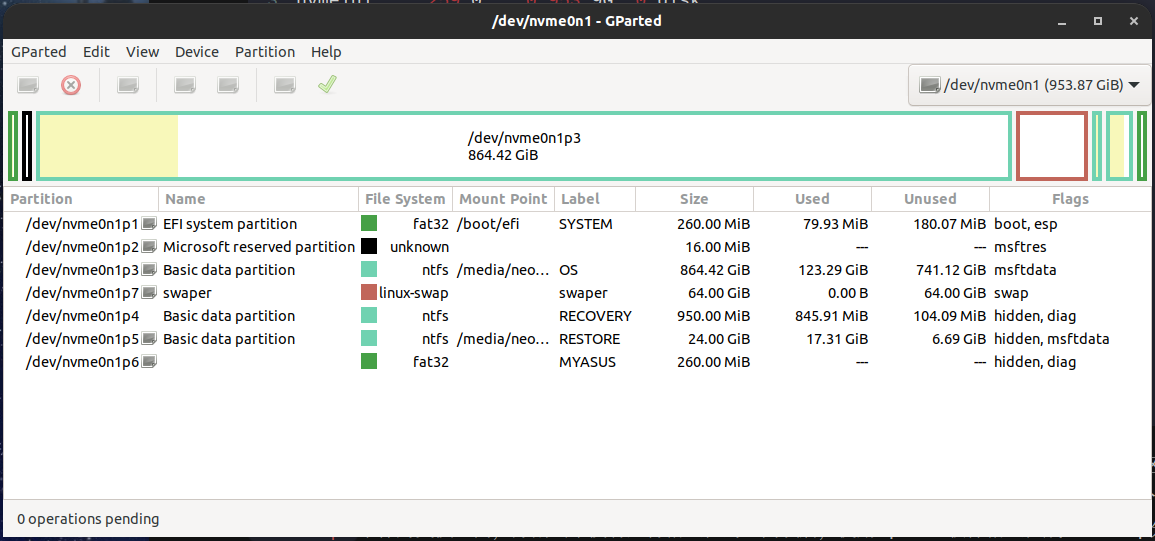
有了linux-swap格式的分区之后,我们直接挂载即可:
neo@NeoNeuxs:/dev$ sudo swapon /dev/nvme0n1p7
挂载之后就可以看到:
neo@NeoNeuxs:/dev$ free -m

               total        used        free      shared  buff/cache   available

Mem:           31711        7107       21645         236        2958       23924

Swap:          67584           0       67584

neo@NeoNeuxs:/dev$ cat /proc/swaps

Filename				Type		Size		Used		Priority

/swapfile                               file		2097148		0		-2

/dev/nvme0n1p7                          partition	67109884	0		-3
为了实现开机自动挂载还需要修改一下,以下文件:
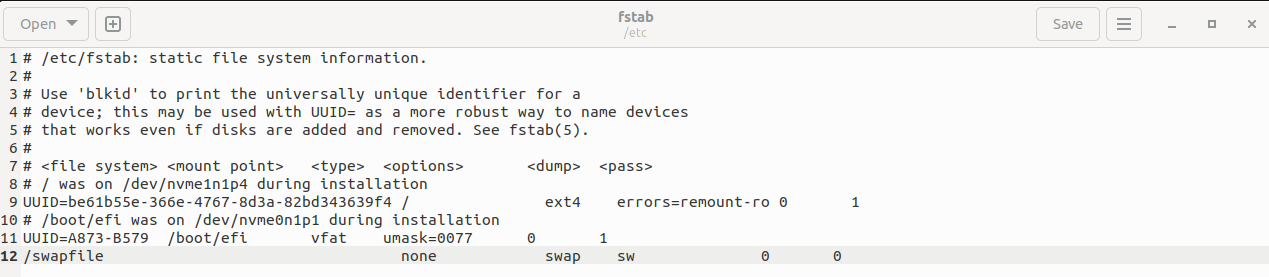
使用命令:sudo gedit /etc/fstab打开fstab,可以用其他编辑器如vim等。
如下图所示,最后一行是系统默认的缓存文件我们按照一样的格式,将我们的盘添加进去:
修改最后一行:
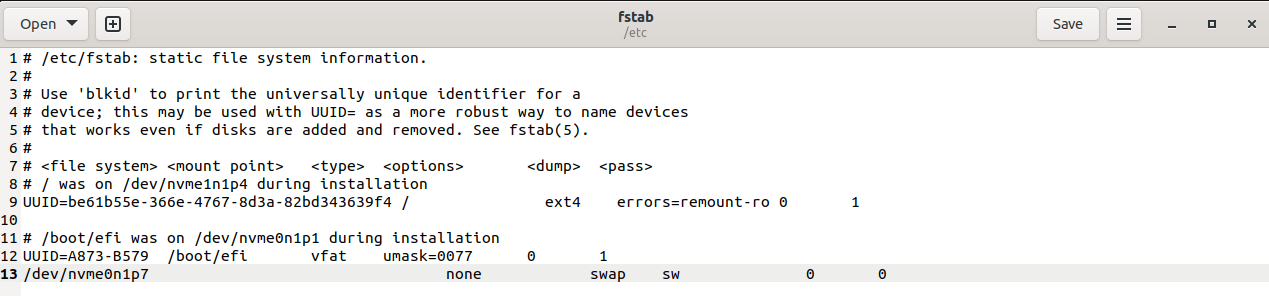
修改以后保存一下试一试。
经过hibernate测试之后发现了问题,就是重启之后会影响对应硬盘的符号,这个问题很致命,盘符号变更之后系统无法正确识别对应的缓冲区,应使用UUID来识别对应的缓冲分区,修改之后如下:
UUID=4047d76b-15e4-4513-8b79-f0f5d0c32b47 none swap sw 0 0
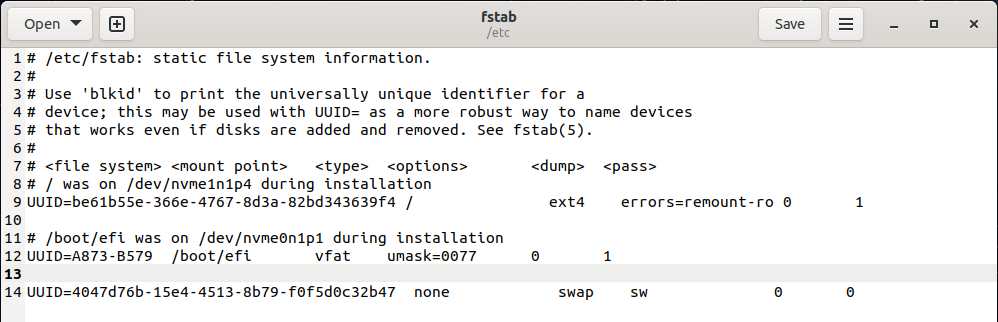
获取对应硬盘的UUID
我们同样可以通过命令:
sudo lsblk -o name,mountpoint,size,uuid
效果如下:
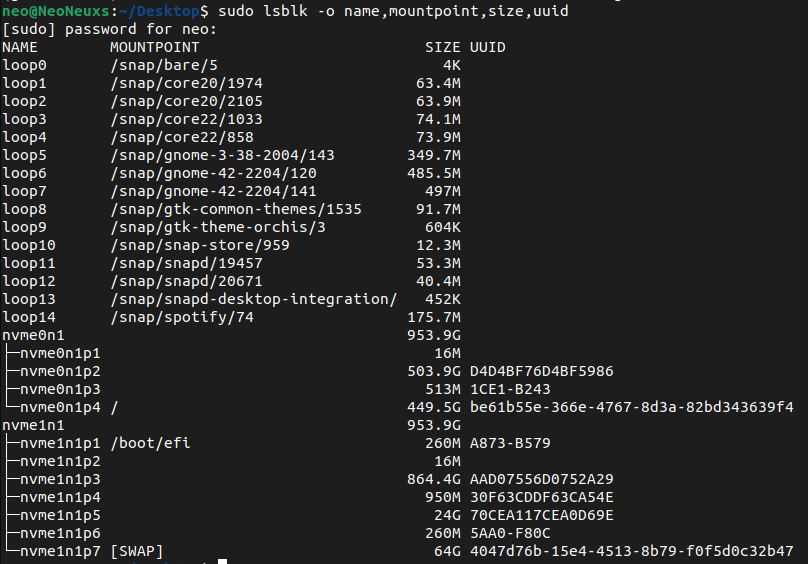
快速获取对应的硬盘的UUID,方法如下 grep后边的参数表明了要获取对应的swap分区的UUID:
blkid | grep swap

/dev/nvme1n1p7: LABEL="swaper" UUID="4047d76b-15e4-4513-8b79-f0f5d0c32b47" TYPE="swap" PARTLABEL="swaper" PARTUUID="c98d4618-281c-438f-8602-b3e34381f4fa"
修改交换文件
我们来修改一下交换文件:
1、关闭交换文件:
neo@NeoNeuxs:~$ sudo swapoff -a

neo@NeoNeuxs:~$ free -m

               total        used        free      shared  buff/cache   available

Mem:           31711        4692       23615         188        3402       26388

Swap:              0           0           0
2、创建swap分区文件:
neo@NeoNeuxs:/var$ sudo dd if=/dev/zero of=/var/swapfile bs=1M count=32768

	32768+0 records in

32768+0 records out

34359738368 bytes (34 GB, 32 GiB) copied, 15.1301 s, 2.3 GB/s
of代表输出文件(output file),这里指定的是/var/swapfile,本质上就是使用dd命令,复制一个特殊文件/dev/zero到var/swapfile,/dev/zero全是0,即创建的是一个全是0的文件。
3、创建swap文件
使用命令:
sudo mkswap /var/swapfile
结果如下:
neo@NeoNeuxs:/var$ sudo mkswap /var/swapfile

mkswap: /var/swapfile: insecure permissions 0644, fix with: chmod 0600 /var/swapfile

Setting up swapspace version 1, size = 32 GiB (34359734272 bytes)

no label, UUID=ecf57d17-b84f-4002-9553-a995f6ab5839
4、修改权限并启用swap文件
neo@NeoNeuxs:/var$ sudo chmod 0600 /var/swapfile

neo@NeoNeuxs:/var$ sudo swapon /var/swapfile

neo@NeoNeuxs:/var$ free -m

               total        used        free      shared  buff/cache   available

Mem:           31711        4979         498         211       26233       26059

Swap:          32767           0       32767
使用交换文件按道理也能实现系统的热切换,但我没有具体实验,理论上应那该是可以的,设置的时候应该是相同的,设置为第3步的UUID即可,如果不行的话需要参考分区的热切换。
如何使Ubuntu进入hibernate?
实现双系统切换可以参考:
herbinate实现:https://askubuntu.com/questions/1240123/how-to-enable-the-hibernate-option-in-ubuntu-20-04
对于前几步为了保证教程的完整,我复制了过来,作为参考:
Install
pm-utilsandhibernate:sudo apt install pm-utils hibernate
Then:
cat /sys/power/state
You should see:
freeze mem disk
Then run one of the following lines:
grep swap /etc/fstab

blkid | grep swap
获取对应的SWAP分区的UUID,保存下来。
修改grub的配置文件:
sudo nano /etc/default/grub
修改对应行内容如下:
GRUB_CMDLINE_LINUX_DEFAULT="quiet splash resume=UUID=<YOUR_COPIED_UUID>"
更新grub设置:
sudo update-grub
启动hibernate模式
sudo systemctl hibernate
需要注意的是,热切换系统需要grub引导的支持,如果直接通过Refind等引导Ubuntu直接启动是无法正常热切换的,也就是说需要进入到grub引导的驱动的界面引导Ubuntu启动。
参考文章
swap分区:https://www.baeldung.com/linux/swap-file-partition
swap分区实操:https://phoenixnap.com/kb/swap-partition
herbinate实现:https://askubuntu.com/questions/1240123/how-to-enable-the-hibernate-option-in-ubuntu-20-04
Ubuntu22.04 & Win11 双系统hibernate热切换实现的更多相关文章
- Solution: Win 10 和 Ubuntu 16.04 LTS双系统, Win 10 不能从grub启动
今年2月份在一台装了Windows的机器上装了Unbuntu 14.04 LTS (双系统, dual-boot, 现已升级到 16.04 LTS). 然而开机时要从grub启动 Windows (选 ...
- win10 + Ubuntu 20.04 LTS 双系统 引导界面美化
版权声明:本文为CSDN博主「ZChen1996」的原创文章,遵循CC 4.0 BY-SA版权协议,转载请附上原文出处链接及本声明. 原文链接:https://blog.csdn.net/ZChen1 ...
- Ubuntu 16.04 + Win10双系统 启动Ubuntu进入命令行 无界面
Ubuntu 16.04 + Win10双系统,启动Ubuntu时候报错,并入命令行(无界面). 原因:可能是双系统兼容性问题 解决办法: 重启系统,进入Win10 然后在Win10中重启电脑. 重启 ...
- ubuntu10.04+win7双系统,重装win7后,恢复grub引导菜单以及命令行引导linux
我在我的小Y上安装了ubuntu10.04和win7旗舰版的双系统,采用的是grub引导.今天win7不知道哪儿出了问题,windows update更新一直报错,(当然360也是打不上滴)网上查了很 ...
- <转>Win7系统下利用U盘安装Ubuntu_12.04实现双系统教程
目前网上流传的关于Linux 系统的安装教程可是说是五彩缤纷,之前想采用硬盘安装方式,由于配置问题未能正确安装,现研究了下U盘安装,根据互联网上的一些资料及自己的总结,在Windows7 系统下采用U ...
- Ubuntu 16.04 win7 双系统时间问题
在安装了win7的电脑上又装了一个Ubuntu 16.04,这Ubuntu的启动速度慢就选不说了,切加win7之后发现时间也不对啊. 所以记一个随笔记录一下自己修改双系统的日期. 当然,网上也搜过,说 ...
- 深度学习1--ubuntu14.04+win10双系统
相当多的内容参考的百度经验https://jingyan.baidu.com/article/eb9f7b6d79a7b4869364e885.html?qq-pf-to=pcqq.group 还可以 ...
- SSD+HDD 安装ubuntu16.04+win7双系统
本人电脑是联想天逸100 前段时间把光驱拆了加了一个128G的SSD 顺便把SSD装上了win7 机械硬盘500G放资料和一般软件之类的 后来想要用到ubuntu 就在官网下载ubuntu1 ...
- win7系统下安装Ubuntu18.04组成双系统
最近在闲鱼上花了350大洋淘到了一台tinkpad sl510,这大概是一台发布于2009年的一台电脑了吧,处理器是酷睿二t440,2Gddr3的显卡,让我有点意外的是这台电脑的硬盘是7200转的32 ...
- Win10+Ubuntu18.04安装双系统
一:相关资料 (一)Win10+Ubuntu18.04 亲测UEFI启动模式双硬盘+双系统成功安装经验(文章) (二)如何安装Linux与windows双系统?(视频) 推荐先看视频,之后按照文章进行 ...
随机推荐
- webgl创建一个点
- h5响应式方案设计
- mongoose学习记录
1 const mongoose = require('mongoose'); 2 3 mongoose.connect('mongodb://localhost/playground') 4 .th ...
- vmware超融合基础安装与配置
目录 vmware超融合 安装配置ESXI 安装VMware vCenter Server 安装vCenter插件 安装vCenter 使用VMware Vsphere Client登录Vcenter ...
- liunx基础概述
一.liunx起源 1.1991,芬兰研究生Liunus Torvalds编写了liunx的代码,并上传到互联网 2.Liunx基于UNIX,但是有别与UNIX 3.Liunx的软件产品使用了社区开发 ...
- Linux系统CPU异常占用(minerd 、tplink等挖矿进程)
转载请注明出处: 云服务器ECS(Linux) CPU使用率超过70%,严重时可达到100%,服务器响应越来越慢. 服务器中存在恶意minerd.tplink进程 该进程是服务器被入侵后,被恶意安装 ...
- keystore 与 trust store 的区别 及 keytool 常用命令
本文为博主原创,未经允许不得转载: 1. key store 与 trust store 区别 2. java 配置 单向认证与双向认证的过程 3. key store 与 trust store 常 ...
- SD协议-时序
1.SD Timing 时序主要体现在CMD和Response的时序 S - 起始位,一直为0 T - Transmitter,1表示CMD(发起端是Host),0表示Response(发起端是Car ...
- CDC设计实例-01
CDC设计实例 Clock Gating Cell & Glitch Free Clock Switch(门控单元和动态切换时钟) 一个电路有多个时钟输入进来,希望在工作当中能够动态切换时钟; ...
- java: 程序包xxx.xxx.xxx不存在
1.问题 在拷贝进来一个文件夹/文件进入项目后,发生报错:java: 程序包com.itheima.mp.domain.query不存在 2.解决 这里主要是由于我们的文件直接拷贝进来,导致编译的时候 ...