
2022年官网下安装Tomcat最全版与官网查阅方法
一、环境整合
构建工具(参考工具部署方式)
| 软件名称 | 版本 | 相关文章推荐 |
|---|---|---|
| JDK | 1.8 | https://www.cnblogs.com/liuyangfirst/p/14334385.html |
- 保证JDK安装无误,在进行下边的tomcat安装
二、官网下载
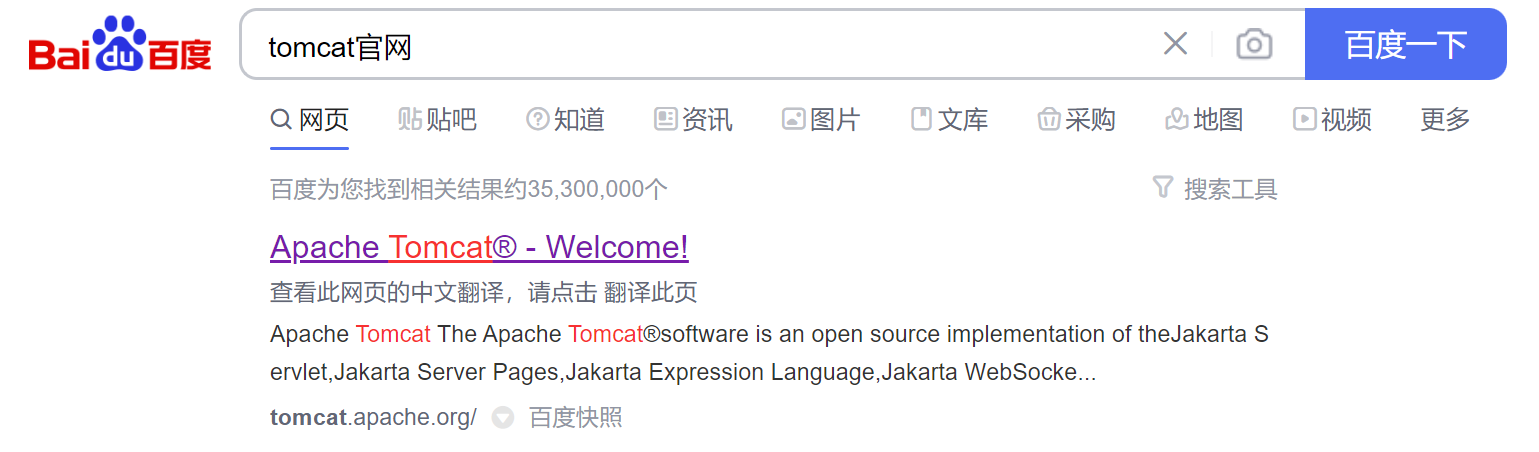
- 1、百度搜索关键字tomcat官网或者访问网址https://tomcat.apache.org/
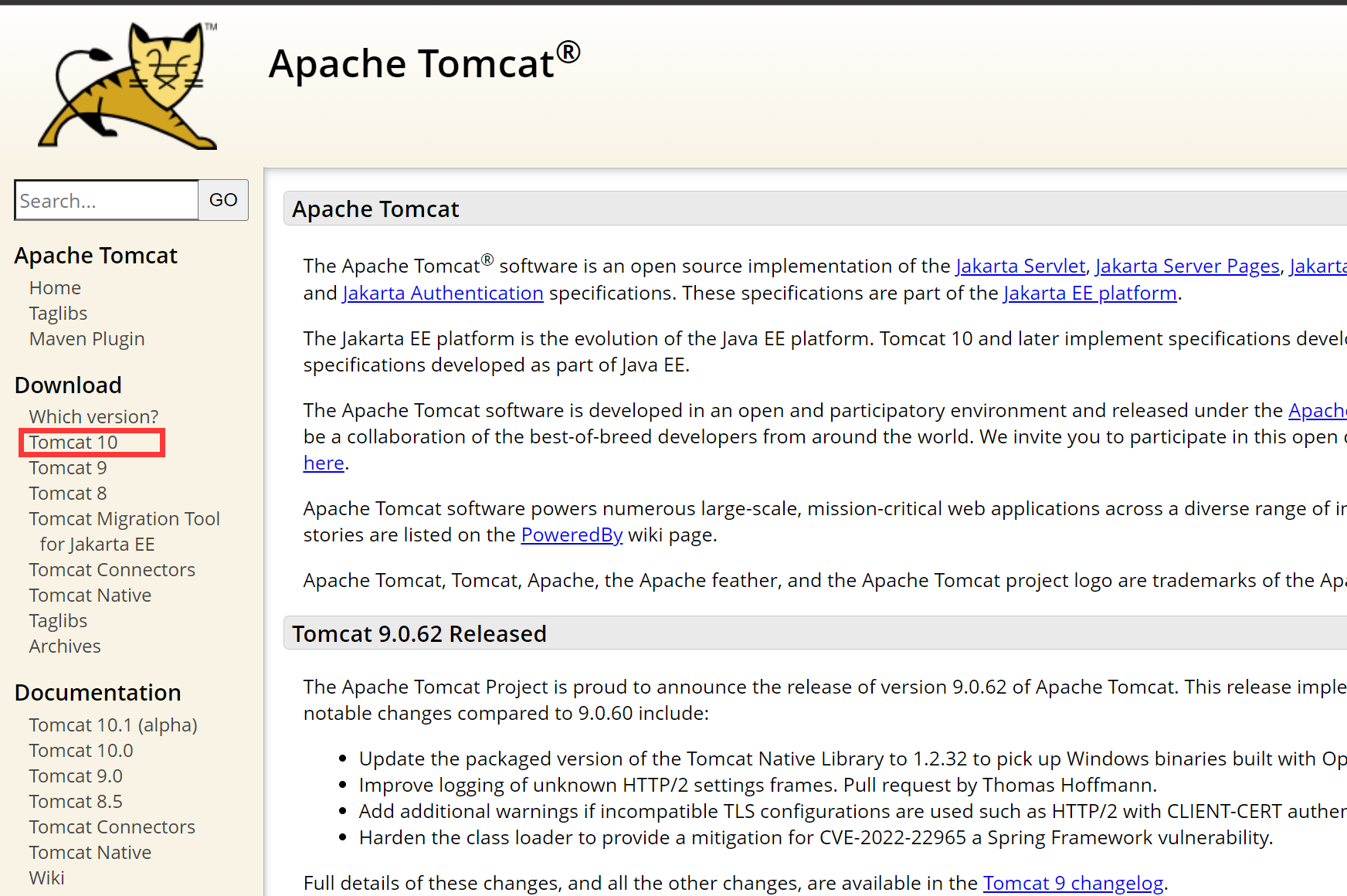
- 由于新版的Tomcat引入新的JDK,这里用的是JDK1.8,所以只能最高装10.0.*,官网地址:https://tomcat.apache.org/whichversion.html各版本对应如下:

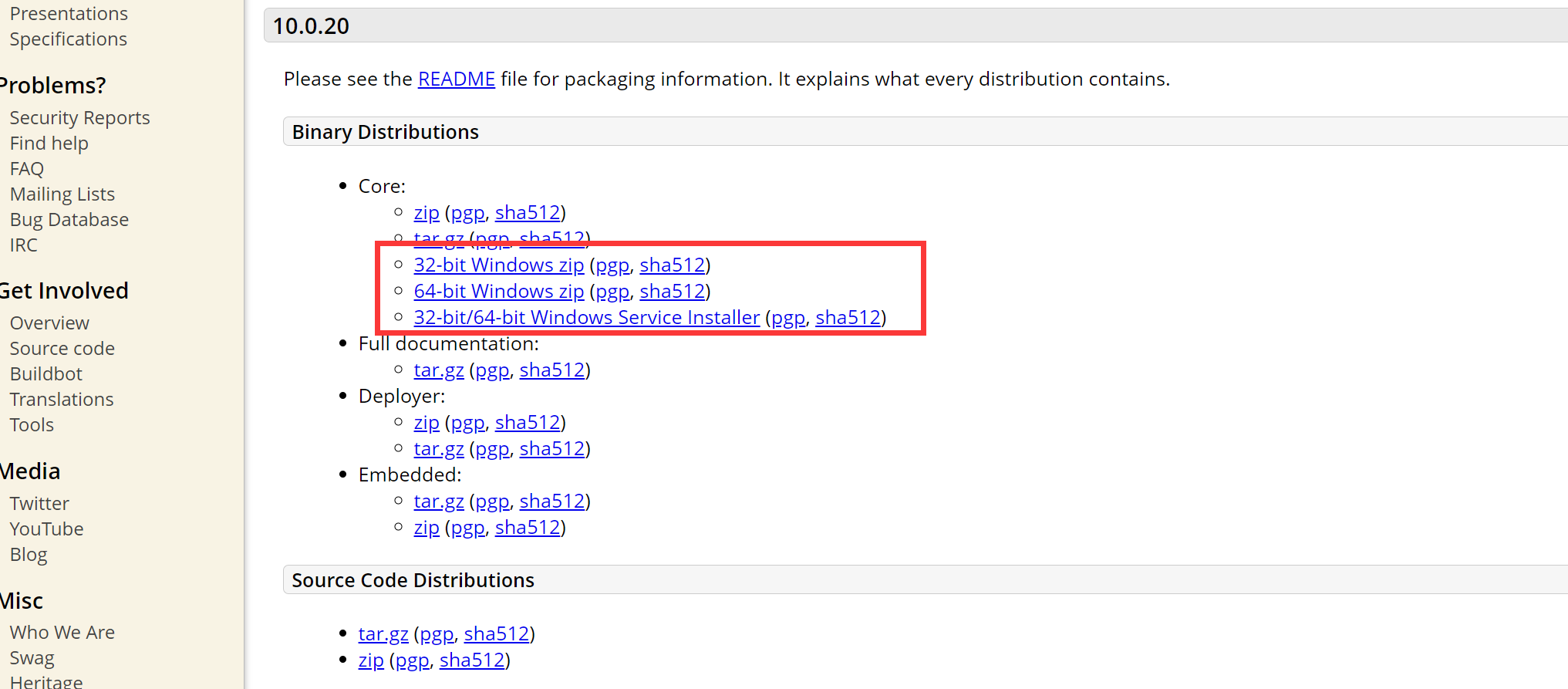
- 2、进入主页,找到下载位置,双击下载
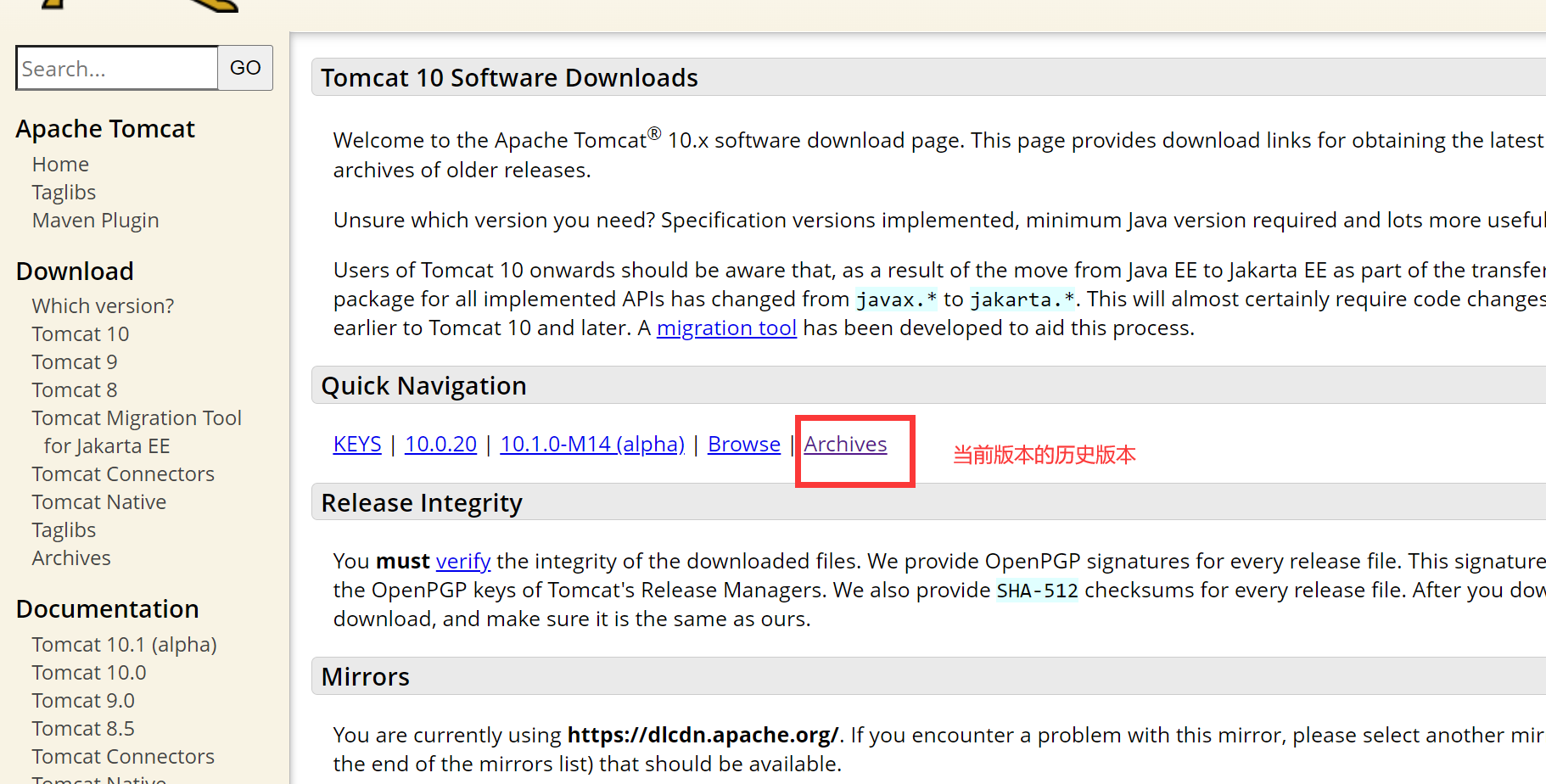
3、历史版本下载
点击这里可以下载的历史版本
- 各个版本的历史版本下载,访问地址:https://archive.apache.org/dist/tomcat/

三、解压安装
- 1、下载压缩包到本地,解压压缩包(安装zip版本的请直接跳转第二步查看)

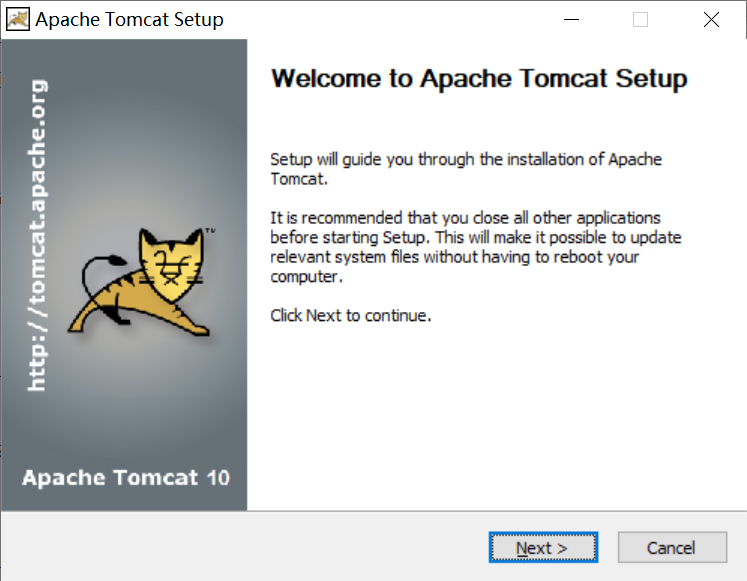
- (1)解压,点击next
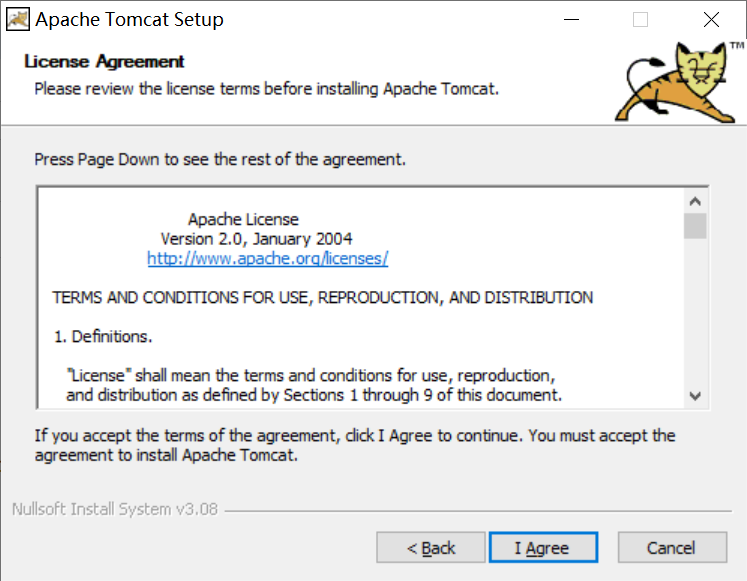
- (2) 选择I agree
- (3)选择next(这里要全选,否则没有host-manager管理)

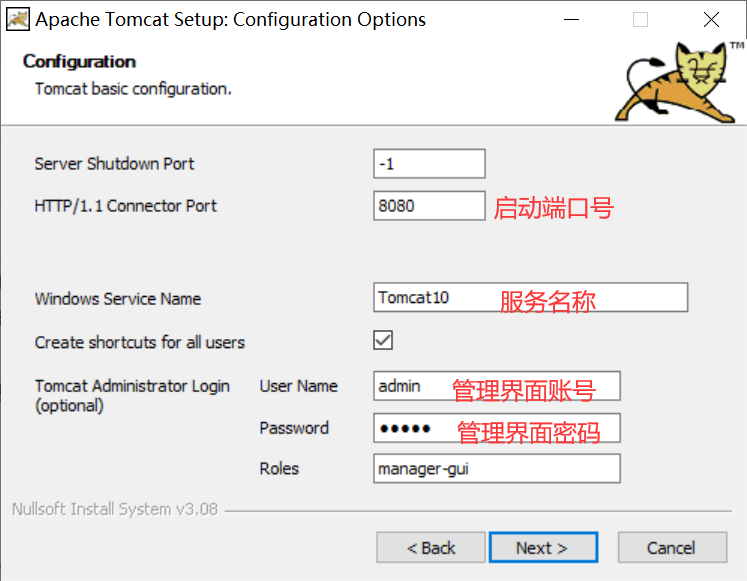
- (4)设置信息
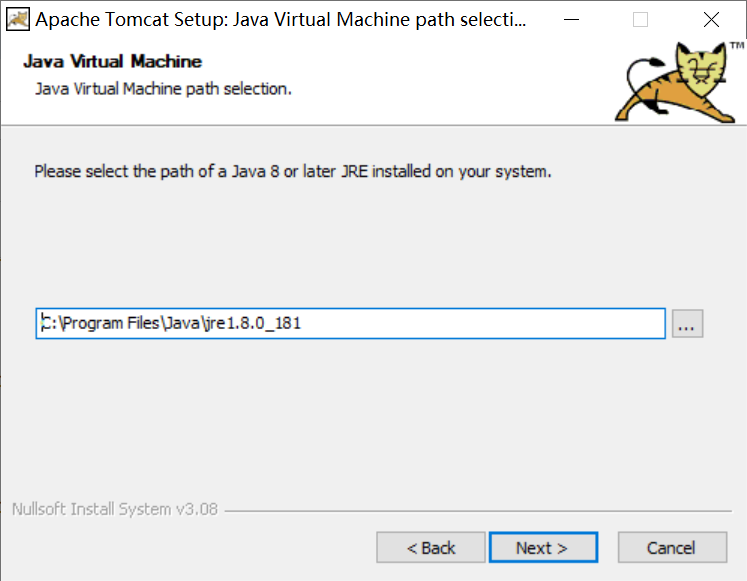
- (5)配置jdk路径
- (6)配置安装路径
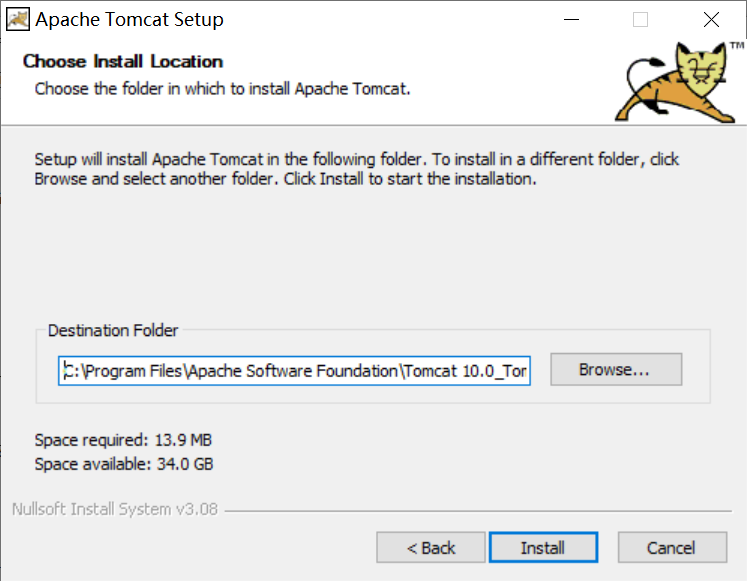
- (7)进入安装
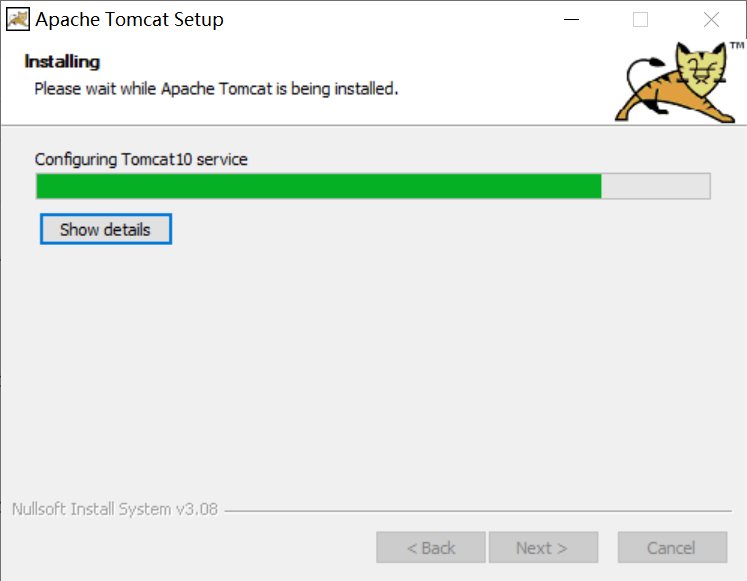
- (8)进入启动
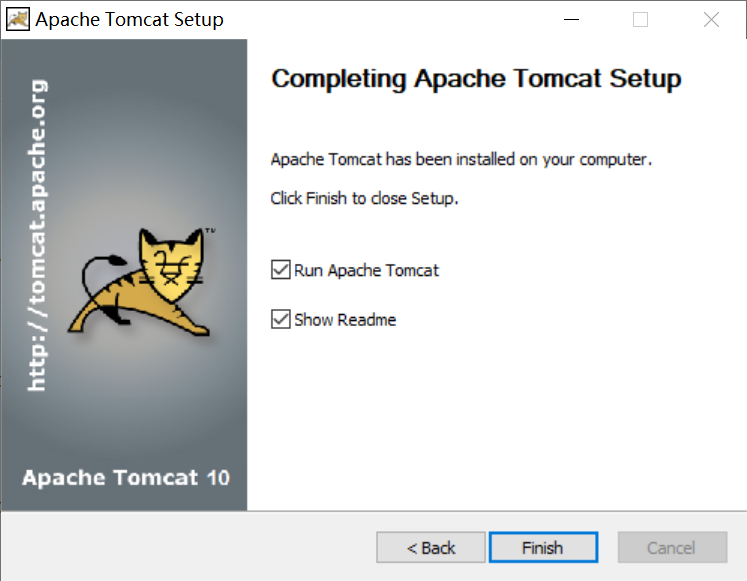
- 2、解压后文件夹描述
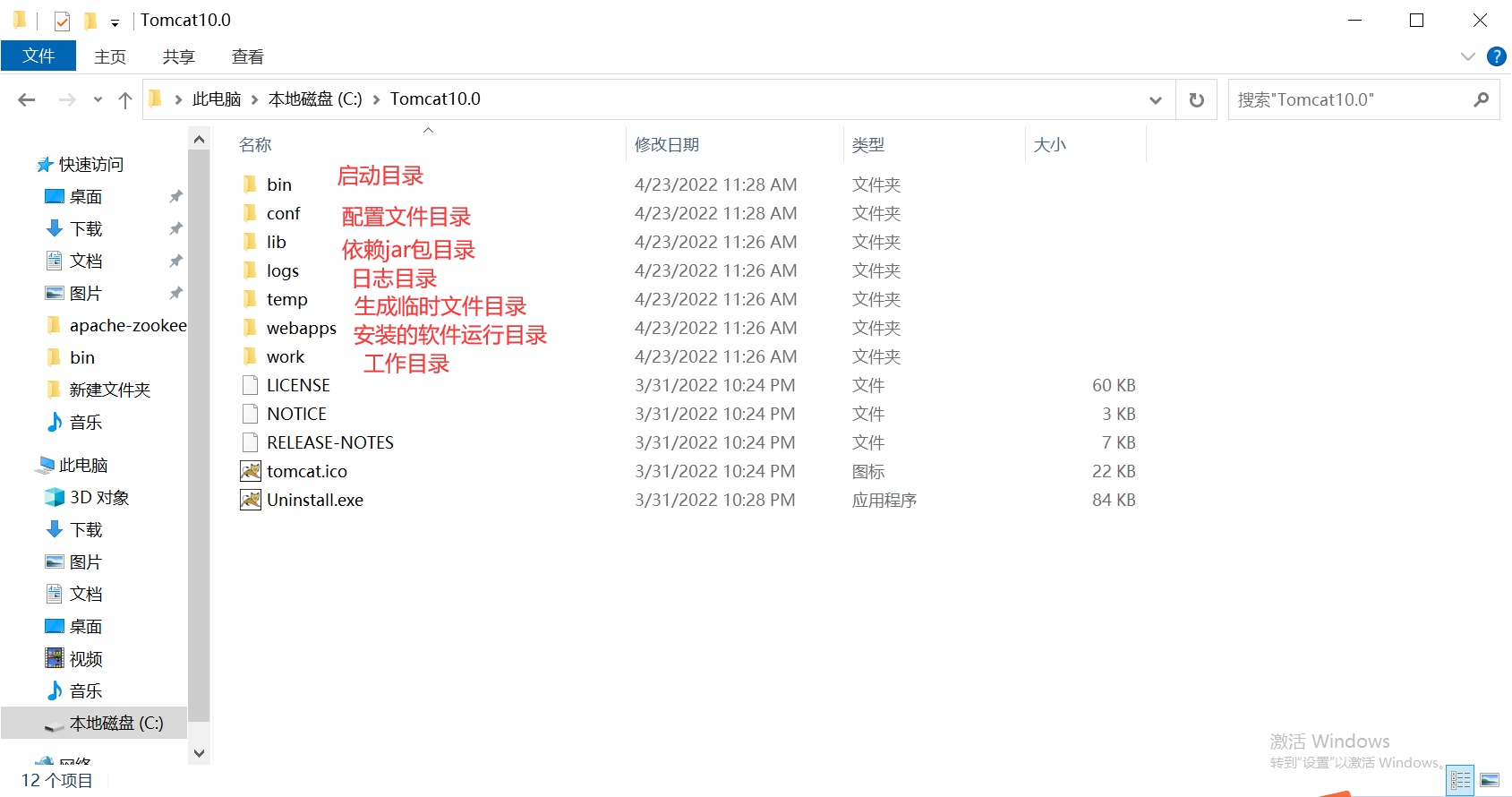
四、配置环境
1、备份文件tomcat-users.xml

2、修改tomcat-users.xml文件(选择修改)
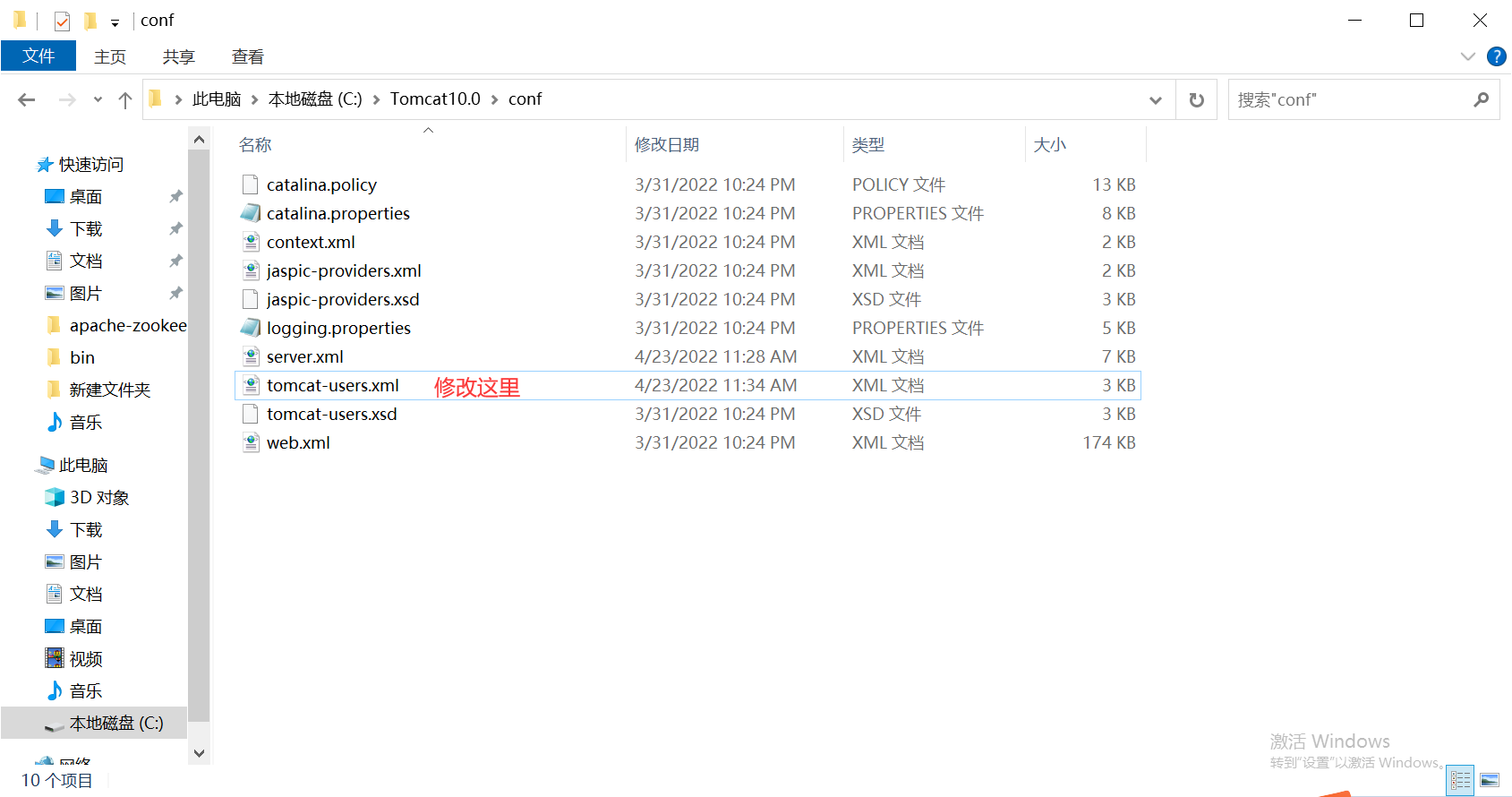
- Tomcat的权限介绍:
| 对应页面 | 名称 | 描述 |
|---|---|---|
| Manager App&& Server Status | manager-gui | 无 "host管理" 页面访问权限,有"APP管理" 和 "服务器状态" 页面查看权限 |
| Server Status | manager-script | 只有"服务器状态"(Server Status) 页面查看权限 |
| Server Status | manager-status | 只有"服务器状态" (Server Status)页面查看权限 |
| Server Status | manager-jmx | JMX代理接口访问权限和"服务器状态"(Server Status) 页面查看权限 |
| Host Manager && Server Status | admin-gui | 可访问 "host管理" 页面,但"APP管理" 和 "服务器状态" 页面无查看权限 |
| Host Manager | admin-script | 只有host-manager脚本方式管理接口访问权限 |
- 打开tomcat-user.xml
只打开Manager App
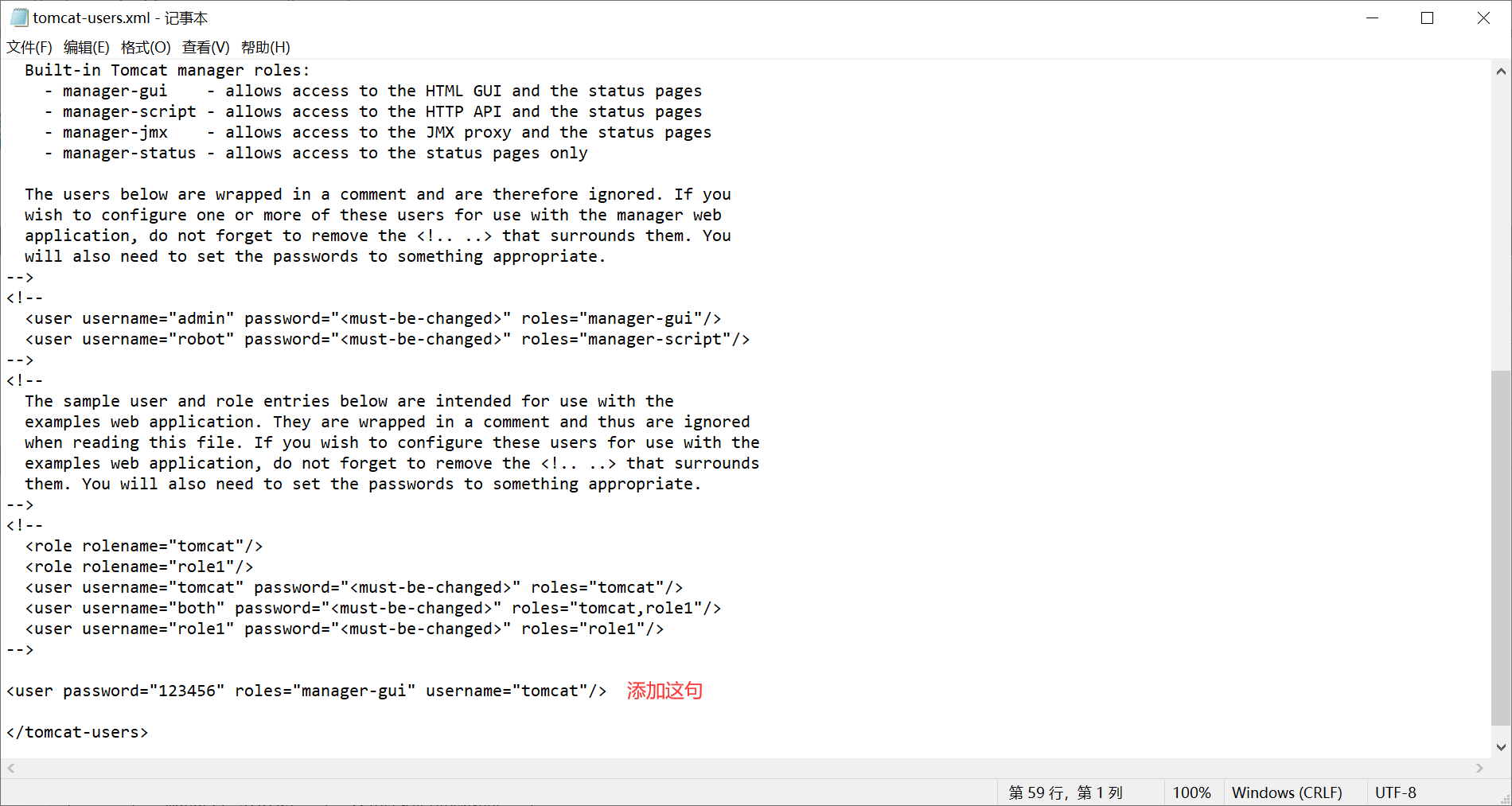
<user password="123456" roles="manager-gui,manager-script,manager-status,manager-jmx" username="tomcat"/>
只打开Host Manager
<user password="123456" roles="admin-gui,admin-script" username="tomcat"/>
打开全部完整版
<tomcat-users>

      <role rolename="tomcat"/>

      <role rolename="manager-gui"/>

      <role rolename="manager-script"/>

      <role rolename="manager-status"/>

      <role rolename="admin-gui"/>

      <role rolename="admin-script"/>

      <user username="tomcat" password="123456" roles="manager-gui,manager-script,tomcat,admin-gui,admin-script"/>

</tomcat-users>
- context.xml配置(选择修改)

限制本地访问
修改如下图
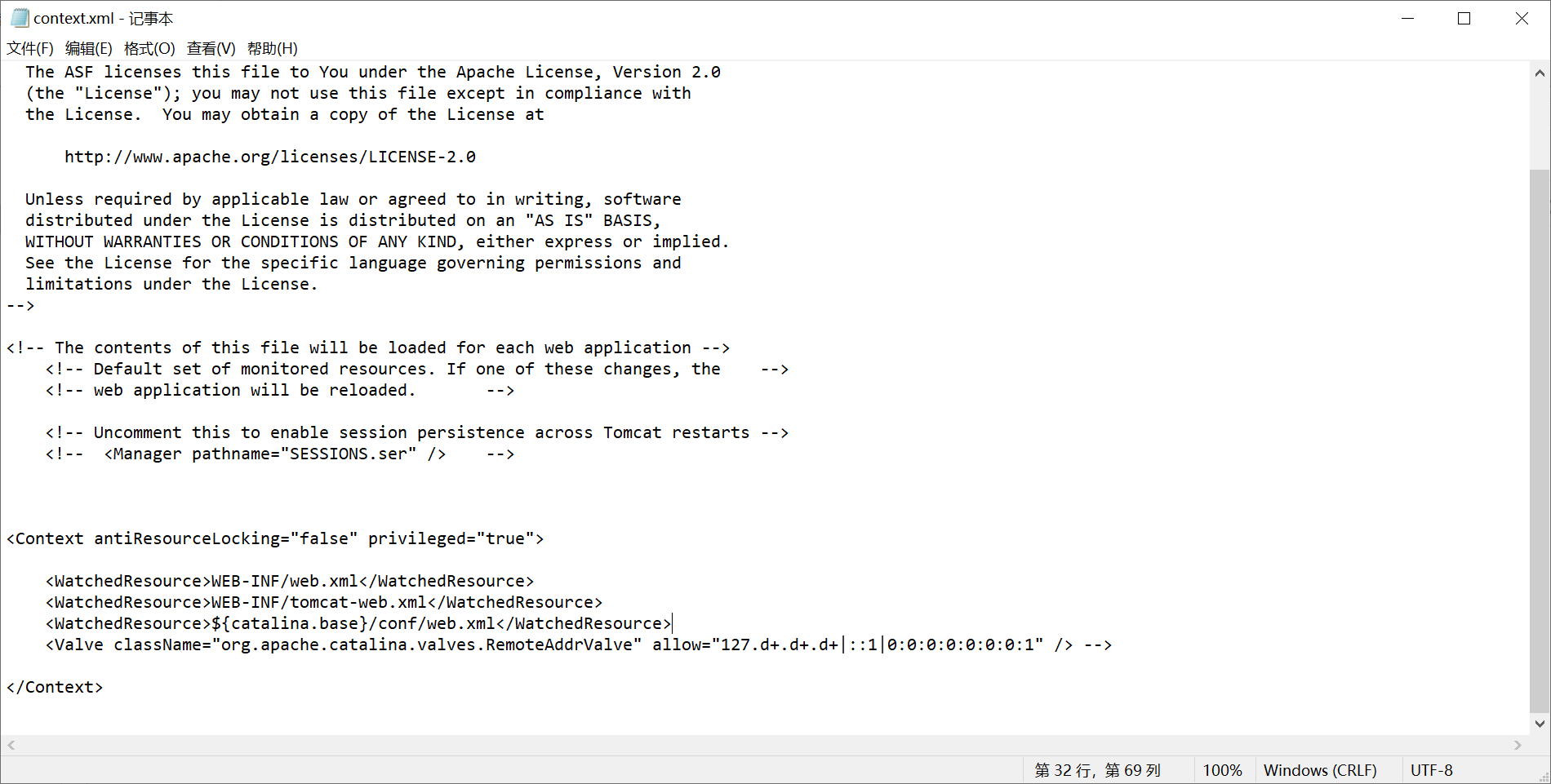
<Context antiResourceLocking="false" privileged="true">

    <WatchedResource>WEB-INF/web.xml</WatchedResource>

    <WatchedResource>WEB-INF/tomcat-web.xml</WatchedResource>

    <WatchedResource>${catalina.base}/conf/web.xml</WatchedResource>

    <Valve className="org.apache.catalina.valves.RemoteAddrValve" allow="127.d+.d+.d+|::1|0:0:0:0:0:0:0:1" />

</Context>
限制指定IP访问
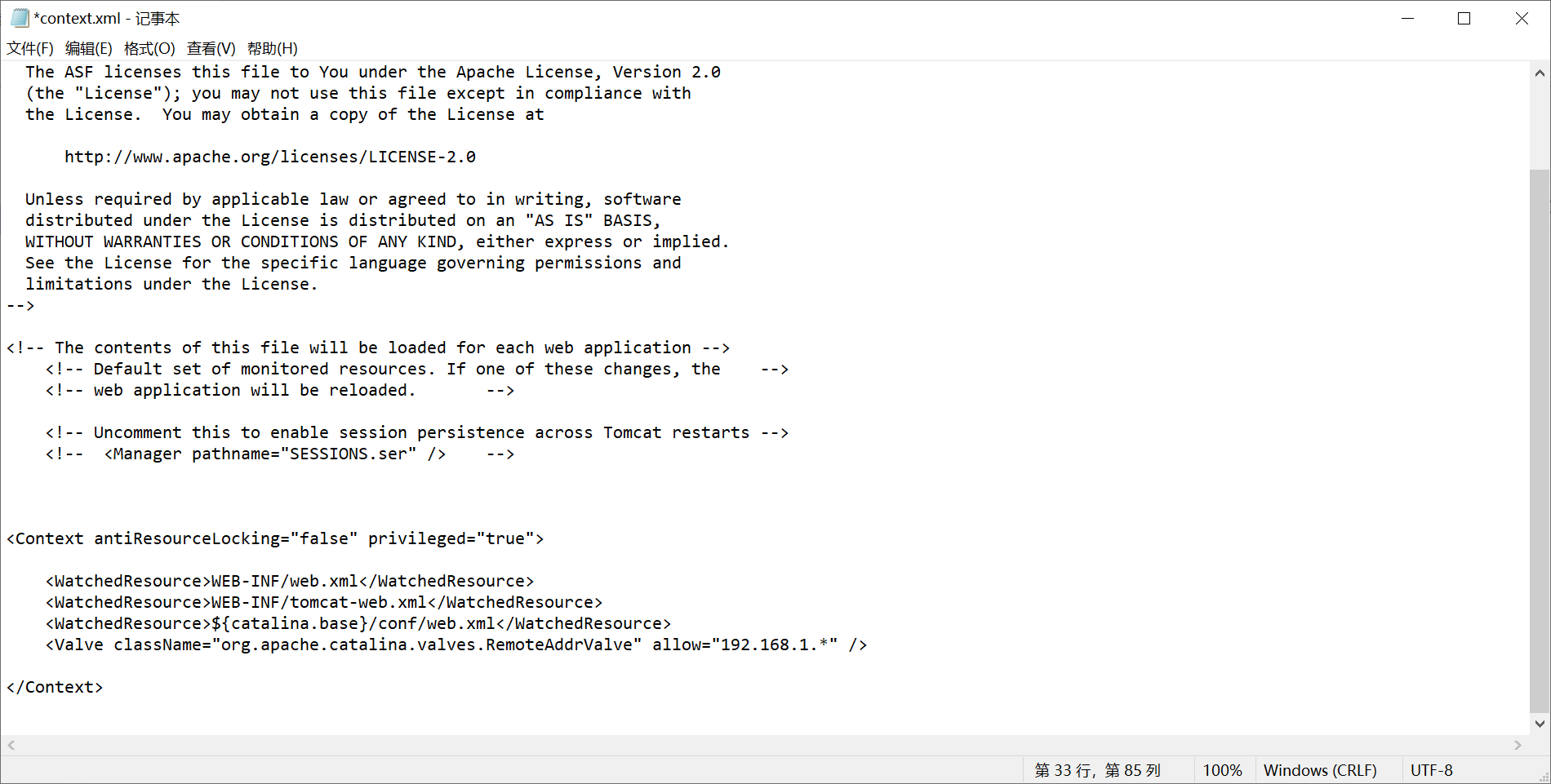
<Context antiResourceLocking="false" privileged="true">

     <WatchedResource>WEB-INF/web.xml</WatchedResource>

    <WatchedResource>WEB-INF/tomcat-web.xml</WatchedResource>

    <WatchedResource>${catalina.base}/conf/web.xml</WatchedResource>

    <Valve className="org.apache.catalina.valves.RemoteAddrValve" allow="192.168.1.*" />

</Context>
开启所有人随意访问
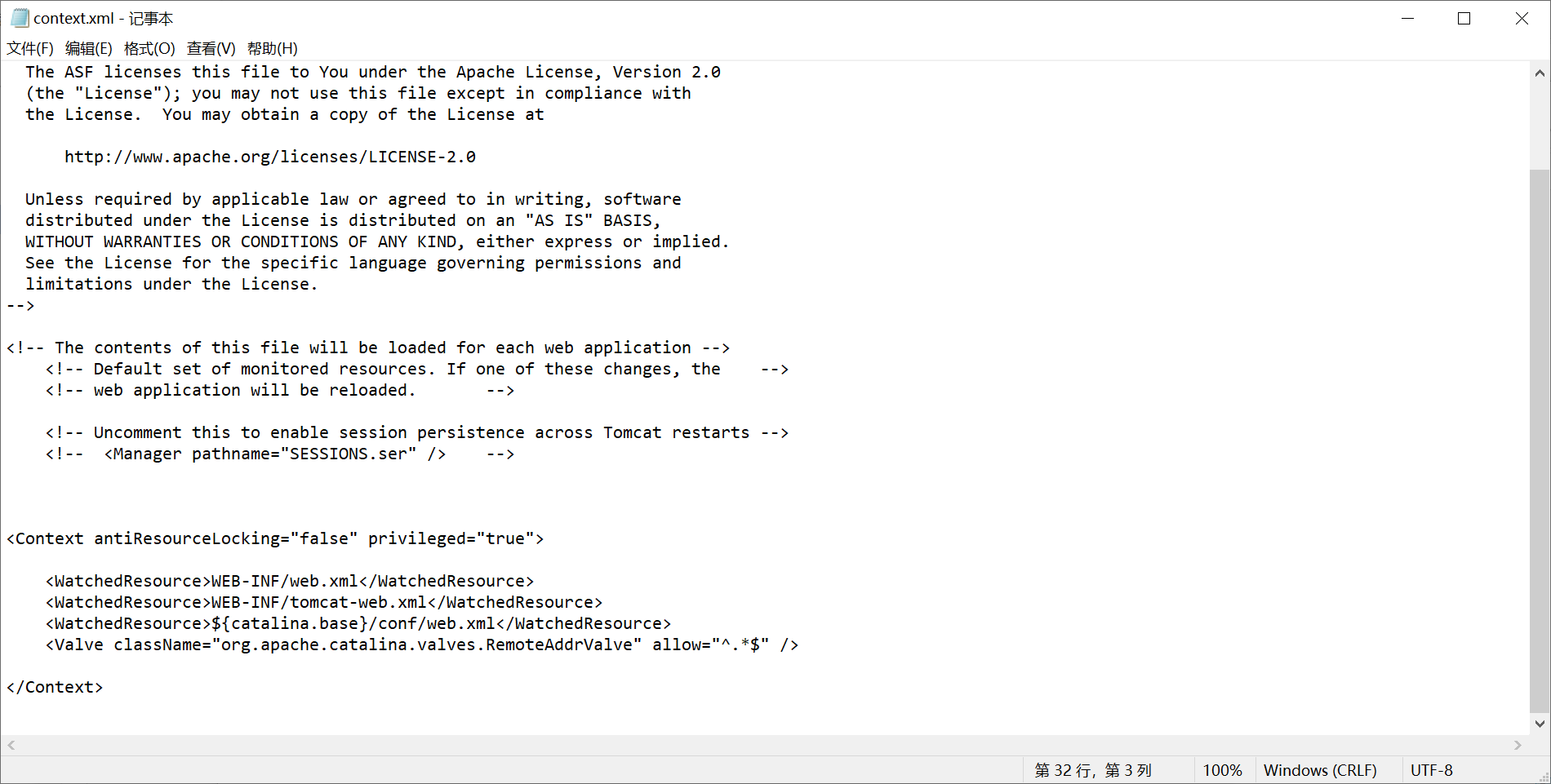
<Context antiResourceLocking="false" privileged="true">

     <WatchedResource>WEB-INF/web.xml</WatchedResource>

    <WatchedResource>WEB-INF/tomcat-web.xml</WatchedResource>

    <WatchedResource>${catalina.base}/conf/web.xml</WatchedResource>

    <Valve className="org.apache.catalina.valves.RemoteAddrValve" allow="^.*$" />

</Context>
- 修改server.xml文件(选择修改),修改前请备份
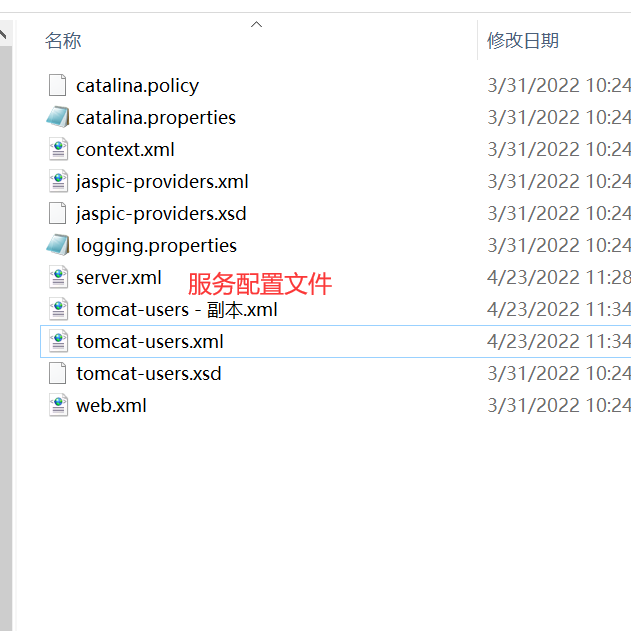
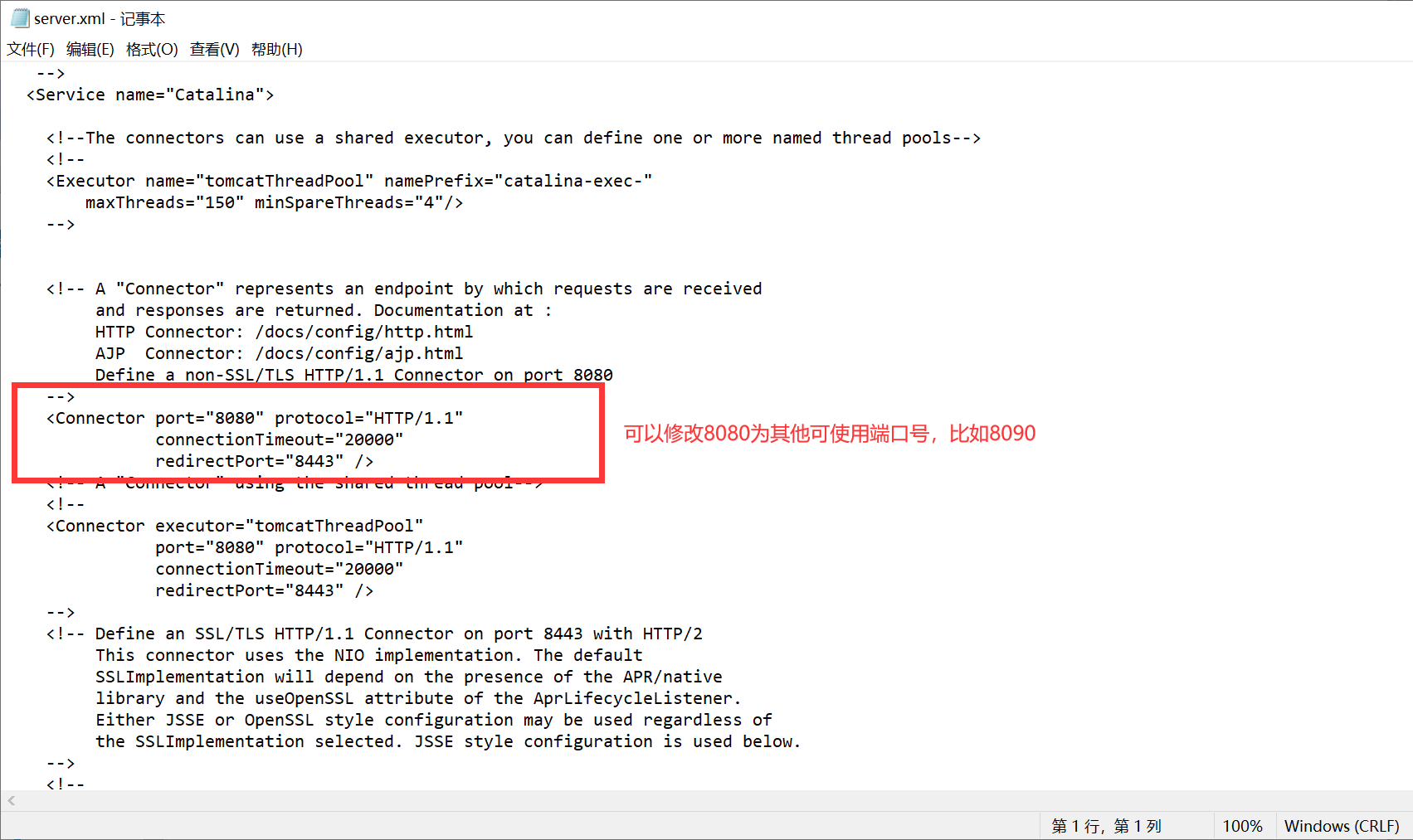
<Connector connectionTimeout="20000" port="8090" protocol="HTTP/1.1" redirectPort="8443"/>
- 修改logging.properties文件(选择修改),修改前请备份(一般打印日志出现乱码使用)

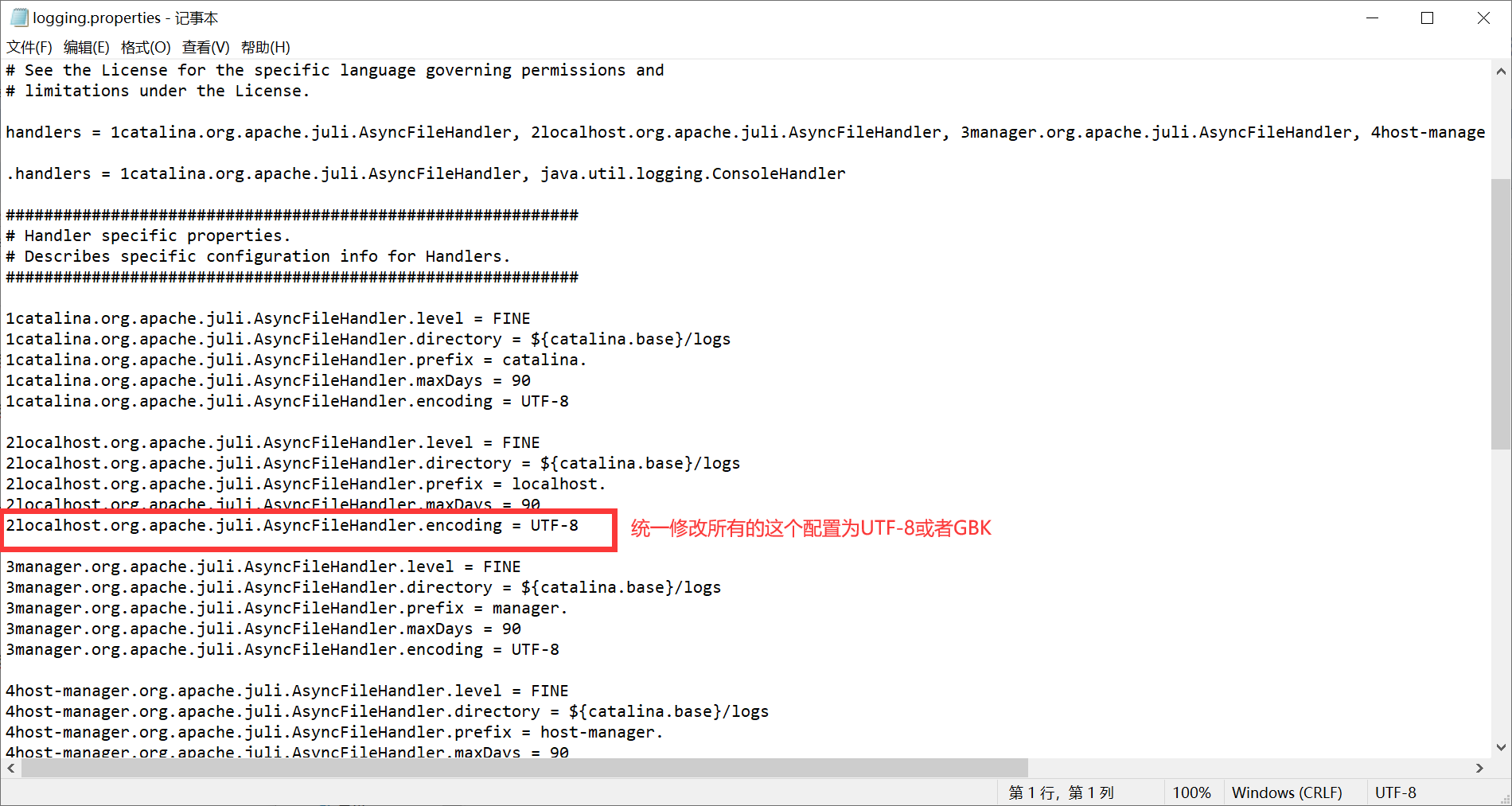
1catalina.org.apache.juli.AsyncFileHandler.encoding = GBK(这是例子)
五、启动运行
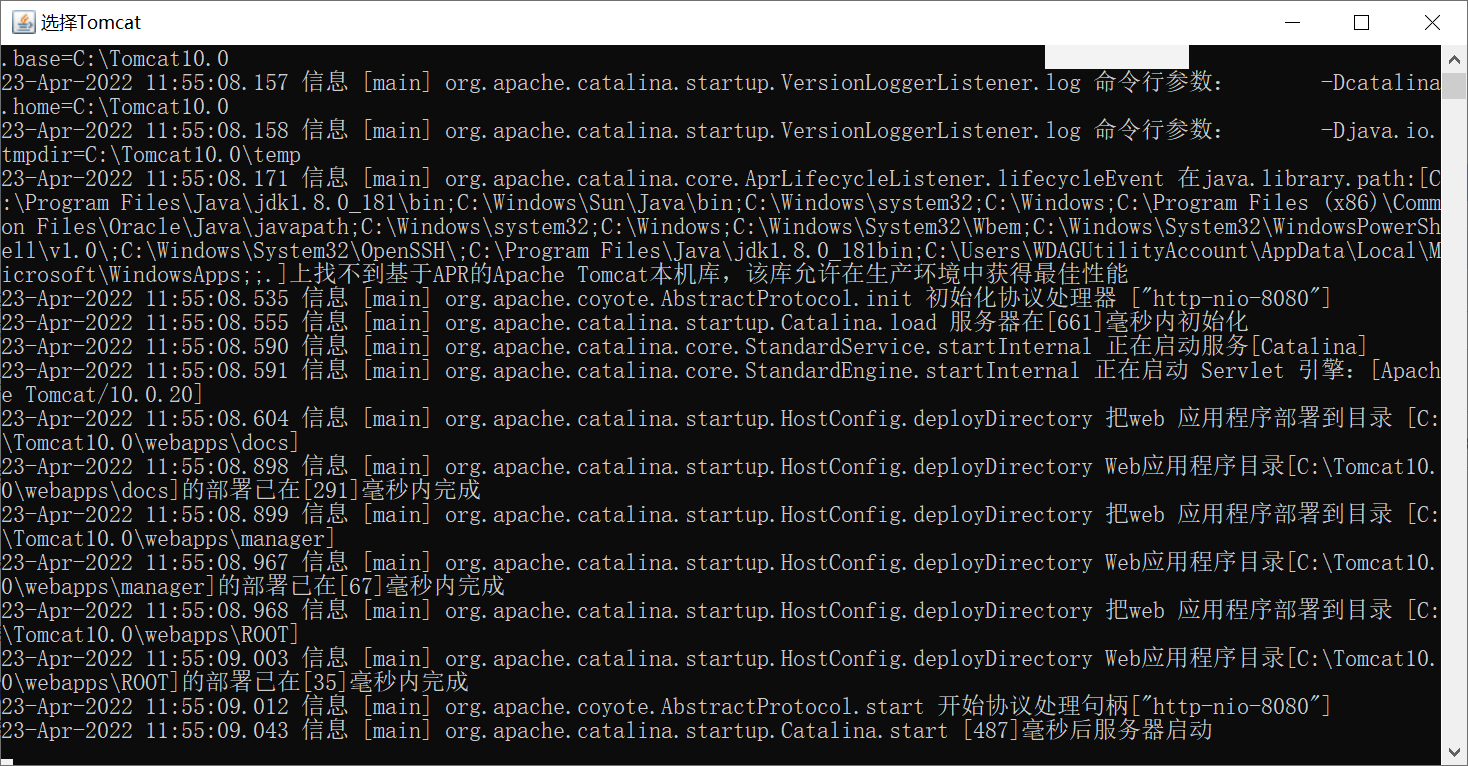
- 1、进入路径bin下,找到文件startup.bat,双击启动


- 2、或者进入win+R进入命令行模式

win 就是键盘上,长如下图的按键

cd命令进入安装路径,执行startup.bat

成功后界面
4、界面访问
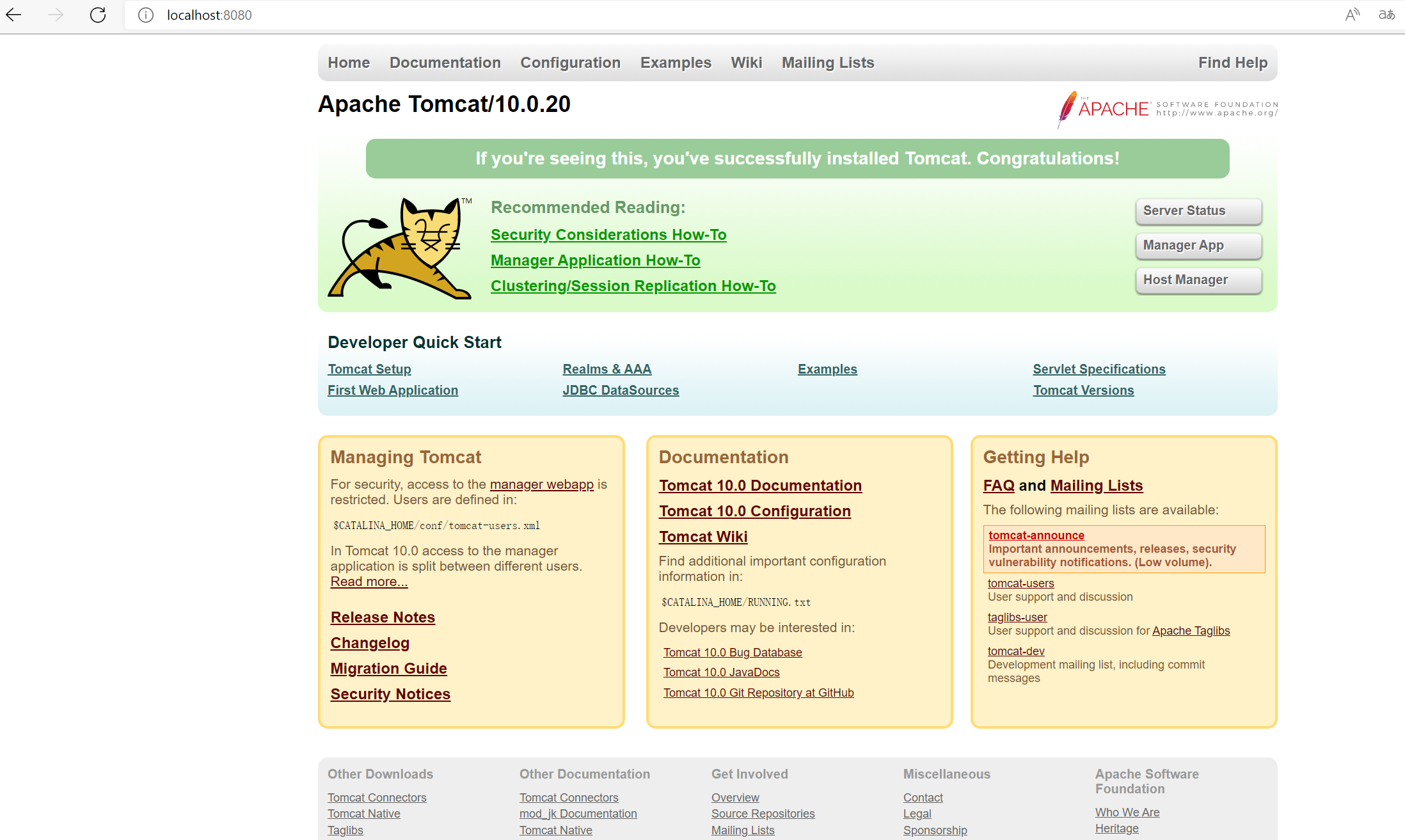
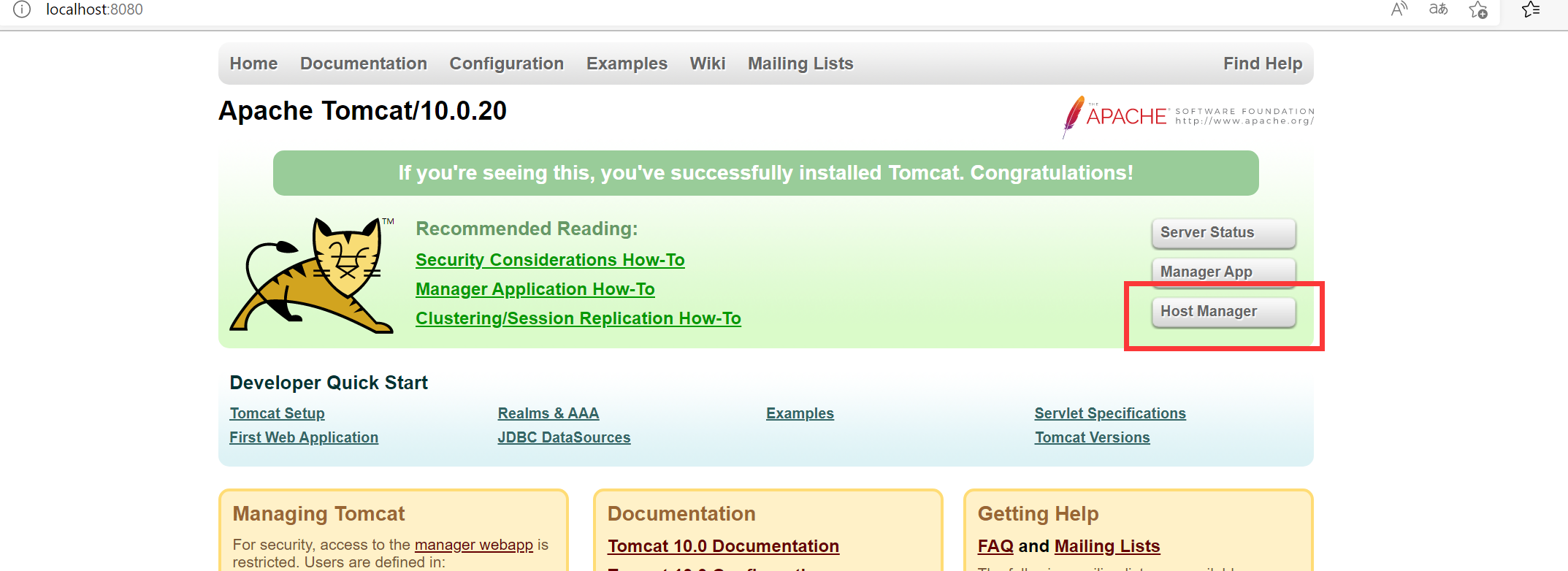
主界面访问:http://localhost:8080/
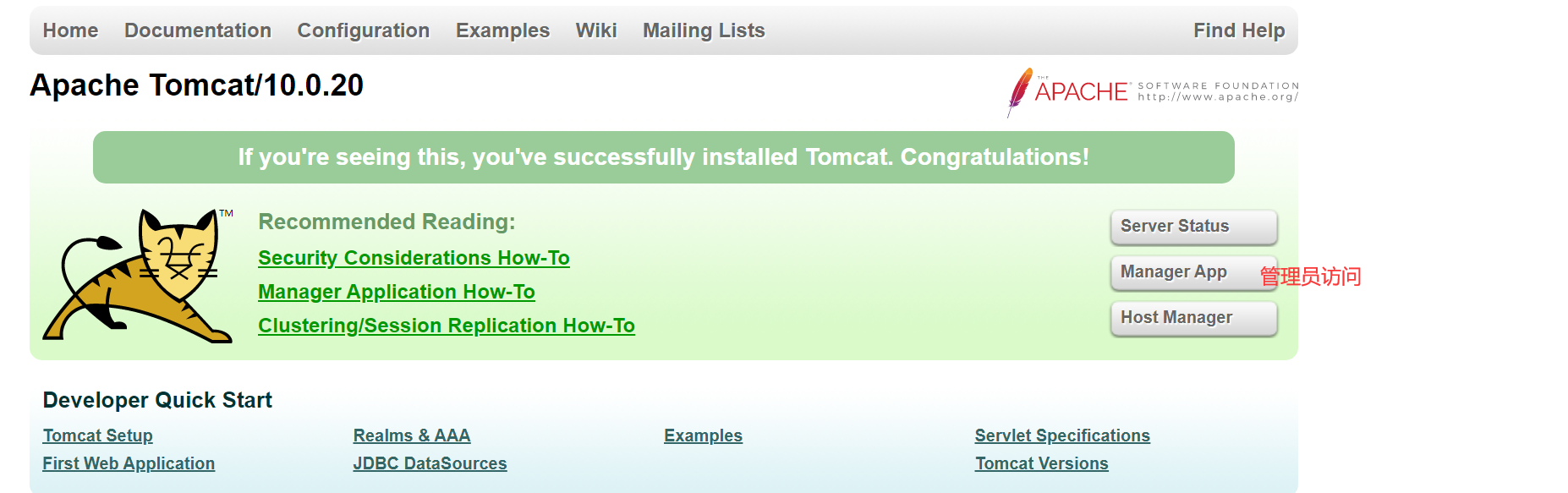
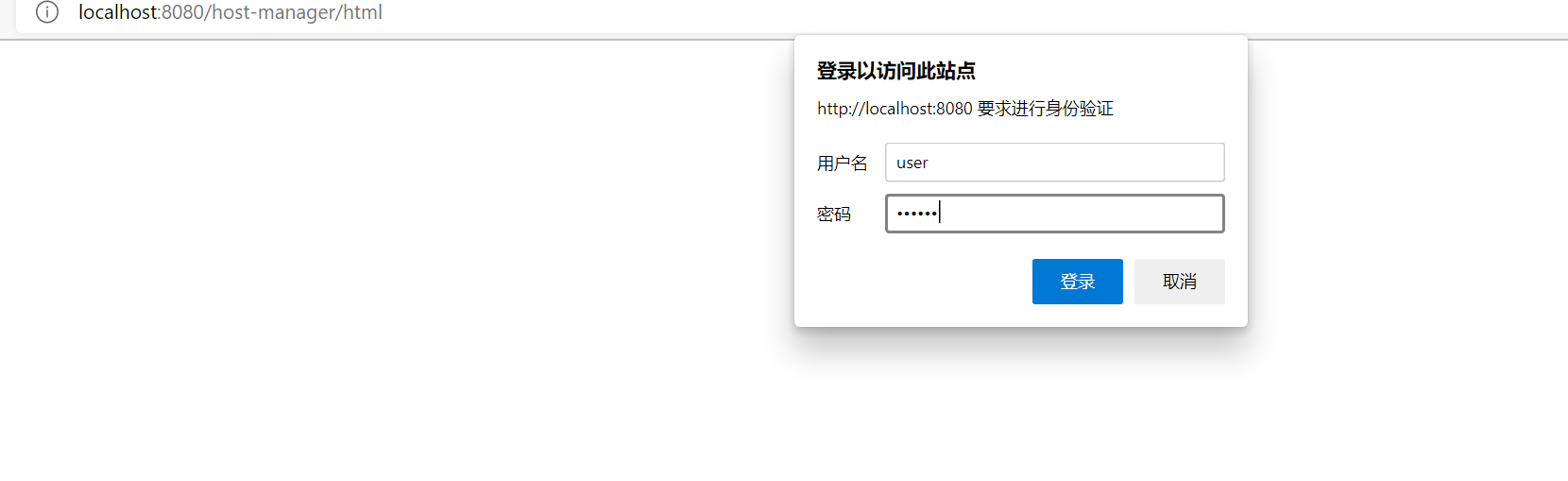
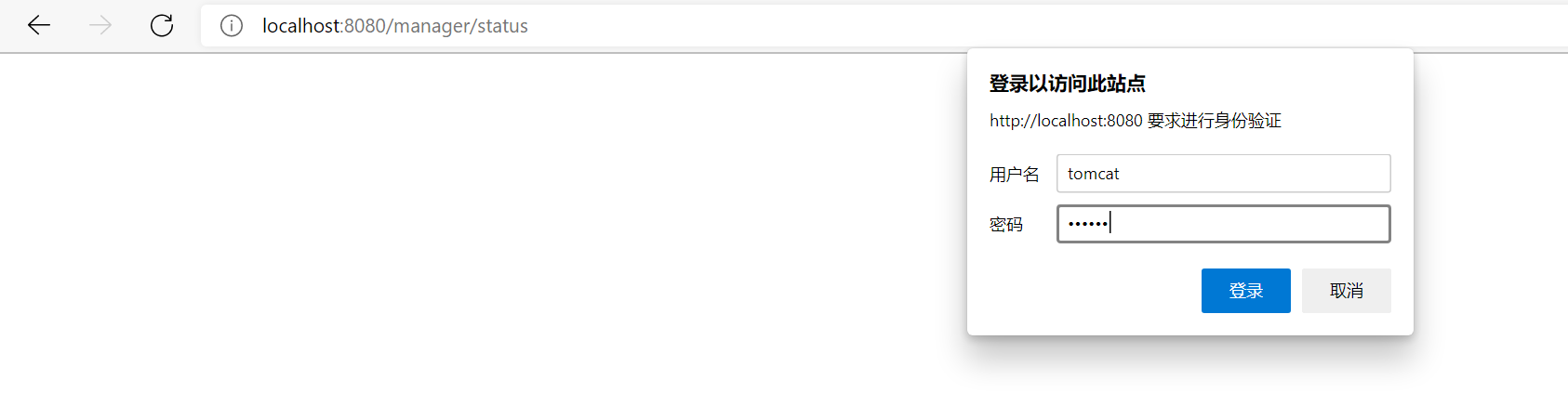
- 管理员访问,输入账号密码:tomcat/123456(tomcat-users.xml文件设置的)
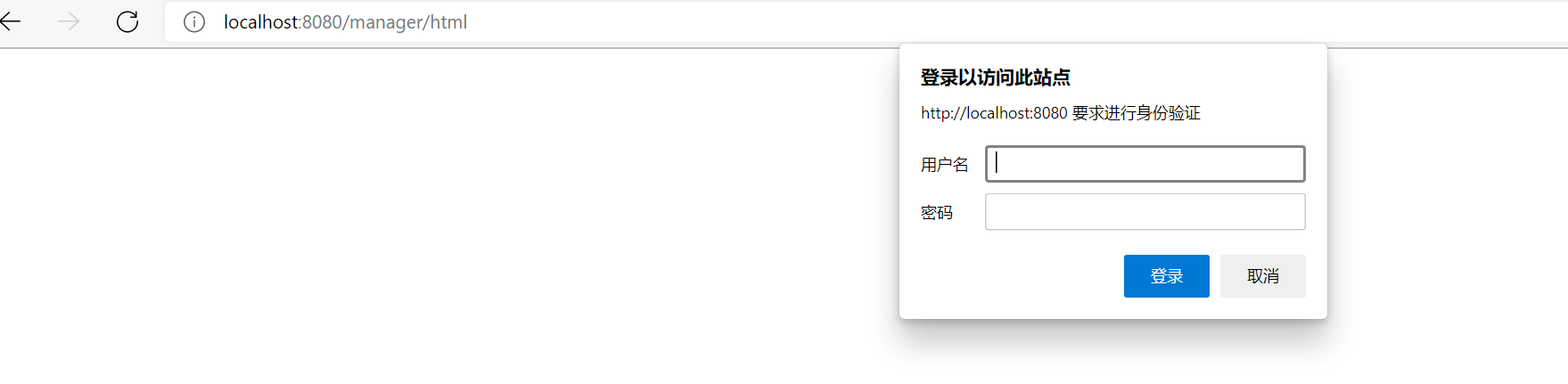
- 进入manager-app管理界面

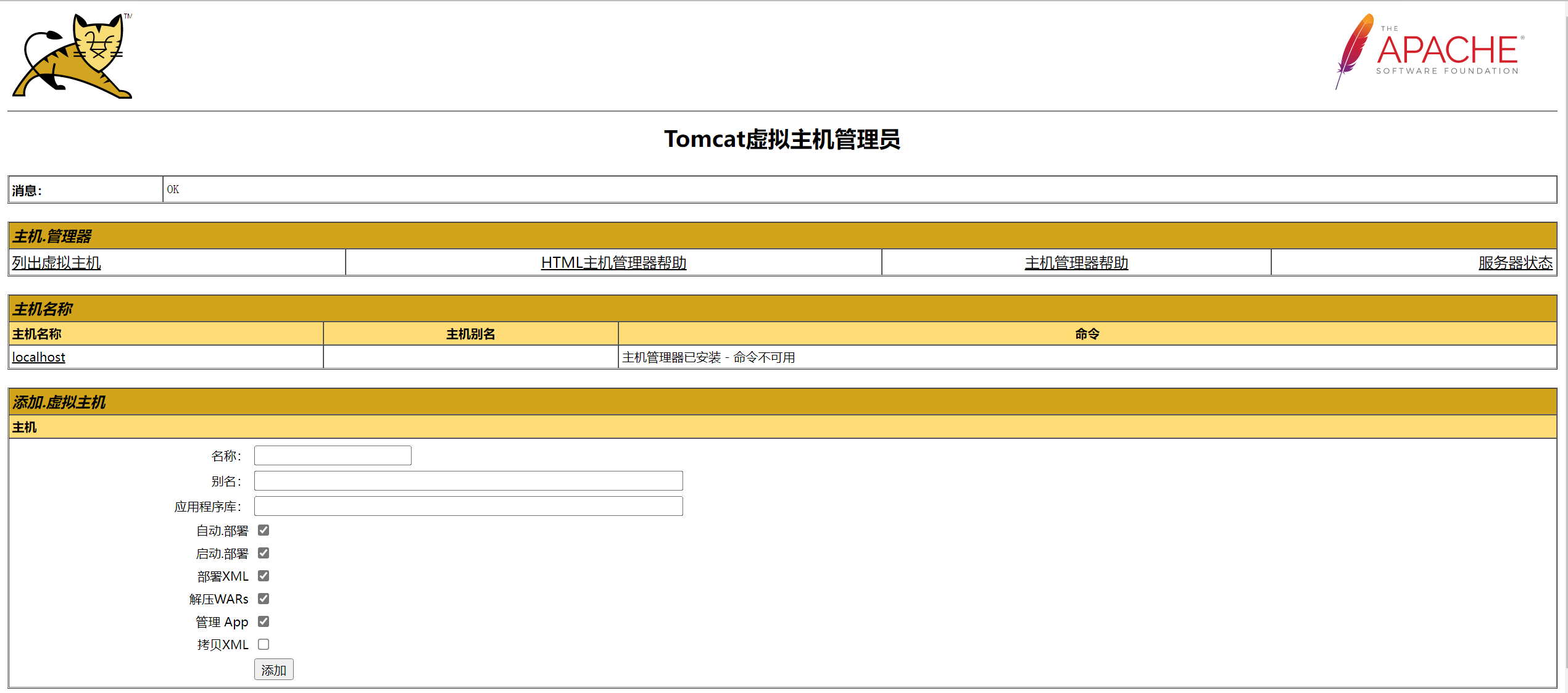
- host-manager访问,输入账号密码:tomcat/123456(tomcat-users.xml文件设置的)
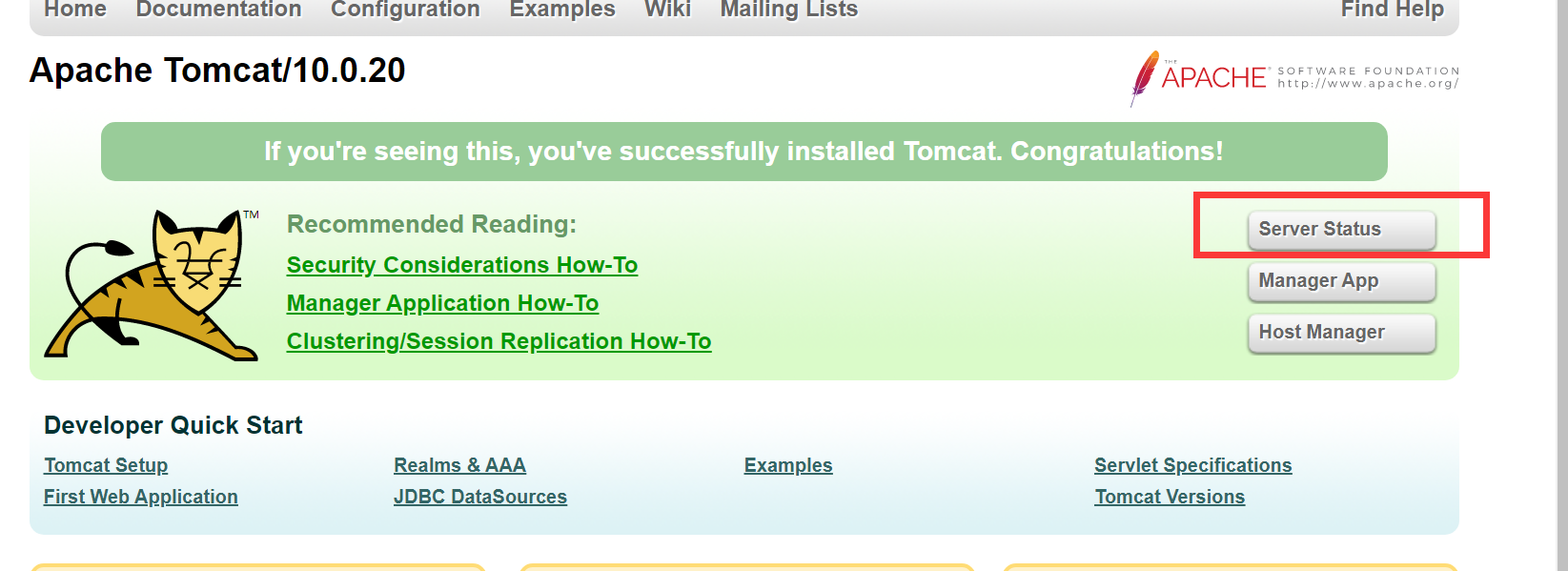
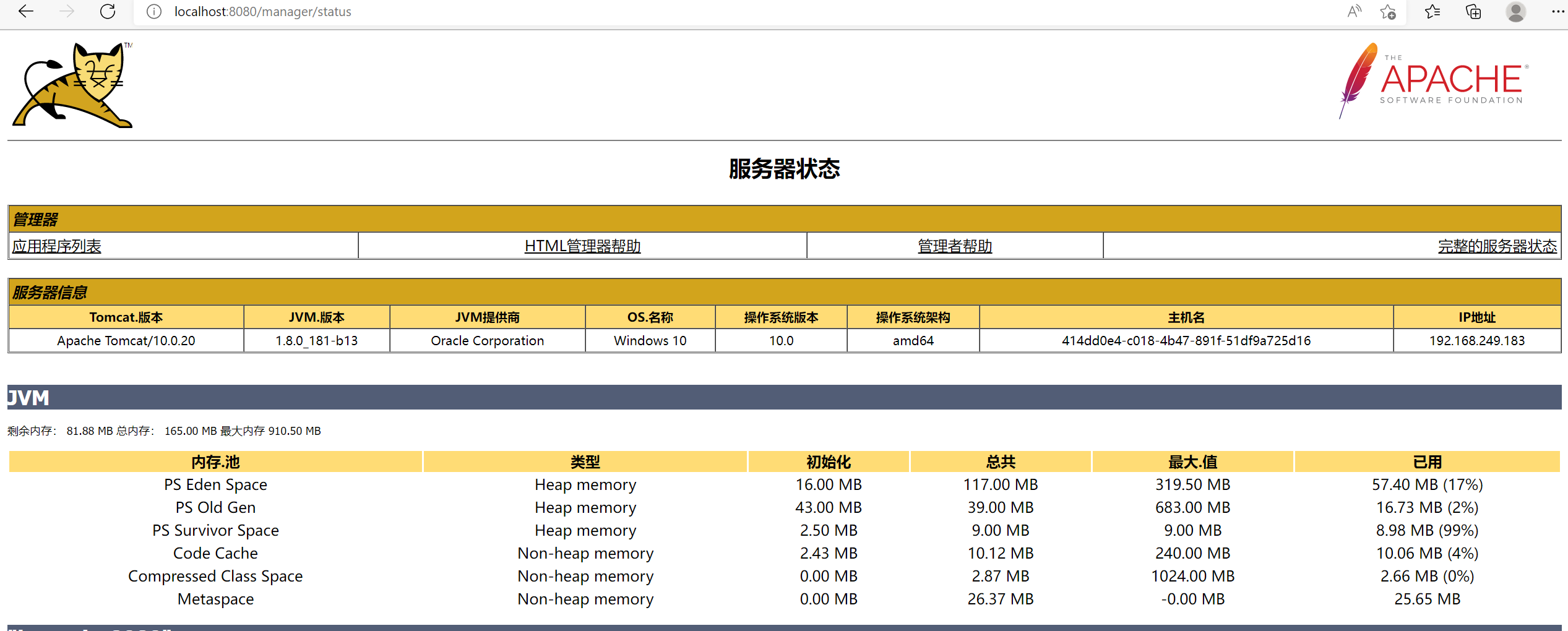
- 进入 server status界面,输入账号密码:tomcat/123456(tomcat-users.xml文件设置的)
六、配置为服务
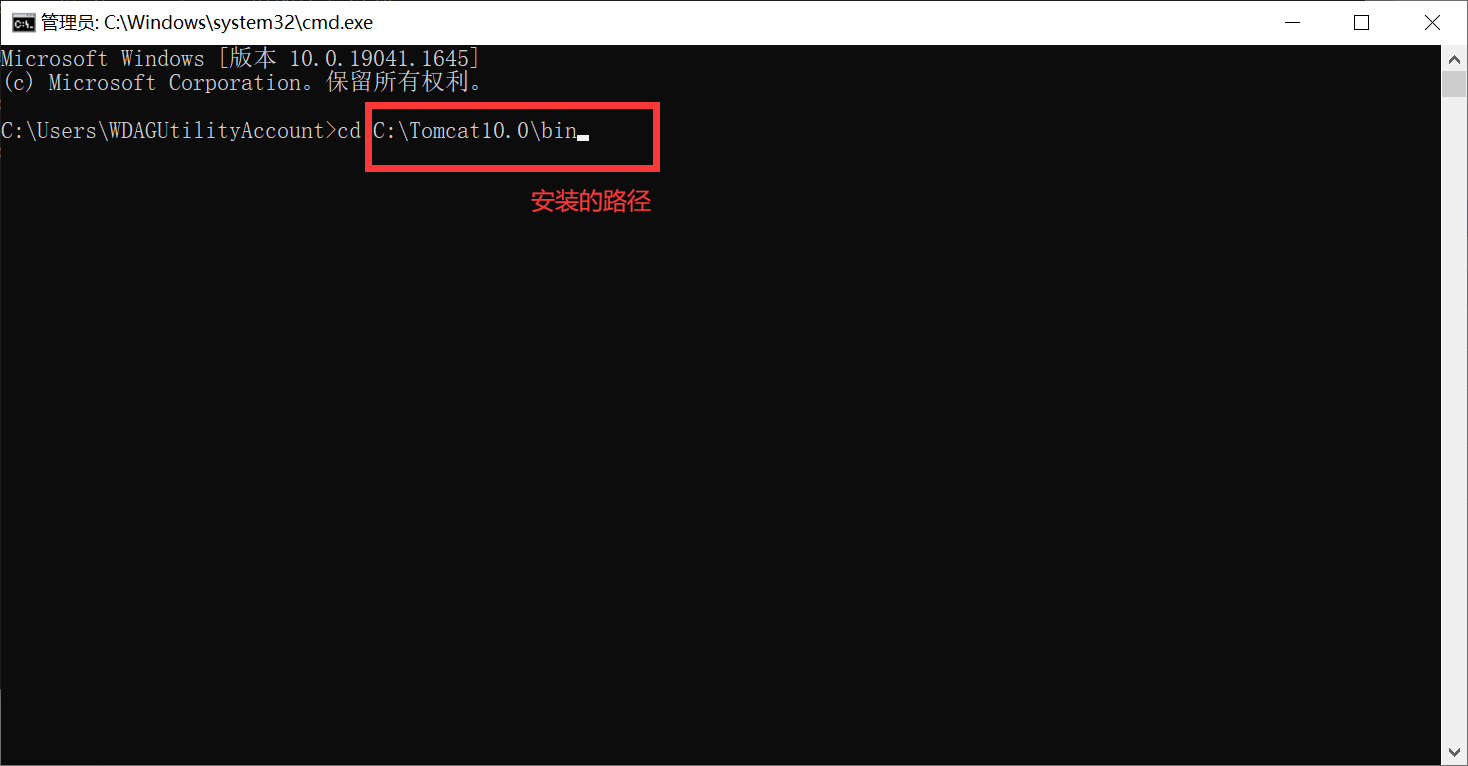
- 1、进入命令行模式 win +R 弹出命令行窗口,输入cmd回车

cd 安装的路径
2、输入命令 service install tomcat10

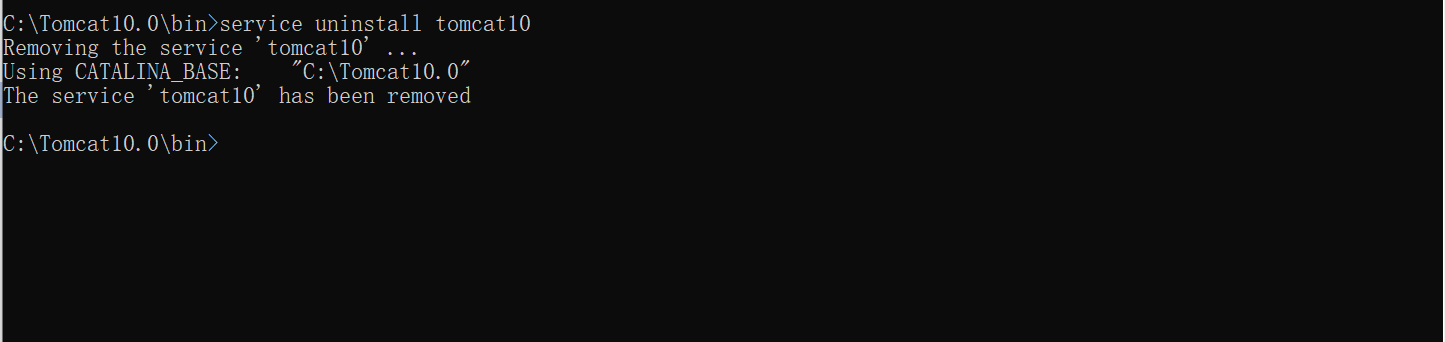
- 3、卸载命令 service uninstall tomcat10
七、查看设置服务
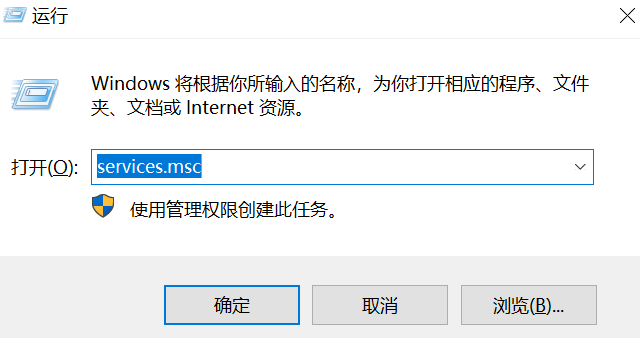
- 1、windows +R,弹出命令窗口,输入services.msc,回车弹出服务
- 找到tomcat10,已经成为服务
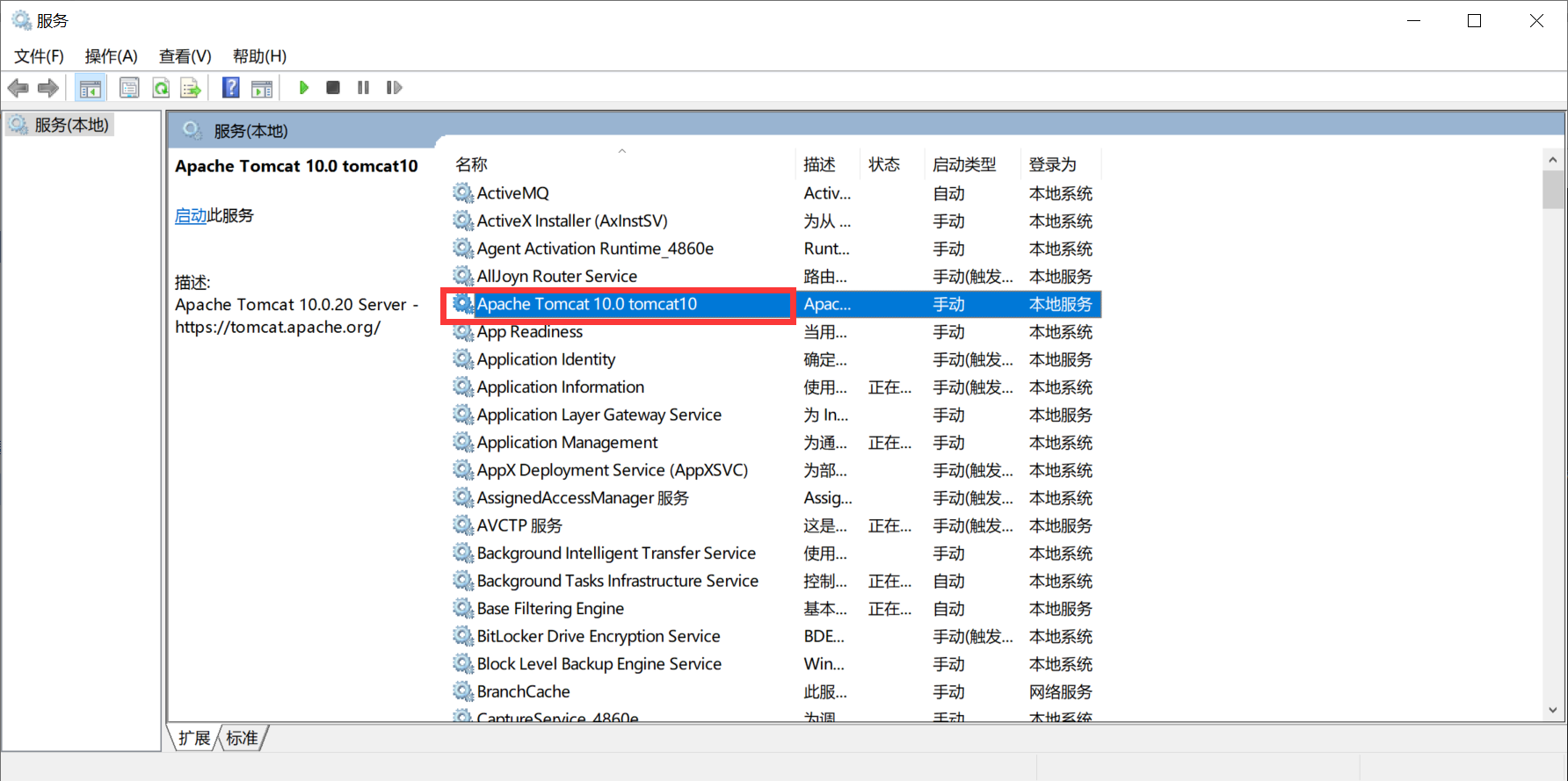
- 2、双击tomcat10,如图设置,这样开机就会自行启动了。

2022年官网下安装Tomcat最全版与官网查阅方法的更多相关文章
- 2022年官网下安装RabbitMQ最全版与官网查阅方法
目录 一.Erlang环境部署 1.百度搜索"Erlang",或者访问网址:https://www.erlang.org/,找到DOWNLOAD双击进入. 2.找到支持的windo ...
- 2022年官网下安装Logstash最全版与官网查阅方法(8.1.0最新安装)
一.环境整合 构建工具(参考工具部署方式) 软件名称 版本 相关文章推荐 NodeJS 16.0.0 https://www.cnblogs.com/liuyangfirst/p/15998172.h ...
- 2022年官网下安装MongoDB最全版与官网查阅方法(5.0.6)
一.下载安装 1.百度搜索,找到官网,或直接访问:https://www.mongodb.com/ 2.寻找下载位置,双击下载. 3.找到本地位置,双击执行,进入欢迎界面,选择next. 4.勾选协议 ...
- 2022年官网下安装MAVEN最全版与官网查阅方法
目录 确保JDK安装无误 一.百度输入关键字maven,选择官网,进入官网 二.找到下载位置,如图所示,双击进入 三.找到下载位置(下载的是安装包bin版本的,src是源码查看),双击下载 四.弹出保 ...
- 2022年官网下安装MySQL最全版与官网查阅方法
目录 安装部署MySQL 一.百度查找MySQL官网 二.如图找到DOWNLOADS位置,既是下载位置 三.双击进入DOWNLOADS,下拉找到如图位置(红圈位置是社区免费版,上边部分应该是收费版) ...
- 2022年官网下安装DBever最全版与官网查阅方法
目录 安装部署DBeaver 一.官网下载安装 1.百度搜索DBeaver. 2.进入主页,点击DownLoad下载. 3.查看列表,选择windows的exe版本下载. 4.找到位置,双击打开,弹出 ...
- 2022年官网下安装Redis最全版与官网查阅方法
目录 安装部署Redis 一.下载安装 1.百度搜索Redis,双击进入. 2.下载稳定版(服务器版本),如图所示 3.找到下载的位置,解压压缩包(查看发现不是windows版本) 4.官网没有win ...
- 2022年官网下安装Elasticsearch最全版与官网查阅方法(8.1.0最新安装)
目录 一.环境整合(需要提前装好) 构建工具(参考工具部署方式) 二.官方下载Elasticsearch部署安装 1.百度搜索"Elasticsearch",或者访问官网https ...
- 2022年官网下安装Kibana最全版与官网查阅方法(Kibana8.1.0+Elasticsearch8.1.0)
一.环境整合(需要提前装好) 构建工具(参考工具部署方式) 软件名称 版本 相关文章推荐 Elasticsearch ..* https://www.cnblogs.com/liuyangfirst/ ...
- 2022年官网下安装GIT最全版与官网查阅方法
目录 安装部署Git 1.百度搜索git,双击进入. 2.进入主页,双击如图位置. 3.进入下载列表,双击下载. 4.找到本地文件位置,双击安装,弹出界面,选择next 5.进入安装路径位置,修改路径 ...
随机推荐
- #搜索,计算几何#JZOJ 4016 圈地为王
题目 在\(n\)行\(m\)列的网格中,你要圈一些地. 你从左上角出发,最后返回左上角,路径内部的区域视为被你圈住. 你不可以进入网格内部, 只能在边上行走. 你的路径不能在左上角以外自交, 但是边 ...
- #贪心#洛谷 6093 [JSOI2015]套娃
题目 分析 按好看度从大到小排序,每次选择一个尽量大的外径装入当前套娃的内径, 这样可以保证是最优的,删除选完的外径可以用平衡树实现 代码 #include <cstdio> #inclu ...
- #树,搜索#NOIP2020.9.26模拟tom
分析 考虑最极端的情况也就是TOM天天吃早餐肠或者晚餐肠, 那么早餐肠和晚餐肠应分别构成一个互不相交连通块, 所以题目转换成是否有一个点的子树大小为\(a\)或\(b\), 将这个点与它父亲的边断开就 ...
- OpenHarmony社区运营报告(2023年2月)
本月快讯 • 2023年2月25日,以"技术构筑万物智联"为主题的第一届开放原子开源基金会OpenAtom OpenHarmony(以下简称"OpenHarmony& ...
- Stable diffusion 初学者指南
1. Stable diffusion 初学者指南 想掌握Stable Diffusion AI技术吗? 这份初学者指南专为完全没接触过Stable Diffusion或任何AI图像生成器的新手设计. ...
- 树模型-CART树
分类回归树CART CART树是后面所有模型的基础,也是核心树 在ID3算法中我们使用了信息增益来选择特征,信息增益大的优先选择.在C4.5算法中,采用了信息增益比来选择特征,以减少信息增益容易选择特 ...
- CENTOS 6.4 编译安装APACHE PHP MYSQL ZEND【转载未测试】
CENTOS 6.4 编译安装APACHE PHP MYSQL ZEND 由 cache 发布于 WWW 2013-07-21 [ 5560 ] 次浏览 [ 0 ] 条评论 标签: LAMP 搞网站跑 ...
- 详解K8s 镜像缓存管理kube-fledged
本文分享自华为云社区<K8s 镜像缓存管理 kube-fledged 认知>,作者: 山河已无恙. 我们知道 k8s 上的容器调度需要在调度的节点行拉取当前容器的镜像,在一些特殊场景中, ...
- 重新点亮linux 命令树————su和sudo[七]
前言 简单整理一下su和sudo这两个命令. 正文 su 这个命令是用来切换用户的. 一般我们切换命令su,还是在原来的路径下面,但是如果想要直接回到切换用户的用户目录的话,可以使用su - user ...
- c#程序员必学清单补充
作为 C# 程序员,除了上述经典书籍和开源框架外,还需要掌握以下技术: 1. .NET Core 和 ASP.NET Core:了解并熟练掌握 .NET Core 和 ASP.NET Core 框架, ...